Cách Cài Caddy Server Trên VPS Ubuntu Nhanh, Từng Bước Cho Newbie
Cách cài caddy server trên VPS là kỹ năng hữu ích khi bạn muốn website chạy HTTPS tự động mà không cần đau đầu cấu hình chứng chỉ thủ công như các web server truyền thống. Caddy Webserver nổi bật nhờ file Caddyfile ngắn gọn, tích hợp sẵn Let’s Encrypt và bảo mật mặc định […]
 Thanh Lam Nguyễn14 phút đọc
Cách cài caddy server trên VPS là kỹ năng hữu ích khi bạn muốn website chạy HTTPS tự động mà không cần đau đầu cấu hình chứng chỉ thủ công như các web server truyền thống. Caddy Webserver nổi bật nhờ file Caddyfile ngắn gọn, tích hợp sẵn Let’s Encrypt và bảo mật mặc định cao, giúp tiết kiệm hàng giờ vận hành. Bài viết dưới đây sẽ hướng dẫn bạn cài đặt Caddy trên Ubuntu 24.04 từ A đến Z trên nền VPS giá rẻ của ThueVPSGiaRe.vn.
Caddy Webserver là gì? Tính năng và ưu thế nổi bật
Caddy Webserver là một máy chủ web mã nguồn mở được phát triển hoàn toàn bằng ngôn ngữ lập trình Go. Điểm cốt lõi giúp Caddy khác biệt so với phần còn lại chính là cơ chế tự động kích hoạt HTTPS thông qua Let’s Encrypt ngay khi khởi chạy, loại bỏ toàn bộ các bước cấu hình chứng chỉ bảo mật thủ công.
Trong hệ sinh thái các giải pháp phục vụ web, việc tìm kiếm một phần mềm vừa nhẹ vừa có tính tự động hóa cao là ưu tiên hàng đầu. Khi cân nhắc giữa các lựa chọn nền tảng web server hiện nay, Caddy nổi lên như một giải pháp đột phá.
Caddy đóng vai trò rất linh hoạt trong kiến trúc ứng dụng web:
- Web tĩnh hiệu năng cao: Đảm nhiệm việc tải các tệp tin HTML, hình ảnh, file định dạng CSS và JavaScript nhanh chóng.
- Reverse Proxy linh hoạt: Đứng trước điều hướng lưu lượng truy cập tới các tiến trình backend như Node.js, Python, PHP hay Go.
- Phân phối tải thông minh: Đóng vai trò như một bộ định tuyến và hỗ trợ cơ chế cân bằng tải linh hoạt giữa các cụm dịch vụ phía sau.
- API & HTTP Gateway: Kết nối và chuyển tiếp dữ liệu trong các mô hình hệ thống microservices phân tán.
Các ưu điểm vượt trội của Caddy:
- HTTPS tự động 100%: Tự động gửi yêu cầu, xác thực và gia hạn chứng chỉ SSL miễn phí trước khi hết hạn.
- Tệp Caddyfile siêu tinh gọn: Cú pháp cấu hình trực quan, ngắn gọn hơn rất nhiều so với Apache hay Nginx.
- Chuẩn công nghệ hiện đại: Tích hợp sẵn giao thức HTTP/2, HTTP/3, TLS 1.3, nén Gzip, WebSockets cùng cơ chế rewrite URL và rate limiting.
- Độc lập hoàn toàn: Hoạt động như một file nhị phân độc lập duy nhất, không phụ thuộc vào các thư viện bên ngoài.
- Bảo mật mặc định: Các chuẩn mã hóa an toàn được bật sẵn từ đầu, ngăn ngừa các lỗ hổng do sơ suất cấu hình.
Bảng so sánh chi tiết giữa Caddy và Nginx
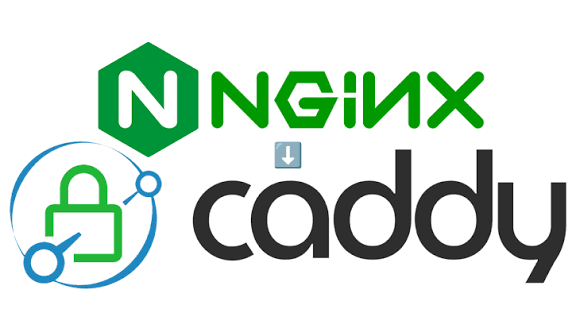
Trước khi chuyển đổi hệ thống, nhiều quản trị viên thường đặt Caddy lên bàn cân so sánh với phần mềm máy chủ Nginx phổ biến. Dưới đây là bảng đối chiếu trực quan các tiêu chí kỹ thuật:
| Tiêu chí so sánh | Caddy Webserver | Nginx |
|---|---|---|
| Cơ chế SSL / HTTPS | Tự động cấp phát và gia hạn chứng chỉ Let’s Encrypt mặc định | Cần cài đặt thêm công cụ Certbot và thiết lập thủ công |
| Độ phức tạp cấu hình | Ngắn gọn, dễ đọc và dễ nhớ thông qua file Caddyfile | Cú pháp phân cấp nhiều directive, dễ nhầm lẫn |
| Hỗ trợ giao thức HTTP/3 | Tích hợp và bật sẵn mà không cần thêm module | Cần phiên bản chuyên biệt hoặc biên dịch thêm từ mã nguồn |
| Tính năng Reverse Proxy | Chỉ với 1 dòng lệnh directive duy nhất | Phải khai báo nhiều thông số proxy header kèm theo |
| Cộng đồng & Độ phổ biến | Cộng đồng trẻ, đang phát triển nhanh chóng | Thị phần áp đảo, hệ thống tài liệu đồ sộ |
Nếu nhu cầu của bạn là dựng website nhanh, ưu tiên tính tiện dụng và muốn HTTPS hoạt động lập tức, Caddy là phương án lý tưởng. Trái lại, nếu bạn phải duy trì các hệ thống phức tạp với hàng trăm cấu hình tùy biến sâu, Nginx vẫn chứng minh được bề dày kinh nghiệm của mình.
Chuẩn bị gì trước khi cài Caddy trên VPS?
Trước khi bắt đầu, bạn cần một VPS chạy Ubuntu 24.04, tài khoản có quyền sudo để thực thi toàn bộ lệnh trong bài, kết nối SSH tới máy chủ và một tên miền đã trỏ về địa chỉ IP. Tên miền này sẽ được Caddy dùng để tự động cấp chứng chỉ SSL ở bước kiểm tra kết quả cuối.
- Kết nối máy chủ: Toàn bộ thao tác thực hiện qua terminal; nếu chưa quen, xem lại cách đăng nhập VPS Linux bằng SSH.
- Tài khoản sudo: Mọi lệnh cài đặt đều cần quyền sudo; nếu chưa có, tham khảo cách tạo tài khoản sudo user trên Ubuntu.
- Tên miền: Ví dụ bài dùng example.com — cần hoàn tất việc trỏ tên miền về địa chỉ IP máy chủ để SSL được cấp tự động.
- Điểm cần kiểm tra: Ubuntu 24.04 không có sẵn Caddy trong kho APT, nên bạn sẽ phải thêm kho chính thức từ nhà phát hành ở Bước 1.
Hướng dẫn từng bước cài đặt Caddy Webserver trên Ubuntu 24.04
Trước khi bắt đầu, hãy chắc chắn rằng bạn đã thực hiện đăng nhập SSH vào máy chủ Linux và sở hữu tài khoản có đặc quyền người dùng root hoặc quyền sudo.
Bước 1: Thêm kho lưu trữ và cài đặt Caddy
Trong kho lưu trữ mặc định của bản phân phối Ubuntu 24.04, gói phần mềm Caddy chưa được tích hợp sẵn. Bạn cần import khóa GPG chính thức và bổ sung kho lưu trữ từ nhà phát hành bằng các lệnh sau:
# Import khóa ký điện tử GPG
curl -1sLf 'https://dl.cloudsmith.io/public/caddy/stable/gpg.key' | sudo gpg --dearmor -o /usr/share/keyrings/caddy-stable-archive-keyring.gpg

# Đưa kho lưu trữ APT chính thức của Caddy vào hệ thống
curl -1sLf 'https://dl.cloudsmith.io/public/caddy/stable/debian.deb.txt' | sudo tee /etc/apt/sources.list.d/caddy-stable.list

# Đồng bộ lại danh mục gói và cài đặt ứng dụng
sudo apt update && sudo apt install caddy -y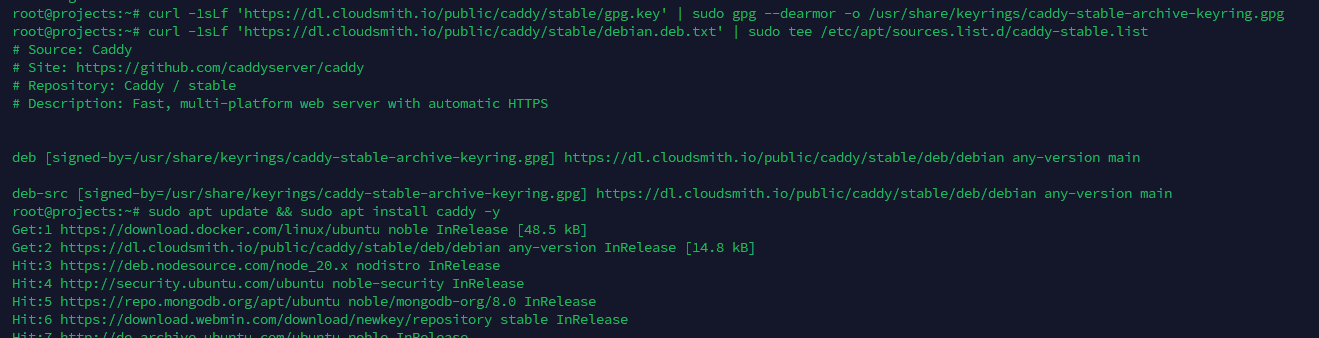
Sau khi tiến trình cài đặt hoàn tất, bạn có thể kiểm tra xem chương trình đã cài đặt thành công hay chưa bằng lệnh:
caddy version
Bước 2: Mở port mạng qua tường lửa UFW
Caddy phục vụ trang web qua hai cổng mạng tiêu chuẩn: cổng 80 (HTTP) và cổng 443 (HTTPS). Nếu đang kích hoạt tường lửa, bạn phải thực hiện thiết lập quy tắc tường lửa UFW để mở đường truyền cho lưu lượng mạng:
sudo ufw allow 80
sudo ufw allow 443
sudo ufw reload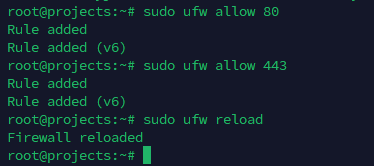
Nếu UFW chưa được kích hoạt, hãy kiểm tra các quy tắc trước rồi mới bật:
sudo ufw statusNếu kết quả hiển thị Status: inactive, bạn có thể bật UFW sau khi đã cho phép SSH:
sudo ufw enableLưu ý: Nếu VPS có firewall tại nhà cung cấp hoặc security group riêng, bạn cũng cần cho phép cổng 80 và 443 tại đó. Không bật UFW khi chưa xác nhận quy tắc SSH phù hợp với cổng SSH thực tế của VPS.
Trước khi khởi chạy Caddy, hãy kiểm tra xem cổng 80 và 443 có đang được chương trình khác sử dụng hay không:
sudo ss -ltnp | grep -E ':80|:443'Nếu kết quả cho thấy Nginx đang lắng nghe trên cổng 80, Caddy có thể không khởi động được vì hai dịch vụ không thể cùng chiếm một địa chỉ và cổng TCP giống nhau.
Kiểm tra trạng thái Nginx trước khi quyết định dừng dịch vụ:
sudo systemctl status nginx --no-pager
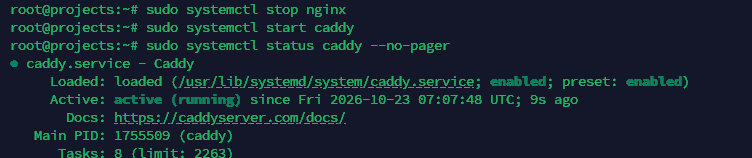
Nếu đây là VPS thực hành mới và bạn xác nhận không cần Nginx phục vụ website hoặc ứng dụng, có thể dừng Nginx để giải phóng cổng 80:
sudo systemctl stop nginxQuan trọng: Lệnh trên chỉ dừng Nginx, không gỡ phần mềm. Nếu Nginx đang phục vụ website, hãy giữ nguyên dịch vụ và cấu hình lại kiến trúc máy chủ thay vì dừng tùy tiện. Docker cũng có thể chiếm cổng 80 hoặc 443; nếu có, cần kiểm tra container tương ứng trước khi xử lý.
Bước 3: Khởi chạy và kiểm tra dịch vụ Caddy
Gói cài đặt Caddy đi kèm sẵn daemon quản lý qua systemd. Hãy cho phép dịch vụ tự khởi chạy cùng hệ điều hành và kiểm tra trạng thái hoạt động:
sudo systemctl enable caddy
sudo systemctl start caddy
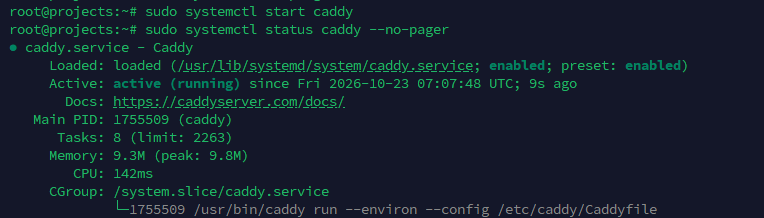
sudo systemctl status caddy
Hoàn thành: Khi thấy Active: active (running), bạn đã hoàn tất phần khởi chạy dịch vụ Caddy. Nếu vẫn hiện failed, hãy kiểm tra nhật ký bằng lệnh sudo journalctl -u caddy -n 50 --no-pager để xác định nguyên nhân trước khi tiếp tục.
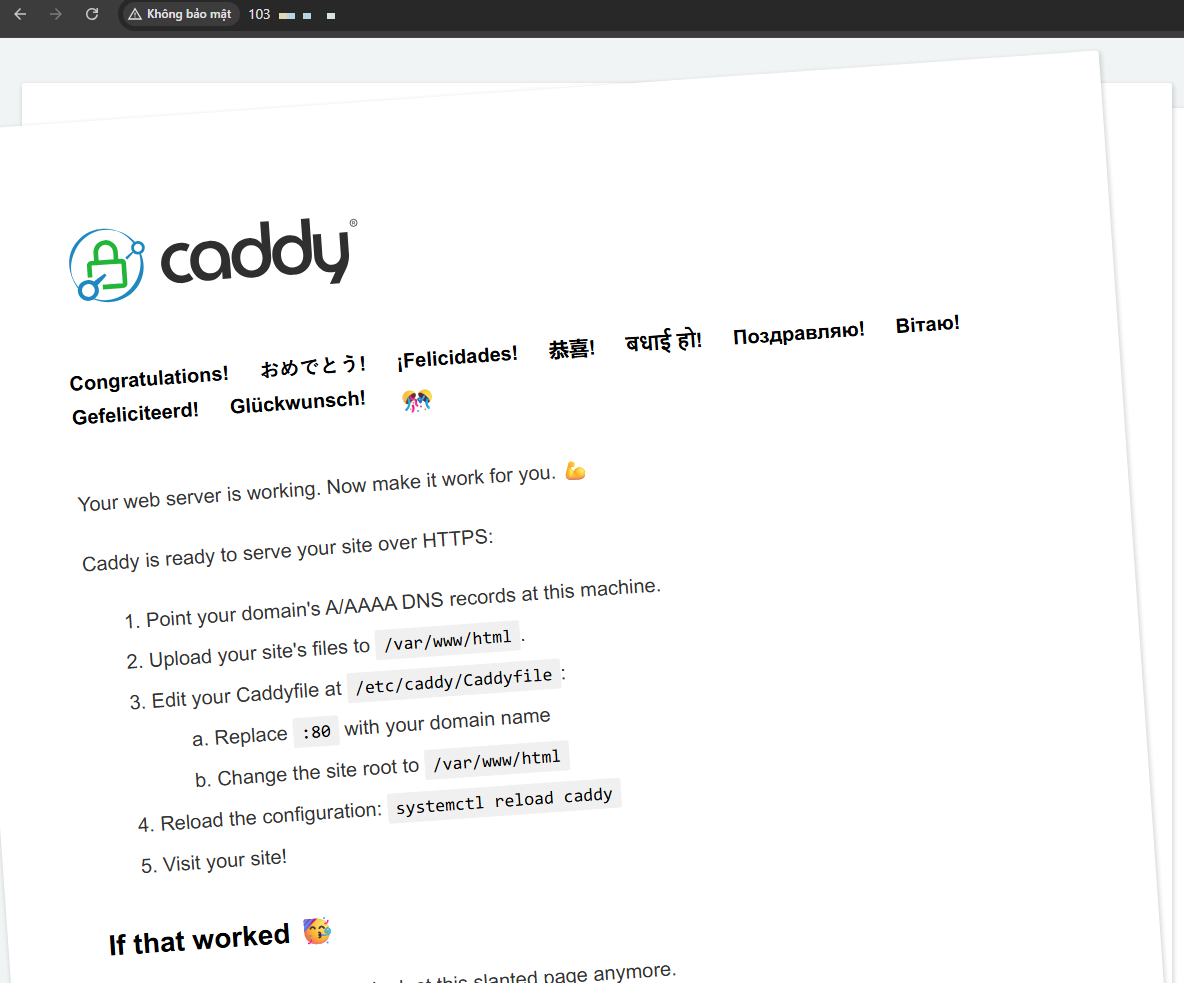
Khi màn hình hiển thị trạng thái active (running) màu xanh, bạn có thể nhập địa chỉ IP của VPS vào trình duyệt: http://YOUR_SERVER_IP để thấy giao diện chào mừng mặc định của Caddy.
Thiết lập Virtual Host và tạo website mẫu trên Caddy
Để đưa một trang web đi vào hoạt động thực tế với tên miền riêng (ví dụ: example.com), bạn chỉ cần làm theo các bước cấu hình sau:
Tạo thư mục website và trang index.html mẫu
Khởi tạo thư mục gốc chứa mã nguồn của website trong đường dẫn chuẩn /var/www/:
sudo mkdir -p /var/www/example.comTiếp theo, tạo một tệp tin HTML đơn giản để thử nghiệm:
sudo nano /var/www/example.com/index.htmlDán đoạn mã nội dung kiểm tra sau vào tệp và lưu lại:
<html>
  <head><title>Chào từ Caddy!</title></head>
  <body><h1 align="center">Hello, world! Đây là Caddy Webserver</h1></body>
</html>
Cấu hình tệp tin Caddyfile
Mọi chỉ thị định tuyến của Caddy đều được lưu trữ trong tập tin /etc/caddy/Caddyfile. Đầu tiên, hãy sao lưu cấu hình ban đầu để tránh mất dữ liệu:
sudo mv /etc/caddy/Caddyfile /etc/caddy/Caddyfile.defaultMở tệp tin Caddyfile mới để thiết lập máy chủ ảo:
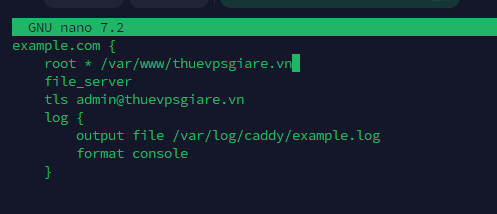
sudo nano /etc/caddy/CaddyfileNhập nội dung khối cấu hình theo mẫu bên dưới (thay example.com bằng domain của bạn):
example.com {
    root * /var/www/example.com
    file_server
    tls [email protected]
    log {
        output file /var/log/caddy/example.log
        format console
    }
}
Ý nghĩa các directive:
example.com: Tên miền của trang web bạn muốn chạy.root *: Chỉ định thư mục chứa mã nguồn website.file_server: Bật module phục vụ tài nguyên tĩnh của Caddy.tls [email protected]: Thay vì phải tự cấu hình chứng chỉ SSL Let’s Encrypt qua Certbot, Caddy sẽ tự động đăng ký SSL với email này.log: Quy định vị trí lưu trữ file log truy cập và định dạng đầu ra.
Kiểm tra cú pháp và kích hoạt cấu hình
Trước khi nạp lại dịch vụ, hãy kiểm tra tính hợp lệ của tệp tin cấu hình bằng lệnh:
caddy validate --config /etc/caddy/CaddyfileNếu kết quả trả về thông báo Valid configuration, bạn thực hiện reload dịch vụ để áp dụng ngay:
sudo systemctl reload caddyCách bảo mật Caddyfile và phân quyền hệ thống
File cấu hình máy chủ chứa thông tin nhạy cảm về luồng dữ liệu, email quản trị và đường dẫn hệ thống. Bạn cần gán phân quyền chặt chẽ để ngăn chặn các user không phận sự đọc hoặc sửa đổi trái phép.
Thiết lập quyền sở hữu cho thư mục cấu hình:
sudo chown -R caddy:caddy /etc/caddyGiới hạn quyền đọc/ghi file cấu hình:
sudo chmod 660 /etc/caddy/CaddyfileSau khi phân quyền, kiểm tra lại danh sách quyền tệp trong thư mục:
ls -l /etc/caddy/Đầu ra chuẩn sẽ có dạng: -rw-rw---- 1 caddy caddy ... Caddyfile, xác nhận tệp chỉ có thể đọc/ghi bởi người dùng và nhóm dịch vụ Caddy.
Cấu hình tường lửa UFW và kiểm tra truy cập
Sau khi hoàn tất cấu hình, bạn cần đảm bảo đã trỏ tên miền về địa chỉ IP của VPS một cách chính xác trước khi mở trang web. Nếu DNS chưa trỏ đúng, Caddy sẽ không thể hoàn tất bước xác thực ACME để cấp chứng chỉ HTTPS.
Kiểm tra trạng thái các port tường lửa đã mở:
sudo ufw statusBây giờ, hãy mở trình duyệt web và truy cập vào địa chỉ domain của bạn:
https://example.comTrang web sẽ tự động hiển thị với ổ khóa xanh HTTPS cùng nội dung tệp HTML bạn đã tạo. Trong trường hợp không thể tải trang, hãy mở file log để kiểm tra thông điệp lỗi chi tiết:
cat /var/log/caddy/example.logCâu hỏi thường gặp khi triển khai Caddy trên VPS (FAQ)
Caddy có tự động gia hạn chứng chỉ SSL không?
Có. Caddy liên tục giám sát thời hạn của chứng chỉ bảo mật và tự động kết nối với Let’s Encrypt hoặc ZeroSSL để làm mới chứng chỉ trước khi hết hạn khoảng 30 ngày mà không yêu cầu can thiệp thủ công hay tạo cronjob.
Caddy có thể làm reverse proxy cho ứng dụng Node.js hay Python không?
Hoàn toàn được. Cú pháp reverse proxy trong Caddyfile cực kỳ đơn giản. Bạn chỉ cần khai báo directive: reverse_proxy localhost:3000 bên trong khối cấu hình tên miền là toàn bộ lưu lượng sẽ được định tuyến tự động.
Tại sao Caddy không lấy được SSL cho tên miền của tôi?
Nguyên nhân phổ biến nhất là bản ghi DNS của tên miền chưa trỏ về IP của máy chủ, hoặc tường lửa (UFW / Security Group của nhà cung cấp) đang chặn cổng 80 và 443. Tổ chức cấp phát chứng chỉ cần kết nối đến máy chủ qua cổng 80 để xác thực quyền sở hữu tên miền trước khi cấp chứng chỉ.
Nắm vững cách cài caddy server trên VPS giúp bạn tiết kiệm đáng kể thời gian thiết lập hạ tầng mạng cho các dự án cá nhân cũng như môi trường doanh nghiệp. Chỉ với vài chỉ thị cơ bản trong Caddyfile, hệ thống đã sở hữu đầy đủ tính năng hiện đại từ HTTPS tự động, HTTP/3 đến reverse proxy tốc độ cao. Hãy luôn nhớ kiểm tra tính hợp lệ của tệp tin cấu hình và phân quyền an toàn cho thư mục hệ thống trước khi đưa vào vận hành thực tế.
Cần một VPS giá rẻ để bắt đầu?
Chọn cấu hình vừa đủ nhu cầu, ưu tiên chi phí dễ tiếp cận và khả năng quản trị riêng.
Lưu ý kỹ thuật: Nội dung hướng dẫn trên mang tính chất tham khảo thực hành. Các câu lệnh, đường dẫn tập tin và thông số thiết lập có thể thay đổi tùy theo phiên bản Caddy cũng như hệ điều hành cụ thể. Quản trị viên nên chủ động sao lưu dữ liệu máy chủ và kiểm thử cẩn thận trong môi trường thử nghiệm trước khi áp dụng vào môi trường production.