Cách Cài Rust Trên VPS Ubuntu Bằng Rustup Cực Nhanh, Đầy Đủ Chỉ 5 Phút
Cách cài Rust trên VPS Ubuntu là kỹ năng nền tảng cho bất kỳ lập trình viên nào muốn triển khai ứng dụng hiệu năng cao trên một môi trường máy chủ riêng. Tuy nhiên, thao tác hoàn toàn bằng dòng lệnh trên VPS khiến nhiều người e ngại gõ sai lệnh hoặc cài thiếu […]
 Thanh Lam Nguyễn11 phút đọc
Cách cài Rust trên VPS Ubuntu là kỹ năng nền tảng cho bất kỳ lập trình viên nào muốn triển khai ứng dụng hiệu năng cao trên một môi trường máy chủ riêng. Tuy nhiên, thao tác hoàn toàn bằng dòng lệnh trên VPS khiến nhiều người e ngại gõ sai lệnh hoặc cài thiếu phụ thuộc. Bài viết dưới đây sẽ hướng dẫn bạn từng bước cài Rust trên Ubuntu 24.04 — từ cập nhật hệ thống, cài rustup, đến biên dịch chương trình đầu tiên — trên một chiếc VPS ổn định được tham khảo tại ThueVPSGiaRe.vn.
1. Tổng quan về ngôn ngữ lập trình Rust
Rust là ngôn ngữ lập trình hệ thống hiện đại, nổi bật với khả năng tối ưu hóa hiệu năng tối đa cùng độ an toàn bộ nhớ tuyệt đối mà không cần đến cơ chế thu gom rác tự động (Garbage Collector). Khi chạy trên một môi trường VPS chuyên dụng cho lập trình viên, Rust mang lại khả năng xử lý đồng thời vượt trội và tận dụng tối đa sức mạnh của phần cứng máy chủ.
- An toàn bộ nhớ vượt trội: Rust loại bỏ hoàn toàn các nguy cơ như tràn bộ đệm (buffer overflow) hay xung đột dữ liệu (data race) ngay từ giai đoạn biên dịch mã nguồn nhờ vào hệ thống sở hữu (ownership system) chặt chẽ.
- Hiệu năng cấp thấp: Cung cấp khả năng kiểm soát tài nguyên phần cứng tương đương C/C++, giúp Rust trở thành lựa chọn lý tưởng để xây dựng nhân hệ điều hành, trình biên dịch, ứng dụng web backend và các giải pháp nhúng chuyên sâu.
2. Các bước chuẩn bị và cài đặt phụ thuộc trên VPS Ubuntu
Chuẩn bị gì trước khi cài Rust trên VPS Ubuntu?
Toàn bộ quy trình cài Rust dưới đây được thực hiện qua cửa sổ dòng lệnh, vì vậy bạn cần có sẵn một VPS đang chạy hệ điều hành Ubuntu 24.04. Trước khi bắt tay vào cài đặt, hãy kiểm tra nhanh các điều kiện sau:
- Một VPS Ubuntu đã hoạt động: Bạn cần truy cập được máy chủ bằng cách đăng nhập vào VPS Linux qua SSH từ máy tính cá nhân.
- Tài khoản có quyền sudo: Các lệnh trong bài đều dùng sudo để cài đặt gói hệ thống, nên nếu chưa có, bạn có thể tham khảo cách tạo sudo user trên Ubuntu trước khi thao tác.
- Kết nối mạng ổn định: Quá trình tải rustup và các gói phụ thuộc đều cần truy cập Internet từ máy chủ.
Cập nhật hệ thống Ubuntu
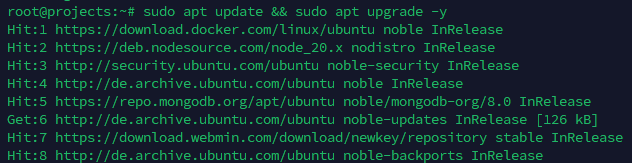
Việc cập nhật các gói phần mềm trên Ubuntu bảo đảm rằng máy chủ sở hữu các bản vá bảo mật mới nhất và sẵn sàng tương thích với chuỗi công cụ (toolchain) của Rust. Chạy lần lượt lệnh làm mới chỉ mục và nâng cấp:
sudo apt update && sudo apt upgrade -yLệnh apt update sẽ cập nhật danh sách các package từ repository chính thức, trong khi tham số -y ở lệnh apt upgrade cho phép hệ điều hành tự động chấp nhận tải và nâng cấp mà không dừng lại hỏi xác nhận.
Cài đặt gói công cụ biên dịch phụ thuộc
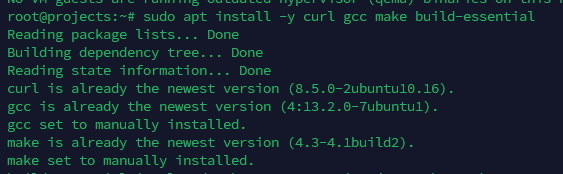
Rust cần một số công cụ nền tảng để tải mã và hỗ trợ liên kết thư viện nhị phân (linker). Sử dụng tiện ích cURL trên Linux kết hợp cùng trình biên dịch C/C++ là điều kiện bắt buộc:
sudo apt install -y curl gcc make build-essentialGói build-essential sẽ bổ sung các công cụ nền như gcc và make, giúp đảm bảo các crate Rust có mã C nguồn có thể liên kết trơn tru trong suốt quá trình biên dịch sau này.
3. Cài đặt Rust trên Ubuntu thông qua Rustup
Phương pháp thiết lập chính thức, an toàn và dễ quản lý nhất trên hệ điều hành Ubuntu là sử dụng rustup. Đây là bộ quản lý toolchain đa năng hỗ trợ cài đặt phiên bản ổn định (stable), quản lý trình quản lý gói cargo, trình biên dịch rustc, cũng như các thành phần chuẩn hóa mã nguồn như rustfmt.
Để bắt đầu tải và thực thi kịch bản cài đặt qua giao thức HTTPS bảo mật, nhập dòng lệnh sau vào terminal:
curl --proto '=https' --tlsv1.2 -sSf https://sh.rustup.rs | shTrong quá trình script chạy, màn hình giao diện dòng lệnh sẽ hiển thị các tùy chọn cấu hình. Bạn chỉ cần nhập phím số 1 (Proceed with standard installation – default) và nhấn Enter để hệ thống tiến hành cài đặt theo cấu hình mặc định được khuyến nghị.
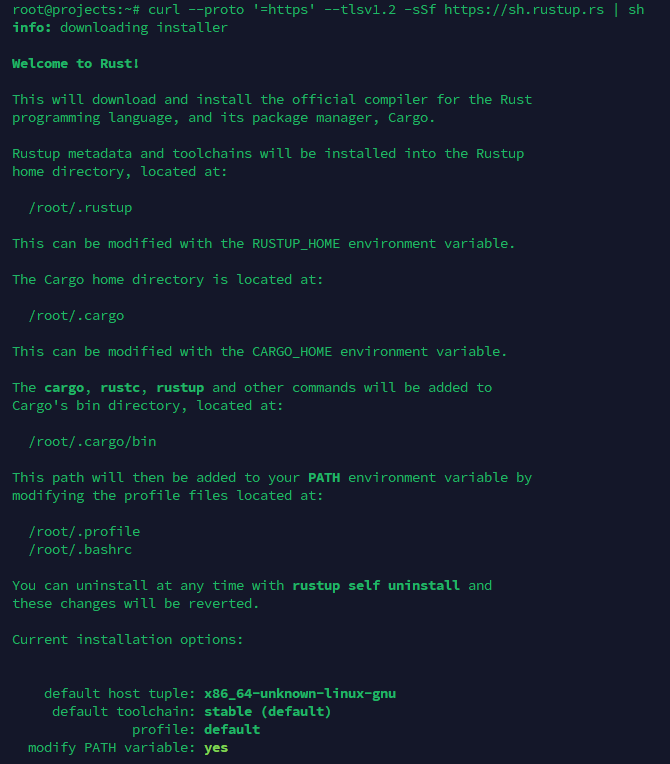
Lưu ý: Tùy chọn cấu hình mặc định (option 1) là lựa chọn phù hợp cho đa số người dùng mới; script cài đặt sẽ hiển thị các lựa chọn ngay khi bạn chạy lệnh curl ở trên.
4. Kích hoạt môi trường và kiểm tra phiên bản cài đặt
Sau khi hoàn tất quá trình tải gói nhị phân, các tệp thực thi của Rust sẽ được đặt tại thư mục ~/.cargo/bin. Bạn cần nạp lại cấu hình môi trường shell hiện tại để có thể gọi trực tiếp các lệnh mà không cần thoát và đăng nhập lại SSH.
Cập nhật biến môi trường PATH
Kích hoạt biến môi trường bằng cách chạy tệp cấu hình cargo đã được khởi tạo:
source $HOME/.cargo/envLệnh này đảm bảo rằng các tệp thực thi cho Rust được thêm vào PATH của hệ thống, giúp bạn dễ dàng sử dụng các lệnh Rust từ bất kỳ cửa sổ đầu cuối nào.
Xác nhận phiên bản Rust đã cài đặt
Để chắc chắn rằng trình biên dịch Rust đã sẵn sàng hoạt động trên máy chủ, sử dụng một trong hai cú pháp kiểm tra đơn giản:
rustc --version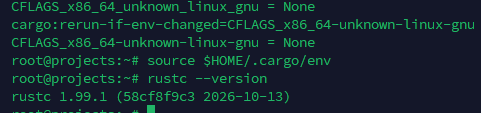
Hoặc viết gọn:
rustc -VKhi hệ thống trả về thông tin chi tiết dạng rustc [phiên-bản] (mã-commit ngày-tháng-năm), điều này đồng nghĩa với việc trình biên dịch đã được thiết lập thành công.
5. Viết và biên dịch chương trình Rust đầu tiên
Để làm quen với quy trình xây dựng ứng dụng, bạn có thể thực hành tạo một dự án mẫu nhỏ thông qua nhóm câu lệnh Linux cơ bản. Việc tự tay viết và biên dịch giúp xác nhận toàn bộ quy trình từ source code đến file thực thi binary diễn ra suôn sẻ.
Khởi tạo thư mục dự án và tệp mã nguồn
Tạo một thư mục làm việc mới tại thư mục người dùng và điều hướng vào đó.
Trong ví dụ này, chúng ta dùng trình soạn thảo nano và tệp có tên linux-console.rs:
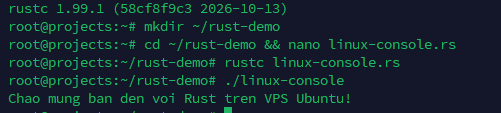
mkdir ~/rust-demo
cd ~/rust-demo && nano linux-console.rs
Soạn thảo nội dung chương trình
Nhập đoạn mã in lời chào cơ bản vào trình soạn thảo Nano:
fn main() {
    println!("Chao mung ban den voi Rust tren VPS Ubuntu!");
}
Sau khi hoàn tất nội dung, nhấn tổ hợp phím Ctrl + O rồi ấn Enter để lưu lại tệp, tiếp theo nhấn Ctrl + X để thoát khỏi Nano.
Biên dịch và chạy thử tệp nhị phân
Sử dụng trình biên dịch rustc để dịch tệp mã nguồn thành file thực thi:
rustc linux-console.rsSau khi quá trình biên dịch kết thúc mà không báo lỗi, tiến hành chạy ứng dụng vừa được tạo ra:
./linux-consoleDòng thông báo trong hàm println! sẽ xuất hiện ngay trên cửa sổ terminal của bạn.
6. Hướng dẫn cập nhật và gỡ bỏ hoàn toàn Rust
Một điểm cộng lớn của việc sử dụng rustup là khả năng bảo trì môi trường cực kỳ nhanh chóng chỉ với một câu lệnh đơn giản, không cần can thiệp sâu vào tệp cấu hình hệ thống.
| Thao tác | Lệnh thực hiện | Mục đích |
|---|---|---|
| Cập nhật phiên bản | rustup update | Đồng bộ bản cập nhật mới nhất cho Rust toolchain và Cargo. |
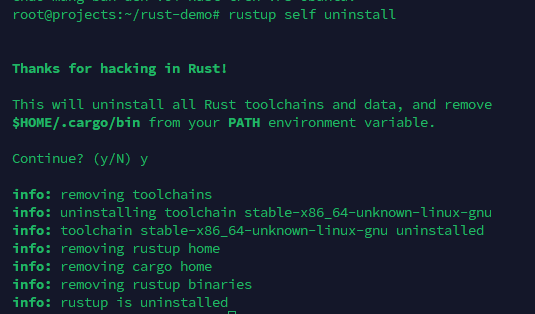
| Gỡ bỏ hoàn toàn | rustup self uninstall | Xóa toàn bộ rustup, cargo và các bộ biên dịch khỏi hệ thống. |
Trước khi tiến hành gỡ bỏ hoặc thực hiện các thay đổi quy mô lớn trên hệ điều hành, hãy luôn chủ động thực hiện sao lưu dữ liệu định kỳ trên VPS để tránh mất mát các dự án mã nguồn quan trọng.
Bảng tóm tắt các lệnh cài Rust trên VPS Ubuntu
Để tiện tra cứu nhanh khi thao tác trên máy chủ, dưới đây là bảng tổng hợp toàn bộ lệnh đã sử dụng trong bài viết theo đúng thứ tự thực hiện:
| Giai đoạn | Lệnh | Công dụng |
|---|---|---|
| Cập nhật hệ thống | sudo apt update && sudo apt upgrade |
Làm mới danh sách gói và nâng cấp lên bản mới nhất, tránh lỗi phụ thuộc |
| Cài phụ thuộc | sudo apt install -y curl gcc make build-essential |
Cài đặt các gói cần thiết để biên dịch Rust |
| Cài Rust | curl --proto '=https' --tlsv1.2 -sSf https://sh.rustup.rs | sh |
Tải và cài Rust qua rustup — phương pháp được khuyến nghị chính thức |
| Kích hoạt môi trường | source $HOME/.cargo/env |
Thêm các tệp thực thi Rust vào PATH hệ thống |
| Kiểm tra phiên bản | rustc --version hoặc rustc -V |
Xác nhận Rust đã cài thành công |
| Biên dịch & chạy | rustc linux-console.rs → ./linux-console |
Biên dịch tệp .rs và thực thi chương trình |
| Cập nhật Rust | rustup update |
Cập nhật các tính năng mới của Rust và Cargo |
| Gỡ bỏ Rust | rustup self uninstall |
Gỡ Rust khỏi Ubuntu khi không còn nhu cầu |
7. Câu hỏi thường gặp (FAQ)
Cài đặt Rust bằng rustup khác gì so với dùng lệnh apt install rustc?
Dùng apt install thường cung cấp phiên bản đóng gói cũ hơn theo kho phân phối của hệ thống và thiếu tính linh hoạt. Cài qua rustup mang lại phiên bản mới nhất, tích hợp sẵn Cargo và cho phép chuyển đổi linh hoạt giữa stable, beta và nightly.
Sau khi cài đặt xong mà lệnh rustc báo command not found thì phải xử lý thế nào?
Lỗi này thường xảy ra do biến môi trường chưa nạp vào phiên làm việc hiện tại. Bạn chỉ cần chạy lệnh source $HOME/.cargo/env hoặc ngắt kết nối SSH rồi đăng nhập lại.
Nắm vững cách cài Rust trên VPS Ubuntu là nền tảng để bạn xây dựng môi trường phát triển hiện đại, an toàn và tối ưu tài nguyên máy chủ. Việc quản lý gói qua rustup giúp giảm thiểu tối đa các lỗi cấu hình thủ công, bảo đảm quy trình kiểm thử và triển khai mã nguồn luôn đồng nhất. Hãy luôn giữ thói quen cập nhật phiên bản thường xuyên và chuẩn bị cấu hình máy chủ phù hợp với độ lớn của từng dự án để đạt hiệu năng làm việc tốt nhất.
Cần một VPS giá rẻ để bắt đầu?
Chọn cấu hình vừa đủ nhu cầu, ưu tiên chi phí dễ tiếp cận và khả năng quản trị riêng.
Nội dung hướng dẫn trong bài mang tính tham khảo kỹ thuật. Các câu lệnh, danh sách gói phụ thuộc và đường dẫn có thể thay đổi tùy thuộc vào phiên bản cụ thể của hệ điều hành và môi trường phần mềm thực tế. Quý độc giả nên chủ động thử nghiệm trên môi trường thử nghiệm và sao lưu dữ liệu trước khi triển khai cho các dịch vụ chính thức.