Cách Cài Supervisor Trên VPS Ubuntu: Hướng Dẫn Chi Tiết Từ A-Z
Cách cài supervisor trên VPS Ubuntu là kỹ năng cần thiết khi script shell, ứng dụng Node.js hay các phần mềm nhỏ phải chạy liên tục trên máy chủ nhưng không được đóng gói qua systemd hay Docker. Nỗi đau quen thuộc của người quản trị là tiến trình “chết im” giữa đêm mà bạn […]
 Thanh Lam Nguyễn13 phút đọc
Cách cài supervisor trên VPS Ubuntu là kỹ năng cần thiết khi script shell, ứng dụng Node.js hay các phần mềm nhỏ phải chạy liên tục trên máy chủ nhưng không được đóng gói qua systemd hay Docker. Nỗi đau quen thuộc của người quản trị là tiến trình “chết im” giữa đêm mà bạn không hề hay biết, khiến tool và ứng dụng gián đoạn hàng giờ đồng hồ. Bài viết dưới đây sẽ hướng dẫn bạn cài đặt, cấu hình và quản lý Supervisor từ A đến Z, kèm gợi ý môi trường VPS phù hợp để triển khai ngay tại ThueVPSGiaRe.vn.
Supervisor là gì? Vì sao nên dùng để quản lý tiến trình trên VPS?
Supervisor là một hệ thống điều khiển tiến trình (process control system) với kiến trúc client/server, dùng để giám sát và quản lý các tiến trình trên hệ điều hành dạng Unix. Trên VPS, đây là công cụ thiết yếu để duy trì các ứng dụng chạy dài hạn, nhiệm vụ nền và các dịch vụ nhỏ hoạt động liên tục.
Trong môi trường VPS, bạn thường cần duy trì liên tục nhiều ứng dụng nhỏ, từ các script shell, ứng dụng Node.js — vốn có thể tự cài đặt Node.js và npm trên Ubuntu để triển khai — cho đến các gói phần mềm quy mô lớn.
Thông thường, các phần mềm bên ngoài được cung cấp kèm theo file đơn vị (unit file) để quản lý qua hệ thống init như systemd, hoặc được đóng gói dưới dạng Docker image để container engine điều khiển, tương tự khi bạn cài Docker Engine trên VPS Ubuntu để chạy container. Tuy nhiên, với những phần mềm chưa được đóng gói tốt hoặc khi bạn muốn tránh tương tác trực tiếp với hệ thống init cấp thấp, một giải pháp nhẹ nhàng và tiện lợi như Supervisor sẽ rất cần thiết.
- Tự động khởi động lại: Thay vì quản lý tiến trình thủ công hoặc dựa vào init script cơ bản, Supervisor tự động khởi động lại tiến trình khi chương trình gặp sự cố, giúp tiết kiệm hàng giờ debug và bảo trì.
- Tính năng đầy đủ: Supervisor tích hợp sẵn logging, process grouping (nhóm tiến trình) và khả năng giám sát qua giao diện web.
- Điểm cần kiểm tra: Chỉ một giao diện duy nhất để giám sát và điều khiển nhiều chương trình chạy liên tục, giúp việc quản trị đơn giản và trực quan hơn.
Cách Supervisor hoạt động và các thành phần chính
Supervisor hoạt động như một tiến trình daemon, sinh ra (spawn) và giám sát các tiến trình con dựa trên các tệp cấu hình. Điểm khác biệt lớn nhất so với systemd hay các hệ thống init khác là Supervisor yêu cầu chương trình chạy ở chế độ foreground thay vì tự daemon hóa bản thân.
Cách tiếp cận này mang lại nhiều lợi thế so với việc chỉ giữ tiến trình sống bằng cách mở phiên SSH hay dùng lệnh Screen trong Linux — phương án quen thuộc khi bạn cần cách treo tool trên VPS chạy liên tục:
- Kiểm soát trực tiếp vòng đời tiến trình mà không phải xử lý các file PID.
- Khởi động lại ngay lập tức khi chương trình bị crash.
- Logging tích hợp sẵn với cơ chế tự động xoay vòng log; nếu cần xem thêm log hệ thống của các dịch vụ systemd, bạn có thể tham khảo cách dùng journalctl để xem và quản lý log.
- Giao diện XML-RPC để điều khiển tiến trình bằng lập trình.
- Giao diện web để giám sát và quản lý trực quan.
Kiến trúc của Supervisor gồm ba thành phần chính: supervisord (máy chủ), supervisorctl (client dòng lệnh) và giao diện web tùy chọn. Máy chủ đọc các tệp cấu hình từ thư mục /etc/supervisor/conf.d/, duy trì kết nối liên tục với các tiến trình được quản lý và thu nhận luồng stdout/stderr để phục vụ việc ghi log
Các yêu cầu chuẩn bị trước khi cài đặt Supervisor trên VPS Ubuntu
Trước khi bắt đầu cấu hình, bạn cần chuẩn bị một máy chủ Linux đang chạy hệ điều hành Ubuntu hoặc Debian và có kết nối mạng ổn định. Bạn nên nắm rõ các kiến thức nền tảng về hệ điều hành Ubuntu để thao tác dòng lệnh thuận tiện hơn.
- Tài khoản người dùng: Một tài khoản người dùng thường không phải là root nhưng có quyền thực thi
sudo. Việc hạn chế đăng nhập trực tiếp từ root là nguyên tắc bảo mật cơ bản, bạn có thể tìm hiểu thêm về bản chất quyền root trên Linux để hiểu rõ cách phân quyền an toàn. - Kết nối máy chủ: Máy chủ đã mở sẵn cổng và bạn có thể kết nối SSH tới VPS Linux bằng Terminal hoặc phần mềm chuyên dụng trên máy tính cá nhân.
- Lệnh dòng lệnh: Khả năng thao tác cơ bản với trình soạn thảo như
nanovà một số lệnh Linux thông dụng để quản lý thư mục, phân quyền file.
Hướng dẫn chi tiết cách cài đặt Supervisor trên VPS Ubuntu
Supervisor đã có sẵn trong kho lưu trữ APT chính thức của Ubuntu, do đó bạn không cần phải thêm repository từ bên ngoài. Quá trình thiết lập diễn ra nhanh chóng chỉ với vài câu lệnh.
Cập nhật danh sách gói và tiến hành cài đặt
Mở terminal trên máy chủ và cập nhật cơ sở dữ liệu các gói phần mềm, sau đó tiến hành tải và cài đặt Supervisor:
sudo apt update && sudo apt install supervisor -y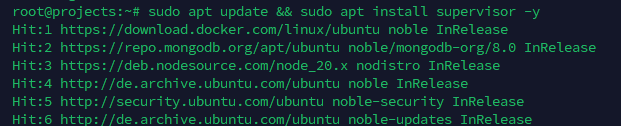
Xác minh trạng thái dịch vụ
Ngay khi hoàn tất cài đặt, dịch vụ Supervisor sẽ tự động được kích hoạt và khởi chạy dưới nền máy chủ. Bạn hãy chạy câu lệnh sau để kiểm tra trạng thái hoạt động:
sudo systemctl status supervisorKết quả hiển thị trên màn hình sẽ có dạng thông báo dịch vụ đang ở trạng thái active (running) như sau:
● supervisor.service - Supervisor process control system for UNIX
     Loaded: loaded (/lib/systemd/system/supervisor.service; enabled; vendor preset: enabled)
     Active: active (running) since Fri 2026-10-23 02:49:01 UTC; 18s ago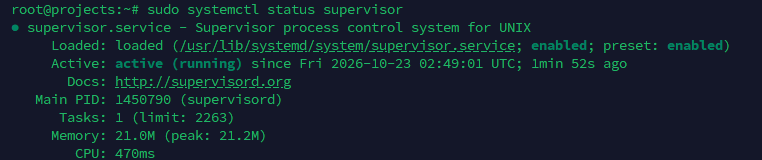
Hướng dẫn thêm và cấu hình tiến trình chương trình mới
Để Supervisor quản lý hiệu quả, nguyên tắc chuẩn là tạo riêng một file cấu hình cho từng ứng dụng tại thư mục /etc/supervisor/conf.d với phần mở rộng .conf. Tất cả các chương trình chạy dưới sự kiểm soát của Supervisor bắt buộc phải chạy ở chế độ foreground (non-daemonizing), không được tự tách luồng thành daemon nền độc lập.
Tạo một script mẫu để thử nghiệm
Chúng ta sẽ tạo một shell script đơn giản mang tên idle.sh đặt tại thư mục home của người dùng để mô phỏng tác vụ chạy liên tục:
nano ~/idle.shDán nội dung script sau vào file:
#!/bin/bash
while true; do
    date -u
    sleep 1
done
Lưu lại file bằng cách nhấn tổ hợp phím Ctrl + O, nhấn Enter rồi thoát bằng Ctrl + X. Tiếp theo, cấp quyền thực thi cho file script:
chmod +x ~/idle.shThiết lập tệp cấu hình cho chương trình trong Supervisor
Bây giờ, tạo một file cấu hình mới có tên idle.conf nằm trong thư mục quy chuẩn của Supervisor:
sudo nano /etc/supervisor/conf.d/idle.confThêm toàn bộ nội dung cấu hình sau vào:
[program:idle]
command=/home/ubuntu/idle.sh
autostart=true
autorestart=true
stderr_logfile=/var/log/idle.err.log
stdout_logfile=/var/log/idle.out.log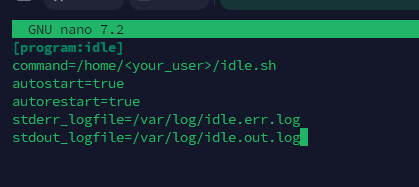
Ý nghĩa chi tiết của các thông số cấu hình:
[program:idle]: Khai báo định danh chương trình với tên gọi làidle.command=/home/ubuntu/idle.sh: Chỉ định đường dẫn tuyệt đối đến tệp thực thi hoặc lệnh cần chạy. Hãy thay thếubuntubằng username chính xác trên VPS của bạn.autostart=true: Yêu cầu Supervisor tự khởi động chương trình này cùng lúc hệ thống máy chủ khởi động.autorestart=true: Thiết lập cơ chế tự động chạy lại tiến trình nếu chương trình bị crash, bị kill hoặc tắt ngoài mong muốn.stderr_logfilevàstdout_logfile: Vị trí lưu nhật ký lỗi và nhật ký đầu ra. Lưu ý rằng các thư mục chứa file log bắt buộc phải tồn tại từ trước vì Supervisor sẽ không tự động tạo thư mục bị thiếu.
Kích hoạt tiến trình với supervisorctl
Sau khi lưu file cấu hình, bạn cần thông báo để Supervisor đọc lại tệp mới và cập nhật trạng thái tiến trình:
sudo supervisorctl reread
sudo supervisorctl update
Hệ thống sẽ phản hồi xác nhận tiến trình mới đã sẵn sàng:
idle: available
idle: added process group
Để kiểm tra xem chương trình đã thực sự hoạt động và xuất dữ liệu ra file log hay chưa, bạn hãy kiểm tra nội dung file nhật ký bằng lệnh:
sudo tail -n 10 /var/log/idle.out.log 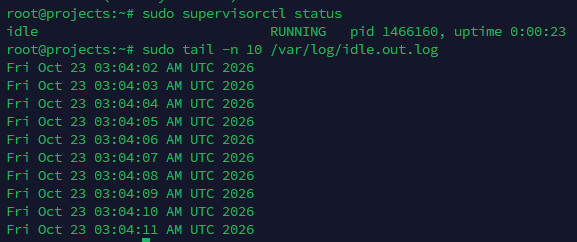
Quản lý và giám sát tiến trình bằng supervisorctl
Tiện ích supervisorctl cung cấp cho bạn cả chế độ dòng lệnh trực tiếp lẫn chế độ tương tác (interactive shell) để toàn quyền điều phối các ứng dụng đang chạy. Bạn có thể theo dõi tình trạng tiêu thụ tài nguyên máy chủ bằng các thao tác cơ bản tương tự như khi áp dụng các lệnh kiểm tra cấu hình VPS nhằm đảm bảo phần cứng không bị quá tải.
Truy cập chế độ tương tác
Chạy lệnh sau để mở bảng điều khiển của Supervisor:
sudo supervisorctlMàn hình hiển thị danh sách tiến trình kèm mã PID và thời gian chạy, tiếp theo là dấu nhắc lệnh:
idle                      RUNNING    pid 12614, uptime 1:49:37
supervisor>
Bảng tổng hợp các thao tác quản lý lệnh thông dụng
| Lệnh điều khiển | Mục đích sử dụng | Kết quả đầu ra kỳ vọng |
|---|---|---|
| help | Hiển thị danh sách tất cả các lệnh tương tác có sẵn trong Supervisor | Danh mục lệnh: start, stop, restart, tail… |
| stop idle | Tạm dừng tiến trình có tên là idle | idle: stopped |
| start idle | Khởi động lại chương trình đã dừng | idle: started |
| status | Xem trạng thái hiện tại của toàn bộ ứng dụng | idle STOPPED hoặc idle RUNNING |
| tail idle | Xem trực tiếp các dòng log gần nhất từ luồng stdout | Hiển thị nội dung log đầu ra chuẩn |
| tail idle stderr | Kiểm tra các thông báo lỗi ghi nhận vào luồng stderr | error! error! … |
| quit | Thoát khỏi bảng điều khiển tương tác (hoặc nhấn Ctrl + C) | Trở về terminal máy chủ |
Bên cạnh việc sử dụng Supervisor để duy trì tác vụ nền, nếu công việc của bạn yêu cầu tự động hóa theo thời gian định kỳ cố định, bạn có thể kết hợp cùng công cụ thiết lập cronjob trên VPS. Ngoài ra, với những người làm lập trình hoặc quản trị hệ thống, Supervisor thường được tận dụng mạnh mẽ để duy trì các bot tự động, ví dụ như triển khai trên môi trường VPS chạy Python hay quản lý queue worker trong các ứng dụng web phức tạp.
Câu hỏi thường gặp khi triển khai Supervisor
Supervisor khác gì so với công cụ quản lý Systemd mặc định?
Systemd là hệ thống init cấp thấp của Linux chịu trách nhiệm khởi động toàn bộ hệ điều hành. Trong khi đó, Supervisor tập trung quản lý các ứng dụng ở cấp độ người dùng, không can thiệp sâu vào nhân hệ thống, cung cấp cơ chế quản trị tập trung nhẹ nhàng và cấu hình đơn giản hơn rất nhiều cho từng ứng dụng độc lập.
Tại sao tiến trình của tôi liên tục bị báo trạng thái BACKOFF hoặc FATAL?
Hiện tượng này thường xảy ra khi chương trình của bạn tự động chuyển sang chế độ chạy nền (daemonize) rồi kết thúc lệnh chính, hoặc script gặp lỗi crash ngay khi vừa khởi chạy. Hãy đảm bảo chương trình luôn chạy ở chế độ foreground và kiểm tra kỹ file log tại /var/log/ để xem nguyên nhân chi tiết.
Tôi có thể kết hợp Supervisor với web server Nginx không?
Có. Trong các mô hình microservices hoặc ứng dụng web nội bộ, Supervisor thường đóng vai trò quản lý tiến trình backend (như Node.js, Python FastAPI/Gunicorn), còn máy chủ web Nginx sẽ đứng phía trước làm reverse proxy tiếp nhận traffic từ cổng 80/443 để điều hướng request tới backend.
Việc nắm vững cách cài supervisor trên VPS Ubuntu đem lại giải pháp kiểm soát tiến trình tin cậy, nhẹ nhàng và an toàn cho mọi quản trị viên. Ba điều quan trọng nhất bạn cần ghi nhớ: luôn cho chương trình chạy ở chế độ foreground, đảm bảo các thư mục ghi file log luôn tồn tại sẵn, và sử dụng reread cùng update mỗi khi cập nhật cấu hình. Để việc triển khai diễn ra suôn sẻ, hãy trang bị ngay một nền tảng máy chủ phù hợp với nhu cầu từ bước đầu tiên.
Cần một VPS giá rẻ để bắt đầu?
Chọn cấu hình vừa đủ nhu cầu, ưu tiên chi phí dễ tiếp cận và khả năng quản trị riêng.
Lưu ý: Nội dung hướng dẫn kỹ thuật trên chỉ mang tính chất tham khảo. Các câu lệnh, quy chuẩn đường dẫn và tệp cấu hình có thể có sự khác biệt nhỏ tùy theo phiên bản Ubuntu, cấu trúc phân quyền và thiết lập môi trường máy chủ thực tế của bạn. Quản trị viên nên chủ động kiểm thử, lưu trữ bản sao dữ liệu an toàn trước khi đưa vào vận hành trên các hệ thống thực tế.