Cách Cài Traefik Trên VPS Bằng Docker Chi Tiết Cho Người Mới A-Z
Cách cài traefik trên VPS là mối quan tâm hàng đầu khi hệ thống của bạn chạy quá nhiều container Docker mà mỗi lần thêm service lại phải sửa cấu hình reverse proxy thủ công, reload dịch vụ và loay hoay với SSL. Traefik chính là giải pháp tự động hóa toàn bộ việc này […]
 Thanh Lam Nguyễn11 phút đọc
Cách cài traefik trên VPS là mối quan tâm hàng đầu khi hệ thống của bạn chạy quá nhiều container Docker mà mỗi lần thêm service lại phải sửa cấu hình reverse proxy thủ công, reload dịch vụ và loay hoay với SSL. Traefik chính là giải pháp tự động hóa toàn bộ việc này nhờ khả năng tự nhận diện container và cấp SSL tích hợp sẵn. Bài viết dưới đây sẽ hướng dẫn bạn triển khai Traefik bằng Docker từ A đến Z trên nền VPS giá rẻ của ThueVPSGiaRe.vn.
1. Traefik là gì? Điểm mạnh cốt lõi cho môi trường hiện đại
Traefik là một giải pháp reverse proxy và bộ điều phối lưu lượng thế hệ mới, sinh ra để phục vụ hoàn hảo cho hệ sinh thái container hóa. Công cụ này loại bỏ hoàn toàn cơ chế cấu hình tĩnh phiền toái, cho phép tự nhận diện dịch vụ ngay khi container vừa khởi chạy.
Khác với những bộ định tuyến thông thường buộc quản trị viên phải viết tay từng tệp cấu hình virtual host, Traefik tích hợp khả năng tự động khám phá (auto-discovery) thông qua Docker, Docker Compose hoặc Kubernetes. Cơ chế này đặc biệt đắc lực trong mô hình kiến trúc microservices, nơi các ứng dụng liên tục được thêm mới, nâng cấp hoặc gỡ bỏ.
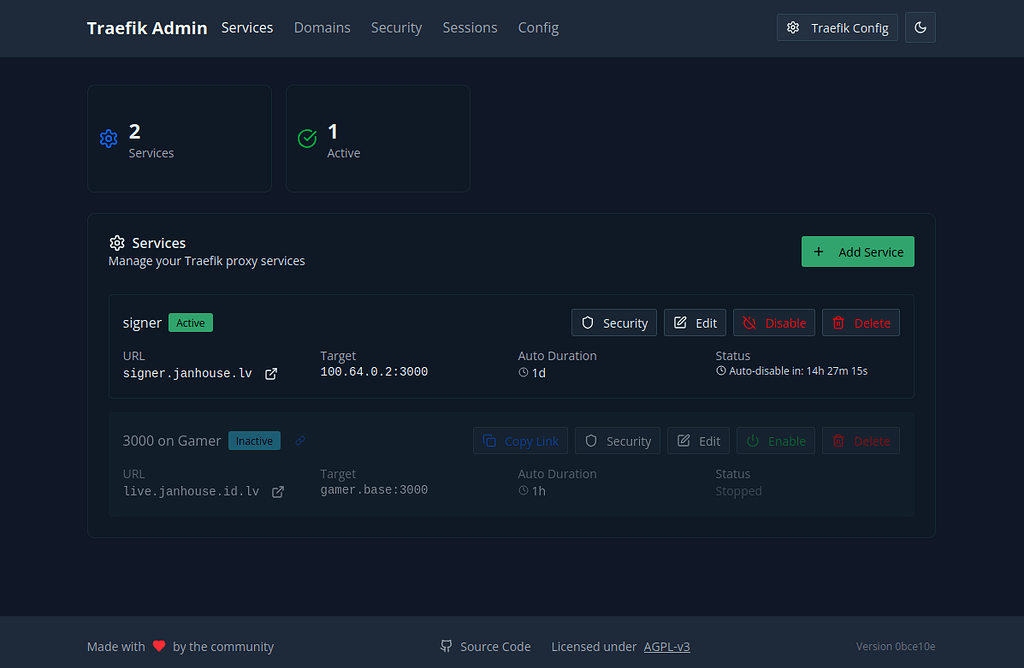
Khi bạn khởi động một container trong công nghệ container Docker, Traefik sẽ chủ động đọc các nhãn (labels) được gắn kèm và tự bổ sung định tuyến mà không cần reload hệ thống. Các tính năng tiêu biểu của Traefik gồm có:
- Tự động nhận diện cấu hình: Đọc trực tiếp các Docker labels để xây dựng quy tắc định tuyến linh hoạt.
- Cấp chứng chỉ bảo mật tự động: Tích hợp sâu cùng chứng chỉ SSL Let’s Encrypt, tự động kích hoạt và gia hạn giao thức HTTPS mà không đòi hỏi thao tác can thiệp thủ công.
- Hỗ trợ đa giao thức: Tương thích hoàn chỉnh với HTTP/HTTPS, TCP và UDP cho nhiều mục đích ứng dụng khác nhau.
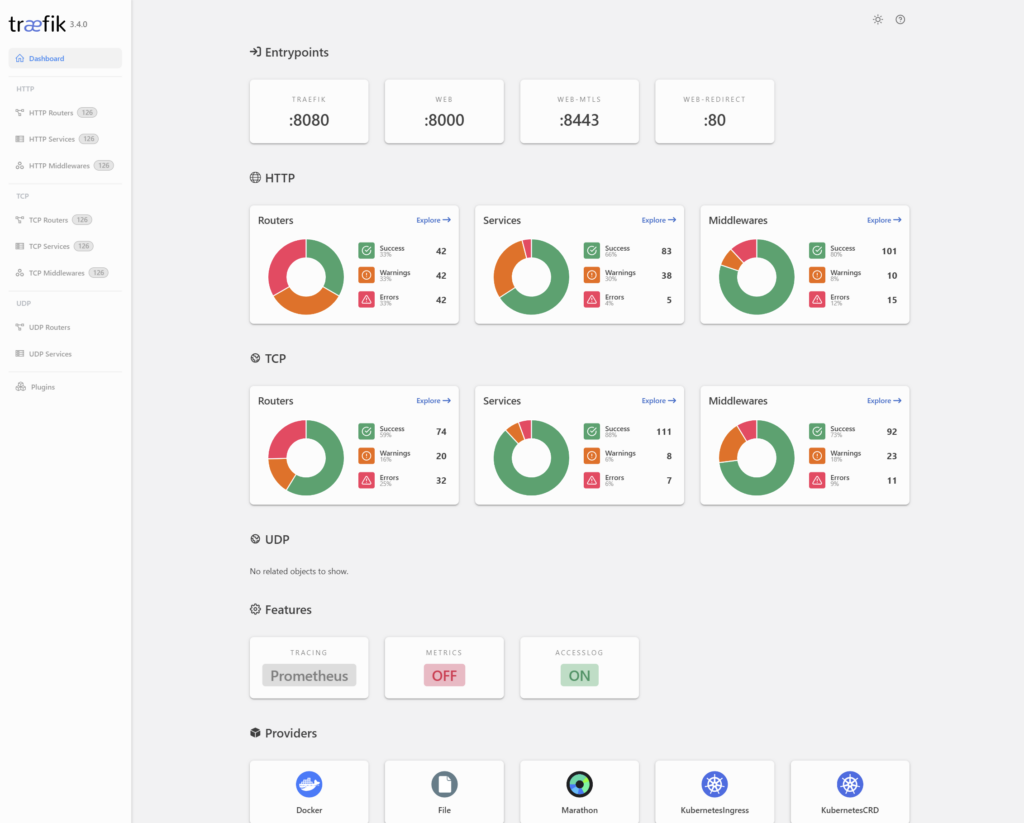
- Bảng điều khiển trực quan: Đi kèm giao diện Web UI sắc nét, giúp theo dõi lưu lượng và trạng thái router, service trong nháy mắt.
- Điều hướng lưu lượng thông minh: Tích hợp sẵn cơ chế cân bằng tải (load balancing) phân bổ kết nối nhịp nhàng đến từng phiên bản ứng dụng.
- Chuỗi xử lý Middleware tiện lợi: Hỗ trợ thiết lập xác thực truy cập, chuyển hướng HTTP sang HTTPS, giới hạn tốc độ truy cập (rate limit) gọn gàng.
2. So sánh Traefik và Nginx
Lựa chọn giữa Traefik và Nginx phụ thuộc rất lớn vào kiến trúc ứng dụng của bạn. Trong khi Traefik thống trị môi trường cloud-native và container, Nginx vẫn là tượng đài vững chắc cho các website nguyên khối truyền thống.

Dưới đây là bảng so sánh Traefik và Nginx bạn có thể tham khảo:
| Tiêu chí so sánh | Traefik Proxy | Nginx |
|---|---|---|
| Phương thức cấu hình | Cấu hình động qua Docker labels / providers; tự cập nhật không cần reload dịch vụ. | Cấu hình tĩnh qua file cấu hình tĩnh; phải chỉnh sửa thủ công và reload tiến trình khi có thay đổi. |
| Tích hợp SSL / TLS | Hỗ trợ Let’s Encrypt nguyên bản; cấu hình vài dòng là tự cấp và gia hạn chứng chỉ tự động. | Cần phối hợp thêm công cụ Certbot bên ngoài hoặc thiết lập cron job gia hạn định kỳ. |
| Hiệu năng xử lý | Rất tốt cho định tuyến container và API microservices; chú trọng tính linh động. | Tối ưu vượt trội với file tĩnh, bộ nhớ đệm cache và tải website nguyên khối (PHP, HTML). |
| Cộng đồng & Độ bao phủ | Phổ biến mạnh mẽ trong giới DevOps, kiến trúc container và công nghệ cloud-native. | Lịch sử phát triển lâu đời, tài liệu dồi dào, là web server Nginx chuẩn mực trên toàn cầu. |
Khi nào bạn nên ưu tiên Traefik? Hãy lựa chọn Traefik nếu hệ thống của bạn vận hành nhiều dịch vụ được bao bọc trong Docker, đòi hỏi tự động hóa SSL tuyệt đối và không muốn can thiệp tệp tin máy chủ mỗi lần triển khai container mới.
Khi nào Nginx vẫn là chân ái? Nếu bạn triển khai website truyền thống phục vụ trực tiếp các tệp tĩnh, chạy PHP nguyên khối hoặc cần tối ưu hóa hiệu năng máy chủ đến từng micro-giây với cấu hình ít thay đổi, Nginx vẫn là lựa chọn cực kỳ bền bỉ.
3. Hướng dẫn từng bước cài đặt Traefik bằng Docker trên máy chủ
Các thao tác triển khai Traefik rất trực quan và diễn ra nhanh chóng. Trước khi bắt đầu, hãy đảm bảo bạn đã đăng nhập vào máy chủ qua SSH với quyền quản trị cao nhất.
Chuẩn bị gì trước khi cài Traefik trên VPS?
Bạn chỉ cần một máy chủ VPS đã cài sẵn Docker Engine và Docker Compose. Vì Traefik trong hướng dẫn này được triển khai dưới dạng container, toàn bộ quy trình chỉ xoay quanh hai công cụ này — nếu chưa cài đặt, hãy hoàn thành ngay hai mục dưới đây trước khi bắt đầu.
- Docker Engine: Nếu chưa cài đặt Docker trên server, bạn có thể tham khảo hướng dẫn cài Docker Engine trên VPS Ubuntu trước khi thực hiện các bước tiếp theo.
- Docker Compose: Toàn bộ Traefik được khai báo trong file docker-compose.yml và khởi chạy bằng Docker Compose; nếu chưa quen công cụ này, xem hướng dẫn cài đặt và sử dụng Docker Compose trên Ubuntu.
- Điểm cần kiểm tra: Tài khoản có quyền sudo để tạo file và chạy lệnh docker compose trên server.
Bước 1: Chuẩn bị môi trường Docker
Máy chủ của bạn bắt buộc phải được cài đặt Docker Engine và công cụ Compose. Nếu chưa trang bị sẵn, bạn có thể thực hiện theo quy trình cài đặt Docker Compose trên Ubuntu để hoàn thiện nền tảng chạy container.
Bước 2: Soạn thảo tệp docker-compose.yml
Chúng ta sẽ khởi tạo một thư mục riêng biệt để chứa tệp điều phối Traefik. Hãy tạo tệp tin mang tên docker-compose.yml với nội dung chuẩn xác như sau:
services:
  traefik:
    image: traefik:v3.6
    command:
      - "--api.insecure=true"
      - "--providers.docker=true"
      - "--entrypoints.web.address=:80"
    ports:
      - "80:80"
      - "8080:8080"
    volumes:
      - /var/run/docker.sock:/var/run/docker.sock
Giải mã các thông số quan trọng trong tệp khai báo trên:
image: traefik:v3.6: Sử dụng phiên bản Traefik v3.6 chính thức từ nhà phát triển.--api.insecure=true: Kích hoạt API và bảng điều khiển Web UI để theo dõi trạng thái hệ thống một cách nhanh chóng.--providers.docker=true: Cho phép Traefik tự động quét và lắng nghe sự kiện từ môi trường Docker.--entrypoints.web.address=:80: Mở cổng lắng nghe các lưu lượng web thông thường tại cổng 80.volumes: - /var/run/docker.sock:...: Cấp quyền cho Traefik đọc thông tin socket của Docker để tự động nhận biết container đang chạy.
Bước 3: Khởi chạy container Traefik
Sau khi lưu tệp tin, bạn chỉ cần gõ lệnh sau ngay tại thư mục chứa tệp Compose để tiến hành tải ảnh và kích hoạt dịch vụ chạy ngầm:
docker compose up -d(Hoặc lệnh tương đương trên các phiên bản cũ hơn: docker-compose up -d)
Hệ thống sẽ tiến hành kéo hình ảnh chứa phiên bản chỉ định và dựng container chạy ở chế độ nền (daemon). Bạn sẽ nhìn thấy thông báo xác nhận container traefik được tạo và khởi chạy thành công.
4. Kiểm tra giao diện Dashboard và lưu ý vận hành
Sau khi lệnh chạy hoàn tất mà không báo lỗi, bạn đã có thể truy cập ngay vào giao diện quản trị Web UI trực quan của Traefik để kiểm tra các thông số.
Truy cập bảng điều khiển Web UI
Bạn mở trình duyệt web trên máy tính cá nhân và nhập theo cấu trúc đường dẫn:
Thay thế <IP_server> bằng địa chỉ IP tĩnh thực tế của máy chủ. Tại màn hình Dashboard, bạn sẽ quan sát thấy danh sách các Routers, Services, Middlewares đang hoạt động cùng trạng thái kết nối tới Docker provider.
Lưu ý an toàn mạng khi mở cổng
Để truy cập được vào bảng điều khiển trên cổng 8080 cũng như cổng tiếp nhận web 80, hãy chắc chắn bạn đã mở các port cần thiết trên firewall của hệ điều hành. Tuy nhiên, lưu ý rằng cờ cấu hình --api.insecure=true chỉ nên sử dụng cho mục đích kiểm thử nội bộ. Khi đưa vào môi trường thực tế, bạn nên tắt cờ insecure này và bảo vệ cổng quản trị bằng mật khẩu hoặc định tuyến qua tên miền riêng kèm chứng chỉ bảo mật.
5. Giải đáp các thắc mắc thường gặp (FAQ)
Tổng hợp những câu hỏi phổ biến của người mới bắt đầu làm quen với Traefik trên môi trường máy chủ ảo:
1. Tại sao Traefik cần gắn volume vào /var/run/docker.sock?
Tệp docker.sock là cổng giao tiếp nội bộ giữa Docker daemon và các tiến trình bên ngoài. Traefik cần đọc socket này để nắm bắt thời điểm các container mới được bật/tắt, từ đó tự động đọc các nhãn labels và tạo quy tắc định tuyến tự động.
2. Tôi có thể chạy Traefik song song với Nginx trên cùng VPS không?
Có thể, nhưng hai dịch vụ không được phép chiếm dụng chung cổng 80 và 443 trên cùng một địa chỉ IP public. Thông thường, các kỹ sư sẽ để Traefik đảm nhiệm cổng chính ở bên ngoài và chuyển tiếp các yêu cầu cần thiết vào Nginx ở tầng bên trong.
3. Traefik có tự động gia hạn chứng chỉ SSL khi gần hết hạn không?
Có. Khi tích hợp cùng Let’s Encrypt, Traefik sẽ định kỳ kiểm tra hạn của chứng chỉ số và tự động gửi yêu cầu gia hạn ngầm trước khi hết hạn, giải phóng bạn khỏi các lo âu về việc gián đoạn kết nối bảo mật.
Kết luận: Traefik – “Cổng vào” tự động hóa cho hệ thống Docker
Qua bài viết này, bạn đã nắm được cách cài traefik trên VPS bằng Docker một cách nhanh gọn: chuẩn bị Docker Engine và Docker Compose, tạo file docker-compose.yml, khởi chạy container rồi truy cập dashboard tại cổng 8080. Ba điều cần ghi nhớ: Traefik tự nhận diện container qua Docker labels, tích hợp sẵn Let’s Encrypt để cấp SSL, và phát huy tối đa sức mạnh trên hệ thống nhiều service. Khi được cấu hình đúng cách, Traefik sẽ trở thành “cổng vào” mạnh mẽ cho toàn bộ hệ thống microservices hoặc ứng dụng web chạy bằng Docker — giải pháp lý tưởng cho các môi trường VPS, Cloud Server cần sự linh hoạt và mở rộng cao. Muốn tối ưu toàn diện hơn, bạn có thể tìm hiểu thêm về cấu hình middleware, load balancing hoặc tích hợp các công cụ monitoring website. Đừng quên đón bài viết tiếp theo về cách tạo và cấu hình reverse proxy trên Traefik nhé!
Cần một VPS giá rẻ để bắt đầu?
Chọn cấu hình vừa đủ nhu cầu, ưu tiên chi phí dễ tiếp cận và khả năng quản trị riêng.
Nội dung bài viết chỉ mang tính tham khảo về mặt kỹ thuật. Lệnh cài đặt, phiên bản image (traefik:v3.6) và cấu hình Docker Compose có thể thay đổi tùy theo phiên bản phần mềm, hệ điều hành và môi trường máy chủ thực tế của bạn. Trước khi áp dụng cho môi trường production, người đọc nên kiểm thử trên môi trường thử nghiệm, sao lưu dữ liệu đầy đủ và tự đánh giá rủi ro liên quan.