3 Cách Cài Đặt Node.js Và npm Trên Ubuntu Nhanh, Không Lỗi, Chuẩn Kỹ Thuật 2026
Việc cài đặt Node.js và npm trên Ubuntu là bước khởi đầu quan trọng nhưng thường khiến nhiều lập trình viên bối rối do chọn sai kho phần mềm, dẫn đến phiên bản Node.js bị lỗi thời hoặc xung đột quyền hạn khi quản lý package. Dưới đây, ThueVPSGiaRe.vn sẽ hướng dẫn bạn cách cài […]
 Thanh Lam Nguyễn14 phút đọc
Việc cài đặt Node.js và npm trên Ubuntu là bước khởi đầu quan trọng nhưng thường khiến nhiều lập trình viên bối rối do chọn sai kho phần mềm, dẫn đến phiên bản Node.js bị lỗi thời hoặc xung đột quyền hạn khi quản lý package. Dưới đây, ThueVPSGiaRe.vn sẽ hướng dẫn bạn cách cài đặt Node.js và npm trên Ubuntu chi tiết từ A-Z qua NodeSource, NVM và APT, cách nâng cấp và gỡ bỏ hoàn toàn. Đọc ngay!
1. Tổng quan và bảng tra cứu nhanh các lệnh cài đặt Node.js và npm
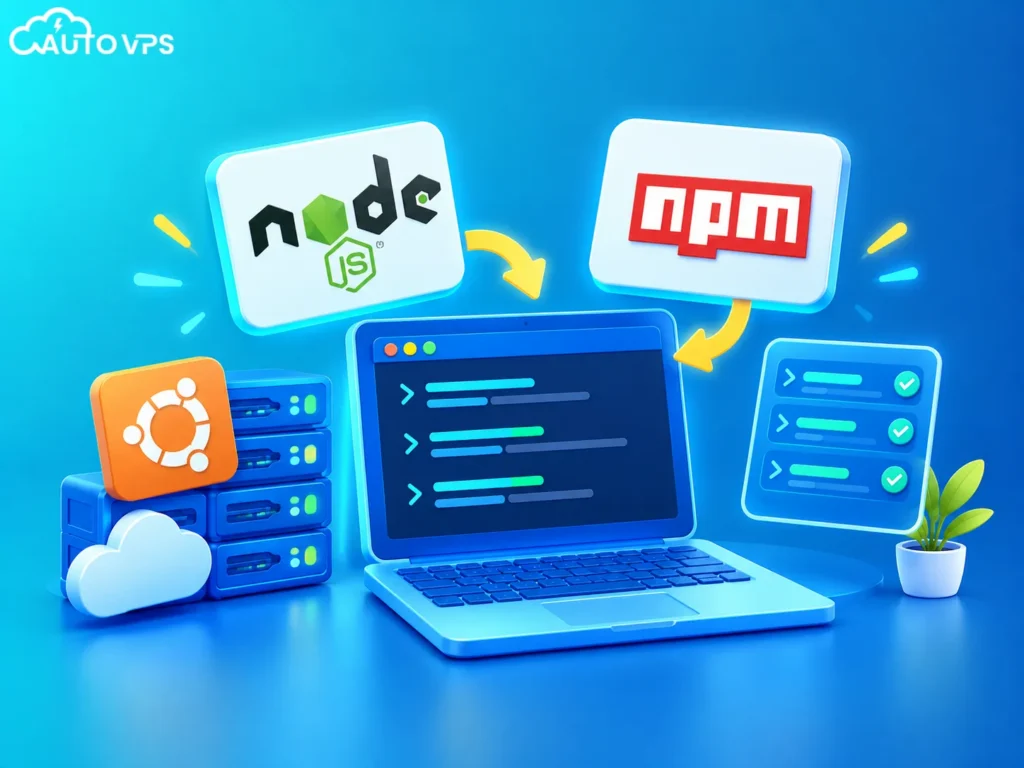
Node.js là một runtime environment mã nguồn mở đa nền tảng được xây dựng dựa trên JavaScript Engine V8 của Chrome, cho phép thực thi mã JavaScript ngay trên máy chủ thay vì chỉ trong trình duyệt web.
Đi kèm với Node.js là npm (Node Package Manager) – hệ thống quản lý thư viện phần mềm lớn nhất hiện nay. Khi triển khai trên môi trường máy chủ Ubuntu, việc xác định phương thức cài đặt ngay từ đầu sẽ quyết định mức độ thuận tiện khi bảo trì, cập nhật phiên bản và phân quyền thư viện mã nguồn về sau.
Trước khi bắt đầu, bạn cần sở hữu một máy chủ ảo đã được cấu hình và thực hiện kết nối đến máy chủ qua SSH với tài khoản có quyền quản trị root hoặc người dùng có đặc quyền sudo. Dưới đây là bảng tổng hợp các thao tác lệnh phổ biến nhất để bạn dễ dàng tra cứu nhanh trong quá trình làm việc:
| Nhiệm vụ | Lệnh thực thi | Ghi chú |
|---|---|---|
| Cài qua NodeSource | sudo apt install nodejs |
Cần thêm kho PPA NodeSource trước đó |
| Cài bản LTS qua NVM | nvm install --lts |
Tự động tải phiên bản ổn định dài hạn mới nhất |
| Cài từ kho Ubuntu APT | sudo apt install nodejs npm |
Nhanh nhất nhưng thường chứa bản cũ hơn upstream |
| Kiểm tra bản Node.js | node -v |
In ra phiên bản runtime hiện hành |
| Kiểm tra bản npm | npm -v |
In ra phiên bản package manager hiện hành |
| Xem danh sách bản NVM | nvm ls |
Liệt kê các phiên bản đã tải về máy |
| Chuyển phiên bản Node | nvm use <version> |
Áp dụng ngay cho phiên terminal đang mở |
| Đặt bản mặc định (NVM) | nvm alias default <version> |
Sử dụng làm mặc định khi mở terminal mới |
2. Cách cài đặt Node.js và npm trên Ubuntu qua kho lưu trữ NodeSource
Kho lưu trữ của NodeSource là giải pháp cung cấp các gói nhị phân Node.js cấp doanh nghiệp, duy trì liên tục các nhánh phát hành chính thức từ upstream như v20.x, v22.x hay v24.x. Đây là phương pháp tối ưu nhất cho môi trường sản xuất (Production), nơi hệ thống cần một phiên bản cụ thể cố định, tự động tích hợp sẵn npm đi kèm mà không cần cài đặt thêm gói độc lập.
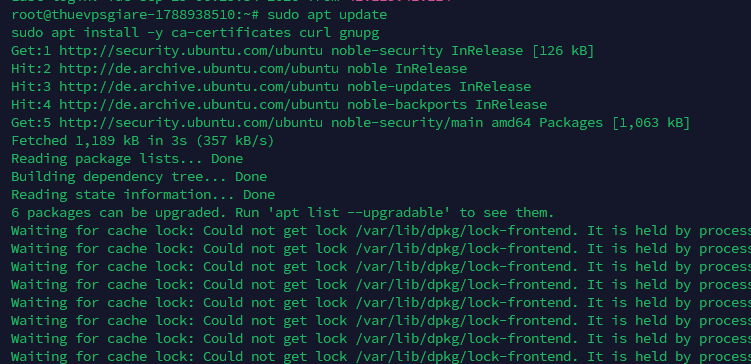
Trước hết, hãy cập nhật các gói phần mềm trên hệ điều hành Ubuntu và cài đặt những gói tiện ích bắt buộc gồm chứng chỉ bảo mật và công cụ truyền tải dữ liệu:
Bước 1: Cập nhật chỉ mục gói và cài đặt gói phụ thuộc cần thiết
sudo apt install -y ca-certificates curl gnupg
Bước 2: Tải và nạp script kho lưu trữ NodeSource
Tùy theo nhu cầu của dự án, bạn có thể chỉ định phiên bản tương ứng trong đường dẫn script (thay đổi giá trị setup_20.x, setup_22.x hoặc setup_24.x):
sudo mkdir -p /etc/apt/keyrings
curl -fsSL https://deb.nodesource.com/gpgkey/nodesource-repo.gpg.key | sudo gpg –dearmor -o /etc/apt/keyrings/nodesource.gpg
Script này sẽ tự động thêm khóa ký GPG của NodeSource vào hệ thống và tạo file nguồn cấu hình APT trong thư mục /etc/apt/sources.list.d/.
Bước 3: Tiến hành cài đặt gói Node.js
Khi kho lưu trữ đã được tích hợp, bạn chỉ cần ra lệnh cài đặt gói nodejs. Package này của NodeSource đã đóng gói sẵn cả Node.js lẫn npm:
sudo apt install nodejs
Bước 4: Kiểm tra xác nhận phiên bản sau cài đặt
Thực thi lần lượt hai lệnh sau để chắc chắn cả Node runtime và công cụ quản lý package đã sẵn sàng:
v20.x.xnpm -v
10.x.x
3. Cách quản lý nhiều phiên bản Node.js bằng NVM (Khuyên dùng cho Lập trình viên)
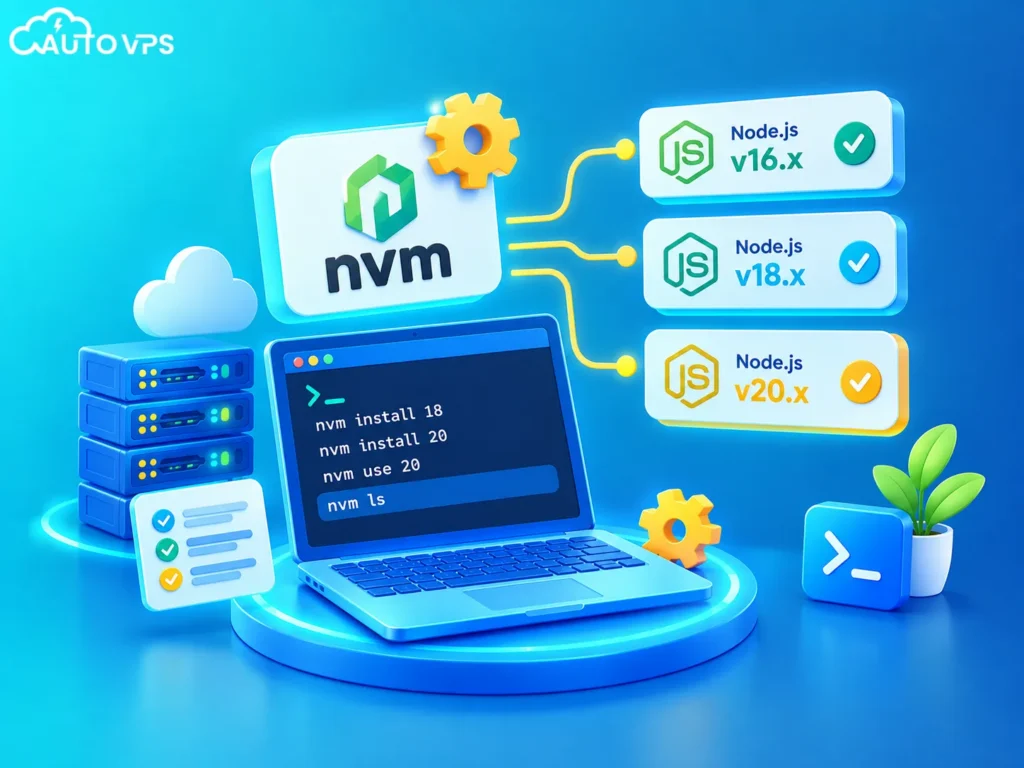
NVM (Node Version Manager) là một bash script hỗ trợ quản lý nhiều phiên bản Node.js riêng biệt trên từng tài khoản người dùng (per-user basis). Với NVM, bạn có thể dễ dàng cài đặt, chuyển đổi qua lại hoặc gỡ bỏ bất kỳ phiên bản nào theo nhu cầu kiểm thử mà không lo ảnh hưởng đến cấu hình toàn hệ thống.
- Lưu ý bắt buộc về quyền sudo: Tuyệt đối không dùng
sudokhi cài đặt hoặc thực thi NVM. Sử dụng sudo sẽ khiến NVM được kích hoạt cho riêng tài khoản root, gây lỗi nghiêm trọng về phân quyền khi bạn thao tác ở tài khoản thông thường. - Cài đặt global không cần sudo: Các thư viện cài đặt bằng
npm install -gsẽ được lưu trong thư mục home của user, loại trừ triệt để lỗi phân quyền (EACCES).
Bước 1: Tải và chạy script cài đặt NVM
Bạn có thể sử dụng công cụ curl hoặc wget để tải script cài đặt chính thức:
# Cách tải bằng curl
curl -o- https://raw.githubusercontent.com/nvm-sh/nvm/v0.39.7/install.sh | bash
# Hoặc tải bằng wget
wget -qO- https://raw.githubusercontent.com/nvm-sh/nvm/v0.39.7/install.sh | bash
Script này sẽ sao chép toàn bộ mã nguồn NVM vào thư mục ~/.nvm và tự động thêm các biến môi trường vào tệp cấu hình shell cá nhân (như ~/.bashrc).
Bước 2: Nạp lại cấu hình phiên làm việc hiện tại
Để hệ thống nhận diện câu lệnh nvm mà không cần khởi động lại kết nối SSH, bạn hãy nạp lại cấu hình hoặc thực thi các biến đường dẫn:
# Nạp nhanh tệp .bashrc
source ~/.bashrc
# Hoặc xuất thủ công các biến đường dẫn nếu dùng shell khác
export NVM_DIR=”$HOME/.nvm”
[ -s “$NVM_DIR/nvm.sh” ] && \. “$NVM_DIR/nvm.sh”
[ -s “$NVM_DIR/bash_completion” ] && \. “$NVM_DIR/bash_completion”
# Kiểm tra NVM đã được nạp thành công chưa
nvm –version
Bước 3: Xem danh sách các phiên bản hỗ trợ trên kho từ xa
Để kiểm tra toàn bộ phiên bản Node.js có sẵn để tải về, bạn chạy:
Bước 4: Cài đặt phiên bản Node.js mong muốn
- Cài đặt bản phát hành mới nhất (Current): Lệnh
nvm install nodesẽ cài phiên bản mới nhất vừa ra mắt. Tuy nhiên, với máy chủ chạy dịch vụ lâu dài, bạn nên chọn bản LTS. - Cài đặt bản ổn định dài hạn (LTS): Sử dụng lệnh
nvm install --ltsđể cài đặt bản LTS khuyến nghị. - Cài đặt phiên bản cụ thể: Chỉ định trực tiếp mã số phiên bản theo dự án:
nvm install –lts
# Hoặc cài phiên bản chỉ định
nvm install 20.12.0
Bước 5: Liệt kê, chuyển đổi và gán phiên bản mặc định
Kiểm tra danh sách các phiên bản đã tải về máy bằng lệnh nvm ls. Dấu mũi tên (->) sẽ biểu thị phiên bản đang được kích hoạt:
# Liệt kê các bản đang có
nvm ls
# Chuyển đổi phiên bản sử dụng tức thì
nvm use 20.12.0
# Đặt phiên bản mặc định mỗi khi mở phiên shell mới
nvm alias default 20.12.0
4. Cách cài đặt Node.js và npm từ kho APT mặc định của Ubuntu
Phương pháp cài đặt trực tiếp từ kho gói APT tiêu chuẩn của Ubuntu mang lại sự tiện lợi cao nhất khi không yêu cầu cấu hình thêm bất kỳ PPA bên ngoài nào. Tuy nhiên, nhược điểm lớn nhất là phiên bản được tích hợp sẵn trong kho phân phối của Canonical thường bị đóng băng theo chu kỳ phát hành hệ điều hành, đồng thời Node.js và npm bị chia tách làm hai gói riêng biệt mà bạn phải chỉ định cài đặt song song.
Cách làm này chỉ phù hợp nếu bạn cần chạy các kịch bản thử nghiệm ngắn hạn hoặc khi phần mềm của bạn không đòi hỏi những tính năng của các phiên bản Node.js mới nhất. Bạn thực hiện theo cú pháp:
sudo apt update
sudo apt install -y nodejs npm
node -v
npm -v
5. Cài đặt các công cụ biên dịch (Build Tools) cho Native Addons
Rất nhiều package trên hệ thống npm (như các thư viện mã hóa bcrypt, xử lý ảnh sharp hay kết nối cơ sở dữ liệu) chứa mã nguồn bằng C hoặc C++, đòi hỏi máy chủ phải có trình biên dịch nội bộ để thực hiện quá trình compile khi chạy lệnh cài đặt thư viện.
Nếu thiếu các công cụ này, bạn sẽ thường xuyên bắt gặp thông báo lỗi dạng node-gyp rebuild failed khi tải dependencies. Để ngăn ngừa lỗi, hãy trang bị gói tổng hợp build-essential bằng một trong các câu lệnh thao tác cơ bản trên Linux quen thuộc:
6. Hướng dẫn nâng cấp Node.js (Upgrading Node.js)
Cách nâng cấp Node.js sẽ phụ thuộc vào công cụ quản lý và nguồn package mà bạn đã sử dụng khi cài đặt ban đầu. Hai trường hợp phổ biến là NVM và NodeSource.
Trường hợp 1: Nâng cấp Node.js thông qua NVM
Nếu Node.js được cài đặt và quản lý bằng NVM, bạn có thể dễ dàng chuyển sang một major version mới mà không cần thay đổi package hệ thống. NVM cũng hỗ trợ cài lại các package global đang sử dụng từ phiên bản Node.js cũ.
Ví dụ, nâng cấp từ Node.js 20 lên Node.js 22:
# Cài Node.js 22 và cài lại các package global từ Node.js 20
nvm install 22 –reinstall-packages-from=20
# Đặt Node.js 22 làm phiên bản mặc định
nvm alias default 22
Sau khi hoàn tất, có thể kiểm tra phiên bản Node.js hiện tại bằng:
node -v
Trường hợp 2: Nâng cấp Node.js khi sử dụng NodeSource
Nếu Node.js được cài thông qua NodeSource, khi muốn chuyển sang một major version khác, bạn cần cấu hình lại repository tương ứng với nhánh Node.js mới trước khi nâng cấp package.
Ví dụ, chuyển từ Node.js 20.x sang Node.js 22.x:
# Cấu hình NodeSource repository cho Node.js 22.x
curl -fsSL https://deb.nodesource.com/setup_22.x | sudo -E bash –
# Cập nhật danh sách package
sudo apt update
# Cài đặt hoặc nâng cấp Node.js
sudo apt install -y nodejs
# Kiểm tra phiên bản sau khi nâng cấp
node -v
Cách này sẽ cập nhật nguồn package sang nhánh Node.js 22.x trước khi apt cài đặt phiên bản Node.js tương ứng.
7. Hướng dẫn gỡ bỏ hoàn toàn Node.js và npm khỏi hệ thống
Tùy thuộc vào phương pháp bạn đã triển khai trước đó, quy trình xóa bỏ các file thực thi và tệp cấu hình của Node.js sẽ được tiến hành theo hai hướng khác nhau nhằm đảm bảo không để lại file rác:
Trường hợp 1: Đã cài qua APT (NodeSource hoặc kho mặc định Ubuntu)
Sử dụng lệnh remove hoặc purge để xóa các tệp thực thi cùng toàn bộ file cấu hình liên quan:
sudo apt purge -y nodejs npm
sudo apt autoremove -y
Trường hợp 2: Đã cài qua NVM
Trước khi gỡ một phiên bản bằng NVM, phiên bản đó không được đang ở trạng thái active. Nếu đang sử dụng bản đó, hãy chuyển sang một bản khác rồi mới thực hiện gỡ:
nvm use 22.0.0
nvm uninstall 20.12.0
8. So sánh 3 phương pháp và câu hỏi thường gặp (FAQ)
Việc đưa ứng dụng vào vận hành thực tế thường kéo theo nhiều công đoạn tiếp theo như triển khai ứng dụng Node.js với tiến trình PM2 hay cấu hình chứng chỉ bảo mật SSL Let’s Encrypt kết hợp reverse proxy Nginx. Dưới đây là bảng đánh giá trực quan giữa ba hướng tiếp cận giúp bạn có cái nhìn toàn diện:
| Tiêu chí | Kho NodeSource | NVM (Node Version Manager) | Kho mặc định Ubuntu |
|---|---|---|---|
| Phiên bản cung cấp | Rất mới, chọn đúng bản LTS | Mọi phiên bản tùy chọn | Bị giới hạn theo chu kỳ OS |
| Quản lý nhiều bản | Không (chỉ 1 bản duy nhất) | Rất tốt, chuyển đổi tức thì | Không hỗ trợ |
| Quyền cài đặt package | Cần sudo nếu cài global |
Quyền user cá nhân, an toàn | Cần sudo nếu cài global |
| Mục đích phù hợp nhất | Máy chủ Production, CI/CD | Môi trường Dev, lập trình viên | Test nhanh, script đơn giản |
Khi nào nên dùng NodeSource thay vì NVM?
Trên các máy chủ triển khai chính thức phục vụ người dùng cuối (Production), việc sử dụng NodeSource đảm bảo tính nhất quán trên toàn hệ thống thông qua trình quản lý dịch vụ systemd và quy trình cập nhật của APT. NVM phù hợp hơn cho máy tính cá nhân hoặc máy chủ phát triển, nơi lập trình viên cần nhảy qua lại giữa nhiều source code khác nhau.
Tại sao không nên chạy ‘sudo nvm install’?
NVM được thiết kế để đặt mã nguồn và các tệp nhị phân trong thư mục gốc của tài khoản người dùng thông thường ($HOME/.nvm). Khi gọi lệnh kèm sudo, biến môi trường bị chuyển sang root, khiến các cấu hình bị ghi đè sai quyền và gây lỗi permission denied khi bạn quay trở lại phiên làm việc thường.
Làm thế nào để nâng cấp phiên bản Node.js khi dùng NodeSource?
Khi cần chuyển từ một bản chính cũ (ví dụ v20) lên bản chính mới hơn (ví dụ v22), bạn chỉ cần chạy lại lệnh tải script thiết lập tương ứng của NodeSource rồi thực thi sudo apt update && sudo apt install nodejs, hệ thống APT sẽ tự động nâng cấp tệp nhị phân lên bản mới nhất.
Quy trình cài đặt Node.js và npm trên Ubuntu sẽ trở nên vô cùng mạch lạc khi bạn chọn đúng công cụ ngay từ đầu: hãy ưu tiên kho NodeSource cho môi trường sản xuất để đạt tính ổn định cao nhất, hoặc sử dụng NVM nếu bạn là nhà phát triển cần kiểm thử linh hoạt trên nhiều phiên bản phần mềm khác nhau. Khi bạn muốn xây dựng các dự án cá nhân hoặc web app thương mại, việc kết hợp với các tiêu chí lựa chọn VPS tối ưu cho lập trình viên sẽ giúp tiết kiệm tối đa thời gian cấu hình và chi phí vận hành máy chủ.
Cần một VPS giá rẻ để bắt đầu?
Chọn cấu hình vừa đủ nhu cầu, ưu tiên chi phí dễ tiếp cận và khả năng quản trị riêng.
Miễn trừ trách nhiệm kỹ thuật: Nội dung hướng dẫn trên mang tính chất tham khảo thực tế dựa trên tài liệu kỹ thuật hiện hành. Các câu lệnh, tham số cấu hình và phiên bản gói phần mềm có thể thay đổi tùy theo hệ điều hành cụ thể, phiên bản thư viện và môi trường hạ tầng máy chủ của bạn. Bạn nên thực hiện kiểm thử trên môi trường thử nghiệm và sao lưu dữ liệu cẩn thận trước khi áp dụng trực tiếp cho môi trường production.