Cách Cài Dozzle Trên VPS Ubuntu Xem Log Docker Cực Mượt Từng Bước
Cài Dozzle trên VPS giúp bạn thay việc gõ lại docker logs -f cho từng container bằng một dashboard web hiện đại, stream log thời gian thực của toàn bộ container về cùng một nơi. Trên Ubuntu 24.04, việc dựng Dozzle kèm Docker, Nginx và SSL chỉ mất vài bước đơn giản. Nếu chưa có […]
 Thanh Lam Nguyễn14 phút đọc
Cài Dozzle trên VPS giúp bạn thay việc gõ lại docker logs -f cho từng container bằng một dashboard web hiện đại, stream log thời gian thực của toàn bộ container về cùng một nơi. Trên Ubuntu 24.04, việc dựng Dozzle kèm Docker, Nginx và SSL chỉ mất vài bước đơn giản. Nếu chưa có máy chủ để thực hành, bạn có thể tham khảo gói VPS giá rẻ tại ThueVPSGiaRe.vn để bắt đầu ngay hôm nay.
1. Dozzle Log Viewer là gì và kiến trúc hoạt động
Dozzle là một công cụ xem log dạng web siêu nhẹ dành riêng cho các container Docker, cho phép người quản trị theo dõi luồng dữ liệu log theo thời gian thực (real-time stream) mà không đòi hỏi cơ sở dữ liệu lưu trữ đi kèm. Công cụ hoạt động bằng cách kết nối trực tiếp đến Docker socket thông qua quyền chỉ đọc (read-only), cung cấp bảng điều khiển trực quan, mượt mà và tiện lợi cho việc tra cứu log tức thời.
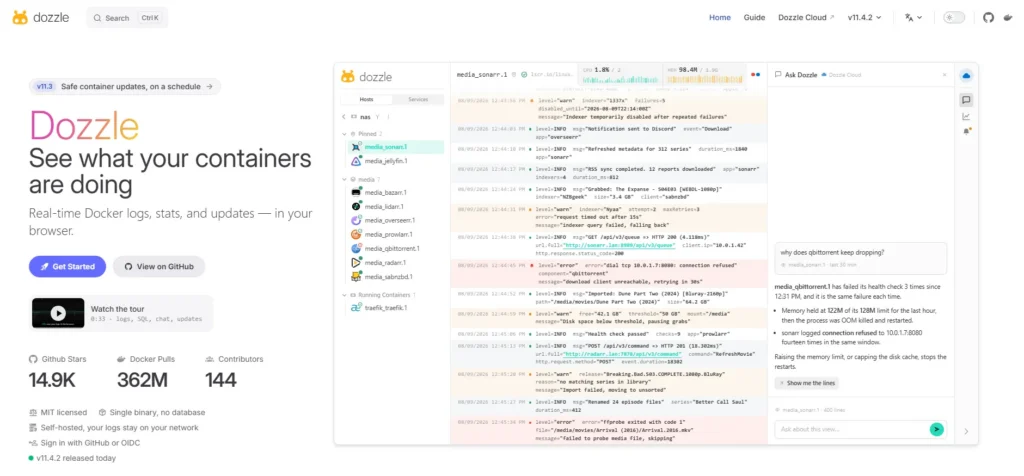
Hệ điều hành Ubuntu 24.04 LTS (Noble Numbat) cung cấp một nền tảng máy chủ kiên cố nhờ tích hợp systemd 255, OpenSSL 3 mới nhất cùng các gói Docker được cập nhật đồng bộ. Khi triển khai Dozzle trên nền tảng này, kiến trúc hệ thống được phân lớp rõ ràng và mạch lạc:
| Lớp (Layer) | Thành phần | Vai trò chính |
|---|---|---|
| Hệ điều hành (OS) | Ubuntu 24.04 LTS | Cung cấp nền tảng vận hành bảo mật, ổn định và quản lý dịch vụ qua systemd. |
| Môi trường thực thi (Runtime) | Docker Engine | Chạy ứng dụng Dozzle trong môi trường container cô lập. |
| Ứng dụng (Application) | Dozzle | Giao diện Web UI truyền phát dữ liệu log trực tiếp từ Docker API. |
| Reverse Proxy | Nginx (Tùy chọn) | Xử lý giải mã SSL/TLS, định tuyến kết nối, HTTP/2 và kiểm soát truy cập. |
| Bảo mật kênh truyền | Let’s Encrypt / PKI | Mã hóa lưu lượng truy cập bảng điều khiển bằng giao thức HTTPS an toàn. |
- Không cần cấu hình phức tạp: Triển khai nhanh gọn chỉ với 1 container duy nhất, không yêu cầu cài đặt cơ sở dữ liệu MySQL hay Elasticsearch cồng kềnh.
- Truyền phát theo thời gian thực: Giúp tìm kiếm, lọc chuỗi ký tự và bắt lỗi ứng dụng ngay trong khoảnh khắc phát sinh.
- Tiết kiệm tài nguyên tuyệt đối: Dung lượng RAM và CPU tiêu hao cực kỳ khiêm tốn, thích hợp cho cả những gói máy chủ có cấu hình cơ bản.
Các tình huống áp dụng Dozzle điển hình
Dozzle phát huy giá trị tốt nhất ở những nơi khoảng cách giữa “gõ lệnh” và “nhìn thấy log” cần ngắn nhất:
- Môi trường phát triển local: kiểm tra log nhanh trong quá trình code.
- Setup production quy mô nhỏ: nơi một stack logging đầy đủ là thừa thãi.
- Server staging/test: giám sát log nhẹ nhàng, không tốn thêm hạ tầng.
- Bổ trợ logging tập trung: thêm insight thời gian thực của container bên cạnh hệ thống log trung tâm.
Một stack Dozzle + Docker + Nginx + SSL trên Ubuntu 24.04 mang lại cách theo dõi log container nhanh, an toàn và thân thiện — mà không phải gánh overhead của các hệ logging quy mô lớn.
CHECKLIST CHUẨN BỊ TRƯỚC KHI CÀI DOZZLE
- ✅ VPS chạy Ubuntu 24.04, truy cập được bằng quyền root qua SSH
- ✅ Hệ thống đã được cập nhật mới nhất
- ✅ Docker Engine và Docker Compose plugin hoạt động bình thường
- ✅ (Tùy chọn) Tên miền đã trỏ về IP của VPS để cấp SSL với Nginx
2. So sánh Dozzle với các giải pháp quản lý log khác
Tại sao nên chọn Dozzle thay vì xây dựng một hệ thống ELK đồ sộ hay chỉ dựa vào lệnh dòng lệnh CLI? Dozzle sinh ra để giải quyết nhu cầu xem log trực tiếp một cách nhanh nhất, không gây lãng phí dung lượng ổ đĩa hay tốn hàng gigabyte bộ nhớ RAM để lập chỉ mục.
Bảng so sánh Dozzle với các giải pháp quản lý log như Loki + Grafana, ELK / EFK Stack và dưới Docker CLI thuần đây bạn có thể tham khảo:
| Tiêu chí so sánh | Dozzle | Loki + Grafana | ELK / EFK Stack | Docker CLI thuần |
|---|---|---|---|---|
| Độ phức tạp cài đặt | Rất thấp (1 container) | Trung bình (Nhiều dịch vụ) | Cao (Elastic, Beats, Kibana) | Không có |
| Lưu trữ dữ liệu log | Không (Truyền phát trực tiếp) | Có (Time-series DB) | Có (Elasticsearch DB) | Không lưu |
| Giao diện người dùng | Web UI đơn giản, hiện đại | Dashboard Grafana linh hoạt | Dashboard trực quan toàn diện | Chỉ có màn hình dòng lệnh |
| Trường hợp sử dụng | Theo dõi nhanh, gỡ lỗi tức thì | Thu thập log tập trung | Phân tích log quy mô doanh nghiệp | Gỡ lỗi đơn giản từng container |
Đối với những nhà phát triển chạy môi trường staging, homelab hoặc máy chủ production nhỏ, Dozzle là mảnh ghép hoàn hảo. Nếu bạn đang muốn xây dựng một hệ thống giám sát toàn diện gồm cả chỉ số phần cứng lẫn log ứng dụng, bạn hoàn toàn có thể kết hợp Dozzle cùng với mô hình cài đặt Prometheus trên Ubuntu để có cái nhìn tổng quan nhất về hệ thống.
3. Chuẩn bị kết nối VPS và cài đặt môi trường
Trước khi bắt tay vào triển khai phần mềm, bạn cần kết nối SSH vào máy chủ Ubuntu 24.04 với quyền quản trị viên cao nhất. Thao tác thực hiện rất đơn giản tùy thuộc vào hệ điều hành máy tính cá nhân của bạn.
Kết nối SSH vào máy chủ
Đối với người dùng macOS hoặc Linux, chỉ cần mở Terminal và nhập lệnh kết nối. Nếu bạn chưa quen với các tham số dòng lệnh, hãy tham khảo cẩm nang đăng nhập VPS Linux bằng SSH hoặc cách đăng nhập VPS bằng Termius để thao tác chuẩn xác:
ssh root@your-server-ipNếu bạn sử dụng Windows 10/11, hãy mở ứng dụng PowerShell hoặc Windows Terminal và gõ cú pháp tương tự. Với các phiên bản Windows cũ hơn, phần mềm PuTTY sẽ là công cụ hỗ trợ kết nối thông dụng qua cổng 22.
Cập nhật hệ điều hành và bổ sung các gói phụ trợ
Đồng bộ hóa danh sách kho lưu trữ và nâng cấp các gói thư viện hiện có lên phiên bản mới nhất nhằm đảm bảo tính tương thích và an toàn cho hệ thống:
apt update
apt upgrade -y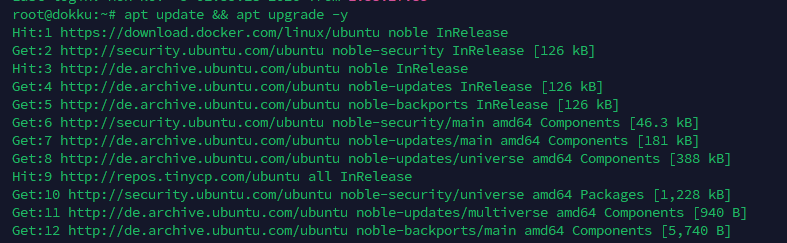
Tiếp theo, hãy cài đặt các công cụ thiết yếu để phục vụ cho việc nạp chứng chỉ khóa bảo mật và thêm kho phần mềm Docker chính thức:
apt install -y apt-transport-https ca-certificates curl gnupg lsb-release software-properties-common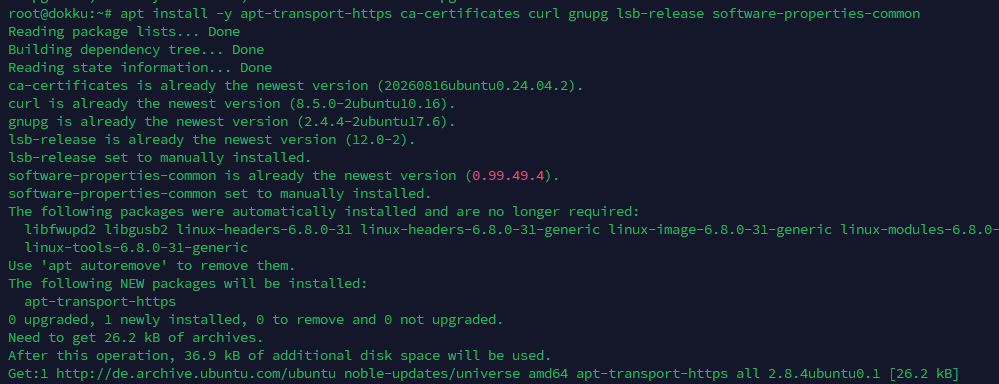
4. Cài đặt Docker và Docker Compose trên VPS Ubuntu 24.04
Dozzle được đóng gói và vận hành tối ưu nhất dưới dạng container. Do đó, việc thiết lập nền tảng Docker Engine và tiện ích Docker Compose chính hãng là bước bắt buộc. Nếu bạn đang cấu hình một máy chủ hoàn toàn mới, quy trình cài đặt Docker Engine trên Ubuntu chuẩn chỉ gồm các bước sau:
Bước 1: Tải và nạp GPG Key chính thức của Docker
curl -fsSL https://download.docker.com/linux/ubuntu/gpg | gpg --dearmor -o /etc/apt/trusted.gpg.d/docker.gpgBước 2: Bổ sung kho phần mềm Docker vào danh sách nguồn apt
echo "deb [arch=$(dpkg --print-architecture)] https://download.docker.com/linux/ubuntu $(lsb_release -cs) stable" > /etc/apt/sources.list.d/docker.listBước 3: Cài đặt Docker CE và Docker Compose Plugin
apt update && apt install -y docker-ce docker-ce-cli containerd.io docker-compose-plugin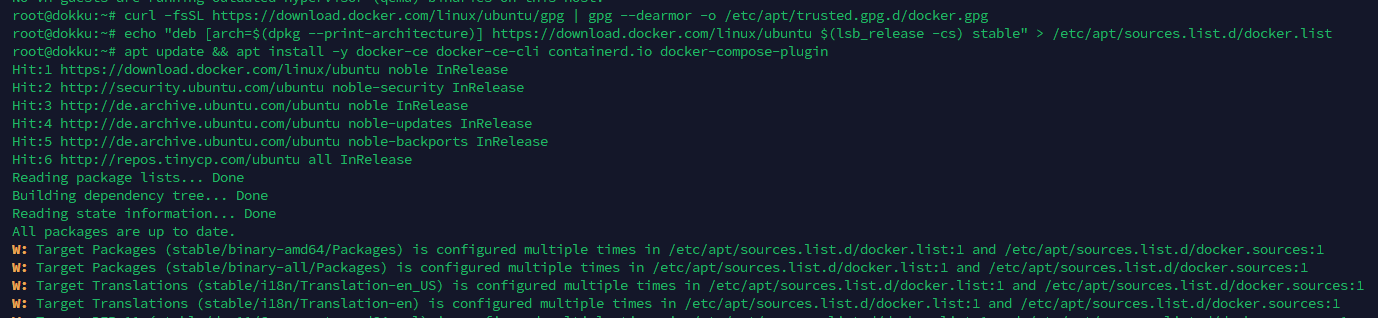
Bước 4: Kích hoạt dịch vụ khởi động docker cùng hệ thống
systemctl enable --now dockerKiểm tra xem hai thành phần cốt lõi đã hoạt động đúng phiên bản hay chưa:
docker --version
docker compose version
Việc nắm vững cú pháp tệp khai báo YAML thông qua hướng dẫn cài đặt Docker Compose trên Ubuntu sẽ giúp bạn dễ dàng quản lý vòng đời của Dozzle cùng các container ứng dụng khác trong tương lai.

5. Triển khai Dozzle bằng Docker Compose
Phương thức triển khai chuẩn hóa và thuận tiện nhất cho việc bảo trì là tạo một thư mục riêng biệt chứa tệp docker-compose.yml.
Tạo cấu trúc thư mục chứa dự án:
mkdir -p /opt/dozzle
cd /opt/dozzle
Khởi tạo tệp tin cấu hình dịch vụ Dozzle:
cat > /opt/dozzle/docker-compose.yml <<'YML' services: dozzle: image: amir20/dozzle:latest container_name: dozzle ports: - "8080:8080" # Ánh xạ cổng máy chủ -> Giao diện Dozzle
    volumes:
      - /var/run/docker.sock:/var/run/docker.sock:ro  # Gắn socket Docker ở chế độ chỉ đọc
    healthcheck:
      test: ["CMD", "wget", "-qO-", "http://localhost:8080/health"]
      interval: 15s
      timeout: 3s
      retries: 5
    restart: unless-stopped
YML
Lưu ý quan trọng: Tham số /var/run/docker.sock:/var/run/docker.sock:ro chỉ cấp quyền đọc (read-only) cho Dozzle. Điều này loại bỏ hoàn toàn rủi ro container này can thiệp hay thay đổi trạng thái của các container dịch vụ khác trên hệ thống.
Tiến hành dọn dẹp phiên bản container cũ (nếu có) và khởi chạy ứng dụng chạy ngầm:
docker rm -f dozzle 2>/dev/null || true
docker compose up -d
Xác minh trạng thái container và kiểm tra điểm cuối (health endpoint):
docker compose ps
curl -s http://127.0.0.1:8080/health
docker logs dozzle --tail=50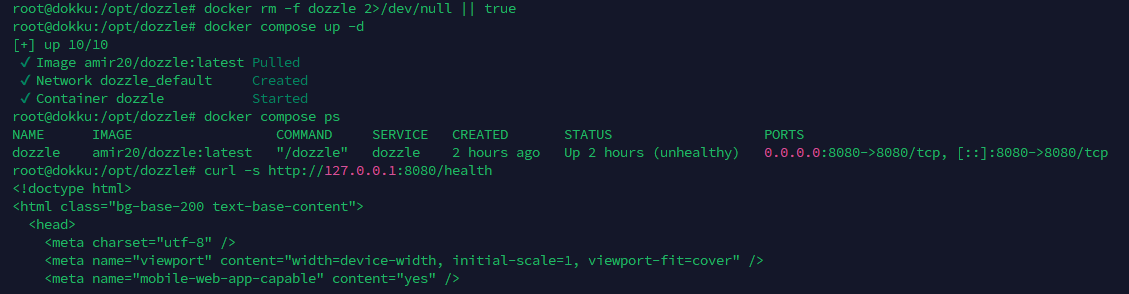
6. Cấu hình Nginx Reverse Proxy và kích hoạt SSL Let’s Encrypt
Thay vì mở trực tiếp cổng 8080 ra ngoài Internet vốn tiềm ẩn rủi ro lộ cổng dịch vụ, giải pháp tốt nhất là sử dụng web server Nginx làm reverse proxy để chuyển tiếp yêu cầu và cài đặt chứng chỉ bảo mật SSL.
Trước hết, hãy chắc chắn bạn đã thực hiện thao tác trỏ tên miền về máy chủ VPS bằng bản ghi A (Address) tương ứng với địa chỉ IP công cộng của bạn.
Cài đặt Nginx và tạo file Virtual Host
apt install -y nginx
systemctl enable --now nginx
Tạo tệp cấu hình cho Dozzle trong Nginx (hãy thay your-domain.com bằng tên miền thực tế của bạn):
cat > /etc/nginx/sites-available/dozzle.conf <<'NGINX'
server {
    listen 80;
    server_name your-domain.com;

    location / {
        proxy_pass http://127.0.0.1:8080;
        proxy_http_version 1.1;
        proxy_set_header Connection "";
        proxy_set_header Host $host;
        proxy_set_header X-Real-IP $remote_addr;
        proxy_set_header X-Forwarded-For $proxy_add_x_forwarded_for;
        proxy_set_header X-Forwarded-Proto $scheme;
    }
}
NGINX
Kích hoạt tệp cấu hình và nạp lại máy chủ Nginx:
ln -s /etc/nginx/sites-available/dozzle.conf /etc/nginx/sites-enabled/dozzle.conf
nginx -t && systemctl reload nginx
Cài đặt chứng chỉ SSL tự động với Certbot
Để mã hóa toàn bộ dữ liệu log truyền tải giữa trình duyệt của bạn và máy chủ, hãy thực hiện cài đặt chứng chỉ thông qua quy trình cài SSL Let’s Encrypt bằng Certbot:
apt install -y certbot python3-certbot-nginx
certbot --nginx -d your-domain.com
Làm theo các chỉ dẫn trên màn hình để hoàn tất việc xác thực tên miền. Certbot sẽ tự động tinh chỉnh cấu hình Nginx để điều hướng toàn bộ truy cập từ HTTP sang HTTPS.
7. Truy cập bảng điều khiển và các thực tiễn bảo mật
Bây giờ, bạn chỉ cần mở trình duyệt web bất kỳ và truy cập theo đường dẫn: https://your-domain.com. Ngay lập tức, bảng điều khiển Dozzle hiện đại sẽ xuất hiện, liệt kê toàn bộ các container đang chạy cùng luồng log tương ứng mà không gặp bất kỳ độ trễ nào.
Checklist các nguyên tắc bảo mật cần áp dụng ngay:
- Thiết lập xác thực cơ bản (HTTP Basic Auth): Tuyệt đối không để mở trang log công khai. Bạn có thể bật tính năng
auth_basictrong Nginx để yêu cầu tài khoản/mật khẩu khi vào web. - Giới hạn dải IP truy cập: Sử dụng tường lửa UFW hoặc chỉ cho phép truy cập thông qua mạng riêng ảo (VPN). Áp dụng thêm các biện pháp trong cẩm nang bảo mật VPS Linux toàn diện để bảo vệ các cổng kết nối quan trọng.
- Cập nhật định kỳ container: Kéo phiên bản mới nhất của image
amir20/dozzle:latestthường xuyên nhằm vá các lỗ hổng phần mềm mới xuất hiện.
8. Câu hỏi thường gặp (FAQ)
Dưới đây là một số thắc mắc phổ biến mà người quản trị thường gặp phải khi triển khai Dozzle:
Dozzle có tiêu hao nhiều dung lượng ổ cứng để lưu log không?
Hoàn toàn không. Dozzle không lưu trữ dữ liệu log vào cơ sở dữ liệu nội bộ mà chỉ đơn thuần đóng vai trò là cầu nối đọc và truyền trực tiếp log từ Docker API tới trình duyệt người dùng qua web socket.
Dozzle có an toàn khi gắn tệp docker.sock không?
Dozzle chỉ yêu cầu quyền đọc bằng cờ :ro (read-only). Dozzle không thể dừng, xóa hay can thiệp vào tiến trình của các container khác trên hệ điều hành.
Tôi có thể sử dụng Dozzle song song với Grafana hay Portainer không?
Có thể kết hợp hoàn hảo. Bạn hoàn toàn có thể chạy Dozzle cùng các công cụ quản lý hạ tầng trực quan khác trên cùng một máy chủ mà không gây ra bất kỳ xung đột nào.
Tổng kết quy trình cài đặt Dozzle
Nắm vững cách cài Dozzle trên VPS giúp bạn tiết kiệm vô số giờ thao tác thủ công, đồng thời nâng cao hiệu quả giám sát và khắc phục sự cố hệ thống container. Bằng việc kết hợp Docker Compose gọn nhẹ, Nginx Reverse Proxy linh hoạt và chứng chỉ bảo mật SSL, bạn đã sở hữu một trung tâm quan sát log thời gian thực chuẩn kỹ thuật và an toàn. Hãy đảm bảo luôn giữ cổng socket Docker ở chế độ chỉ đọc và cấu hình thêm lớp bảo vệ xác thực người dùng trước khi đưa vào vận hành thực tế.
Cần một VPS giá rẻ để bắt đầu?
Chọn cấu hình vừa đủ nhu cầu, ưu tiên chi phí dễ tiếp cận và khả năng quản trị riêng.
Lưu ý: Hướng dẫn kỹ thuật trên được tổng hợp và đối chiếu thực tế trên nền tảng Ubuntu 24.04 LTS. Các câu lệnh và tệp cấu hình có thể có sự thay đổi nhất định tùy theo phiên bản phần mềm, cấu trúc mạng hoặc môi trường vận hành cụ thể của bạn. Người quản trị nên chủ động sao lưu dữ liệu và kiểm thử kỹ lưỡng trước khi áp dụng trực tiếp cho các dịch vụ quan trọng trong môi trường production.