Cách Cài TinyCP Trên VPS Ubuntu Siêu Nhẹ Thay cPanel Siêu Tiết Kiệm
Cách cài TinyCP trên VPS Ubuntu là mối quan tâm của rất nhiều người mới quản trị server khi muốn có một control panel gọn nhẹ, miễn phí thay vì gõ lệnh thủ công hay chi trả cho các panel thương mại. TinyCP giúp bạn quản lý domain, mailbox, database, FTP, Samba và firewall ngay […]
 Thanh Lam Nguyễn12 phút đọc
Cách cài TinyCP trên VPS Ubuntu là mối quan tâm của rất nhiều người mới quản trị server khi muốn có một control panel gọn nhẹ, miễn phí thay vì gõ lệnh thủ công hay chi trả cho các panel thương mại. TinyCP giúp bạn quản lý domain, mailbox, database, FTP, Samba và firewall ngay trên giao diện web, tiết kiệm tài nguyên cho máy chủ cấu hình thấp. Trong bài viết dưới đây, ThueVPSGiaRe.vn sẽ hướng dẫn bạn cài đặt TinyCP trên VPS Ubuntu (từ phiên bản 24.04) từng bước một, kèm theo cách sử dụng các tính năng cơ bản sau khi cài xong.
TinyCP là gì? Vì sao nên cài trên VPS Ubuntu?
TinyCP là một control panel cực kỳ nhẹ dành cho Linux, cho phép bạn quản trị máy chủ thông qua giao diện web (web-UI). Với công cụ này, bạn có thể dễ dàng tạo domain, database, email, tài khoản FTP và quản lý cả Samba, firewall mà không cần thao tác quá nhiều dòng lệnh — rất phù hợp cho những ai bị giới hạn tài nguyên nhưng vẫn cần một bảng điều khiển để xây dựng và quản trị hệ thống.
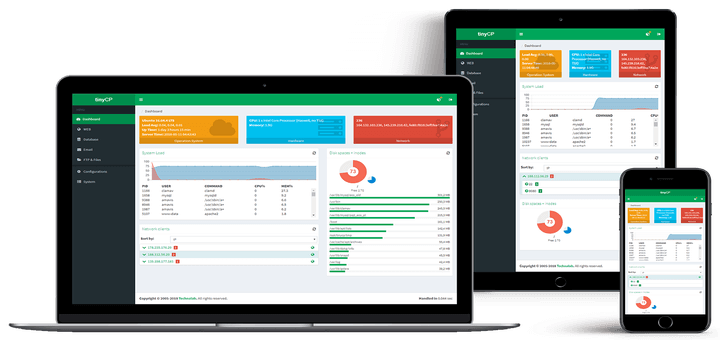
Theo tài liệu gốc, TinyCP được mô tả là một công cụ tuyệt vời, một control panel để quản lý Linux với dung lượng rất nhẹ, bao gồm các tính năng quản lý domains, mailboxes, databases, FTP, Samba và Firewall. Giao diện người dùng của TinyCP trực quan và đơn giản để sử dụng. Đây có thể là lựa chọn tốt nhất cho bạn nếu tài nguyên bị giới hạn mà vẫn cần một control panel để thiết kế và vận hành hệ thống.
- Tính năng chính: Quản lý domains, mailboxes, databases, FTP, Samba và Firewall ngay trong một bảng điều khiển duy nhất.
- Giao diện: Truy cập qua web-UI, thiết kế đơn giản, dễ dùng cho cả người mới bắt đầu.
- Tính tương thích: Hiện tại TinyCP chỉ dành cho người dùng Ubuntu và Debian. Nếu bạn đang phân vân giữa hai hệ điều hành này, có thể tham khảo bài so sánh khác biệt giữa Debian và Ubuntu để chọn bản phù hợp.
- Vị thế so với các panel khác: TinyCP là một công cụ thay thế “nhẹ ký” cho các panel thương mại như cPanel trên Linux server. Nếu muốn mở rộng lựa chọn, bạn cũng có thể tham khảo cách cài Webmin trên VPS Ubuntu – một control panel miễn phí khác khá quen thuộc.
Chuẩn bị gì trước khi cài TinyCP trên VPS Ubuntu?
Trước khi bắt tay vào cài TinyCP, bạn cần đảm bảo môi trường VPS đáp ứng đủ các điều kiện cơ bản. Hướng dẫn trong bài được thực hiện trên Ubuntu phiên bản 24.04 trở lên, và TinyCP cũng hỗ trợ cả Debian. Ngoài ra, toàn bộ thao tác đều được thực hiện qua dòng lệnh nên bạn cần đăng nhập vào VPS trước — nếu chưa quen, hãy xem hướng dẫn đăng nhập VPS Linux bằng SSH để kết nối từ máy tính cá nhân.
✅ Checklist trước khi cài đặt
- VPS đang chạy Ubuntu (bài viết áp dụng từ phiên bản 24.04 trở lên).
- Đã đăng nhập vào VPS với quyền root hoặc có khả năng dùng sudo để chạy các lệnh apt.
- Kết nối SSH đến VPS từ máy tính cá nhân.
- Trình duyệt web sẵn sàng để truy cập giao diện TinyCP sau khi cài xong.
Các bước cài đặt TinyCP trên Ubuntu chi tiết từ A-Z
Trước khi bắt đầu cài đặt, hãy đảm bảo bạn đã đăng nhập vào VPS qua giao thức SSH với quyền quản trị viên cao nhất để thực thi các lệnh hệ thống.
Bước 1: Cài đặt các gói phần mềm cần thiết
Trước khi thêm kho lưu trữ của TinyCP, hệ điều hành cần được trang bị hai tiện ích cơ bản là gnupg và ca-certificates để xử lý khóa xác thực an toàn. Bạn hãy chạy dòng lệnh sau trên Terminal:
apt install gnupg ca-certificates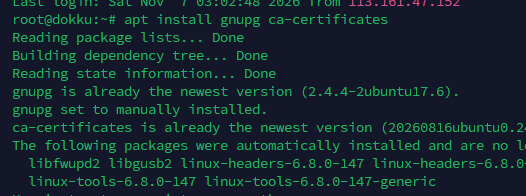
Bước 2: Nạp khóa GPG của kho lưu trữ TinyCP
Tiếp theo, tiến hành tải và nạp mã khóa GPG chính thức của TinyCP vào hệ thống để hệ điều hành xác minh tính toàn vẹn của các gói cài đặt sau này:
apt-key adv --fetch-keys http://repos.tinycp.com/ubuntu/conf/gpg.key
Bước 3: Thêm kho ứng dụng TinyCP vào nguồn hệ thống
Sau khi đã nạp khóa thành công, hãy bổ sung repository của TinyCP vào danh sách nguồn cấp gói (sources list) của Ubuntu:
echo "deb http://repos.tinycp.com/ubuntu all main" | tee /etc/apt/sources.list.d/tinycp.listBước 4: Cập nhật lại danh mục gói phần mềm
Để Ubuntu ghi nhận các gói cài đặt từ kho lưu trữ TinyCP vừa được khai báo, hãy làm mới cơ sở dữ liệu apt bằng câu lệnh:
apt-get updateBước 5: Tiến hành cài đặt TinyCP
Khi mọi công đoạn chuẩn bị đã hoàn tất, khởi chạy lệnh cài đặt TinyCP lên máy chủ:
apt-get install tinycp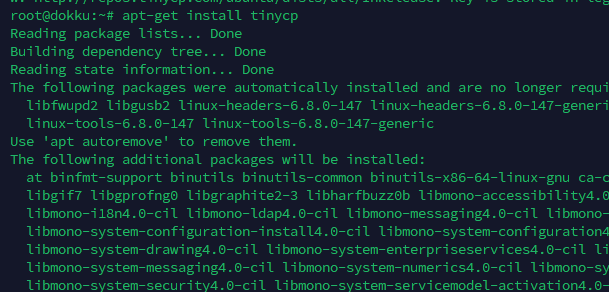
Sau khi tiến trình cài đặt kết thúc, màn hình cửa sổ dòng lệnh sẽ xuất hiện thông báo xác nhận thành công đi kèm đường dẫn URL để đăng nhập giao diện web cùng với thông tin quản trị (tên tài khoản và mật khẩu khởi tạo).
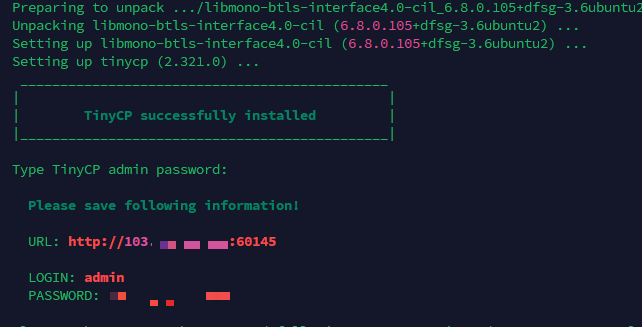
Bước 6: Truy cập giao diện quản trị TinyCP Web UI
Mở trình duyệt web của bạn và dán đường link URL hiển thị ở kết quả của bước trước. Điền chính xác username và password được hệ thống cấp phát để truy cập trực tiếp vào bảng điều khiển quản trị TinyCP:
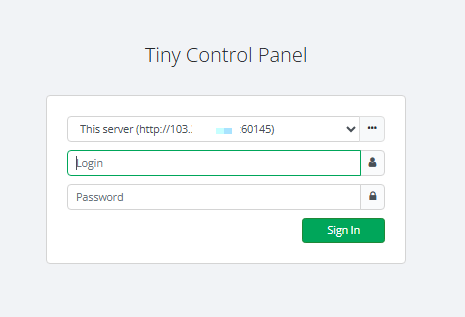
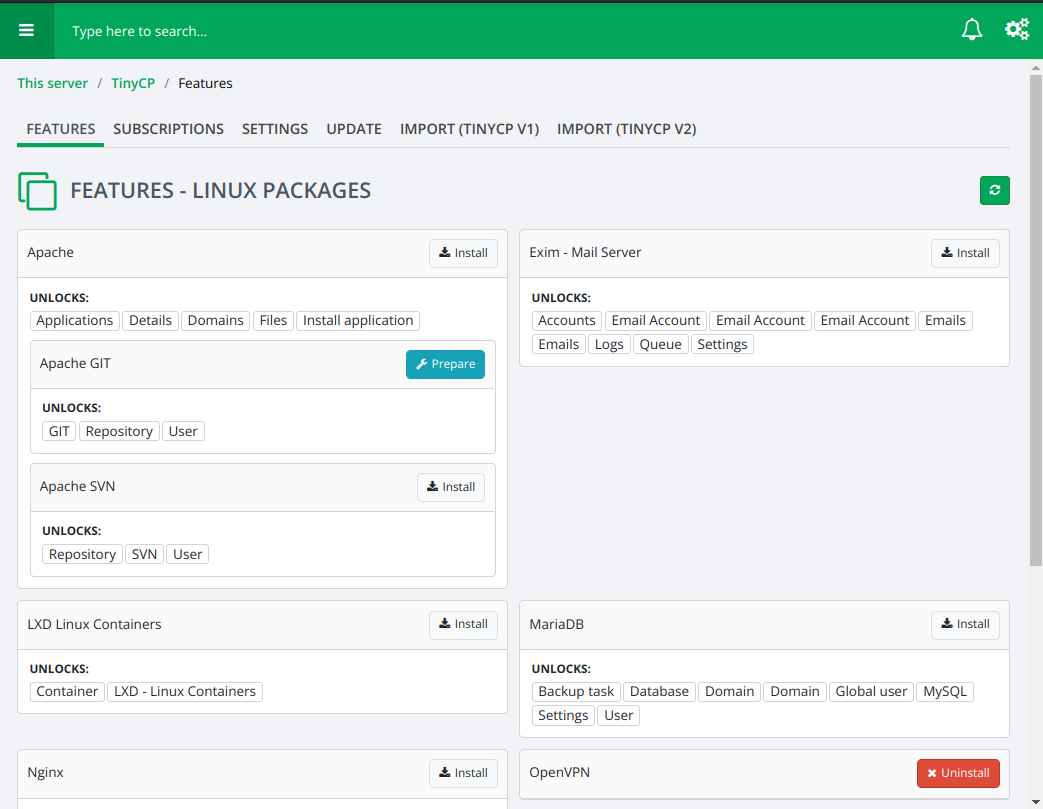
Để bạn dễ theo dõi, dưới đây là bảng tóm tắt toàn bộ 6 lệnh cài đặt TinyCP trên VPS Ubuntu:
| Bước | Lệnh thực thi | Mục đích |
|---|---|---|
| 1 | apt install gnupg ca-certificates | Cài các gói cần thiết trước khi cài TinyCP |
| 2 | apt-key adv –fetch-keys … | Thêm key repository của TinyCP |
| 3 | echo “deb http://repos.tinycp.com/ubuntu all main” | tee … | Thêm repository TinyCP vào nguồn gói |
| 4 | apt-get update | Cập nhật danh sách gói để áp dụng repository mới |
| 5 | apt-get install tinycp | Cài đặt TinyCP |
| 6 | Truy cập URL từ output | Đăng nhập giao diện web bằng username/password được cấp |
3. Hướng dẫn khai thác các tính năng cốt lõi của TinyCP
Ngay trên giao diện quản lý của TinyCP, bạn có thể triển khai hàng loạt dịch vụ web một cách dễ dàng chỉ bằng vài thao tác click chuột.
Ví dụ 1: Cài đặt MySQL / MariaDB thông qua TinyCP
Đối với mọi website động, hệ quản trị cơ sở dữ liệu MySQL là thành phần lưu trữ không thể thiếu. Trên giao diện TinyCP, bạn chỉ cần bấm trực tiếp vào nút Install đặt ngay góc trên cùng của module MySQL.
Quá trình này diễn ra hoàn toàn tự động trong giây lát. Khi hoàn thành, màn hình sẽ hiển thị kết quả thành công tương tự giao diện dưới đây:
Nhấn chọn nút Finish để xác nhận. Sau đó, bạn có thể thiết lập thêm máy chủ web để kết nối các ứng dụng với cơ sở dữ liệu này.
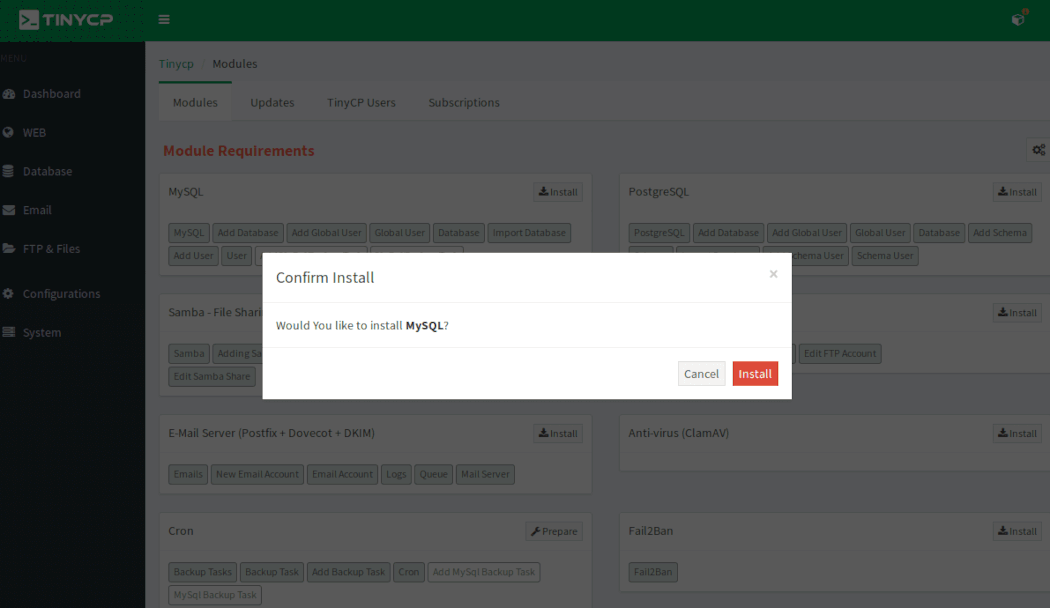
Ví dụ 2: Cài đặt và cấu hình Apache Web Server
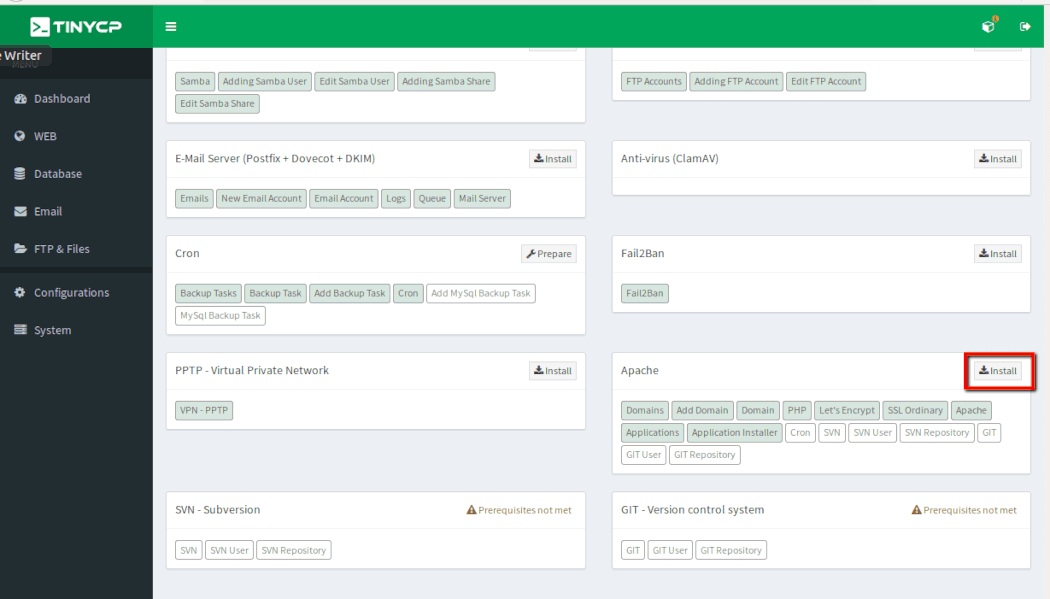
Ở khu vực phía dưới trang điều khiển có mục dành riêng cho máy chủ web Apache. Tương tự như MySQL, bạn bấm nút Install và đợi một lát. Lưu ý quan trọng: hãy chắc chắn thao tác dưới đặc quyền root của hệ thống để tránh phát sinh lỗi phân quyền môi trường.
Sau khi hoàn tất, hãy chọn Finished và nhấp vào nút Prepare nhằm để TinyCP tạo sẵn các tệp cấu hình quan trọng. Nếu cần tùy biến sâu hơn, bạn vào mục Configuration ở thanh điều hướng bên trái và lựa chọn tinh chỉnh thông số tương ứng theo ý muốn.
Ví dụ 3: Thêm tên miền đầu tiên vào TinyCP
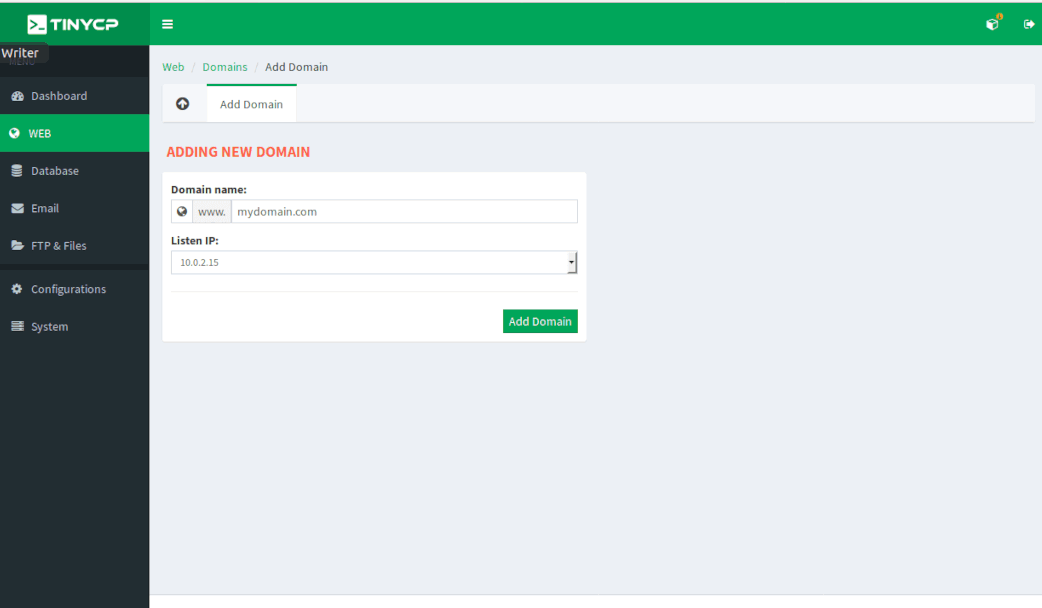
Để khởi chạy trang web, bạn truy cập menu WEB ở cột chức năng bên trái và nhấp chuột vào nút New Domain. Hãy nhập tên miền muốn chạy và chọn địa chỉ IP tương ứng từ danh sách thả xuống (drop-down menu).
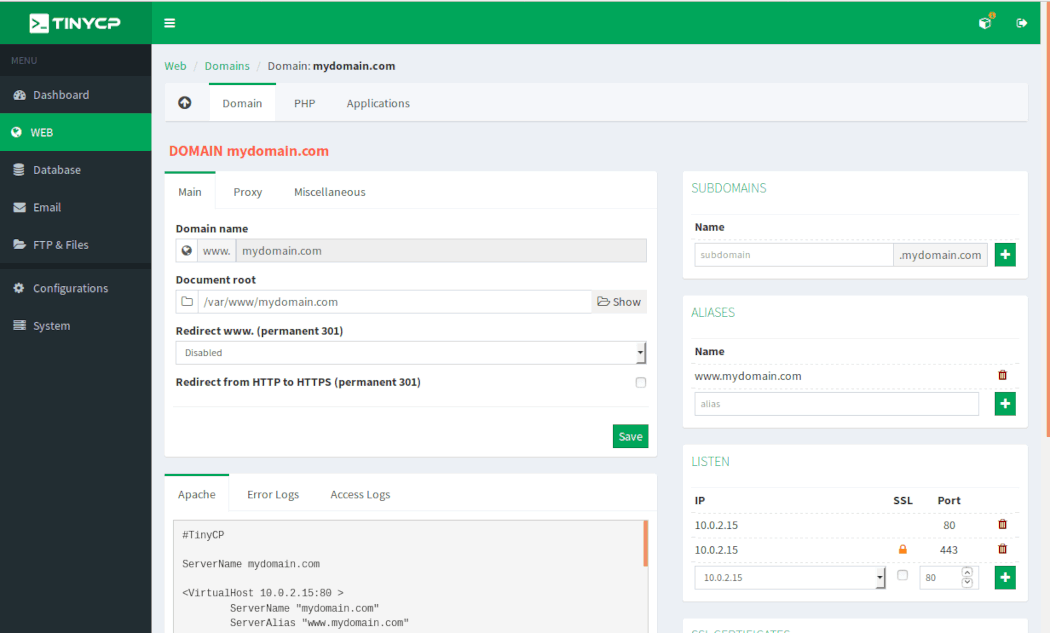
Sau khi tạo domain, bảng điều hướng sẽ chuyển bạn đến giao diện quản trị chi tiết của tên miền đó. Bạn có thể thiết lập:
- Main Section: Thiết lập thư mục gốc chứa mã nguồn và cấu hình chính.
- Subdomains & Aliases: Quản lý tên miền phụ cũng như các tên miền bí danh trỏ về cùng trang.
- Listen: Cấu hình cổng và giao thức mạng mà web server đón nhận.
- Apache logs: Theo dõi trực tiếp Apache access logs và error logs để phát hiện lỗi kịp thời.
Đừng quên thực hiện bước trỏ tên miền về địa chỉ IP của VPS tại trang quản lý DNS để website có thể truy cập công khai trên mạng Internet.
Ví dụ 4: Theo dõi hệ thống qua Dashboard của TinyCP
Giao diện Dashboard của TinyCP hiển thị tổng quan tình trạng sử dụng tài nguyên của máy chủ giúp bạn nắm bắt nhanh hiện trạng vận hành. Các mục dữ liệu bao gồm:
- Thông tin hệ điều hành (OS Information)
- Địa chỉ IP của các dịch vụ (The IP address of the services)
- Mức tải hệ thống (System load)
- Các tiến trình chiếm nhiều tài nguyên nhất (Top processes)
- Dung lượng bộ nhớ đĩa (Disk Usage)
- Kết nối mạng máy trạm (Network clients)
- Thông tin phần cứng máy chủ (Server Hardware information)
Lưu ý: Bảng Dashboard này thuần túy đóng vai trò theo dõi hiển thị số liệu. Bạn không thể thực hiện các hành động trực tiếp từ đây (chẳng hạn như dừng hoặc cưỡng ép tắt – kill process của một tiến trình).
4. Cách quản lý tiến trình dịch vụ TinyCP bằng Systemd
Bên cạnh việc dùng giao diện web, bạn hoàn toàn có thể kiểm soát service TinyCP từ terminal thông qua systemctl.
Để kiểm tra xem dịch vụ TinyCP có đang hoạt động bình thường hay không, chạy lệnh:
sudo systemctl status tinycp.serviceNếu muốn dừng dịch vụ và tắt tính năng tự khởi động cùng máy chủ:
sudo systemctl stop tinycp.service
sudo systemctl disable tinycp.service
Khi cần kích hoạt lại và bật tính năng tự khởi chạy dịch vụ khi reboot:
sudo systemctl enable tinycp.service
sudo systemctl start tinycp.service
Để đảm bảo hệ thống luôn an toàn và sẵn sàng khôi phục trong mọi tình huống gặp sự cố, bạn nên áp dụng quy trình sao lưu dữ liệu máy chủ định kỳ và đồng thời kết hợp thiết lập tường lửa UFW trên Ubuntu nhằm siết chặt bảo mật cho cổng quản trị TinyCP.
5. Một số câu hỏi thường gặp khi sử dụng TinyCP (FAQ)
TinyCP có chạy được trên các bản phân phối RedHat hay CentOS không?
Hiện tại, TinyCP chỉ hỗ trợ chính thức hai bản phân phối Linux thuộc nhánh Debian là Ubuntu (từ 24.04 trở lên) và Debian thuần túy, chưa có bản phát hành tương thích cho CentOS hay AlmaLinux.
Tôi có thể can thiệp kill process ngay từ Dashboard TinyCP không?
Không. Dashboard của TinyCP đóng vai trò hiển thị trạng thái và thông số phần cứng nhằm phục vụ việc theo dõi, giám sát. Để tắt hoặc can thiệp tiến trình, bạn cần truy cập trực tiếp qua terminal bằng quyền root.
Kết luận và lời khuyên quản trị
Tổng kết lại, nắm vững cách cài TinyCP trên VPS Ubuntu sẽ giúp bạn sở hữu ngay một trung tâm điều khiển web trực quan, đầy đủ tính năng cốt lõi từ cơ sở dữ liệu, web server đến tường lửa mà vẫn giữ được độ tiêu thụ tài nguyên ở mức thấp nhất. Chỉ cần tuân thủ đúng thứ tự nạp repository, cài đặt gói và đăng nhập tài khoản chuẩn xác, máy chủ của bạn sẽ sẵn sàng vận hành ổn định.
Cần một VPS giá rẻ để bắt đầu?
Chọn cấu hình vừa đủ nhu cầu, ưu tiên chi phí dễ tiếp cận và khả năng quản trị riêng.
Lưu ý: Hướng dẫn kỹ thuật trên được biên soạn dựa trên phiên bản tiêu chuẩn của phần mềm và mang tính tham khảo. Các cú pháp lệnh, kho lưu trữ và cấu hình có thể thay đổi tùy thuộc vào phiên bản hệ điều hành và môi trường thực tế. Quý độc giả nên thử nghiệm cẩn thận và chủ động sao lưu dữ liệu trước khi triển khai trực tiếp trên máy chủ hoạt động chính thức.