
Cách Cài EasyPanel Trên VPS Ubuntu Cực Dễ, Không Cần CLI Cho Newbie
Cách cài EasyPanel trên VPS Ubuntu là trăn trở của nhiều người khi muốn quản lý website, cơ sở dữ liệu và tài nguyên server bằng giao diện đồ họa thay vì gõ lệnh suốt ngày. Nếu bạn đã có một chiếc VPS từ ThueVPSGiaRe.vn nhưng chưa biết bắt đầu từ đâu, bài viết dưới […]
 Thanh Lam Nguyễn18 phút đọc
Cách cài EasyPanel trên VPS Ubuntu là trăn trở của nhiều người khi muốn quản lý website, cơ sở dữ liệu và tài nguyên server bằng giao diện đồ họa thay vì gõ lệnh suốt ngày. Nếu bạn đã có một chiếc VPS từ ThueVPSGiaRe.vn nhưng chưa biết bắt đầu từ đâu, bài viết dưới đây sẽ hướng dẫn từng bước cài đặt EasyPanel trên VPS Ubuntu từ cấu hình ban đầu và khắc phục các lỗi thường gặp với EasyPanel trên Ubuntu.
EasyPanel là gì? Các tính năng và lợi ích nổi bật
EasyPanel là một bảng điều khiển control panel quản trị máy chủ hiện đại, được thiết kế nhằm giúp người dùng quản lý dịch vụ web hosting và server thông qua giao diện trực quan thay vì gõ lệnh CLI. Công cụ này tương tự như các phần mềm quản lý phổ biến khác trên thị trường nhưng tập trung tối đa vào tính thân thiện, dễ vận hành và hiệu quả công việc. Tùy theo nhu cầu sử dụng, bạn có thể lựa chọn phiên bản mã nguồn mở hoặc thương mại.
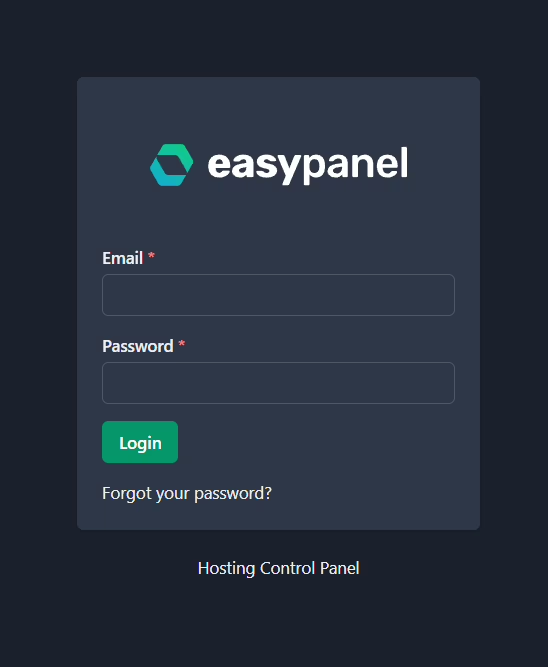
Dưới đây là tập hợp các tính năng cốt lõi giúp EasyPanel trở thành trợ thủ đắc lực cho quản trị viên hệ thống:
- Khả năng tương thích tuyệt vời với Ubuntu: Hệ thống hoạt động mượt mà và đồng bộ trên các bản phân phối Ubuntu, tận dụng sự ổn định lâu dài cùng cộng đồng hỗ trợ đông đảo.
- Cài đặt ứng dụng chỉ với một cú nhấp chuột: Cho phép triển khai tức thì các mã nguồn phổ biến như WordPress hay Joomla mà không bắt buộc bạn phải cấu hình thủ công từng thành phần phụ trợ.
- Trình quản lý tệp tin trực quan: Người dùng có thể trực tiếp upload, chỉnh sửa nội dung và quản lý cây thư mục website trên trình duyệt mà không cần sử dụng thêm phần mềm truyền file FTP trung gian.
- Quản trị cơ sở dữ liệu chuyên sâu: Hỗ trợ quản lý MySQL hoặc MariaDB, giúp việc tạo mới, tinh chỉnh cấu trúc và sao lưu dữ liệu database trở nên đơn giản.
- Tích hợp sẵn tính năng bảo mật: Dễ dàng kích hoạt chứng chỉ SSL Let’s Encrypt để thiết lập giao thức mã hóa HTTPS an toàn cho toàn bộ tên miền vận hành trên hệ thống.
- Phân quyền đa người dùng: Hỗ trợ thiết lập nhiều tài khoản độc lập với giới hạn quyền truy cập chi tiết, rất thích hợp khi chia sẻ tài nguyên cho đối tác hoặc cung cấp dịch vụ hosting.
- Giám sát tài nguyên máy chủ thời gian thực: Bảng điều khiển cung cấp thông số trực quan về xung nhịp CPU, dung lượng RAM tiêu thụ và không gian ổ cứng, hỗ trợ theo dõi hiệu năng mà không cần cài đặt thêm phần mềm giám sát ngoài.
Yêu cầu hệ thống và điều kiện cần trước khi cài đặt EasyPanel
Để quá trình khởi tạo bảng điều khiển diễn ra trơn tru và không bị gián đoạn giữa chừng, máy chủ của bạn cần đáp ứng đầy đủ các tiêu chuẩn phần cứng và môi trường mạng. Việc chuẩn bị kỹ lưỡng trước khi thực thi lệnh sẽ loại bỏ hầu hết các nguy cơ xung đột phần mềm ngoài ý muốn.
- Cấu hình phần cứng tối thiểu: Server yêu cầu ít nhất 1 GB RAM cùng 10 GB dung lượng lưu trữ trống. Tuy vậy, để bảo đảm hiệu năng vận hành ổn định khi triển khai nhiều website cùng lúc, mức khuyến nghị nên từ 2 GB RAM trở lên.
- Hệ điều hành tương thích: EasyPanel hoạt động tối ưu nhất trên các phiên bản Ubuntu LTS (Long Term Support) từ 20.04 đến 24.04 nhờ tính ổn định cao (trong bài viết này chúng ta sẽ thao tác trên Ubuntu 24.04).
- Đặc quyền tài khoản: Bạn phải sở hữu tài khoản có quyền root hoặc quyền sudo hợp lệ để phân quyền tệp tin và cài đặt gói hệ thống.
- Hệ thống máy chủ nguyên bản (Clean Server): Hãy đảm bảo VPS hoàn toàn mới, chưa từng được cài đặt bất kỳ bảng điều khiển nào trước đó nhằm triệt tiêu nguy cơ xung đột cổng và dịch vụ.
- Đường truyền mạng liên tục: Kết nối mạng của VPS cần đạt độ ổn định cao để tải các gói phụ thuộc và image cần thiết.
- Đồng bộ cập nhật hệ thống: Trước khi chạy kịch bản cài đặt, cần thực thi lệnh
sudo apt update && sudo apt upgradeđể nâng cấp các gói thư viện lên bản mới nhất. - Công cụ dòng lệnh căn bản: Máy chủ cần được trang bị sẵn các tiện ích như
curlhoặcwgetđể lấy tệp cài đặt từ máy chủ nguồn. - Địa chỉ IP tĩnh: Việc sử dụng IP tĩnh giúp bạn luôn giữ được kết nối thông suốt đến bảng điều khiển mà không lo bị thay đổi địa chỉ định tuyến.
| Yêu cầu | Chi tiết |
|---|---|
| RAM | Tối thiểu 1 GB, nên dùng 2 GB để hiệu suất tốt hơn |
| Ổ cứng | Ít nhất 10 GB dung lượng trống |
| Hệ điều hành | Ubuntu LTS 20.04 – 24.04 (hướng dẫn này dùng 24.04) |
| Quyền truy cập | Root hoặc sudo |
| Trạng thái server | Server sạch, chưa có bảng điều khiển khác |
| Khác | Internet ổn định, IP tĩnh nên thiết lập, công cụ curl/wget |
Hướng dẫn từng bước cài đặt EasyPanel trên VPS Ubuntu 24.04
Quá trình triển khai được tối ưu hóa thông qua script tự động, giúp cả những người chưa có nhiều kinh nghiệm quản trị server vẫn có thể hoàn thành dễ dàng. Bạn hãy lần lượt thực hiện theo trình tự chỉ dẫn dưới đây:
Kết nối đến VPS qua SSH
Đầu tiên, bạn cần kết nối đến máy chủ VPS thông qua SSH. Trên Windows, có thể sử dụng PowerShell, Windows Terminal hoặc phần mềm PuTTY.
Sử dụng cú pháp sau để kết nối:
ssh root@YOUR_SERVER_IPThay YOUR_SERVER_IP bằng địa chỉ IP thực tế của VPS. Ví dụ:
ssh [email protected]Nhập mật khẩu root để đăng nhập vào máy chủ. Sau khi kết nối thành công, bạn có thể bắt đầu thực hiện các thao tác cài đặt.
Kiểm tra phiên bản hệ điều hành bằng lệnh:
lsb_release -aKết quả cần xác nhận hệ thống đang sử dụng Ubuntu 24.04 LTS.
Cập nhật hệ thống Ubuntu 24.04
Trước khi cài đặt EasyPanel, bạn nên cập nhật danh sách gói phần mềm và nâng cấp các thành phần hiện có trên Ubuntu.
Cập nhật danh sách gói:
apt updateTiếp theo, nâng cấp các gói phần mềm:
apt upgrade -y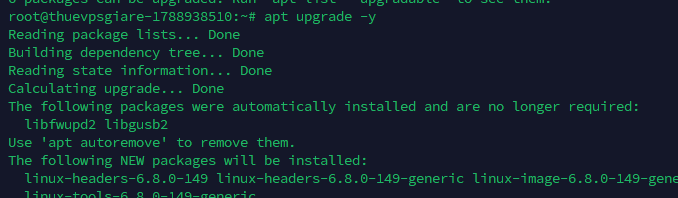
Cài đặt một số tiện ích cần thiết:
apt install -y curl wget sudo ca-certificates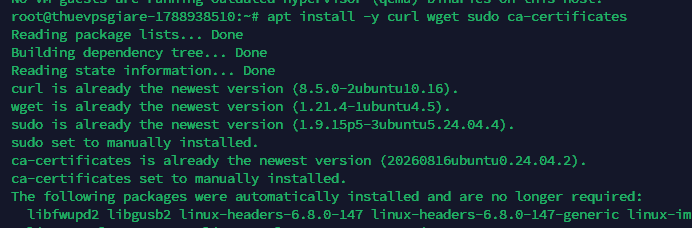
Nếu quá trình nâng cấp có cập nhật Kernel hoặc các thành phần hệ thống quan trọng, bạn có thể khởi động lại VPS:
rebootĐợi máy chủ khởi động lại hoàn tất rồi kết nối SSH trở lại để tiếp tục.
Tải và cài đặt EasyPanel trên VPS
EasyPanel cung cấp script cài đặt tự động để triển khai các thành phần cần thiết trên máy chủ. Bạn có thể tải script trực tiếp từ nguồn phân phối chính thức.
Tải tập lệnh cài đặt EasyPanel bằng lệnh:
curl -fsSL https://get.easypanel.io -o install.shSau khi tải về, bạn nên kiểm tra nội dung script trước khi thực thi:
less install.shNếu đã xác minh script và muốn tiếp tục, cấp quyền thực thi:
chmod +x install.shBắt đầu chạy script cài đặt với quyền quản trị:
sudo ./install.sh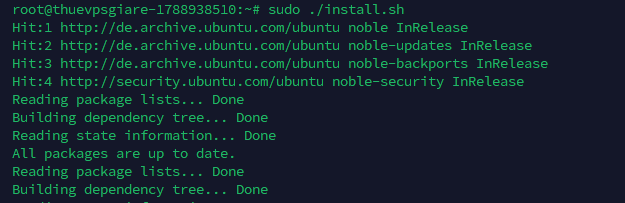
Nếu bạn đang đăng nhập bằng tài khoản root, có thể chạy trực tiếp:
./install.shTrình cài đặt sẽ tự động triển khai các thành phần cần thiết, bao gồm Docker và những dịch vụ phục vụ hoạt động của EasyPanel. Trong quá trình này, hệ thống có thể hiển thị một số thông báo hoặc yêu cầu xác nhận cấu hình.
Chờ tiến trình cài đặt EasyPanel hoàn tất
Sau khi khởi chạy script, bạn cần chờ hệ thống tải các gói cần thiết, thiết lập Docker và khởi tạo các dịch vụ của EasyPanel. Thời gian thực hiện phụ thuộc vào tốc độ mạng và tài nguyên máy chủ.
Trong quá trình cài đặt, bạn không nên đóng phiên SSH hoặc ngắt kết nối đột ngột. Hãy theo dõi các thông báo trên Terminal và chờ đến khi trình cài đặt thông báo hoàn tất.
Kiểm tra trạng thái EasyPanel sau khi cài đặt
Sau khi quá trình cài đặt hoàn tất, bạn nên kiểm tra Docker để đảm bảo nền tảng container đang hoạt động bình thường.
Kiểm tra phiên bản Docker:
docker --versionKiểm tra danh sách container đang hoạt động:
docker psKiểm tra trạng thái dịch vụ Docker:
systemctl status dockerNếu Docker hoạt động bình thường, bạn sẽ thấy trạng thái Active: active (running).
Mở cổng Firewall cho EasyPanel
Để truy cập EasyPanel từ trình duyệt bên ngoài, bạn cần đảm bảo các cổng dịch vụ cần thiết không bị Firewall chặn.
Các cổng thường cần lưu ý:
- Port 3000: Giao diện quản trị EasyPanel.
- Port 80: Kết nối HTTP.
- Port 443: Kết nối HTTPS.
Kiểm tra trạng thái UFW:
ufw statusNếu UFW đang được bật, cho phép các cổng cần thiết:
ufw allow 3000/tcp
ufw allow 80/tcp
ufw allow 443/tcp
Kiểm tra lại cấu hình:
ufw statusLưu ý: Nếu VPS đang sử dụng Firewall từ nhà cung cấp, bạn cũng cần kiểm tra và mở các cổng tương ứng tại hệ thống quản lý VPS. Không nên công khai cổng quản trị 3000 cho toàn bộ Internet nếu chưa có biện pháp bảo vệ phù hợp.
Truy cập giao diện quản trị EasyPanel
Sau khi cài đặt hoàn tất và các cổng kết nối đã được cho phép, bạn có thể mở trình duyệt trên máy tính để truy cập giao diện quản trị EasyPanel.
Nhập địa chỉ theo cú pháp:
http://YOUR_SERVER_IP:3000Ví dụ:
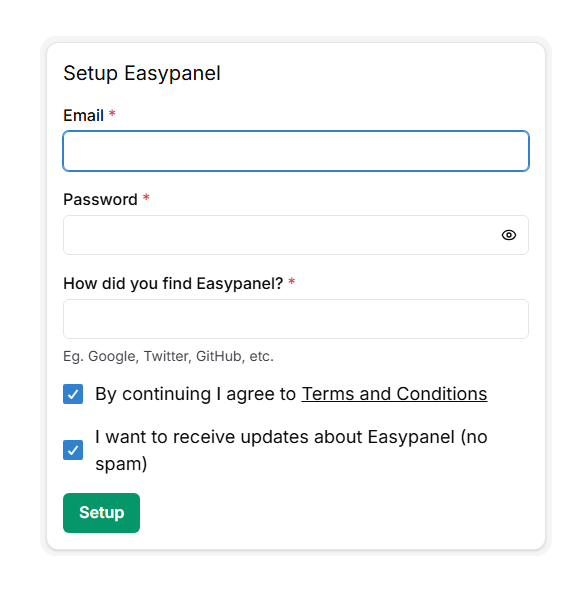
http://103.xx.xx.xx:3000Nếu cài đặt thành công, trình duyệt sẽ hiển thị giao diện thiết lập tài khoản quản trị EasyPanel.
Bạn thực hiện các thao tác sau:
- Truy cập địa chỉ IP VPS kèm cổng 3000.
- Thiết lập tài khoản quản trị theo yêu cầu hiển thị.
- Tạo thông tin đăng nhập.
- Hoàn tất quá trình thiết lập ban đầu.
- Đăng nhập vào giao diện quản trị EasyPanel.
Sau khi đăng nhập thành công, bạn đã có thể bắt đầu triển khai và quản lý các ứng dụng trên VPS thông qua giao diện EasyPanel.
Thiết lập và cấu hình ban đầu trên giao diện EasyPanel
Sau khi hoàn tất bước cài đặt, giao diện web là nơi bạn cấu hình các tham số để phù hợp với dự án thực tế. Việc cấu hình đúng ngay từ đầu sẽ giúp hệ thống vận hành ổn định và bảo vệ dữ liệu tốt hơn.
- Truy cập khu vực quản lý: Bật trình duyệt và điều hướng tới cổng dịch vụ mặc định, ví dụ
http://your-server-ip:8080, sau đó nhập thông tin tài khoản người dùng đã được thiết lập. - Trỏ tên miền chính cho Server: Tại mục cài đặt mạng, bạn có thể liên kết tên miền riêng với địa chỉ IP của VPS để truy cập bảng điều khiển một cách chuyên nghiệp và dễ nhớ thay vì dùng IP thô.
- Phân chia tài khoản người dùng: Khi làm việc theo nhóm hoặc bàn giao môi trường cho đối tác, hãy tạo các tài khoản phụ với giới hạn quyền hạn nghiêm ngặt (chỉ cấp quyền quản lý mã nguồn, không cho can thiệp cấu hình máy chủ sâu).
- Triển khai ứng dụng hoặc website: Tận dụng cơ chế 1-click có sẵn để khởi tạo nhanh các website như WordPress. Bạn chỉ cần nhập các trường cơ bản như tên database, thông tin đăng trị và đường dẫn dự án.
- Bật giao thức mã hóa SSL: Tận dụng module Let’s Encrypt được tích hợp sẵn để kích hoạt HTTPS. Chỉ cần một vài thao tác kích hoạt đơn giản, website của bạn sẽ có biểu tượng ổ khóa bảo mật.
- Cấu hình lịch trình sao lưu tự động: Lên lịch backup định kỳ cho mã nguồn tệp tin và database trực tiếp trong bảng điều khiển nhằm bảo đảm tính toàn vẹn dữ liệu khi gặp sự cố phần mềm.
- Thiết lập ngưỡng cảnh báo tài nguyên: Sử dụng bảng giám sát tích hợp để theo dõi biểu đồ tải CPU và dung lượng RAM, đồng thời cài đặt các cảnh báo khi hệ thống chạm ngưỡng tải cao.
- Lưu cấu hình và khởi động lại dịch vụ: Khi hoàn tất các thay đổi quan trọng, bạn hãy nhấn lưu và cho phép hệ thống tải lại dịch vụ tương ứng ngay trên giao diện đồ họa.
Kinh nghiệm và mẹo quản trị máy chủ hằng ngày với EasyPanel
EasyPanel sở hữu cấu trúc thân thiện, giúp đơn giản hóa việc quản trị máy chủ thường nhật. Áp dụng những mẹo vận hành sau sẽ giúp hệ thống luôn hoạt động ổn định và an toàn:
- Thao tác file nhanh gọn: Dùng công cụ File Manager trên nền web để chỉnh sửa tệp tin cấu hình trực tiếp, giải nén mã nguồn hoặc thiết lập quyền đọc/ghi mà không cần mở kết nối sFTP cồng kềnh.
- Quản lý cơ sở dữ liệu ngăn nắp: Khi phát triển dự án với các CMS phổ biến, bạn nên chủ động tách riêng từng database MySQL, phân quyền user tương ứng để tránh bị xâm nhập chéo.
- Cập nhật phần mềm qua Marketplace: Theo dõi các bản cập nhật ứng dụng có sẵn trong kho phần mềm EasyPanel để kịp thời vá các lỗ hổng an ninh đã được công bố.
- Theo dõi dung lượng ổ cứng định kỳ: Kiểm tra thường xuyên dung lượng ổ đĩa còn lại trên màn hình chính để chủ động xóa dữ liệu rác, dọn log thừa hoặc nâng cấp gói máy chủ trước khi bị tràn dung lượng.
- Cấu hình hệ thống Mail theo tên miền: Nếu phiên bản EasyPanel đang dùng có hỗ trợ dịch vụ gửi nhận mail, bạn có thể tận dụng tạo email doanh nghiệp gắn liền với domain để giao dịch thuận tiện.
- Tra cứu lỗi bằng trình đọc Log: Khi một trang web xuất hiện lỗi phản hồi, hãy kiểm tra ngay mục xem log lỗi tích hợp sẵn trên giao diện để khoanh vùng nguyên nhân mà không cần tra cứu thủ công qua màn hình đen dòng lệnh.
- Tăng cường lớp bảo vệ danh tính: Hãy kích hoạt bảo mật hai lớp (2FA) cho tài khoản quản trị và duy trì việc nâng cấp EasyPanel lên bản ổn định mới nhất.
- Khai thác sâu tài liệu kỹ thuật: Bạn có thể tham khảo thêm tài liệu hướng dẫn chuyên sâu từ diễn đàn EasyPanel để áp dụng vào các cấu hình nâng cao như tối ưu hóa các container Docker.
Các lỗi thường gặp và phương pháp khắc phục sự cố nhanh
Trong quá trình cài đặt hoặc vận hành thực tế, đôi khi bạn sẽ gặp phải một vài trục trặc kỹ thuật ngoài ý muốn. Dưới đây là bảng tổng hợp các trường hợp lỗi thường thấy cùng giải pháp xử lý cụ thể:
- Tập lệnh cài đặt báo lỗi thiếu công cụ phụ thuộc: Nếu việc tải hoặc thực thi script thất bại do thiếu gói phần mềm cơ bản, hãy bổ sung ngay công cụ bằng câu lệnh:
sudo apt install -y curl wget
Sau khi tiến trình cài đặt thư viện kết thúc, bạn chỉ cần thực thi lại script
install.sh. - Xung đột cổng lắng nghe mặc định: Trường hợp cổng kết nối mặc định (thường là 8080) đang bị chiếm bởi một ứng dụng khác, bạn có thể dùng lệnh netstat để rà soát cổng qua cú pháp
netstat -tuln, sau đó chỉ định cổng dịch vụ thay thế trong quá trình thiết lập. - Không kết nối được vào giao diện Web: Nguyên nhân hàng đầu thường do tường lửa máy chủ chưa mở luồng thông tin. Hãy tiến hành mở cổng trên tường lửa UFW bằng lệnh
sudo ufw allow 8080hoặc kiểm tra xem dịch vụ nền có đang vận hành bình thường hay không. - Tiến trình tải về chậm do mạng chập chờn: Cần duy trì kết nối mạng ổn định cho VPS trong suốt quá trình cài đặt. Nếu EasyPanel cho phép điều chỉnh, bạn có thể chuyển nguồn mirror tải gói về khu vực gần với vị trí đặt server nhất.
- Lỗi do không tương thích bản phân phối Ubuntu: Việc cài đặt trên các bản phát hành thử nghiệm không thuộc nhóm hỗ trợ dài hạn dễ gây lỗi thư viện. Bạn nên ưu tiên sử dụng bản phân phối Ubuntu LTS chuẩn như 20.04 hoặc 24.04 để đảm bảo tính tương thích tốt nhất.
- Quên mật khẩu quản trị: Bạn có thể tìm lại mật khẩu trong file log lưu trữ quá trình cài đặt ban đầu hoặc mở cửa sổ terminal để thực hiện lệnh reset theo hướng dẫn của EasyPanel.
- Sự cố phức tạp không tự khắc phục được: Hãy thu thập thông báo lỗi cùng các file nhật ký hệ thống (log) và gửi yêu cầu trợ giúp trên diễn đàn hoặc kênh hỗ trợ chính thức của EasyPanel để được cộng đồng hỗ trợ giải đáp.
- Phương án an toàn trước khi thao tác: Nếu bạn đang triển khai trên môi trường máy chủ đám mây, hãy luôn chủ động tạo bản chụp snapshot máy chủ trước khi bắt đầu cài đặt, giúp bạn dễ dàng khôi phục trạng thái nguyên vẹn chỉ trong vài giây nếu có sai sót.
Tổng kết và lời khuyên triển khai
Nắm vững cách cài easypanel trên VPS Ubuntu mang lại cho bạn một phương thức quản trị máy chủ tinh gọn, mạnh mẽ và loại bỏ sự lệ thuộc vào các câu lệnh hệ thống phức tạp. Trước khi tiến hành, đừng quên ba yếu tố cốt lõi: luôn ưu tiên các phiên bản hệ điều hành Ubuntu LTS chuẩn chỉnh, giữ hệ thống ở trạng thái nguyên bản sạch sẽ và chủ động tạo bản sao lưu snapshot đầy đủ. Một khi đã làm chủ bảng điều khiển này, việc deploy ứng dụng web của bạn sẽ trở nên nhanh chóng, chuyên nghiệp và tiết kiệm tài nguyên đáng kể.
Cần một VPS giá rẻ để bắt đầu?
Chọn cấu hình vừa đủ nhu cầu, ưu tiên chi phí dễ tiếp cận và khả năng quản trị riêng.
Lưu ý: Mọi chỉ dẫn kỹ thuật trong bài viết chỉ mang tính tham khảo. Cú pháp câu lệnh và phương thức cấu hình có thể thay đổi tùy theo bản cập nhật của EasyPanel, phiên bản Ubuntu cũng như môi trường mạng thực tế. Bạn đọc nên thử nghiệm kỹ lưỡng, thực hiện sao lưu dữ liệu toàn diện trước khi áp dụng vào các hệ thống đang chạy thực tế (production).