Tự Cài Webmin Trên Ubuntu 24.04 Đơn Giản, Làm Chủ VPS Không Cần CLI
Quy trình cài Webmin trên Ubuntu 24.04 là giải pháp lý tưởng giúp bạn loại bỏ rào cản dòng lệnh phức tạp khi quản trị hệ thống máy chủ Linux. Việc cấu hình qua giao diện dòng lệnh (CLI) thường gây áp lực lớn cho người mới bắt đầu vì nguy cơ thao tác sai […]
 Thanh Lam Nguyễn11 phút đọc
Quy trình cài Webmin trên Ubuntu 24.04 là giải pháp lý tưởng giúp bạn loại bỏ rào cản dòng lệnh phức tạp khi quản trị hệ thống máy chủ Linux. Việc cấu hình qua giao diện dòng lệnh (CLI) thường gây áp lực lớn cho người mới bắt đầu vì nguy cơ thao tác sai lệch và khó giám sát tài nguyên. Để trải nghiệm môi trường vận hành mượt mà với chi phí tối ưu, bạn có thể triển khai hệ điều hành này ngay trên hệ thống của ThueVPSGiaRe.vn.
1. Tổng quan về Webmin và lợi ích khi sử dụng
Webmin là gì và tại sao công cụ này lại được nhiều quản trị viên hệ thống tin dùng? Webmin là bộ công cụ quản trị hệ thống dựa trên nền tảng web hiện đại, giúp chuyển đổi toàn bộ tác vụ cấu hình dòng lệnh trên Linux sang giao diện đồ họa trực quan và dễ sử dụng thông qua trình duyệt.

Được phát triển chủ yếu bằng ngôn ngữ Perl, Webmin đặc biệt phù hợp cho những người mới bước vào thế giới máy chủ hoặc bất kỳ ai muốn đơn giản hóa quy trình vận hành. Khi so sánh với các bảng điều khiển máy chủ thông thường, Webmin nổi bật nhờ tính linh hoạt, cho phép bạn quản lý tài khoản người dùng, thiết lập gói phần mềm và quản lý công việc định kỳ mà không đòi hỏi kỹ năng chuyên sâu về lệnh terminal.
- Bảng điều khiển trực quan: Cung cấp cái nhìn bao quát về thông số phần cứng, dung lượng đĩa và các tiến trình đang chạy.
- Tự động hóa tác vụ: Hỗ trợ thiết lập các tiến trình chạy ngầm và cấu hình lập lịch tác vụ tự động cronjob nhanh chóng mà không cần chỉnh sửa trực tiếp file cấu hình.
- Linh hoạt và an toàn: Vẫn tích hợp sẵn tiện ích thực thi lệnh trực tiếp khi cần thiết, đáp ứng cả nhu cầu cơ bản lẫn nâng cao cho quản trị viên muốn tìm hiểu thêm về công cụ quản trị Webmin.
2. Điều kiện chuẩn bị trước khi thiết lập Webmin trên VPS Ubuntu
Trước khi bắt đầu cài đặt Webmin, bạn cần đảm bảo hệ thống đáp ứng đầy đủ các tiêu chuẩn kỹ thuật cần thiết. Việc chuẩn bị chu đáo sẽ ngăn chặn phát sinh lỗi không đáng có trong quá trình thiết lập các gói phần mềm.
- Hệ điều hành: Một máy chủ ảo hoặc máy chủ vật lý đang chạy bản phân phối hệ điều hành máy chủ Ubuntu phiên bản 24.04 (Noble Numbat).
- Quyền thực thi: Tài khoản người dùng có quyền quản trị sudo hoặc sở hữu quyền quản trị root cao nhất để chạy các tác vụ cấp quyền cho hệ thống.
- Mạng kết nối: Máy chủ cần được cấp địa chỉ IP tĩnh và kết nối Internet ổn định để tải các gói kho lưu trữ chính thức.
3. Bước 1: Đồng bộ và cập nhật danh mục gói hệ thống
Bước đầu tiên và quan trọng nhất trên bất kỳ máy chủ Linux nào là đồng bộ chỉ mục gói từ các kho phần mềm chính thức. Thao tác này giúp hệ điều hành nhận diện được thông tin cập nhật mới nhất của các gói dữ liệu chuẩn bị được cài đặt.
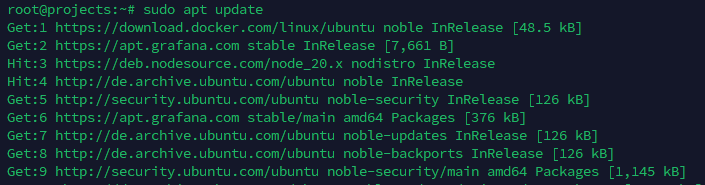
Hãy mở cửa sổ dòng lệnh và chạy lệnh cập nhật sau:
sudo apt updateHệ thống sẽ trả về kết quả tương tự như sau khi tiến trình quét kho phần mềm hoàn tất thành công:
4. Bước 2: Tải và thực thi script cấu hình kho lưu trữ Webmin
Có nhiều cách khác nhau để cài đặt Webmin, tuy nhiên giải pháp đơn giản và chuẩn xác nhất là dùng script tự động để cấu hình khóa ký GPG và thêm repository chính thức của nhà phát triển vào máy chủ.
Đầu tiên, bạn sử dụng tiện ích dòng lệnh cURL để tải về file script thiết lập repository:
curl -o webmin-setup-repo.sh https://raw.githubusercontent.com/webmin/webmin/master/webmin-setup-repo.shQuá trình tải về sẽ hiển thị thanh tiến trình:

Sau khi tải xong, bạn có thể kiểm tra sự tồn tại của tập tin bằng lệnh liệt kê danh sách:
ls -lhTập tin cấu hình sẽ xuất hiện trong danh mục với dung lượng xấp xỉ 118M:
total 118M
-rw-r--r-- 1 root root 23K Oct 20 02:40 webmin-setup-repo.sh
Bây giờ, tiến hành khởi chạy script để tự động nhập khóa bảo mật và cấu hình kho lưu trữ:
bash webmin-setup-repo.shKhi được hỏi xác nhận thiết lập repo, nhập y để tiến trình tự động tải khóa lập trình viên và cập nhật metadata:
Setup Webmin stable repository? (y/N) y
Downloading Webmin Developers key ..
.. done
Installing Webmin Developers key ..
.. done
Setting up Webmin stable repository ..
.. done
Cleaning repository metadata ..
.. done
Downloading repository metadata ..
.. done
Webmin and Usermin can be installed with:
apt-get install --install-recommends webmin usermin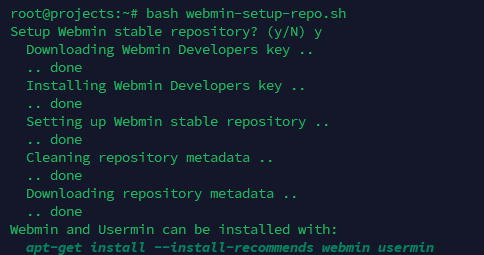
Cuối cùng, tiến hành cài đặt Webmin cùng toàn bộ các thư viện bổ trợ cần thiết bằng câu lệnh sau:
sudo apt install webmin --install-recommends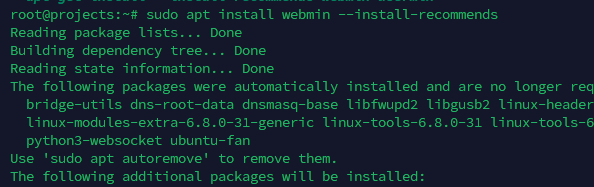
5. Bước 3: Kiểm tra trạng thái hoạt động của dịch vụ Webmin
Sau khi hoàn tất quá trình thiết lập gói, dịch vụ nền của Webmin sẽ tự động được khởi tạo và chạy ngầm cùng hệ điều hành. Bạn có thể xác thực trạng thái hoạt động của daemon bằng lệnh sau:
sudo systemctl status webminKết quả hiển thị mục Active: active (running) thể hiện dịch vụ đã sẵn sàng:
● webmin.service - Webmin server daemon
Loaded: loaded (/usr/lib/systemd/system/webmin.service; enabled; preset: enabled)
Active: active (running) since Tue 2026-10-20 02:49:58 UTC; 39s ago
Main PID: 1871386 (miniserv.pl)
Tasks: 2 (limit: 2263)
Memory: 350.3M (peak: 457.3M)
CPU: 9.910s
CGroup: /system.slice/webmin.service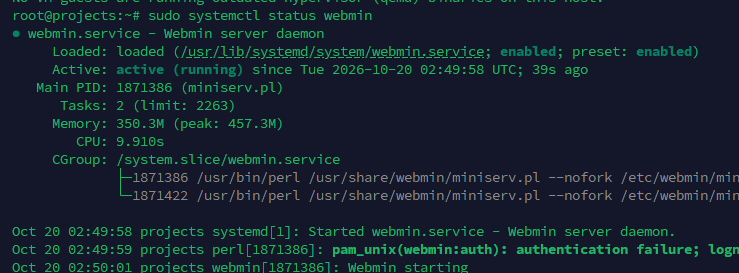
Theo mặc định ban đầu, Webmin lắng nghe các yêu cầu kết nối tại cổng mạng 10000. Để kiểm tra chi tiết cổng lắng nghe trên hệ thống, bạn sử dụng lệnh ss:
ss -antp | grep 10000Đầu ra xác nhận cổng 10000 đang được tiến trình miniserv.pl kiểm soát:
LISTEN 0 4096 0.0.0.0:10000 0.0.0.0:* users:(("miniserv.pl",pid=1871386,fd=5))
LISTEN 0 4096 [::]:10000 [::]:* users:(("miniserv.pl",pid=1871386,fd=6))
6. Bước 4: Mở cổng kết nối 10000 trên tường lửa UFW
Nếu hệ thống máy chủ của bạn đang bật tường lửa, các kết nối từ bên ngoài tới cổng 10000 sẽ mặc định bị chặn lại. Bạn cần thực hiện việc cấu hình tường lửa UFW an toàn bằng cách mở cổng giao thức TCP 10000.
Thực hiện khai báo quy tắc cho phép cổng vào UFW bằng lệnh sau:
sudo ufw allow 10000/tcpKết quả trả về thông báo tạo rule thành công:
Rule added
Rule added (v6)
Sau đó, tiến hành nạp lại các thiết lập của tường lửa để quy tắc mới có hiệu lực ngay lập tức:
sudo ufw reloadFirewall reloaded7. Bước 5: Truy cập giao diện quản trị Webmin qua trình duyệt
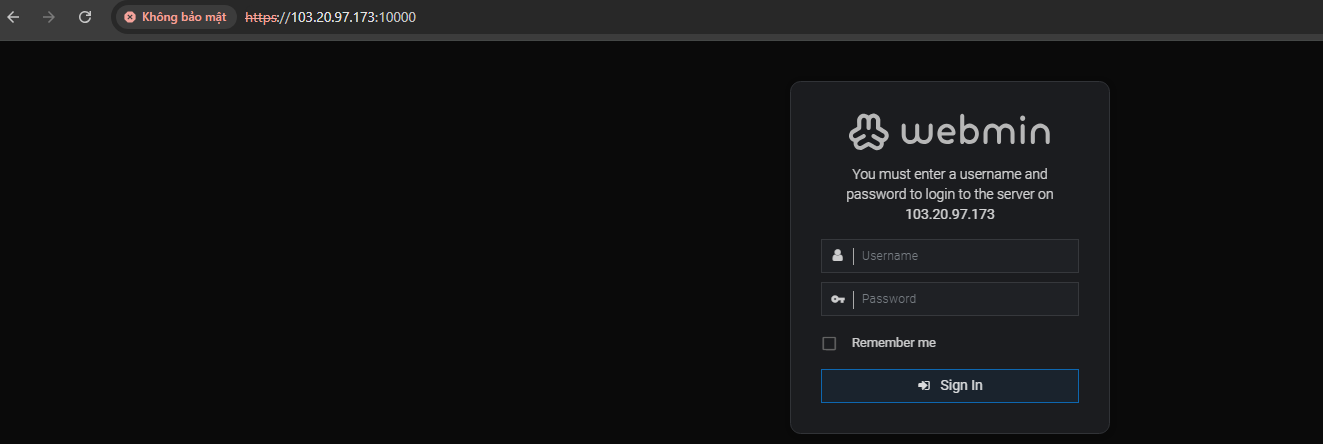
Sau khi chuẩn bị xong dịch vụ và tường lửa, bạn đã có thể truy cập vào giao diện web điều khiển bằng đường dẫn theo cấu trúc sau trên trình duyệt (thay server-ip bằng địa chỉ IP máy chủ của bạn):
https://server-ip:10000Khi tải trang, trình duyệt thường hiển thị cảnh báo bảo mật nguy hiểm tiềm tàng. Nguyên nhân là vì Webmin sử dụng chứng chỉ tự ký (self-signed SSL) mặc định chứ chưa phải chứng chỉ bảo mật SSL cấp từ cơ quan CA đáng tin cậy. Bạn không cần lo lắng về cảnh báo này; hãy nhấp vào nút Nâng cao (Advanced), sau đó chọn tiếp tục chuyển đến địa chỉ máy chủ (Proceed / Accept the Risk).
Tại khung đăng nhập của Webmin, hãy điền thông tin tài khoản quản trị viên máy chủ của bạn (root hoặc user có quyền sudo) và bấm nút Sign In.
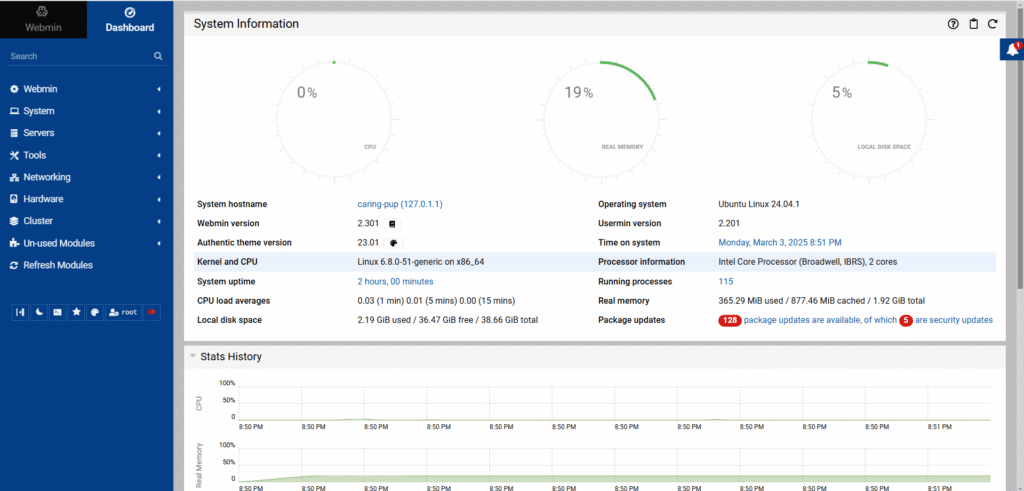
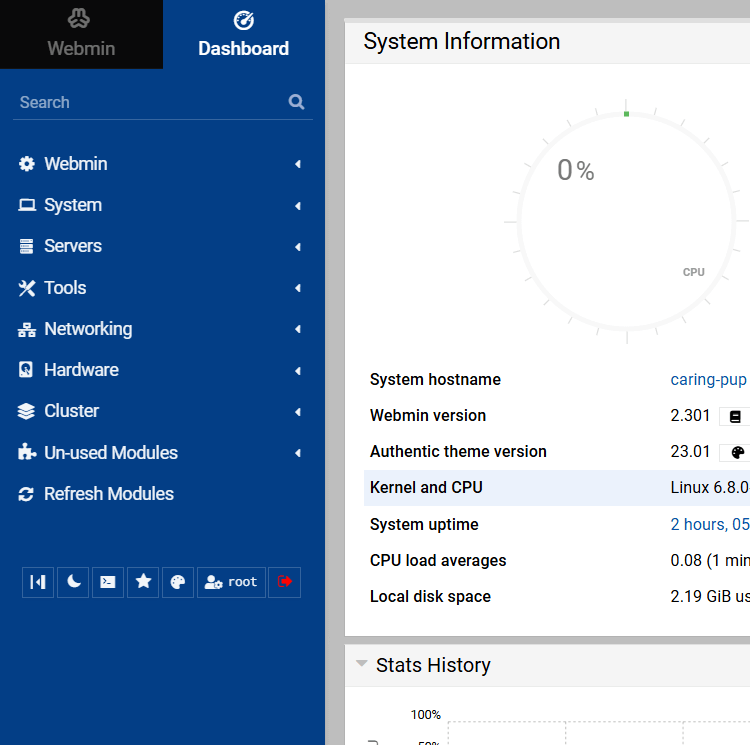
Sau khi đăng nhập thành công, bạn sẽ được đưa đến màn hình Dashboard tổng quan. Tại đây hiển thị chi tiết các thông số chính của hệ thống như tên máy chủ (hostname), thời gian hoạt động liên tục (uptime), phiên bản hệ điều hành và số lượng bản vá phần mềm đang chờ cập nhật.
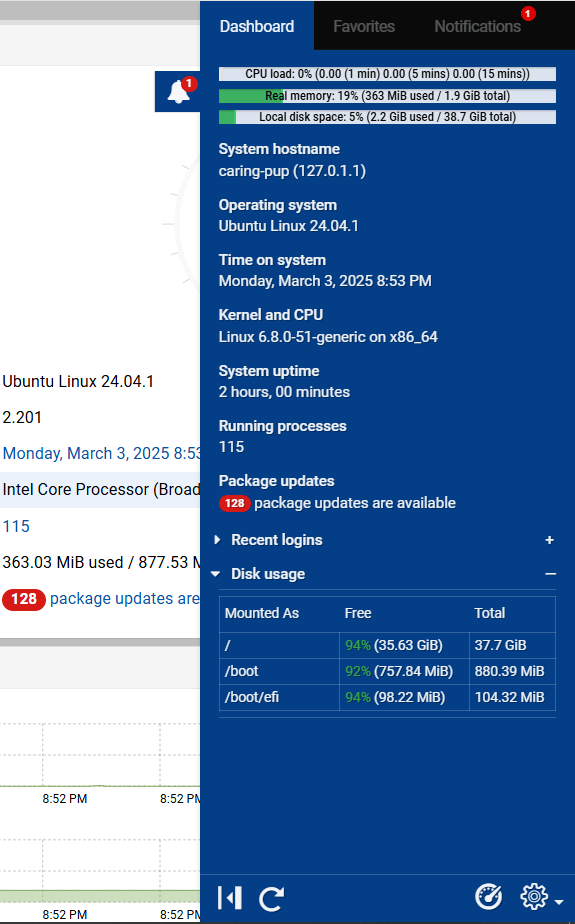
Nếu bạn muốn theo dõi việc sử dụng tài nguyên chi tiết hơn, hãy nhấp vào biểu tượng chuông thông báo trên thanh công cụ.
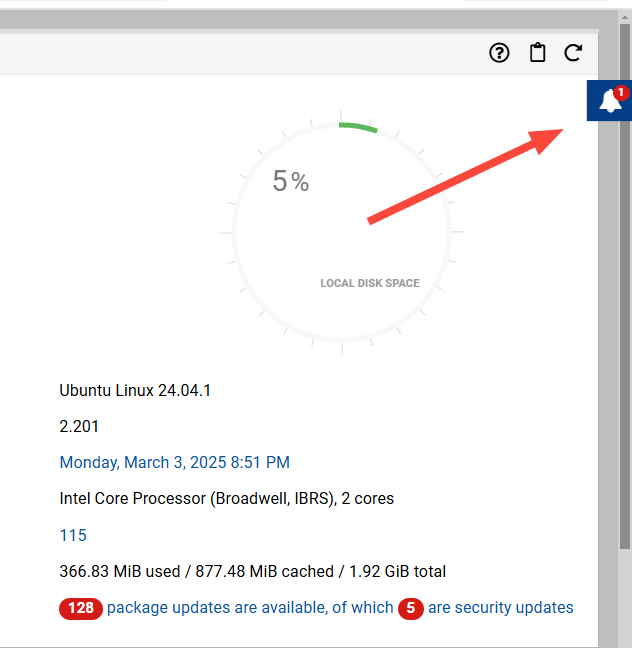
Khu vực này cho phép bạn giám sát thông số phần cứng chuyên sâu với biểu đồ mức độ tiêu thụ bộ vi xử lý (CPU) cũng như bộ nhớ RAM theo thời gian thực.
Ngoài ra, bạn có thể bấm mở rộng thanh điều hướng bên trái để khám phá vô số tính năng quản trị từ quản lý file, thiết lập mạng, đến phân quyền tài khoản một cách tiện lợi.
8. Câu hỏi thường gặp khi cài đặt Webmin (FAQ)
Webmin có tiêu tốn nhiều tài nguyên của máy chủ không?
Không. Webmin được viết chủ yếu bằng Perl và chỉ tiêu tốn khoảng từ 80MB đến 200MB RAM khi hoạt động, rất nhẹ và phù hợp chạy trên cả những gói máy chủ có cấu hình khiêm tốn.
Tại sao trình duyệt lại cảnh báo lỗi bảo mật SSL khi vào cổng 10000?
Webmin tự sinh chứng chỉ mã hóa SSL nội bộ trong quá trình cài đặt. Do chứng chỉ này không được ký bởi nhà cung cấp chứng thực công cộng (CA), trình duyệt sẽ hiện cảnh báo an toàn. Bạn chỉ cần bấm đồng ý bỏ qua để tiếp tục truy cập.
Có thể đổi cổng mặc định 10000 của Webmin sang cổng khác không?
Hoàn toàn có thể. Bạn có thể vào phần cấu hình Webmin Configuration trên giao diện điều khiển hoặc chỉnh sửa file /etc/webmin/miniserv.conf để thay đổi số cổng nhằm tăng tính bảo mật.
Tổng kết lại, việc cài Webmin trên Ubuntu 24.04 giúp biến những công việc máy chủ nặng nề trên terminal thành các cú click chuột mượt mà và trực quan. Bằng việc làm theo tuần tự các bước cấu hình repo, mở cổng tường lửa và đăng nhập hệ thống, bạn đã sở hữu một trung tâm điều khiển máy chủ mạnh mẽ. Hãy luôn nhớ bảo mật thông tin đăng nhập, sao lưu cấu hình định kỳ và tham khảo tài liệu chính thức của Webmin khi cần mở rộng thêm các module dịch vụ nâng cao.
Cần một VPS giá rẻ để bắt đầu?
Chọn cấu hình vừa đủ nhu cầu, ưu tiên chi phí dễ tiếp cận và khả năng quản trị riêng.
Lưu ý: Nội dung bài viết mang tính chất hướng dẫn kỹ thuật tham khảo. Các câu lệnh và cấu hình có thể có sự thay đổi tùy theo bản cập nhật gói hệ thống hoặc môi trường hạ tầng thực tế. Quản trị viên nên chủ động kiểm tra kỹ lưỡng và tạo bản sao lưu dữ liệu trước khi thực hiện trên các hệ thống đang chạy thực tế (production).