Cách Cài MongoDB Trên VPS Ubuntu Chống Lộ Database Chi Tiết A-Z
Việc thực hiện cài MongoDB trên Ubuntu 24.04 thường khiến nhiều lập trình viên và quản trị viên gặp trở ngại do thao tác nhập kho lưu trữ GPG và thiết lập bảo mật dòng lệnh tương đối phức tạp. Nếu cấu hình thiếu chính xác, hệ thống cơ sở dữ liệu rất dễ phát […]
 Thanh Lam Nguyễn9 phút đọc
Việc thực hiện cài MongoDB trên Ubuntu 24.04 thường khiến nhiều lập trình viên và quản trị viên gặp trở ngại do thao tác nhập kho lưu trữ GPG và thiết lập bảo mật dòng lệnh tương đối phức tạp. Nếu cấu hình thiếu chính xác, hệ thống cơ sở dữ liệu rất dễ phát sinh lỗi dịch vụ hoặc lộ lỗ hổng truy cập. Để triển khai cơ sở dữ liệu ổn định ngay trên hạ tầng của ThueVPSGiaRe.vn, bạn chỉ cần thực hiện theo các bước hướng dẫn chuẩn xác dưới đây.
1. Tổng quan về MongoDB và các điều kiện tiên quyết
MongoDB là một trong những hệ quản trị mã nguồn mở NoSQL hàng đầu hiện nay, lưu trữ dữ liệu dưới dạng tài liệu (document) linh hoạt thay vì cấu trúc bảng cố định như cơ sở dữ liệu quan hệ truyền thống. Nhờ không bị ràng buộc bởi schema cứng nhắc, giải pháp này mang lại khả năng mở rộng quy mô vượt trội và được cộng đồng lập trình viên ưa chuộng khi xây dựng các ứng dụng hiện đại.

Trước khi bắt đầu quy trình thiết lập, máy chủ của bạn cần đáp ứng một số yêu cầu nền tảng nhằm đảm bảo quá trình tải và cài đặt các gói phụ thuộc không bị gián đoạn.
- Hệ điều hành: Sử dụng các bản phát hành hiện đại của Ubuntu (như phiên bản Noble 24.04 LTS hoặc mới hơn). Bạn có thể tìm hiểu thêm về nền tảng hệ điều hành Ubuntu để nắm rõ cách quản lý gói phần mềm.
- Kiến trúc phần cứng: Hỗ trợ tốt cả hai kiến trúc CPU phổ biến là
amd64(x86_64) vàarm64trên cả phiên bản máy chủ (Server Edition) lẫn máy trạm (Desktop Edition). - Quyền thực thi: Tài khoản thực hiện cần có đặc quyền root trên máy chủ hoặc quyền chạy
sudođể chỉnh sửa danh sách repository hệ thống. - Công cụ tương tác: MongoDB Shell (
mongosh) sẽ đóng vai trò là giao diện dòng lệnh chính dùng để truy vấn và quản lý dữ liệu sau khi cài xong.
2. Các bước cài đặt MongoDB Community Edition qua APT trên Ubuntu
Việc cài đặt MongoDB trên Linux thông qua trình quản lý gói của hệ điều hành bao gồm 3 bước: nạp khóa xác thực GPG, tạo file danh sách nguồn phần mềm (source list) và thực thi lệnh cài đặt từ kho chính thức của MongoDB. Trước khi gõ lệnh, bạn nên kết nối vào VPS thông qua SSH với quyền quản trị.
Bước 1: Nạp GPG Key chính thức của MongoDB
Khóa GPG đảm bảo rằng các gói cài đặt được tải về hoàn toàn nguyên vẹn và xác thực trực tiếp từ nhà phát hành. Từ terminal của hệ thống, bạn thực thi câu lệnh sau (ví dụ này triển khai phiên bản MongoDB 8.x):
curl -fsSL https://www.mongodb.org/static/pgp/server-8.0.asc | sudo gpg -o /usr/share/keyrings/mongodb-server-8.0.gpg --dearmor
Bước 2: Tạo tệp danh sách nguồn kho lưu trữ (Repository List)
Tiếp theo, tạo tệp nguồn để APT nhận diện đường dẫn tải MongoDB tương ứng với phiên bản Ubuntu Noble (24.04). Chạy lệnh sau:
echo "deb [ arch=amd64,arm64 signed-by=/usr/share/keyrings/mongodb-server-8.0.gpg ] https://repo.mongodb.org/apt/ubuntu noble/mongodb-org/8.0 multiverse" | sudo tee /etc/apt/sources.list.d/mongodb-org-8.0.list
Lưu ý: Nếu bạn sử dụng các phiên bản Ubuntu khác, hãy kiểm tra đúng mã tên (codename) của hệ thống trước khi thêm kho lưu trữ để tránh xung đột phiên bản gói.

Bước 3: Cập nhật danh sách gói và tiến hành cài đặt
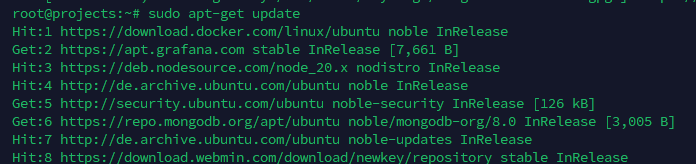
Sau khi bổ sung repository, bạn tiến hành làm mới cơ sở dữ liệu của trình quản lý gói:
sudo apt-get update
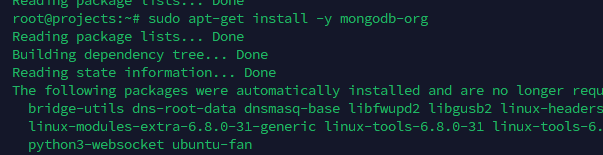
Sau đó, chạy lệnh cài đặt phiên bản mới nhất của gói mongodb-org:
sudo apt-get install -y mongodb-org
Trong trường hợp dự án của bạn yêu cầu một phiên bản cụ thể cố định để tránh thay đổi ngoài ý muốn, bạn có thể chỉ định rõ mã phiên bản trong câu lệnh, ví dụ: sudo apt-get install -y mongodb-org=8.0.11.
3. Khởi động và kiểm tra kết nối với MongoDB Shell
Sau khi tiến trình cài đặt hoàn tất, dịch vụ MongoDB mặc định có thể chưa tự động chạy. Để quản lý tiến trình này, bạn sử dụng các lệnh systemctl quen thuộc trong hệ sinh thái Linux.
Khởi chạy tiến trình mongod bằng lệnh:
sudo systemctl start mongod
Trong quá trình vận hành, người quản trị có thể tận dụng các câu lệnh Linux cơ bản như sudo systemctl restart mongod khi muốn khởi động lại dịch vụ hoặc sudo systemctl stop mongod khi cần tạm dừng tiến trình bảo trì.
Để kiểm tra xem dịch vụ đã sẵn sàng nhận kết nối hay chưa, bạn mở MongoDB Shell bằng lệnh kết nối cục bộ:
mongosh "mongodb://localhost:27017"
Nếu màn hình hiển thị lời chào của MongoDB Shell kèm dấu nhắc lệnh truy vấn, nghĩa là hệ thống cơ sở dữ liệu đã hoạt động chuẩn xác trên cổng mặc định 27017.

4. Thiết lập cơ chế xác thực và bảo mật cơ bản
Theo mặc định, các bản cài đặt mới của MongoDB đều tắt tính năng chứng thực người dùng (authentication). Bất kỳ ai có quyền truy cập vào cổng dịch vụ đều có thể đọc ghi dữ liệu. Do đó, kích hoạt phân quyền quản trị là bước thiết yếu để bảo vệ hệ thống cơ sở dữ liệu khỏi các truy cập trái phép.
Kích hoạt tính năng Authorization trong tệp cấu hình
Mở tệp cấu hình của MongoDB bằng trình soạn thảo văn bản (ở đây dùng vi hoặc bạn có thể thay bằng nano):
sudo vi /etc/mongod.conf
Tìm đến dòng #security:, bỏ dấu chú thích và sửa lại cấu trúc như sau (chú ý căn chỉnh khoảng trắng đúng cú pháp YAML):
security:
  authorization: "enabled"
Lưu tệp cấu hình lại và khởi động lại dịch vụ MongoDB để thay đổi có hiệu lực:
sudo systemctl restart mongod
Khởi tạo tài khoản quản trị (Admin User)
Sau khi kích hoạt xác thực, bạn cần tạo tài khoản quản trị viên thông qua MongoDB Shell. Mở shell bằng lệnh mongosh và lần lượt thực hiện đoạn lệnh sau:
use admin;

db.createUser({
  "user": "nraboy",
  "pwd": "mongodb",
  "roles": [
    {
      "role": "userAdminAnyDatabase",
      "db": "admin"
    }
  ]
});
Khuyến nghị: Giá trị user và pwd ở trên là thông số ví dụ. Bạn cần thay thế bằng tên người dùng riêng và mật khẩu có độ phức tạp cao trước khi áp dụng.
Đăng nhập vào MongoDB khi đã kích hoạt xác thực
Từ thời điểm này, mỗi khi kết nối thông qua MongoDB Shell, bạn cần khai báo đầy đủ tài khoản, cổng và database xác thực tương ứng:
mongosh --host 127.0.0.1 --port 27017 -u nraboy -p --authenticationDatabase admin
Hệ thống sẽ yêu cầu nhập mật khẩu bảo mật trước khi cho phép tương tác với các collection. Bên cạnh việc kiểm soát tài khoản, bạn cũng nên cấu hình tường lửa UFW để siết chặt các dải IP được phép kết nối đến cổng 27017 từ bên ngoài.
5. Những lưu ý mở rộng và câu hỏi thường gặp (FAQ)
Bên cạnh cách cài đặt trực tiếp lên hệ điều hành máy chủ (native host), MongoDB còn mang lại sự linh hoạt cao khi có thể hoạt động ổn định trên nhiều nền tảng và kiến trúc khác nhau.
Có thể chạy MongoDB trong môi trường ảo hóa Container không?
Hoàn toàn được. Nếu bạn không muốn cài đặt trực tiếp các gói phụ thuộc lên hệ điều hành hoặc không sử dụng dịch vụ đám mây MongoDB Atlas, việc triển khai ứng dụng bằng Docker là giải pháp thay thế rất gọn gàng, giúp cô lập môi trường và dễ dàng di chuyển giữa các máy chủ.
Sau khi cài đặt xong, bước tiếp theo nên làm gì?
Bạn có thể tiến hành tạo cơ sở dữ liệu mới, liên kết với các ứng dụng backend (chẳng hạn như tích hợp MongoDB với Python, Node.js) và lên phương án sao lưu dữ liệu máy chủ định kỳ bằng công cụ mongodump để phòng tránh rủi ro mất mát dữ liệu quan trọng.
Làm thế nào để kết nối MongoDB thông qua giao diện đồ họa?
Ngoài công cụ dòng lệnh mongosh, bạn có thể sử dụng MongoDB Compass cài đặt trên máy tính cá nhân và truyền chuỗi kết nối (connection string) chứa thông tin tài khoản vừa tạo để quản trị dữ liệu trực quan hơn.
Quy trình cài MongoDB trên Ubuntu 24.04 thông qua kho lưu trữ APT chính thức giúp máy chủ của bạn luôn nhận được các bản cập nhật tính năng và bản vá bảo mật mới nhất từ MongoDB Community. Để hệ thống vận hành an toàn trong môi trường thực tế, hãy luôn nhớ kích hoạt cơ chế xác thực authorization, khởi tạo tài khoản quản trị riêng biệt và thiết lập quy tắc tường lửa chặt chẽ trước khi kết nối ứng dụng.
Cần một VPS giá rẻ để bắt đầu?
Chọn cấu hình vừa đủ nhu cầu, ưu tiên chi phí dễ tiếp cận và khả năng quản trị riêng.
Nội dung hướng dẫn trên chỉ mang tính tham khảo kỹ thuật. Các câu lệnh, đường dẫn kho lưu trữ và thông số cấu hình có thể thay đổi tùy theo từng phiên bản hệ điều hành cũng như bản phát hành cụ thể của phần mềm. Quản trị viên nên chủ động kiểm thử, tạo bản sao lưu dữ liệu và đánh giá rủi ro an toàn thông tin trước khi áp dụng vào môi trường production thực tế.