Cách Trỏ Tên Miền Về VPS Trong 5 Phút, Ai Cũng Làm Được, Mới Nhất 2026
Bài viết hướng dẫn trỏ domain về ip vps dưới đây sẽ giúp bạn giải quyết dứt điểm tình trạng sở hữu tên miền và máy chủ riêng nhưng loay hoay không biết cách liên kết chúng để website đi vào hoạt động. Rất nhiều người mới bắt đầu thường gặp lỗi cấu hình sai […]
 Thanh Lam Nguyễn17 phút đọc
Bài viết hướng dẫn trỏ domain về ip vps dưới đây sẽ giúp bạn giải quyết dứt điểm tình trạng sở hữu tên miền và máy chủ riêng nhưng loay hoay không biết cách liên kết chúng để website đi vào hoạt động. Rất nhiều người mới bắt đầu thường gặp lỗi cấu hình sai bản ghi, điền nhầm ký tự host hoặc chờ đợi hàng giờ mà trang web vẫn báo lỗi không thể truy cập. Bằng các bước chuẩn hóa kỹ thuật thực tế từ ThueVPSGiaRe.vn, bạn hoàn toàn có thể tự tay phân giải tên miền chính xác về máy chủ chỉ trong vài phút.
1. Bản chất của việc trỏ domain về IP VPS
Trỏ domain về IP VPS là quá trình khai báo bản ghi DNS định tuyến để ánh xạ một tên miền dạng chữ dễ nhớ về địa chỉ IP máy chủ vật lý hoặc máy chủ ảo lưu trữ mã nguồn web. Thao tác này giúp trình duyệt của người dùng tìm đúng vị trí server chứa dữ liệu khi gõ tên miền trên thanh địa chỉ.
Trong môi trường mạng Internet, máy tính và máy chủ giao tiếp với nhau thuần túy thông qua các dãy số IP. Khi bạn nắm rõ cấu trúc của một tên miền, bạn sẽ thấy domain sinh ra như một danh bạ điện thoại giúp con người không cần phải ghi nhớ những dãy số khô khan.
Cầu nối trung gian để chuyển đổi tên miền dạng chữ thành địa chỉ IP chính là cơ chế hoạt động của hệ thống DNS (Domain Name System). Khi ai đó nhập địa chỉ trang web vào trình duyệt, một chuỗi truy vấn phân giải sẽ được kích hoạt để tìm xem tên miền này đang trỏ về máy chủ nào.

Phân biệt trỏ domain bằng bản ghi A và thay đổi NameServer
Khá nhiều người mới quản trị hệ thống thường nhầm lẫn giữa hai phương thức kết nối: cấu hình trực tiếp bản ghi A và thay đổi cặp NameServer. Việc nắm rõ sự khác nhau giữa chúng sẽ giúp bạn chọn đúng phương án vận hành:
- Trỏ bằng bản ghi A (Host Records): Bạn giữ nguyên hệ thống máy chủ quản lý DNS của nhà đăng ký tên miền (Domain Registrar). Bạn chỉ tạo mới hoặc chỉnh sửa các bản ghi loại A (Address Record) để gán tên miền trực tiếp tới địa chỉ IPv4 của VPS. Cách này nhanh gọn, ít rủi ro và các bản ghi phụ trợ khác (như mail MX, xác thực TXT) không bị ảnh hưởng.
- Thay đổi NameServer (NS Delegation): Bạn chuyển toàn bộ quyền quản lý bản ghi DNS của tên miền sang một hệ thống quản trị khác (chẳng hạn như cặp nameserver của Cloudflare hoặc hệ thống DNS riêng của hosting). Bạn cần biết cách phân biệt NameServer với các bản ghi DNS thông thường: NameServer chỉ định nơi quản lý, còn bản ghi DNS là các lệnh cấu hình chi tiết nằm bên trong nơi quản lý đó.
2. Những thông tin cần chuẩn bị trước khi trỏ domain về IP VPS
Trước khi bắt đầu các bước cấu hình kỹ thuật, việc chuẩn bị đầy đủ thông số đầu vào sẽ giúp bạn thao tác liền mạch, tránh nhầm lẫn giữa nhiều cửa sổ quản trị:
- Tài khoản đăng nhập trang quản lý DNS tên miền: Đây là tài khoản tại nơi bạn đã đăng ký mua domain hoặc tài khoản quản lý DNS qua nền tảng Cloudflare nếu bạn đã ủy quyền NameServer về đây.
- Tên người dùng và mật khẩu, địa chỉ IP máy chủ ảo (Public IPv4): Đây là thông số quan trọng nhất. Mỗi máy chủ cần một địa chỉ IP tĩnh công cộng duy nhất để người dùng ngoài mạng Internet có thể tìm đến. Dãy số này thường có định dạng dạng 4 nhóm số phân cách bởi dấu chấm (ví dụ:
103.152.220.15), được gửi kèm trong email thông tin kích hoạt dịch vụ hoặc hiển thị ngay trên trang Dashboard quản lý máy chủ. - Xác định địa chỉ IPv6 (nếu có): Nếu gói máy chủ của bạn được cấp thêm IPv6, bạn có thể lưu lại dãy ký tự này để tạo thêm bản ghi AAAA phục vụ tối ưu hóa truy cập mạng thế hệ mới.
- Ứng dụng dự kiến chạy trên VPS: Có thể cài sau khi trỏ, nhưng nên biết trước mình sẽ chạy website, tool hay panel nào để cấu hình tiếp cho khớp.
Cách xem IP công khai của VPS
Trước khi vào trang quản lý DNS, bạn cần biết chính xác hai thứ: IP của VPS và loại bản ghi cần tạo. Đây là hai yếu tố quyết định phần lớn kết quả, vì sai một ký tự trong IP là toàn bộ quá trình trỏ sẽ không có hiệu lực. Có 3 cách phổ biến để lấy IP:
- Email kích hoạt dịch vụ: nhà cung cấp VPS luôn gửi IP, user và mật khẩu đăng nhập trong email này.
- Trang quản trị dịch vụ: đăng nhập khu vực khách hàng của nhà cung cấp, mở mục quản lý VPS là thấy IP Public.
- Lệnh qua SSH: đăng nhập VPS rồi chạy
curl ifconfig.mehoặcip addr showđể xem địa chỉ IP đang gắn trên máy.
Nếu bạn chưa từng đăng nhập VPS qua SSH hay thao tác bằng dòng lệnh, bài tổng hợp các thao tác cơ bản khi sử dụng VPS là điểm khởi đầu phù hợp trước khi làm tiếp các bước bên dưới.
3. Các bước thực hiện trỏ tên miền về IP VPS chi tiết
Để hoàn tất việc cấu hình, bạn chỉ cần thực hiện tuần tự theo quy trình 4 bước chuẩn kỹ thuật dưới đây. Dù giao diện bảng điều khiển của mỗi nhà đăng ký có thể sắp xếp vị trí nút bấm khác nhau, nguyên lý cấu hình các trường dữ liệu DNS đều hoàn toàn đồng nhất.

Bước 1: Đăng nhập vào bảng điều khiển DNS của tên miền
Truy cập vào trang quản trị dịch vụ của đơn vị bạn mua tên miền, tìm đến mục Quản lý tên miền (Domain Management) > chọn tên miền bạn muốn kết nối > nhấn vào Quản lý DNS (DNS Management / DNS Zone Editor).
Bước 2: Xóa hoặc cập nhật các bản ghi A và CNAME cũ đang trỏ sai
Nếu tên miền trước đây từng được trỏ về một hosting cũ hoặc trang đỗ tên miền mặc định, hãy kiểm tra danh sách bản ghi hiện có. Nếu thấy các bản ghi A có Host là @ hoặc CNAME là www đang mang địa chỉ IP cũ, bạn cần chỉnh sửa (Edit) chúng hoặc xóa bỏ để tránh xung đột dữ liệu.
Bước 3: Tạo bản ghi A cho Root Domain (tên miền gốc)
Nhấn vào nút Thêm bản ghi mới (Add Record) và điền chính xác các thông tin:
- Type (Loại bản ghi): Chọn
A. - Host / Name (Tên máy chủ): Nhập ký tự
@(Ký tự@đại diện cho tên miền gốc không có tiền tố, ví dụ:yourdomain.com. Một số nhà cung cấp cho phép bạn để trống hoặc gõ thẳngyourdomain.com). - Value / Points to (Giá trị/Địa chỉ IP): Nhập địa chỉ IPv4 máy chủ của bạn (ví dụ:
103.152.220.15). - TTL (Time To Live): Chọn
300 giây(5 phút) hoặc3600 giây(1 giờ). Nên để thấp khi mới cấu hình để cập nhật nhanh hơn.
Bước 4: Tạo bản ghi để hỗ trợ tiền tố www
Người dùng Internet có thói quen gõ tên miền có hoặc không có chữ www. Để cả hai cách gõ đều trỏ về một nơi, bạn có 2 giải pháp cấu hình (chỉ chọn 1 trong 2):
- Phương án 1 (Khuyên dùng – Bản ghi A): Tạo thêm một bản ghi
A, trường Host điền làwww, trường Value điền chính địa chỉ IP VPS của bạn. - Phương án 2 (Bản ghi CNAME): Tạo bản ghi
CNAME, trường Host điền làwww, trường Value/Target trỏ về tên miền gốc@(hoặcyourdomain.com.).
Bảng tổng hợp cấu hình bản ghi DNS chuẩn khi trỏ về VPS:
| Loại bản ghi (Type) | Tên máy chủ (Host / Name) | Giá trị đích (Value / IP Address) | TTL gợi ý |
|---|---|---|---|
| A | @ |
[Điền IPv4 của VPS của bạn] | 300s hoặc Auto |
| A | www |
[Điền IPv4 của VPS của bạn] | 300s hoặc Auto |
| AAAA (Tùy chọn) | @ |
[Điền IPv6 của VPS nếu có] | 3600s |
4. Cách trỏ Subdomain (tên miền phụ) về máy chủ ảo VPS
Bên cạnh tên miền chính, trong nhiều mô hình triển khai thực tế, bạn sẽ muốn chạy các dịch vụ độc lập như trang blog (blog.domain.com), sàn thương mại điện tử hoặc cổng API nội bộ trên một máy chủ riêng biệt. Bạn có thể chủ động tạo và trỏ subdomain bằng cách thêm bản ghi ngay trên cùng bảng quản lý DNS.
Để phân giải tên miền phụ, bạn tạo một bản ghi A mới với quy tắc:
- Trường Type: Chọn
A. - Trường Host: Nhập chính xác tiền tố của subdomain bạn muốn dùng, ví dụ:
app,api, hoặcdev(hệ thống sẽ tự hiểu tên đầy đủ làapp.yourdomain.com, bạn không cần gõ cả đuôi domain). - Trường Value: Điền địa chỉ IP của VPS phụ trách xử lý dịch vụ này.
Sau khi hoàn tất bản ghi trên hệ thống tên miền, bạn chỉ việc cấu hình Virtual Host tương ứng trên web server của máy chủ đích để nhận diện request từ subdomain đó.
5. Cách kiểm tra tên miền đã nhận IP VPS thành công chưa
Khi vừa lưu cấu hình trên trang quản trị, các máy chủ DNS trên toàn cầu cần một khoảng thời gian trễ nhất định để cập nhật bản ghi mới (gọi là DNS Propagation). Quá trình lan truyền này thường diễn ra từ 5 phút đến tối đa vài tiếng tùy thuộc vào giá trị TTL bạn đã thiết lập.
Cách 1: Sử dụng công cụ kiểm tra DNS trực tuyến toàn cầu
Cách nhanh nhất và trực quan nhất là sử dụng các website kiểm tra phân giải DNS công cộng như dnschecker.org hoặc whatsmydns.net. Bạn chỉ cần nhập tên miền của mình, chọn loại bản ghi là A và nhấn Search. Nếu hầu hết các nút định tuyến từ nhiều quốc gia đều trả về dấu tích xanh cùng địa chỉ IP VPS của bạn, quá trình lan truyền DNS đã hoàn tất.
Cách 2: Sử dụng Command Prompt (Windows) hoặc Terminal (macOS / Linux)
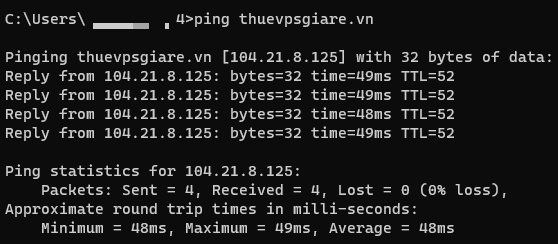
Bạn có thể kiểm tra trực tiếp từ máy tính cá nhân bằng cách mở cửa sổ dòng lệnh và gõ các câu lệnh kiểm tra mạng chuẩn mực:
ping yourdomain.com# Truy vấn trực tiếp bản ghi DNS từ máy chủ phân giải
nslookup yourdomain.com
Nếu kết quả phản hồi của lệnh ping hiển thị đúng địa chỉ IP máy chủ của bạn với các phản hồi Reply from ... (hoặc IP hiển thị trong phần Address của lệnh nslookup), máy tính của bạn đã nhận diện thành công bản ghi mới.
Kiểm tra bằng công cụ trực tuyến
Các trang như whatsmydns.me hay dnschecker.org cho phép bạn xem bản ghi A của domain đang được nhận diện ở nhiều quốc gia. Cách này hữu ích khi bạn muốn theo dõi tiến độ cập nhật DNS trên toàn cầu.
Nếu lệnh trên máy của bạn vẫn ra IP cũ trong khi công cụ online đã ra IP mới, nguyên nhân gần như chắc chắn là cache: hãy chạy lệnh ipconfig /flushdns trên Windows để xóa cache DNS của máy rồi thử lại.
6. Các lỗi phổ biến khiến website không tải được sau khi trỏ DNS
Một trong những tình huống gây hoang mang nhất cho người mới là khi dùng lệnh kiểm tra thấy tên miền đã phân giải đúng về IP VPS nhưng khi mở trên trình duyệt lại nhận về các thông báo như “Trang web này không thể cung cấp kết nối an toàn”, “ERR_CONNECTION_REFUSED” hoặc lỗi 404/403.
Dưới đây là 4 nguyên nhân hàng đầu bạn cần kiểm tra:
1. Web Server trên VPS chưa được cấu hình nhận diện domain:
Trỏ DNS thực chất chỉ là bước “chỉ đường” cho luồng dữ liệu tìm tới đúng cổng nhà máy chủ. Khi gói tin tới nơi, Web Server (như Nginx, Apache, LiteSpeed hoặc các control panel như aaPanel, CyberPanel) phải có một file Virtual Host (Server Block) khai báo đúng tham số server_name yourdomain.com và trỏ về đúng thư mục chứa mã nguồn. Bạn cần hoàn thiện bước thiết lập VPS chạy website hoàn chỉnh thì trang web mới có thể hiển thị.
2. Tường lửa (Firewall) của VPS đang chặn Port 80 và 443:
Theo mặc định ở một số hệ điều hành Linux vừa cài đặt, tường lửa nội bộ (UFW hoặc iptables) có thể chưa mở luồng cho cổng HTTP (Port 80) và HTTPS (Port 443). Điều này khiến kết nối từ bên ngoài bị từ chối ngay lập tức. Trên Ubuntu/Debian, bạn có thể kiểm tra và mở port bằng lệnh:
sudo ufw allow 443/tcp
sudo ufw reload
3. Chưa cài đặt chứng chỉ bảo mật SSL/HTTPS:
Các trình duyệt hiện đại đều tự động điều hướng người dùng sang giao thức https://. Nếu máy chủ của bạn chưa được thiết lập chứng chỉ bảo mật, trình duyệt sẽ chặn và cảnh báo không an toàn. Ngay sau khi DNS nhận diện IP thành công, bạn nên chủ động thực hiện cài đặt chứng chỉ SSL miễn phí bằng Certbot để kích hoạt ổ khóa bảo mật màu xanh cho website.
4. Cache DNS trên máy tính hoặc modem mạng chưa được làm mới:
Nếu điện thoại dùng 4G truy cập vào được website nhưng máy tính kết nối Wi-Fi tại nhà vẫn báo lỗi, nguyên nhân nằm ở bộ nhớ đệm DNS nội bộ. Bạn có thể xóa cache DNS trên Windows bằng cách mở Command Prompt với quyền quản trị viên và chạy lệnh:
Việc Cần Làm Ngay Sau Khi Trỏ Domain Xong
Trỏ domain thành công chỉ nghĩa là đường đã nối. Để website chạy thật, bạn cần hoàn tất 4 việc trên VPS:
- Cài web server: Nginx hoặc Apache sẽ nhận request từ trình duyệt và trả về nội dung website. Nếu chưa chọn được, bài giải thích web server Nginx vận hành ra sao và phù hợp hoàn cảnh nào giúp bạn quyết nhanh hơn.
- Mở port 80 và 443: đây là hai cổng mặc định cho HTTP và HTTPS. Tường lửa trên VPS thường khóa mặc định, nên bạn cần tham khảo cách kiểm tra tường lửa và mở port an toàn trước khi website truy cập được từ bên ngoài.
- Cài chứng chỉ SSL: giúp website chạy HTTPS, hiển thị ổ khóa xanh và tránh cảnh báo bảo mật của trình duyệt. Bạn có thể đọc thêm về chứng chỉ SSL và vai trò của nó với website để chọn loại phù hợp.
- Triển khai website: cài CMS hoặc deploy ứng dụng của bạn lên web server. Nếu định chạy blog hoặc trang bán hàng bằng WordPress, quy trình đưa WordPress lên chạy trực tiếp trên VPS sẽ là bước tiếp theo tự nhiên.
8. Giải đáp thắc mắc thường gặp (FAQ)
Sau khi lưu bản ghi DNS, mất bao lâu để tên miền trỏ về VPS hoạt động?
Thời gian lan truyền DNS thông thường dao động từ 5 đến 30 phút đối với các hệ thống quản trị hiện đại. Tuy nhiên, trong một số trường hợp nhà mạng hoặc modem lưu cache lâu, quá trình này có thể kéo dài tối đa từ 12 đến 24 giờ để đồng bộ trên toàn bộ máy chủ Internet thế giới.
Có thể trỏ nhiều tên miền về cùng một địa chỉ IP VPS không?
Hoàn toàn được. Bạn có thể cấu hình hàng chục tên miền khác nhau trỏ bản ghi A về chung một địa chỉ IP máy chủ. Tại tầng máy chủ, các dịch vụ web server (như Nginx hay Apache) sẽ sử dụng cơ chế Virtual Host để nhận diện tên miền truy vấn và trả về đúng thư mục chứa website tương ứng.
Ký tự @ trong bảng cấu hình DNS mang ý nghĩa gì?
Ký tự @ là một ký hiệu quy ước quốc tế trong hệ thống quản trị DNS, đại diện cho chính tên miền gốc (Apex Domain / Naked Domain) không kèm theo bất kỳ tiền tố nào phía trước (ví dụ: đại diện trực tiếp cho yourdomain.com).
Tôi có cần đổi NameServer khi trỏ domain về VPS không?
Không bắt buộc. Nếu bạn chỉ muốn kết nối website đơn thuần, bạn chỉ cần giữ nguyên NameServer mặc định của bên bán tên miền và thêm bản ghi A. Bạn chỉ đổi NameServer khi có nhu cầu chuyển quyền quản lý cấu hình sang các dịch vụ bên thứ ba như Cloudflare nhằm kích hoạt tính năng ẩn IP gốc hoặc bộ nhớ đệm CDN.
Trỏ nhầm địa chỉ IP trong bản ghi A có nguy cơ làm hỏng VPS không?
Việc cấu hình nhầm IP chỉ khiến người dùng truy cập không đến được máy chủ của bạn hoặc bị điều hướng sang một địa chỉ khác. Thao tác này hoàn toàn nằm ở tầng định tuyến phân giải tên miền, không gây ra bất kỳ tác động hay tổn hại nào tới cấu hình phần mềm và dữ liệu bên trong VPS.
Tổng kết và khuyến nghị triển khai
Quy trình hướng dẫn trỏ domain về ip vps về bản chất là một thao tác kỹ thuật vô cùng ngắn gọn khi bạn đã nắm chắc nguyên lý của bản ghi A và CNAME. Việc cấu hình đúng ngay từ đầu với các bản ghi @ và www, kết hợp thiết lập cấu hình Web Server và mở tường lửa tương ứng trên máy chủ sẽ giúp website của bạn sẵn sàng vận hành ổn định, mang lại trải nghiệm truy cập mượt mà cho khách hàng.
Khởi chạy website ổn định với VPS Fast Byte
Hạ tầng trang bị CPU Intel Gold đời mới, ổ cứng SSD NVMe U.2 tốc độ cao, hỗ trợ IP tĩnh sạch riêng biệt với chi phí chỉ từ 50K/tháng.
* Lưu ý kỹ thuật: Bài viết hướng dẫn thao tác theo chuẩn phân giải DNS chung quốc tế. Giao diện quản lý bản ghi có thể có sự khác biệt nhỏ về nhãn hiển thị giữa các nhà đăng ký tên miền. Việc trỏ IP chỉ giải quyết phần định tuyến mạng; để website hoạt động đầy đủ, quản trị viên cần đảm bảo web server đã được cài đặt và mở các port kết nối cần thiết trên máy chủ ảo.