Cài Đặt Vaultwarden Docker Trên VPS Tự Host Mật Khẩu An Toàn A-Z
Hướng dẫn cài đặt Vaultwarden Docker trên VPS sẽ giúp bạn tự tay làm chủ kho lưu trữ thông tin đăng nhập mà không cần phụ thuộc vào bên thứ ba. Thói quen giao phó mật khẩu nhạy cảm cho các dịch vụ đám mây công cộng hay trình duyệt luôn tiềm ẩn nguy cơ […]
 Thanh Lam Nguyễn15 phút đọc
Hướng dẫn cài đặt Vaultwarden Docker trên VPS sẽ giúp bạn tự tay làm chủ kho lưu trữ thông tin đăng nhập mà không cần phụ thuộc vào bên thứ ba. Thói quen giao phó mật khẩu nhạy cảm cho các dịch vụ đám mây công cộng hay trình duyệt luôn tiềm ẩn nguy cơ rò rỉ dữ liệu ngoài tầm kiểm soát. Giải pháp triển khai máy chủ quản lý mật khẩu riêng cùng dịch vụ máy chủ tại ThueVPSGiaRe.vn mang lại khả năng làm chủ an toàn và vận hành ổn định lâu dài.
1. Vaultwarden là gì? Điểm khác biệt so với Bitwarden Server gốc
Vaultwarden là bản phân phối máy chủ mã nguồn mở được viết lại hoàn toàn bằng ngôn ngữ Rust, tương thích hoàn hảo với hệ sinh thái ứng dụng của Bitwarden. Ứng dụng này giúp người dùng cá nhân lẫn doanh nghiệp nhỏ sở hữu một máy chủ lưu trữ mật khẩu bảo mật tuyệt đối mà không đòi hỏi tài nguyên phần cứng đắt đỏ.
Tối ưu tài nguyên hệ thống vượt trội
Trong khi Bitwarden Server chính thức được lập trình bằng C# đi kèm cơ sở dữ liệu Microsoft SQL Server đồ sộ – đòi hỏi tối thiểu 2GB đến 4GB RAM chỉ để khởi động – thì Vaultwarden tận dụng lợi thế quản lý bộ nhớ của Rust để vận hành mượt mà chỉ với khoảng 100MB RAM.
Nhờ đó, bạn hoàn toàn có thể khởi chạy dịch vụ này trên các gói máy chủ ảo phân khúc phổ thông mà không lo nghẽn tài nguyên.
Tích hợp đầy đủ các tính năng nâng cao không tính phí
Một điểm cộng lớn khiến cộng đồng người dùng tự host ưu tiên Vaultwarden là khả năng kích hoạt sẵn các tính năng vốn chỉ có trên gói trả phí của bản chính thức:
- Xác thực hai yếu tố (2FA/TOTP): Sinh mã xác thực 6 chữ số trực tiếp ngay trên từng mục đăng nhập mà không cần cài thêm ứng dụng xác thực riêng.
- Hỗ trợ khóa vật lý: Tích hợp các giao thức bảo mật cao cấp như YubiKey và chuẩn WebAuthn/FIDO2.
- Lưu trữ tệp đính kèm: Hỗ trợ mã hóa và lưu trữ an toàn các tài liệu quét cá nhân, mã khôi phục hoặc chứng từ quan trọng.
- Chia sẻ nhóm (Organizations): Thiết lập các bộ sưu tập dữ liệu (Collections) để chia sẻ tài khoản an toàn giữa các thành viên gia đình hoặc nội bộ công ty.
| Tiêu chí so sánh | Vaultwarden (Docker) | Bitwarden Server (Bản gốc) |
|---|---|---|
| Ngôn ngữ phát triển | Rust (Cực nhẹ, tối ưu bộ nhớ) | C# / .NET Core (Nặng tài nguyên) |
| Bộ nhớ RAM tối thiểu | Chỉ khoảng ~100 MB | 2 GB – 4 GB trở lên |
| Cơ sở dữ liệu mặc định | SQLite (Gọn gàng, dễ backup) | MSSQL Server (Đồ sộ, phức tạp) |
| Tính năng nâng cao (TOTP, YubiKey) | Tích hợp sẵn hoàn toàn miễn phí | Bắt buộc mua License bản quyền |
| Mục đích sử dụng | Cá nhân, gia đình, nhóm làm việc, SME | Tập đoàn quy mô lớn (Enterprise) |
2. Yêu cầu cấu hình VPS và công tác chuẩn bị ban đầu
Để triển khai Vaultwarden hoạt động liên tục 24/7 mà không gặp gián đoạn khi đồng bộ, việc lựa chọn hạ tầng VPS có kết nối mạng ổn định là tiền đề quyết định. Việc chọn cấu hình máy chủ ảo phù hợp sẽ đảm bảo ứng dụng chạy êm ái mà không lãng phí chi phí thuê phần cứng.
- Vi xử lý (CPU): Tối thiểu 1 vCPU là hoàn toàn đáp ứng tốt cho hàng chục người dùng đồng thời.
- Bộ nhớ trong (RAM): Khuyến nghị từ 1GB RAM trở lên nhằm đảm bảo không gian cho cả hệ điều hành, dịch vụ Docker và Nginx chạy nền.
- Dung lượng lưu trữ: Từ 15GB đến 20GB chuẩn SSD hoặc NVMe để việc đọc ghi tệp cơ sở dữ liệu SQLite diễn ra nhanh chóng nhất.
- Hệ điều hành: Ưu tiên các bản Linux ổn định như Ubuntu 24.04 LTS hoặc Ubuntu 22.04 LTS có chu kỳ hỗ trợ bảo mật dài hạn.
- Tên miền riêng (Domain/Subdomain): Chuẩn bị một tên miền (chẳng hạn
pass.yourdomain.com) và trỏ bản ghi DNS A về địa chỉ IP của VPS. Lưu ý rằng Web Crypto API trên trình duyệt bắt buộc kết nối phải chạy giao thức HTTPS mới cho phép nhập dữ liệu mã hóa.
3. Quy trình từng bước cài đặt Vaultwarden bằng Docker Compose VPS
Phương pháp triển khai thông qua tệp khai báo Docker Compose được ưa chuộng nhờ khả năng kiểm soát phiên bản tập trung, di dời dữ liệu dễ dàng và thiết lập biến môi trường nhanh chóng chỉ trong một bước duy nhất.
Bước 1: Cài đặt Docker và Docker Compose V2
Trước hết, hãy thực hiện kết nối SSH vào máy chủ Linux bằng tài khoản có quyền root hoặc quyền sudo. Tiến hành cập nhật danh mục gói phần mềm và sử dụng kịch bản cài đặt tự động chính thức từ Docker:
sudo apt update && sudo apt upgrade -y
curl -fsSL https://get.docker.com -o get-docker.sh
sudo sh get-docker.sh
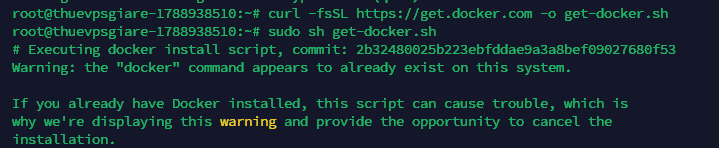
Xác nhận Docker Compose phiên bản V2 đã sẵn sàng hoạt động bằng cách kiểm tra phiên bản:
docker compose version

Nếu bạn cần tìm hiểu chuyên sâu hơn về các cơ chế quản lý container, có thể tham khảo thêm hướng dẫn triển khai Docker Compose trên nền Ubuntu chuẩn xác.
Trường hợp Docker CLI đã có, nhưng chưa kết nối được đến dịch vụ Docker Engine. Bạn hãy xử lý như sau:
Chạy lần lượt các lệnh sau trên VPS Ubuntu, ngay tại terminal đang đăng nhập bằng root: systemctl status docker
Bước 2: Tạo chuỗi khóa mã hóa Argon2 cho trang quản trị
Tài liệu phát triển của Vaultwarden đặc biệt cảnh báo việc không được đặt mật khẩu quản trị (ADMIN_TOKEN) dưới dạng văn bản thường (Plain Text). Chuỗi ký tự thô sẽ rất dễ bị lộ khi bất kỳ ai xem biến môi trường hệ thống. Bạn nên sử dụng cơ chế băm Argon2id bằng lệnh tạm thời sau:
docker run --rm -it vaultwarden/server /vaultwarden hash
Hệ thống sẽ yêu cầu bạn nhập mật khẩu quản trị mong muốn hai lần. Kết quả trả về sẽ là một chuỗi mã hóa dài bắt đầu bằng $argon2id$.... Hãy lưu chuỗi này lại cẩn thận vào một file ghi chú để khai báo ở bước tiếp theo.
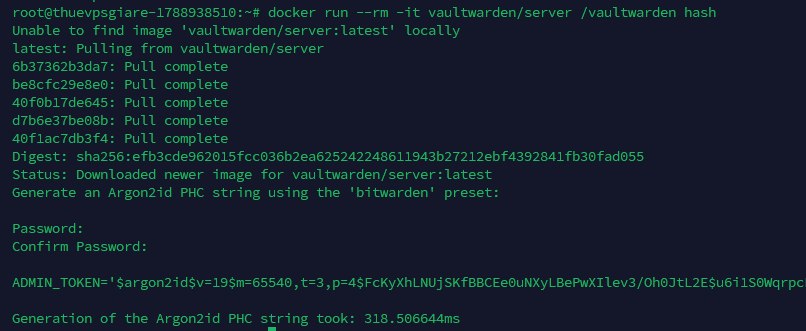
Bước 3: Tạo thư mục lưu trữ và file cấu hình docker-compose.yml
Khởi tạo thư mục dành riêng cho dự án Vaultwarden và tạo tệp cấu hình triển khai:
mkdir vaultwarden
cd vaultwarden
nano docker-compose.yml
Sao chép và dán toàn bộ nội dung cấu hình sau vào trình soạn thảo, đồng thời thay thế đúng tên miền DOMAIN cũng như chuỗi mã hóa Argon2 ADMIN_TOKEN vừa tạo ở bước trên:
version: '3'
services:
  vaultwarden:
    image: vaultwarden/server:latest
    container_name: vaultwarden
    restart: always
    environment:
      - DOMAIN=https://pass.yourdomain.com
      - SIGNUPS_ALLOWED=true
      - WEBSOCKET_ENABLED=true
      - SHOW_PASSWORD_HINT=false
      - ADMIN_TOKEN='$argon2id$v=19$m=65540,t=3,p=4$ChuoiArgon2CuaBan...'
    volumes:
      - ./vw-data:/data                      # Ánh xạ dữ liệu ra ổ cứng ngoài
    ports:
      - "8080:80"                            # Cổng Web Vault nội bộ
      - "3012:3012"                          # Cổng WebSocket thông báo
Lưu ý: Tham số WEBSOCKET_ENABLED=true rất quan trọng. Khi tham số này được bật, mọi thao tác chỉnh sửa mật khẩu trên máy tính sẽ lập tức phản hồi tới ứng dụng trên điện thoại qua kênh WebSocket thời gian thực.
Bước 4: Khởi chạy Container ứng dụng
Ngay tại thư mục chứa file cấu hình vaultwarden, bạn kích hoạt dịch vụ chạy ngầm với câu lệnh:
docker compose up -d
Kiểm tra trạng thái container bằng lệnh docker compose ps để chắc chắn tiến trình đang ở trạng thái hoạt động (Up/Running).

4. Thiết lập Reverse Proxy và kích hoạt SSL với Nginx
Để đảm bảo dữ liệu giải mã trên trình duyệt diễn ra an toàn qua HTTPS, chúng ta sẽ cấu hình máy chủ web Nginx làm Reverse Proxy chuyển tiếp lưu lượng truy cập từ cổng chuẩn 80/443 về các cổng dịch vụ nội bộ của container.
Bước 1: Cài đặt Nginx cùng Certbot
Chạy lệnh cài đặt Nginx cùng công cụ tự động hóa cấp phát chứng chỉ SSL của Let’s Encrypt:
sudo apt install nginx certbot python3-certbot-nginx -y

Bước 2: Định cấu hình Nginx hỗ trợ WebSocket Live Sync
Tạo tệp cấu hình Virtual Host mới cho trang mật khẩu của bạn:
sudo nano /etc/nginx/sites-available/vaultwarden
Khai báo cấu hình chuyển tiếp chi tiết, đảm bảo tách bạch giữa giao diện web thông thường và cổng thông báo WebSocket (/notifications/hub), thay tên miền của bạn.
server {
    listen 80;
    server_name pass.yourdomain.com; # Thay thế bằng tên miền thực tế

    # Chuyển tiếp lưu lượng Web Vault
    location / {
        proxy_pass http://127.0.0.1:8080;
        proxy_set_header Host $host;
        proxy_set_header X-Real-IP $remote_addr;
        proxy_set_header X-Forwarded-For $proxy_add_x_forwarded_for;
        proxy_set_header X-Forwarded-Proto $scheme;
    }

    # Chuyển tiếp cổng WebSocket dành cho tính năng thông báo trực tiếp
    location /notifications/hub {
        proxy_pass http://127.0.0.1:3012;
        proxy_set_header Upgrade $http_upgrade;
        proxy_set_header Connection "upgrade";
        proxy_set_header X-Real-IP $remote_addr;
        proxy_set_header X-Forwarded-For $proxy_add_x_forwarded_for;
        proxy_set_header X-Forwarded-Proto $scheme;
    }
}
Tạo symbolic link để kích hoạt tệp cấu hình và khởi động lại dịch vụ Nginx:
sudo ln -s /etc/nginx/sites-available/vaultwarden /etc/nginx/sites-enabled/
sudo nginx -t && sudo systemctl restart nginx

Bước 3: Cấp phát chứng chỉ bảo mật SSL Let’s Encrypt
Việc triển khai chứng chỉ SSL Let’s Encrypt qua Certbot sẽ tự động hóa hoàn toàn quy trình mã hóa HTTPS và cấu hình chuyển hướng an toàn:
sudo certbot --nginx -d pass.yourdomain.com
5. Tối ưu bảo mật và các lưu ý quản trị sau khi vận hành
Sau khi dịch vụ hoàn tất và chứng chỉ SSL đã có hiệu lực, bạn hãy nhanh chóng truy cập vào địa chỉ https://pass.yourdomain.com để tạo ngay tài khoản người dùng chính của mình. Ngay sau đó, bạn cần tiến hành các biện pháp củng cố bảo mật VPS để tránh các cuộc dò quét tự động từ mạng Internet.
Vô hiệu hóa tính năng mở đăng ký tự do
Mặc định, nếu không khóa đăng ký, bất kỳ ai biết tên miền của bạn cũng có thể tự do mở tài khoản trên máy chủ. Để ngăn chặn rủi ro này, hãy cập nhật lại file cấu hình:
- Mở tệp
docker-compose.ymlbằng lệnh nano. - Chuyển đổi giá trị
SIGNUPS_ALLOWED=truethànhSIGNUPS_ALLOWED=false. - Thực thi lệnh
docker compose up -dđể cập nhật lại container đang chạy.
Quản lý qua giao diện Admin và lưu ý file cấu hình
Bạn có thể mở đường dẫn https://pass.yourdomain.com/admin và dùng mật khẩu quản trị ban đầu để đăng nhập. Tại đây, quản trị viên có quyền gửi lời mời tham gia tới từng email cụ thể hoặc quản trị danh sách người dùng.
Lưu ý về cơ chế ghi đè: Khi bạn thay đổi bất kỳ thông số nào trong giao diện Admin Panel rồi nhấn nút “Save”, ứng dụng sẽ tự động sinh tệp config.json nằm trong thư mục dữ liệu vw-data. Tệp này có mức ưu tiên cao hơn các biến môi trường trong file docker-compose.yml.
Vì vậy, nếu sau này bạn chỉnh sửa file docker-compose mà cấu hình không đổi, hãy kiểm tra hoặc cập nhật lại trực tiếp trên giao diện Admin web.
6. Chiến lược sao lưu Cold Backup bảo toàn dữ liệu 100%
Kho mật khẩu là tài sản thông tin cốt lõi. Một lỗi thường gặp là sao chép tệp tin dữ liệu khi container đang hoạt động (Hot Backup). Điều này có nguy cơ khiến cơ sở dữ liệu SQLite bị phân mảnh hoặc lỗi tệp (corrupted) nếu trùng thời điểm hệ thống đang ghi dữ liệu.
Do đó, việc chủ động thiết lập phương án sao lưu dữ liệu VPS tự động theo phương pháp Cold Backup (tạm dừng dịch vụ vài giây trước khi nén) là lựa chọn an toàn tuyệt đối.
Tạo đoạn kịch bản sao lưu tự động
Khởi tạo script nén dữ liệu tại thư mục quản trị:
nano /root/backup_vaultwarden.sh
Dán đoạn mã thực thi sau:
#!/bin/bash
BACKUP_DIR="/root/backups"
DATA_DIR="/root/vaultwarden/vw-data"
TIMESTAMP=$(date +"%Y%m%d_%H%M%S")

mkdir -p $BACKUP_DIR

# 1. Tạm dừng container để đóng phiên ghi database an toàn
cd /root/vaultwarden && docker compose down

# 2. Đóng gói toàn bộ thư mục dữ liệu vw-data
tar -czf "$BACKUP_DIR/backup_$TIMESTAMP.tar.gz" -C "$DATA_DIR" .

# 3. Khởi động lại container ngay lập tức (gián đoạn chỉ mất 3-5 giây)
cd /root/vaultwarden && docker compose up -d

# 4. Tự động xóa các file sao lưu cũ hơn 30 ngày
find $BACKUP_DIR -name "backup_*.tar.gz" -mtime +30 -delete
Khôi phục hệ thống khi có sự cố
Khi chuyển sang máy chủ mới hoặc muốn phục hồi từ file sao lưu, quy trình thực hiện vô cùng đơn giản:
- Chuyển file nén sao lưu cần khôi phục lên thư mục VPS.
- Tắt dịch vụ container:
cd /root/vaultwarden && docker compose down. - Xóa dữ liệu cũ và tiến hành giải nén:
rm -rf /root/vaultwarden/vw-data/*
tar -xzf /path/to/backup_file.tar.gz -C /root/vaultwarden/vw-data/
- Bật lại dịch vụ bằng lệnh
docker compose up -d. Mọi tài khoản và tệp mật khẩu sẽ hoạt động trở lại nguyên vẹn.
Tự động hóa lịch trình với Cronjob
Cấp quyền thực thi và đưa kịch bản vào lịch vận hành thông qua công cụ lập lịch cron job trên Linux:
chmod +x /root/backup_vaultwarden.sh
crontab -e
Thêm dòng cấu hình sau vào cuối file để thiết lập tự động sao lưu vào lúc 3:00 sáng mỗi ngày:
0 3 * * * /root/backup_vaultwarden.sh
7. Kết nối Vaultwarden với ứng dụng Bitwarden đa nền tảng
Sau khi dịch vụ hoàn thiện, bạn có thể đồng bộ hóa kho mật khẩu với toàn bộ ứng dụng người dùng chính thức:
- Tải về phần mềm Bitwarden từ trang chủ hoặc các kho ứng dụng (App Store, Google Play, tiện ích mở rộng Chrome/Firefox).
- Tại màn hình đăng nhập đầu tiên, nhấp vào biểu tượng Cài đặt (biểu tượng bánh răng) hoặc chọn dòng “Log in to Self-hosted”.
- Tại trường nhập liệu địa chỉ máy chủ (Server URL), điền tên miền riêng của bạn:
https://pass.yourdomain.comvà lưu lại. - Điền thông tin email và mã khóa chính (Master Password) đã khởi tạo để bắt đầu sử dụng đầy đủ tính năng tự động điền (Autofill).
8. Câu hỏi thường gặp khi tự lưu trữ Vaultwarden (FAQ)
Vaultwarden có đồng nghĩa với phần mềm Bitwarden chính thức không?
Không. Vaultwarden là bản máy chủ độc lập được cộng đồng phát triển bằng Rust để tối ưu tài nguyên, nhưng có khả năng tương thích 100% với các ứng dụng client Bitwarden chính thức.
Tự lưu trữ mật khẩu có thực sự an toàn hơn dùng dịch vụ đám mây công cộng?
Có, vì bạn nắm toàn quyền sở hữu cơ sở dữ liệu và không lo nguy cơ bị lộ thông tin hàng loạt từ nhà cung cấp bên ngoài. Tuy nhiên, tính an toàn đòi hỏi bạn phải thiết lập chứng chỉ SSL, bật xác thực 2 bước cho tài khoản và bảo mật tốt quyền truy cập SSH trên VPS.
Dữ liệu có bị xóa mất khi gỡ bỏ hoặc cập nhật container Docker không?
Không bị mất. Toàn bộ cơ sở dữ liệu nằm an toàn trong thư mục ./vw-data bên ngoài máy chủ VPS nhờ thiết lập ánh xạ ổ đĩa volume. Việc tái tạo hay nâng cấp container sẽ không ảnh hưởng đến dữ liệu này.
VPS cấu hình cơ bản 1GB RAM có xử lý mượt mà được không?
Hoàn toàn mượt mà. Ứng dụng Vaultwarden chỉ tiêu thụ xấp xỉ 100MB RAM, do đó gói máy chủ 1 vCPU và 1GB RAM vẫn còn rất nhiều tài nguyên dự phòng cho hệ điều hành và dịch vụ proxy.
Hướng dẫn cài đặt Vaultwarden Docker trên VPS ở trên đã cung cấp một quy trình bài bản để bạn tự dựng giải pháp lưu trữ mật khẩu chuyên nghiệp và an toàn tuyệt đối. Chỉ cần chuẩn bị một cấu hình VPS nhỏ gọn, kết hợp mạng an toàn qua Reverse Proxy Nginx và thiết lập cơ chế Cold Backup định kỳ, bạn sẽ hoàn toàn thoát khỏi sự phụ thuộc vào các dịch vụ đám mây đắt đỏ mà vẫn sở hữu trải nghiệm đồng bộ mượt mà trên mọi thiết bị.
Cần một VPS giá rẻ để bắt đầu?
Chọn cấu hình vừa đủ nhu cầu, ưu tiên chi phí dễ tiếp cận và khả năng quản trị riêng.
Nội dung trong bài viết được biên soạn nhằm mục đích chia sẻ kinh nghiệm kỹ thuật. Các cú pháp câu lệnh, cấu hình phần mềm và phiên bản gói cài đặt có thể thay đổi tùy thuộc vào hệ điều hành và môi trường thực tế của bạn. Người quản trị vui lòng kiểm thử cẩn thận trong môi trường thử nghiệm và chủ động tạo bản sao lưu dữ liệu trước khi đưa vào vận hành thực tế.