Hướng Dẫn Cài Grafana Trên Ubuntu VPS 24.04 Giám Sát Server 24/7
Hướng dẫn cài Grafana trên Ubuntu VPS 24.04 dưới đây sẽ giúp bạn biến những dữ liệu hệ thống khô khan thành dashboard trực quan, theo dõi real-time ngay trên máy chủ của mình. Cách giám sát truyền thống dễ bỏ sót các sự cố quan trọng cho đến khi mọi thứ đã nghiêm trọng […]
 Thanh Lam Nguyễn12 phút đọc
Hướng dẫn cài Grafana trên Ubuntu VPS 24.04 dưới đây sẽ giúp bạn biến những dữ liệu hệ thống khô khan thành dashboard trực quan, theo dõi real-time ngay trên máy chủ của mình. Cách giám sát truyền thống dễ bỏ sót các sự cố quan trọng cho đến khi mọi thứ đã nghiêm trọng – và Grafana chính là công cụ khắc phục điều đó. Cùng ThueVPSGiaRe.vn triển khai Grafana từ khâu chuẩn bị, cài đặt cho đến khi truy cập được giao diện web nhé.
1. Grafana Là Gì? Vì Sao Trở Thành Tiêu Chuẩn Giám Sát Dữ Liệu?
Grafana là một nền tảng mã nguồn mở chuyên dụng cho việc trực quan hóa dữ liệu và phân tích chỉ số qua các dashboard tương tác linh hoạt. Công cụ này tiếp nhận chuỗi dữ liệu thời gian thực (time-series data) từ vô số nguồn khác nhau và chuyển hóa thành đồ thị trực quan, cảnh báo tự động, giúp quản trị viên nắm bắt tức thì tình trạng hạ tầng số.
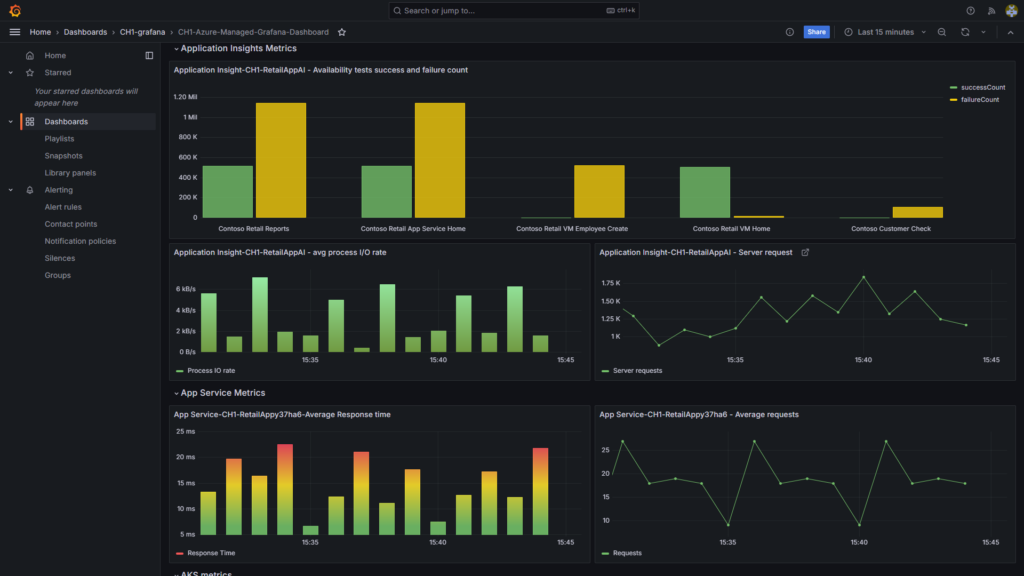
Điểm tạo nên sự khác biệt cốt lõi của Grafana nằm ở khả năng kết nối đa dạng, không bị giới hạn vào một cấu trúc cơ sở dữ liệu duy nhất. Người dùng có thể dễ dàng hợp nhất nhiều nguồn dữ liệu trên cùng một bảng điều khiển duy nhất:
- Hệ quản trị cơ sở dữ liệu thời gian và quan hệ: Hỗ trợ liên kết chặt chẽ với Prometheus, InfluxDB, Elasticsearch, PostgreSQL hay các hệ cơ sở dữ liệu phổ biến như cơ sở dữ liệu MySQL.
- Đồng bộ dịch vụ đám mây công cộng: Cho phép tích hợp trực tiếp với AWS CloudWatch, Google Cloud Monitoring (Stackdriver) và nhiều dịch vụ bên thứ ba.
- Trình soạn thảo truy vấn mạnh mẽ: Cung cấp bộ lọc, phép toán tính toán trực tiếp trên dữ liệu gốc, giúp tổng hợp thông số phức tạp mà không làm quá tải hệ thống lưu trữ.
- Kho plugin phong phú và cộng đồng lớn mạnh: Hệ sinh thái mở rộng với hàng nghìn panel, data source và mẫu giao diện sẵn có, bên cạnh phiên bản thương mại Enterprise dành cho doanh nghiệp cần hỗ trợ chuyên sâu.
2. Các Ứng Dụng Thực Tiễn Nổi Bật Của Grafana
Grafana được tin dùng rộng rãi trong nhiều mô hình công nghệ nhờ tính linh hoạt và khả năng tùy biến cao. Dưới đây là bốn lĩnh vực ứng dụng quan trọng nhất:
- Giám sát hạ tầng máy chủ & mạng: Hiển thị liên tục các chỉ số quan trọng như tần suất sử dụng CPU, dung lượng RAM tiêu thụ, tốc độ đọc ghi ổ cứng và lưu lượng băng thông mạng. Quản trị viên có thể kết hợp cùng các công cụ đo lường khác trong hệ sinh thái công cụ monitoring hiện đại để phát hiện thắt nút cổ chai sớm.
- Phân tích hiệu năng ứng dụng (APM): Theo dõi thời gian phản hồi API, tỷ lệ lỗi HTTP, lưu lượng truy cập của người dùng theo thời gian thực nhằm kịp thời tối ưu mã nguồn và nâng cao trải nghiệm ứng dụng.
- Tối ưu hóa quy trình DevOps & CI/CD: Tạo cầu nối minh bạch giữa đội ngũ phát triển và vận hành thông qua việc hiển thị trạng thái build code, tiến độ triển khai tự động hóa và kết quả kiểm thử.
- Giám sát bảo mật & sự kiện hệ thống: Trực quan hóa nhật ký log máy chủ, phát hiện hành vi quét cổng bất thường, kiểm soát số lượt đăng nhập thất bại và phối hợp hiệu quả khi kết hợp cùng các giải pháp giám sát như Zabbix nhằm bảo vệ an toàn cho hệ thống.
3. Điều Kiện Cần Chuẩn Bị Trước Khi Cài Đặt Grafana Trên Ubuntu VPS 24.04
Để quá trình thiết lập diễn ra trơn tru và không gặp lỗi thiếu tài nguyên, bạn cần đảm bảo các điều kiện cơ bản sau:
- Một máy chủ chạy hệ điều hành Ubuntu 24.04 LTS (bạn có thể khởi tạo nhanh trên nền tảng máy chủ Cloud VPS với tối thiểu 1GB RAM và 1 Core CPU).
- Đã thiết lập đường truyền và kết nối từ xa qua giao thức SSH thành công tới máy chủ.
- Đăng nhập bằng tài khoản có quyền sudo hoặc root để có thể thực thi các lệnh cài đặt và mở cổng dịch vụ.
4. Hướng Dẫn Từng Bước Cài Đặt Grafana Trên Ubuntu VPS 24.04
Thực hiện chính xác theo quy trình 8 bước tiêu chuẩn bên dưới để đưa Grafana vào hoạt động một cách ổn định nhất:
Bước 1: Làm mới danh sách và nâng cấp gói phần mềm hệ thống
Trước khi bổ sung bất kỳ ứng dụng mới nào, việc đồng bộ kho lưu trữ là quy tắc an toàn bắt buộc khi áp dụng quy trình cập nhật hệ thống Ubuntu an toàn nhằm phòng tránh xung đột thư viện:
sudo apt-get update && sudo apt-get upgrade -y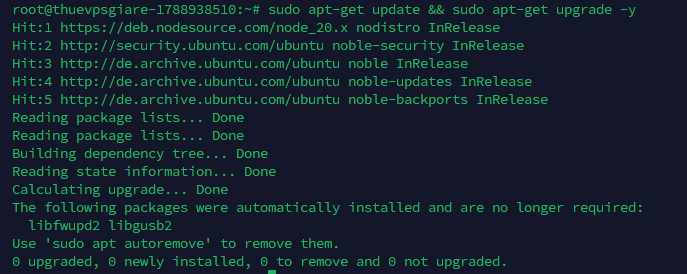
Bước 2: Cài đặt các gói phụ thuộc cần thiết
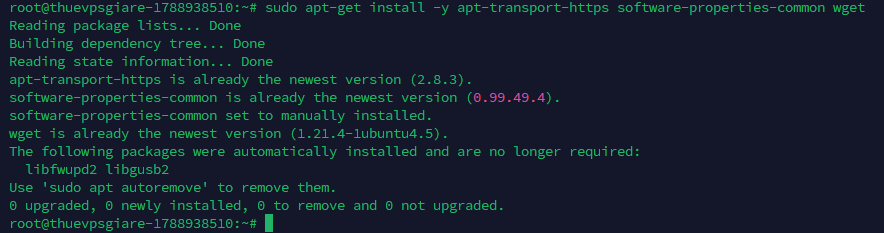
Grafana cần các tiện ích hỗ trợ giao thức bảo mật và nạp kho phần mềm ngoài. Chạy lệnh sau để tải các gói phụ thuộc:
sudo apt-get install -y apt-transport-https software-properties-common wgetGhi chú: apt-transport-https đảm bảo trao đổi dữ liệu an toàn qua giao thức HTTPS, software-properties-common quản lý các repo độc lập và wget phục vụ tải khóa xác thực.
Bước 3: Nhập khóa bảo mật GPG của Grafana
Khóa GPG giúp hệ thống kiểm chứng tính toàn vẹn và nguồn gốc chính chủ của các tệp cài đặt. Khởi tạo thư mục chứa khóa và nạp tệp GPG chính thức bằng lệnh:
sudo mkdir -p /etc/apt/keyrings/
wget -q -O - https://apt.grafana.com/gpg.key | gpg --dearmor | sudo tee /etc/apt/keyrings/grafana.gpg > /dev/null
Bước 4: Bổ sung APT Repository của Grafana
Khai báo kho phần mềm chính thức vào danh sách nguồn tải trên Ubuntu để có thể nâng cấp tự động qua lệnh APT về sau:
echo "deb [signed-by=/etc/apt/keyrings/grafana.gpg] https://apt.grafana.com stable main" | sudo tee -a /etc/apt/sources.list.d/grafana.list
Bước 5: Cập nhật lại chỉ mục kho lưu trữ
Thực thi lệnh kiểm tra để Ubuntu nhận diện các tệp package vừa khai báo từ kho Grafana:
sudo apt-get update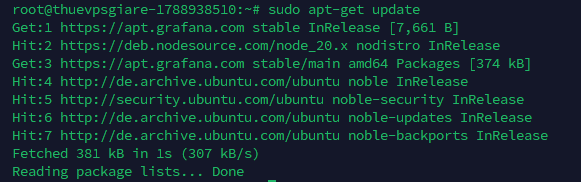
Bước 6: Lựa chọn và tiến hành cài đặt phiên bản Grafana phù hợp
Bạn có hai phương án tùy theo định hướng triển khai hạ tầng:
| Phiên bản | Đặc điểm chính | Lệnh cài đặt |
|---|---|---|
| Grafana OSS (Mã nguồn mở) | Hoàn toàn miễn phí, đầy đủ công cụ vẽ dashboard và kết nối data source cho hầu hết người dùng. | sudo apt-get install grafana -y |
| Grafana Enterprise | Bao gồm toàn bộ tính năng OSS, bổ sung khả năng tích hợp plugin cấp doanh nghiệp và tùy chọn license. | sudo apt-get install grafana-enterprise -y |
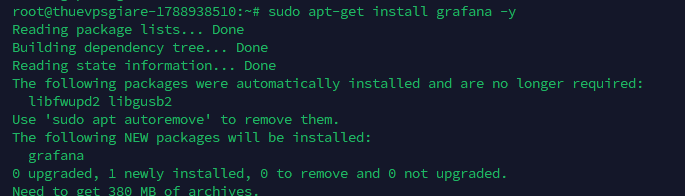
Bước 7: Khởi chạy và kích hoạt dịch vụ tự khởi động Grafana
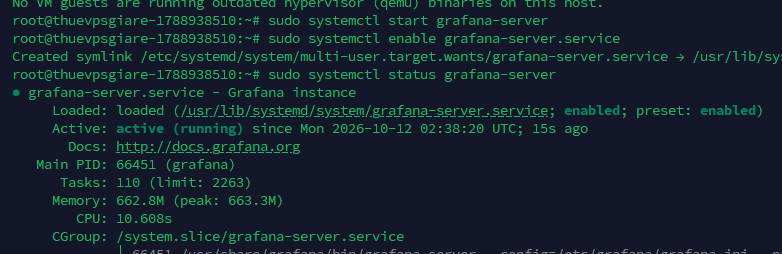
Sau khi hoàn tất cài đặt, hãy khởi động service của Grafana và cấu hình để ứng dụng tự bật lên mỗi khi khởi động lại hệ điều hành:
sudo systemctl start grafana-server
sudo systemctl enable grafana-server.service
Kiểm tra trạng thái hoạt động của dịch vụ bằng lệnh:
sudo systemctl status grafana-serverNếu kết quả hiển thị dòng chữ màu xanh lá active (running), điều đó chứng tỏ Grafana đã hoạt động bình thường trên nền tảng máy chủ.
Bước 8: Cấu hình mở cổng tường lửa (Firewall UFW)
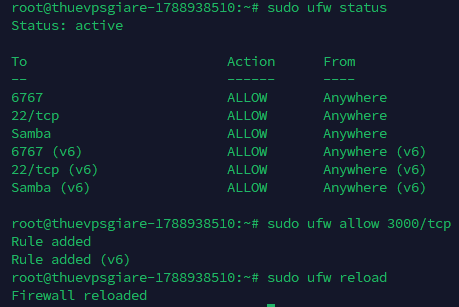
Nếu UFW đang hoạt động trên máy chủ của bạn, bạn phải cho phép lưu lượng đến trên cổng mặc định của Grafana là 3000. Cách làm chi tiết tương tự như khi mở port trên VPS cho các dịch vụ web khác. Trước tiên, kiểm tra xem UFW có đang bật không:
sudo ufw statusNếu tường lửa đang hoạt động, cho phép lưu lượng qua cổng 3000 bằng lệnh:
sudo ufw allow 3000/tcpSau đó reload tường lửa để áp dụng các thay đổi:
sudo ufw reloadNếu bạn chưa từng thao tác với UFW trước đây, hãy tham khảo hướng dẫn thiết lập tường lửa UFW trên Ubuntu để nắm quy luật mở port an toàn. Việc điều chỉnh tường lửa đảm bảo bạn có thể truy cập giao diện web của Grafana từ trình duyệt.
5. Truy Cập Giao Diện Web Và Thiết Lập Mật Khẩu Khởi Đầu
Khi dịch vụ và cổng mạng đã sẵn sàng, hãy mở trình duyệt web trên máy tính cá nhân và truy cập theo địa chỉ:
http://dia_chi_ip_vps:3000(Thay dia_chi_ip_vps bằng địa chỉ IP thực tế của máy chủ. Nếu kiểm thử trên môi trường nội bộ cùng máy tính, bạn có thể gõ http://localhost:3000).
Thông tin tài khoản đăng nhập mặc định:
- Tên đăng nhập (Username): admin
- Mật khẩu (Password): admin
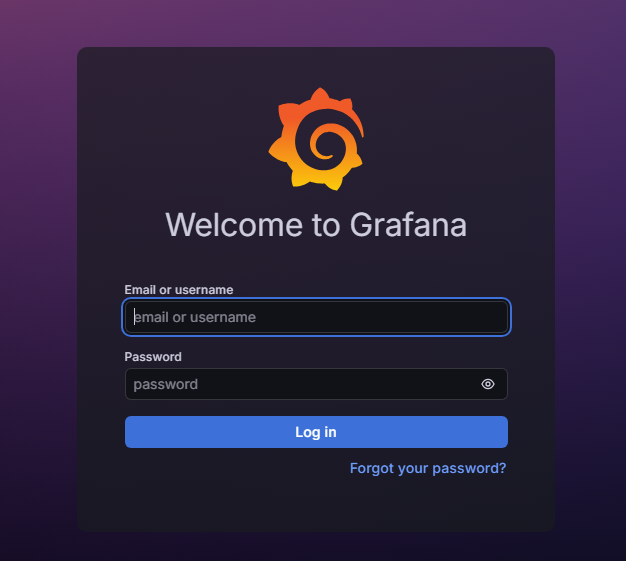
Sau lần xác thực thành công đầu tiên, hệ thống sẽ tự động yêu cầu bạn thay đổi mật khẩu mặc định sang một mật khẩu quản trị mới. Hãy đặt một mật khẩu có độ bảo mật cao, kết hợp ký tự số và chữ hoa để ngăn chặn các nỗ lực dò quét trái phép từ internet. Hoàn tất bước này, trang Welcome Dashboard sẽ xuất hiện, sẵn sàng cho việc kết nối các data source.
6. Câu Hỏi Thường Gặp (FAQ) Khi Triển Khai Grafana
1. Cấu hình VPS tối thiểu để chạy Grafana ổn định là bao nhiêu?
Grafana rất tối ưu tài nguyên. Một gói VPS có 1 vCPU và 1GB RAM hoàn toàn đủ để chạy giao diện cùng một số dashboard cơ bản. Tuy nhiên, nếu bạn kết hợp chạy chung cơ sở dữ liệu giám sát như Prometheus hay lưu trữ log, khuyến nghị nên sử dụng gói từ 2 vCPU và 2GB – 4GB RAM.
2. Không vào được cổng 3000 qua trình duyệt dù service đã chạy?
Nguyên nhân phần lớn do tường lửa. Bạn hãy kiểm tra lại trạng thái của UFW trên máy chủ và chắc chắn rằng nhà cung cấp VPS không chặn cổng 3000 ở lớp mạng bên ngoài (Security Groups / Network Firewall).
3. Làm sao để bảo mật đường truyền truy cập Grafana qua HTTPS?
Bạn nên cài đặt thêm một Reverse Proxy (như Nginx) đứng phía trước Grafana, sau đó trỏ tên miền và thiết lập chứng chỉ bảo mật SSL Let’s Encrypt miễn phí để mã hóa toàn bộ dữ liệu truy cập.
Vậy là bạn đã hoàn thành toàn bộ hướng dẫn cài Grafana trên Ubuntu VPS 24.04 và sở hữu trong tay một công cụ trực quan hóa dữ liệu real-time để theo dõi hệ thống của mình. Ba điều quan trọng cần làm tiếp theo: thứ nhất, hãy thêm các nguồn dữ liệu như Prometheus, InfluxDB hoặc MySQL vào cấu hình Grafana; thứ hai, khám phá các tính năng của Grafana để cá nhân hóa dashboard theo ý mình – theo dõi hiệu năng hệ thống, số liệu ứng dụng và dữ liệu tất cả trong cùng một nền tảng; thứ ba, luôn nhớ cập nhật hệ thống và Grafana thường xuyên để vận hành an toàn. Về cơ bản, Grafana hữu ích cho bất kỳ ai làm việc với dữ liệu: từ giám sát máy chủ, đánh giá hiệu năng ứng dụng đến xây dựng chiến lược – nó đều đáp ứng tốt. Nếu chưa có máy chủ để bắt đầu, hãy chọn cho mình một chiếc VPS phù hợp ngay hôm nay.
Cần một VPS giá rẻ để bắt đầu?
Chọn cấu hình vừa đủ nhu cầu, ưu tiên chi phí dễ tiếp cận và khả năng quản trị riêng.
Lưu ý: Nội dung bài viết chỉ mang tính tham khảo. Các lệnh, đường dẫn repository, phiên bản phần mềm và cấu hình có thể thay đổi theo hệ điều hành, thời điểm thực hiện và môi trường thực tế của từng máy chủ. Người đọc nên kiểm thử trên môi trường thử nghiệm, sao lưu đầy đủ dữ liệu và tự đánh giá rủi ro trước khi áp dụng cho hệ thống production.