Cách Cài Virtualmin Trên Ubuntu VPS Chi Tiết Từng Bước Cho Newbie
Hướng dẫn cài Virtualmin trên Ubuntu VPS là cẩm nang thiết thực dành cho quản trị viên muốn tự triển khai một bảng điều khiển lưu trữ web toàn diện mà không phải chịu chi phí bản quyền định kỳ đắt đỏ. Khi chi phí duy trì phần mềm thương mại ngày càng tăng, việc […]
 Thanh Lam Nguyễn13 phút đọc
Hướng dẫn cài Virtualmin trên Ubuntu VPS là cẩm nang thiết thực dành cho quản trị viên muốn tự triển khai một bảng điều khiển lưu trữ web toàn diện mà không phải chịu chi phí bản quyền định kỳ đắt đỏ. Khi chi phí duy trì phần mềm thương mại ngày càng tăng, việc lựa chọn một giải pháp mã nguồn mở ổn định trở thành bài toán cấp thiết. Tại ThueVPSGiaRe.vn, bạn dễ dàng tiếp cận hạ tầng điện toán đám mây tối ưu để triển khai Virtualmin mượt mà chỉ sau vài thao tác cơ bản.
1. Tổng quan kiến thức về Virtualmin
Virtualmin được biết đến rộng rãi là một giải pháp quản trị lưu trữ web chuyên nghiệp, giúp biến máy chủ Linux thô thành một môi trường hosting đa năng với đầy đủ tính năng. Thay vì phải cấu hình thủ công từng dịch vụ mạng qua terminal phức tạp, người dùng có thể thao tác trực tiếp trên giao diện trình duyệt trực quan.
- Bản chất phần mềm: Virtualmin là một module mở rộng hoạt động trực tiếp trên nền tảng công cụ quản trị Webmin, tận dụng sức mạnh cấu hình nhân hệ thống của Webmin để tập trung vào việc quản lý website, máy chủ ảo (Virtual Server) và tài khoản người dùng.
- Các dịch vụ tích hợp sẵn: Hỗ trợ quản lý web server (Apache hoặc Nginx), đa phiên bản PHP, hệ quản trị cơ sở dữ liệu (MySQL, MariaDB, PostgreSQL), máy chủ DNS, FTP, tài khoản email đi kèm chứng chỉ SSL Let’s Encrypt miễn phí.
- Hỗ trợ CMS phổ biến: Tích hợp công cụ hỗ trợ cài nhanh các mã nguồn thông dụng như WordPress, Joomla, Drupal hoặc Magento mà không đòi hỏi thao tác dòng lệnh phức tạp.
Phân biệt các phiên bản Virtualmin và sự khác nhau với Webmin
Nhà phát triển cung cấp Virtualmin với hai phiên bản chính: Virtualmin GPL (phiên bản mã nguồn mở, miễn phí trọn đời, đáp ứng đầy đủ tác vụ quản lý máy chủ cho cá nhân và nhóm nhỏ) và Virtualmin Professional (bản trả phí mở rộng thêm các tính năng tự động nâng cao cùng dịch vụ hỗ trợ kỹ thuật trực tiếp).
Nhiều người thường nhầm lẫn giữa Webmin và Virtualmin. Trong thực tế, Webmin chịu trách nhiệm quản trị các thông số cấp hệ điều hành máy chủ như tường lửa, gói phần mềm, phân vùng ổ đĩa và tiến trình hệ thống. Trong khi đó, Virtualmin đóng vai trò một hệ thống control panel máy chủ chuyên biệt dành riêng cho công tác triển khai website, định tuyến tên miền và hòm thư doanh nghiệp.
2. Đánh giá ưu điểm và hạn chế của Virtualmin
Việc nắm rõ ưu và nhược điểm giúp bạn xác định chuẩn xác liệu công cụ này có tương thích với mục tiêu hạ tầng công nghệ thông tin dài hạn của mình hay không.
| Ưu điểm nổi bật | Hạn chế cần cân nhắc |
|---|---|
| Tiết kiệm chi phí đầu tư: Bản GPL miễn phí, là phương án thay thế kinh tế cho các nền tảng thương mại như giải pháp quản trị trả phí như cPanel hay Plesk. | Giao diện cổ điển: Bố cục nhiều tùy chọn kỹ thuật chi tiết, có thể tạo cảm giác phức tạp cho người mới làm quen. |
| Tiêu tốn ít tài nguyên: Kiến trúc gọn nhẹ, chiếm dụng ít bộ nhớ RAM và xung nhịp CPU, vận hành ổn định trên cả các dòng VPS cấu hình vừa phải. | Không hỗ trợ Windows: Hoạt động trên các bản phân phối Linux và hệ thống Unix/BSD, không cài đặt được trên môi trường Windows Server. |
| Cơ chế sao lưu đa dạng: Cho phép thiết lập lịch sao lưu dữ liệu VPS tự động định kỳ lên hạ tầng nội bộ hoặc các nền tảng đám mây (Google Drive, Dropbox, Amazon S3). | Không tối ưu cho Reseller Hosting: Mô hình phân quyền cấp tài khoản bán lại còn sơ sài, đòi hỏi kỹ năng tinh chỉnh bảo mật chuyên sâu. |
3. Ai nên lựa chọn sử dụng Virtualmin?
Nhờ khả năng tùy biến cao và không phát sinh phí duy trì license, Virtualmin đặc biệt thích hợp với các nhóm khách hàng có nền tảng công nghệ nhất định:
- Doanh nghiệp vừa và nhỏ (SMEs): Các tổ chức mong muốn tự chủ hoàn toàn hệ thống website, dữ liệu khách hàng và máy chủ email nội bộ nhằm cắt giảm chi phí thuê ngoài.
- Lập trình viên và System Admin: Kỹ thuật viên muốn kiểm soát sâu các file cấu hình dịch vụ mạng mà vẫn tận dụng được giao diện web để thao tác nhanh các nghiệp vụ lặp lại.
- Đơn vị phát triển web độc lập: Quản lý danh mục nhiều website khách hàng trên cùng một máy chủ riêng biệt một cách tập trung, tiện lợi.
4. Hướng dẫn chi tiết các bước cài đặt Virtualmin trên Ubuntu VPS
Để quá trình cài đặt diễn ra suôn sẻ, bạn cần chuẩn bị một máy chủ ảo chạy hệ điều hành hệ điều hành Ubuntu Server nguyên bản (khuyến nghị phiên bản 20.04 LTS hoặc 22.04 LTS). Hệ thống cần tối thiểu 1 GB RAM (khuyến nghị 2 GB trở lên nếu muốn kích hoạt đầy đủ các tính năng lọc thư rác và quét mã độc). Đồng thời, máy chủ nên được gán một thiết lập hostname hợp lệ dạng FQDN (ví dụ: server.domaincuaban.com).
Bước 1: Kết nối SSH và đồng bộ hệ điều hành
Trước hết, hãy thực hiện đăng nhập vào VPS qua SSH bằng tài khoản root và tiến hành cập nhật danh sách gói phần mềm lên phiên bản mới nhất:
sudo apt-get update && sudo apt-get upgrade -y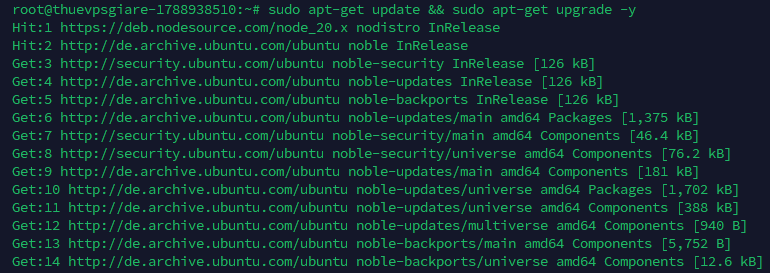
Bước 2: Cài đặt các gói tiện ích phụ trợ
Bổ sung các gói công cụ thiết yếu để phục vụ việc tải và chạy tập lệnh tự động:
sudo apt-get install wget curl perl -y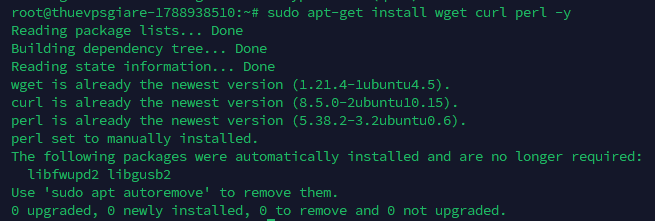
Bước 3: Tải xuống script cài đặt chính thức từ Virtualmin
Sử dụng lệnh wget để lấy tệp tin cài đặt tự động từ kho lưu trữ chính thức của nhà phát triển:
wget http://software.virtualmin.com/gpl/scripts/install.sh -O /root/virtualmin-install.sh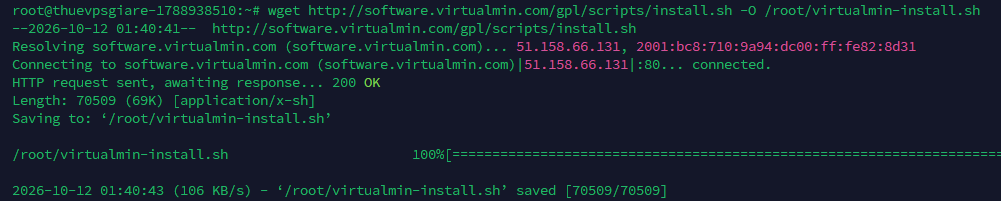
Bước 4: Thực thi script cài đặt
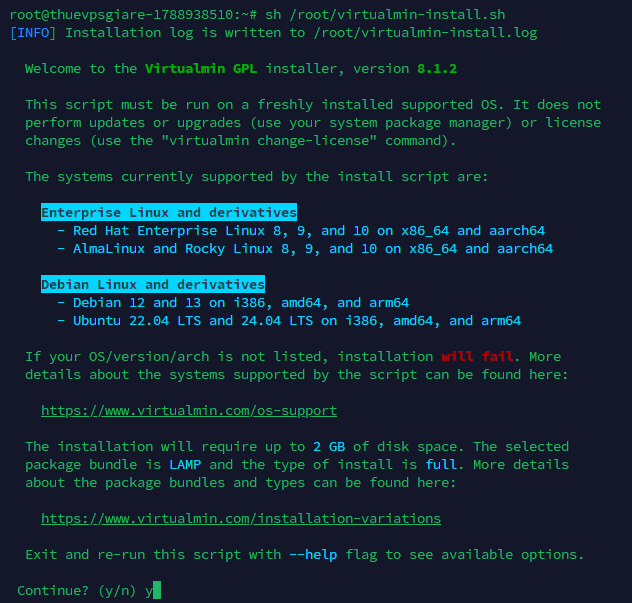
Khởi chạy tập lệnh bằng quyền quản trị để hệ thống tự động tải và cấu hình toàn bộ gói dịch vụ liên quan:
sh /root/virtualmin-install.shQuá trình này thường diễn ra trong khoảng từ 5 đến 15 phút tùy thuộc vào tốc độ mạng và cấu hình phần cứng của VPS. Sau khi màn hình hiển thị thông báo thành công, Virtualmin đã sẵn sàng để truy cập.
Bước 5: Truy cập bảng quản trị qua trình duyệt
Mở trình duyệt web và điều hướng tới một trong hai địa chỉ sau qua giao thức mã hóa HTTPS trên cổng 10000:
https://<IP-VPS>:10000https://<hostname-cua-vps>:10000
Nếu trình duyệt cảnh báo chứng chỉ bảo mật tự ký chưa được xác thực (Self-signed certificate), hãy bấm Nâng cao (Advanced) và chọn Tiếp tục truy cập (Proceed). Sử dụng tài khoản root cùng mật khẩu máy chủ VPS để đăng nhập.
Sau khi đăng nhập, tại giao diện chính, bạn tiếp tục thiết lập Virtualmin bằng cách truy cập mục “Post-Installation Wizard”. Nhấn Next để sử dụng các tùy chọn mặc định theo hướng dẫn, sau đó chọn Finish khi quá trình cấu hình hoàn tất.
Sau khi cài đặt thành công, bạn có thể sử dụng Virtualmin để quản lý VPS thuận tiện và hiệu quả hơn.
Bước 6: Cấu hình Firewall (nếu cần)
Giao diện web của Virtualmin hoạt động trên cổng 10000. Nếu VPS đang sử dụng firewall UFW, bạn cần cho phép kết nối qua cổng này bằng lệnh sau:
sudo ufw allow 10000Tùy theo các dịch vụ cần triển khai, bạn cũng có thể phải mở thêm những cổng tương ứng, bao gồm 80 (HTTP), 443 (HTTPS), 25 (SMTP), 110 (POP3) và 143 (IMAP).
sudo ufw allow 80
sudo ufw allow 443
sudo ufw allow 25
sudo ufw allow 110
sudo ufw allow 1435. Thiết lập trình cấu hình ban đầu (Post-Installation Wizard)
Trong lần đăng nhập đầu tiên, Virtualmin sẽ tự động khởi chạy trình hướng dẫn Post-Installation Wizard để tinh chỉnh thông số phù hợp với dung lượng tài nguyên thực tế của VPS:
- Bộ nhớ và dịch vụ nền (Memory use): Cân nhắc bật tính năng tải trước các thư viện Virtualmin và dịch vụ tra cứu tên miền email nếu cấu hình RAM từ 2GB trở lên. Với VPS 1GB RAM, nên tắt tính năng này để tiết kiệm bộ nhớ.
- Quét mã độc và chống thư rác (Virus scanning & Spam filtering): Tùy chọn kích hoạt ClamAV và SpamAssassin. Hai dịch vụ này tiêu hao lượng RAM khá lớn, vì vậy chỉ nên bật khi máy chủ có dung lượng bộ nhớ dồi dào.
- Hệ quản trị cơ sở dữ liệu (Database server): Chọn MySQL/MariaDB làm máy chủ mặc định và thiết lập mật khẩu quản trị root an toàn cho cơ sở dữ liệu.
- Cấu hình DNS Zones: Khai báo các địa chỉ Nameserver chính và phụ nếu bạn có ý định quản lý bản ghi DNS trực tiếp trên máy chủ.
- Chế độ lưu trữ mật khẩu: Chọn tùy chọn Only store hashed passwords nhằm tăng cường tính bảo mật, ngăn ngừa nguy cơ lộ mật khẩu dạng văn bản thuần.
- Kiểm tra toàn diện: Sau khi hoàn tất các bước, nhấn Re-check and refresh configuration để hệ sinh thái Virtualmin tự kiểm tra và đồng bộ toàn bộ dịch vụ.
6. Hướng dẫn quản trị website và vận hành Virtualmin cơ bản
Sau khi hoàn tất cài đặt, giao diện Virtualmin cung cấp đầy đủ công cụ để bạn thao tác các tác vụ quản trị hàng ngày nhanh chóng.
Khởi tạo website mới (Virtual Server) và tên miền con (Sub-server)
Để đưa một website vào hoạt động, chọn mục Create Virtual Server trên thanh menu bên trái. Tại đây, nhập tên miền chính (Domain name), mô tả ngắn gọn và mật khẩu quản trị riêng cho website. Hệ thống sẽ tự động khởi tạo thư mục lưu trữ, tài khoản FTP, cấu hình Nginx/Apache và hòm thư tương ứng.
Đối với tên miền con, bạn chỉ cần chọn lại mục Create Virtual Server, chuyển sang tab Sub-server, chỉ định tên miền phụ mong muốn và xác nhận khởi tạo.
Quản lý cơ sở dữ liệu, người dùng và thư mục lưu trữ
Virtualmin phân bổ và phân quyền dữ liệu theo cấu trúc logic, giúp bảo mật và quản lý tệp tin khoa học:
- Cơ sở dữ liệu (Databases): Truy cập Edit Databases để tạo database mới, sao lưu dữ liệu hoặc phân quyền truy cập. Khuyến nghị chỉ cấp quyền kết nối nội bộ qua
localhostđể hạn chế rủi ro an ninh mạng. - Tài khoản người dùng (Edit Users): Hỗ trợ phân quyền tài khoản FTP riêng lẻ cho lập trình viên hoặc cấp hòm thư điện tử mới tại danh mục Edit Mail Aliases.
- Cấu trúc thư mục chuẩn: Mã nguồn website chính nằm tại
/home/[tên_miền]/public_html; dữ liệu của sub-server được lưu tại/home/[tên_miền]/domains/[subdomain]; các tệp nhật ký ghi nhận lỗi lưu tại thư mục/logs.
7. Giải đáp các câu hỏi thường gặp về Virtualmin
Dưới đây là lời giải đáp cho những thắc mắc kỹ thuật thường gặp nhất từ phía người dùng khi lần đầu trải nghiệm bảng điều khiển Virtualmin.
Sử dụng Virtualmin có làm chậm hệ thống VPS không?
Không. Bản thân Virtualmin là module quản trị cấu hình dịch vụ trực tiếp của hệ điều hành, không chạy ngầm nhiều tiến trình nền nặng nề. Mức độ tiêu thụ RAM chỉ tăng đáng kể khi bạn bật đồng thời ClamAV (quét virus) và SpamAssassin (lọc thư rác). Nếu tắt hai dịch vụ này trên VPS cấu hình thấp, hệ thống duy trì tốc độ phản hồi rất nhanh.
Virtualmin có hỗ trợ chuyển dữ liệu website từ cPanel sang không?
Có. Virtualmin được trang bị sẵn tính năng Migrate Virtual Server, cho phép giải nén và khôi phục trực tiếp các tệp sao lưu chuẩn của cPanel (định dạng .tar.gz), bao gồm mã nguồn website, tài khoản email và cơ sở dữ liệu MySQL mà không cần chuyển đổi thủ công phức tạp.
Virtualmin có đảm bảo mức độ an toàn và bảo mật cao không?
Có. Virtualmin kế thừa toàn bộ cơ chế bảo mật cấp nhân của Webmin và Linux, tích hợp sẵn tường lửa mạng, hỗ trợ cấp chứng chỉ SSL miễn phí tự động và mã hóa mật khẩu. Tuy nhiên, nếu bạn vận hành hệ thống lưu trữ chia sẻ cho nhiều khách hàng lạ (Shared Hosting), cần bổ sung các lớp giới hạn tài nguyên và bảo vệ quyền truy cập chuyên sâu.
Tổng kết quy trình cài đặt Virtualmin trên Ubuntu VPS
Nắm vững Hướng Dẫn Cài Virtualmin Trên Ubuntu VPS giúp bạn làm chủ một công cụ quản lý máy chủ mạnh mẽ, ổn định và hoàn toàn miễn phí. Để đạt hiệu năng tốt nhất, hãy đảm bảo chuẩn bị một máy chủ Ubuntu sạch, tối ưu hóa các dịch vụ quét nền phù hợp với lượng RAM hiện có và duy trì thói quen sao lưu định kỳ. Đây là bước đi hoàn hảo cho các nhà phát triển và doanh nghiệp muốn chủ động mở rộng hệ sinh thái web của mình.
Cần một VPS giá rẻ để bắt đầu triển khai?
Chọn cấu hình vừa đủ nhu cầu, ưu tiên chi phí dễ tiếp cận và toàn quyền quản trị hệ thống.
Lưu ý kỹ thuật: Toàn bộ nội dung và tập lệnh trong bài viết chỉ mang tính chất tham khảo. Cú pháp dòng lệnh và tham số cấu hình có thể thay đổi tùy theo từng phiên bản hệ điều hành Ubuntu, bản cập nhật gói phần mềm của Virtualmin và môi trường mạng thực tế. Quản trị viên nên chủ động kiểm thử trong môi trường thử nghiệm và sao lưu dữ liệu toàn diện trước khi triển khai trực tiếp trên máy chủ production.