Hướng Dẫn Cài Đặt Zabbix 6.0 LTS Trên Ubuntu 22.04 & 20.04 Từng Bước Chi Tiết
Việc theo dõi sức khỏe hệ thống máy chủ, lưu lượng mạng và trạng thái các dịch vụ là nhiệm vụ sống còn đối với bất kỳ quản trị viên hệ thống nào. Nếu bạn đang tìm kiếm một nền tảng giám sát hạ tầng mã nguồn mở mạnh mẽ, có tính ổn định cao […]
 Thanh Lam Nguyễn15 phút đọc
Việc theo dõi sức khỏe hệ thống máy chủ, lưu lượng mạng và trạng thái các dịch vụ là nhiệm vụ sống còn đối với bất kỳ quản trị viên hệ thống nào. Nếu bạn đang tìm kiếm một nền tảng giám sát hạ tầng mã nguồn mở mạnh mẽ, có tính ổn định cao và được hỗ trợ dài hạn thì Zabbix 6.0 LTS là giải pháp hàng đầu hiện nay. Trong bài viết này, đội ngũ kỹ thuật của ThueVPSGiaRe.vn sẽ hướng dẫn bạn quy trình 6 bước chuẩn mực để triển khai trọn vẹn Zabbix 6.0 LTS trên nền tảng hệ điều hành Ubuntu 22.04 LTS (áp dụng hoàn toàn tương tự cho Ubuntu 20.04 LTS).
1. Zabbix Là Gì? Vì Sao Nên Chọn Bản Phát Hành 6.0 LTS?
Zabbix là một giải pháp giám sát mã nguồn mở ở cấp độ doanh nghiệp, cho phép người dùng theo dõi và thu thập các chỉ số vận hành từ máy chủ ảo (VPS), máy chủ vật lý, máy ảo, thiết bị chuyển mạch mạng, cơ sở dữ liệu và các ứng dụng dịch vụ mạng khác.
Nhờ việc triển khai Zabbix đúng phương pháp, hệ thống sẽ phát hiện sớm các bất thường về phần cứng, nguy cơ quá tải tài nguyên và gửi cảnh báo tự động trước khi xảy ra sự cố ngừng trệ (downtime).
Phiên bản Zabbix 6.0 LTS là bản phát hành hỗ trợ dài hạn (Long Term Support), đem đến sự bền vững vượt trội về kiến trúc phần mềm, tính năng quản lý phân tán và khả năng tương thích cao với hệ sinh thái Linux hiện đại.
2. Bước 1: Chuẩn Bị Môi Trường Và Cài Đặt Web Server, Database, PHP
Để Zabbix vận hành đầy đủ các thành phần (Server xử lý logic, Database lưu trữ dữ liệu giám sát và Frontend điều khiển), máy chủ Ubuntu của bạn cần chuẩn bị các gói dịch vụ nền tảng:
- Hệ điều hành: Ubuntu 22.04 (Jammy) hoặc Ubuntu 20.04 (Focal), Ubuntu 18.04 (Bionic). Trong bài này chúng ta áp dụng trên phiên bản tiêu chuẩn Ubuntu 22.04 LTS.
- Web Server: Máy chủ web Apache (hoặc Nginx).
- Hệ quản trị cơ sở dữ liệu: MariaDB (hoặc MySQL, PostgreSQL).
- Ngôn ngữ xử lý: PHP (trong hướng dẫn sử dụng phiên bản 8.1 kèm module PHP-FPM).
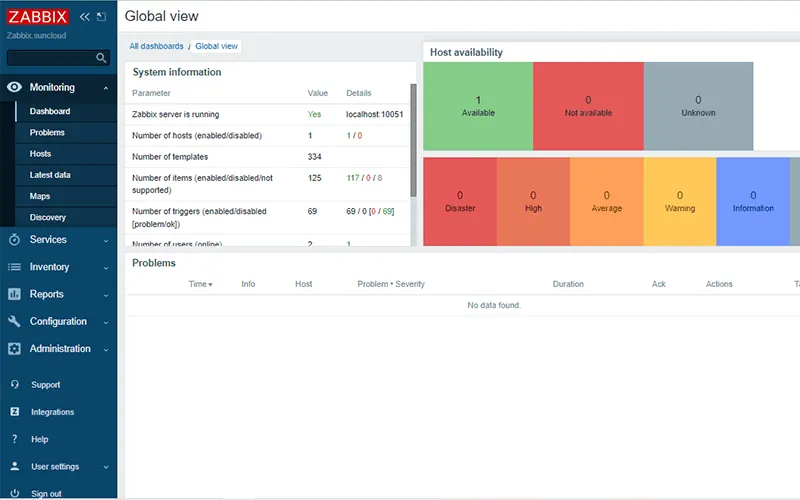
1.1. Cập nhật danh mục gói hệ thống
Trước hết, đồng bộ lại toàn bộ chỉ mục gói phần mềm để bảo đảm hệ điều hành nhận được các bản vá mới nhất:
sudo apt update -y1.2. Cài đặt máy chủ Web Apache
Apache đóng vai trò làm web server chuyển tải giao diện đồ họa của Zabbix tới trình duyệt:
sudo apt install -y apache2
sudo systemctl enable apache2
1.3. Cài đặt cơ sở dữ liệu MariaDB
Zabbix sử dụng hệ quản trị cơ sở dữ liệu quan hệ để ghi nhận các mục dữ liệu lịch sử và cấu hình giám sát. Cài đặt MariaDB và bật tự khởi động cùng hệ điều hành:
sudo apt install -y mariadb-server
sudo systemctl enable mariadb
sudo mysql_secure_installation
Khi thực hiện lệnh sudo mysql_secure_installation, bạn hãy làm theo các chỉ dẫn trên màn hình để đặt mật khẩu tài khoản root của database, loại bỏ người dùng ẩn danh và vô hiệu hóa các bảng dữ liệu kiểm thử nhằm bảo vệ an toàn cho cơ sở dữ liệu.
1.4. Cài đặt và cấu hình PHP 8.1 FPM
Giao diện Web Frontend của Zabbix yêu cầu PHP để thực thi. Cài đặt gói php-fpm, sau đó kích hoạt các module proxy cần thiết cho Apache:
sudo apt install -y php-fpm
sudo a2enmod proxy_fcgi setenvif
sudo a2enconf php8.1-fpm
sudo systemctl restart php8.1-fpm apache2
1.5. Kiểm tra lại phiên bản PHP
Xác minh xem PHP đã được tích hợp đúng vào hệ thống hay chưa bằng câu lệnh:
php -vMàn hình hiển thị thông tin tương tự dạng PHP 8.1.2-1ubuntu2... (cli) chứng tỏ môi trường thực thi PHP đã sẵn sàng.
3. Bước 2: Cài Đặt Zabbix Server, Giao Diện Frontend Và Zabbix Agent
Sau khi đã chuẩn bị xong môi trường nền tảng, chúng ta tiến hành thêm kho lưu trữ chính thức từ Zabbix và cài đặt các thành phần cốt lõi của phiên bản 6.0 LTS.
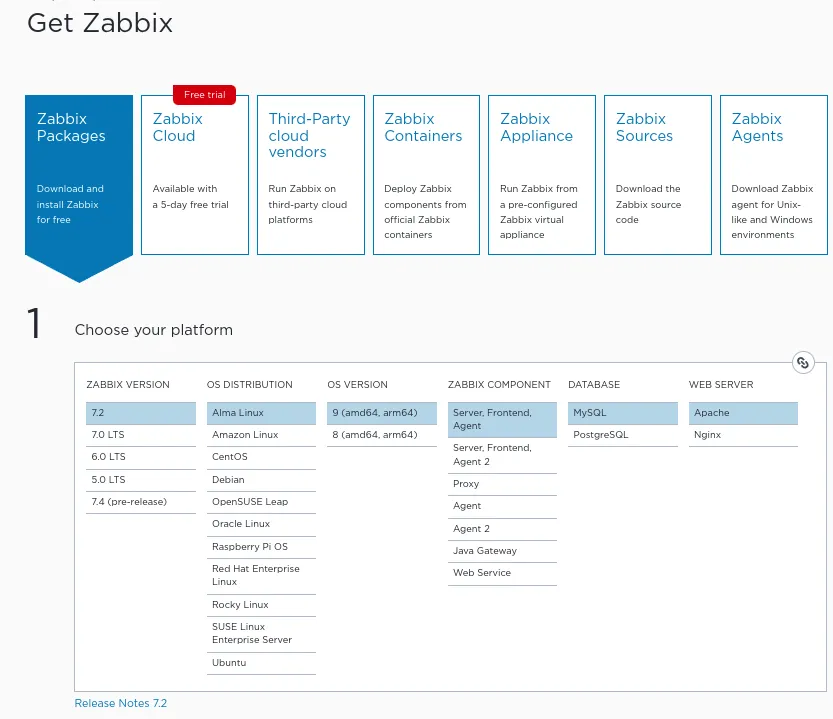
2.1. Tải và thêm kho lưu trữ Zabbix 6.0 LTS
Thực thi lệnh sau để nạp file cấu hình kho lưu trữ chính thức cho Ubuntu 22.04:
wget https://repo.zabbix.com/zabbix/6.0/ubuntu/pool/main/z/zabbix-release/zabbix-release_6.0-4+ubuntu22.04_all.deb
sudo dpkg -i zabbix-release_6.0-4+ubuntu22.04_all.deb
sudo apt update -ywget, hãy chạy lệnh sudo apt -y install wget trước khi tải gói.2.2. Cài đặt trọn bộ Zabbix Server, Frontend, Script và Agent
Cài đặt các gói thành phần cần thiết để xây dựng trạm giám sát hoàn chỉnh:
sudo apt install -y zabbix-server-mysql zabbix-frontend-php zabbix-apache-conf zabbix-sql-scripts zabbix-agentÝ nghĩa kỹ thuật của các gói thành phần trên:
zabbix-server-mysql: Thành phần máy chủ trung tâm xử lý dữ liệu giám sát kết nối cơ sở dữ liệu MySQL/MariaDB.zabbix-frontend-php: Bộ giao diện web trực quan viết bằng PHP để quản trị viên thao tác.zabbix-apache-conf: Tập tin cấu hình mẫu tự động tích hợp Zabbix vào web server Apache.zabbix-sql-scripts: Chứa các kịch bản cấu trúc bảng cơ sở dữ liệu mẫu ban đầu.zabbix-agent: Tiến trình chạy nền để theo dõi và thu thập số liệu ngay trên chính máy chủ này.
2.3. Tạo cơ sở dữ liệu và người dùng riêng cho Zabbix
Đăng nhập vào bảng điều khiển MariaDB bằng quyền quản trị cao nhất:
sudo mysql -u root -pKhởi tạo database sử dụng bộ mã ký tự utf8mb4, tạo người dùng riêng và phân quyền hạn:
create database zabbix character set utf8mb4 collate utf8mb4_bin;
create user zabbix@localhost identified by 'your_password';
grant all privileges on zabbix.* to zabbix@localhost;
flush privileges;
exit;your_password bằng một mật khẩu an toàn và ghi nhớ lại chuỗi ký tự này để sử dụng cho bước tiếp theo.2.4. Nhập dữ liệu khởi tạo vào Database
Nhập cấu trúc lược đồ và dữ liệu mẫu từ tệp nén do Zabbix cung cấp sẵn vào cơ sở dữ liệu zabbix:
sudo zcat /usr/share/zabbix-sql-scripts/mysql/server.sql.gz | mysql --default-character-set=utf8mb4 -uzabbix -p zabbixHệ thống sẽ hỏi mật khẩu của user zabbix, bạn hãy nhập chính xác mật khẩu đã tạo ở bước trên và nhấn Enter. Quá trình import có thể diễn ra trong khoảng 1 – 2 phút.
4. Bước 3: Cấu Hình Kết Nối Cơ Sở Dữ Liệu Và Khởi Động Zabbix Server
Zabbix Server cần nắm được thông tin đăng nhập database để ghi dữ liệu đo đạc. Mở tập tin cấu hình chính của Zabbix Server:
sudo nano /etc/zabbix/zabbix_server.confTìm và kiểm tra các thông số sau trong file (nếu có dấu # ở đầu dòng hãy xóa bỏ để kích hoạt):
DBHost=localhost
DBName=zabbix
DBUser=zabbix
DBPassword=your_passwordDBHost=localhost: Chỉ định địa chỉ cơ sở dữ liệu trên máy cục bộ.DBName=zabbix: Tên cơ sở dữ liệu (thường nằm khoảng dòng 105).DBUser=zabbix: Người dùng truy cập database (thường nằm khoảng dòng 121).DBPassword=your_password: Điền chính xác chuỗi mật khẩu bạn đã thiết lập cho user zabbix (thường cấu hình tại khoảng dòng 130).
Sau khi chỉnh sửa xong, nhấn tổ hợp phím Ctrl + O, nhấn Enter để lưu và Ctrl + X để thoát trình soạn thảo.
Khởi động và kích hoạt dịch vụ chạy nền
Khởi động lại toàn bộ các dịch vụ gồm Zabbix Server, Zabbix Agent và Apache để áp dụng cấu hình mới:
sudo systemctl restart zabbix-server zabbix-agent apache2
sudo systemctl enable zabbix-server zabbix-agent apache2
Xác nhận trạng thái hoạt động
Kiểm tra xem dịch vụ Zabbix Server đã vận hành ổn định hay chưa:
sudo systemctl status zabbix-serverNếu thấy dòng thông báo hiển thị trạng thái màu xanh active (running) thì dịch vụ trung tâm đã chạy thành công.
5. Bước 4: Tối Ưu Cấu Hình PHP-FPM Cho Zabbix
Giao diện Zabbix Frontend yêu cầu một số giới hạn tài nguyên và múi giờ đặc thù trong cấu hình PHP-FPM để không bị lỗi timeout hoặc tràn bộ nhớ khi trích xuất biểu đồ lớn.
5.1. Chỉnh sửa tệp cấu hình pool của PHP-FPM
Mở file cấu hình www.conf:
sudo nano /etc/php/8.1/fpm/pool.d/www.conf(Lưu ý: Nếu máy chủ của bạn cài phiên bản PHP khác như 7.4 hoặc 8.2, hãy thay đổi số phiên bản trên đường dẫn tương ứng).
5.2. Bổ sung hoặc điều chỉnh các tham số cấu hình
Kiểm tra hoặc thêm các chỉ thị tham số sau vào nội dung tệp (đảm bảo không có dấu chấm phẩy ; ở đầu dòng):
php_value[max_execution_time] = 300
php_value[memory_limit] = 128M
php_value[post_max_size] = 16M
php_value[upload_max_filesize] = 2M
php_value[max_input_time] = 300
php_value[max_input_vars] = 10000
php_value[always_populate_raw_post_data] = -1
php_value[date.timezone] = Asia/Ho_Chi_Minh
5.3. Khởi động lại dịch vụ PHP-FPM
Áp dụng các thay đổi bằng cách khởi động lại tiến trình PHP-FPM:
sudo systemctl restart php8.1-fpm6. Bước 5: Truy Cập Giao Diện Web Thiết Lập Ban Đầu
Sau khi các dịch vụ phía backend đã hoạt động trơn tru, bạn mở trình duyệt web lên và truy cập theo đường dẫn:
http://IP_MÁY_CHỦ_CỦA_BẠN/zabbix(Ví dụ thực tế: http://192.168.1.100/zabbix hoặc địa chỉ IP tĩnh của VPS).
Trình hướng dẫn cài đặt web sẽ lần lượt hướng dẫn bạn qua các bước:
Welcome: Màn hình chào mừng phiên bản Zabbix 6.0 LTS. Bạn bấm Next step để tiếp tục.
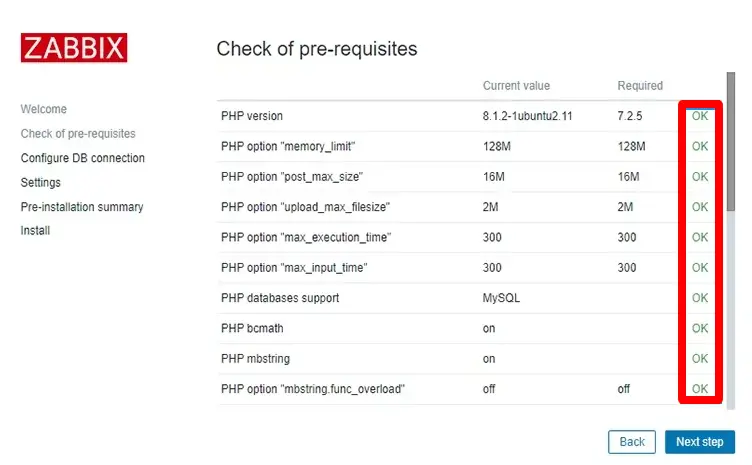
Check of pre-requisites: Zabbix rà soát lại toàn bộ các tham số PHP và thư viện mở rộng. Đảm bảo tất cả các mục đều hiển thị trạng thái OK màu xanh, sau đó chọn Next step.
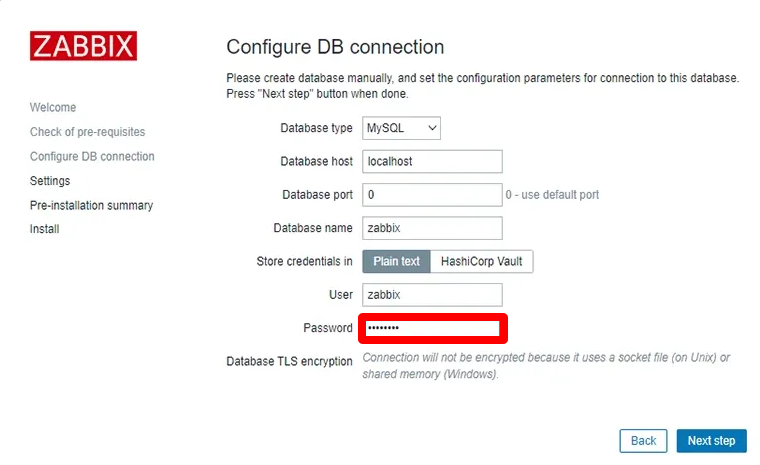
Configure DB connection: Khai báo thông số kết nối cơ sở dữ liệu đã tạo:
- Database type: Chọn MySQL.
- Database host: Giữ nguyên
localhost. - Database name: Nhập
zabbix. - User: Nhập
zabbix. - Password: Điền mật khẩu database đã tạo cho user zabbix.
Nhấn Next step để hệ thống kiểm tra kết nối.
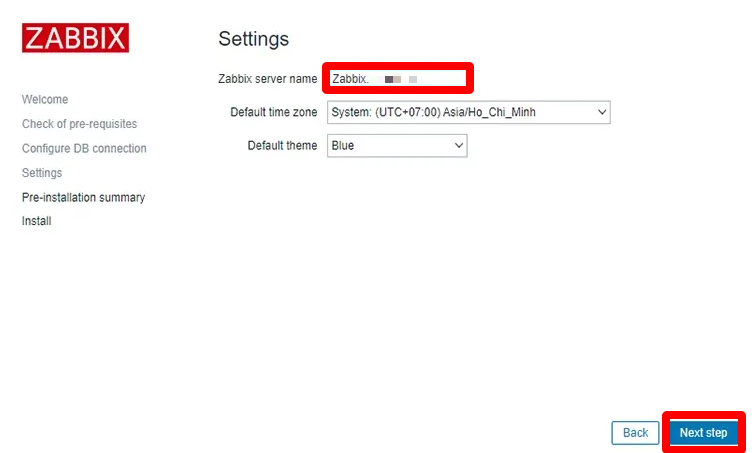
Zabbix server details:
- Host: Giữ nguyên
localhost(hoặc IP của server). - Port: Giữ cổng mặc định là
10051. - Name: Đặt tên định danh cho hệ thống giám sát của bạn (tùy chọn).
Bấm Next step.
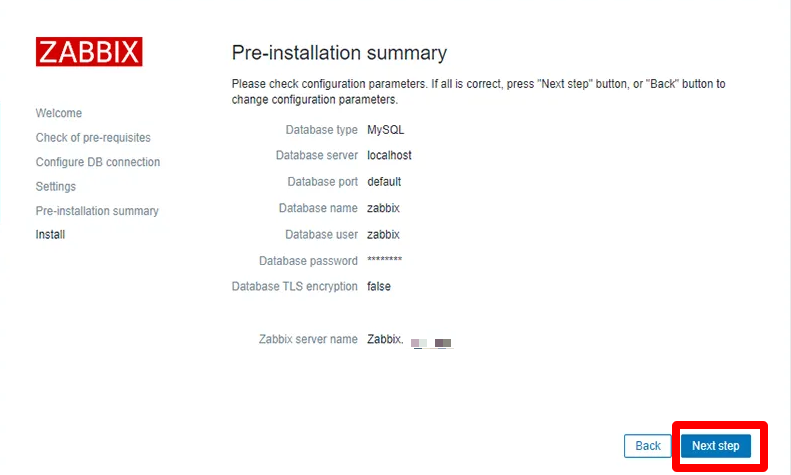
Xem lại tổng hợp các thiết lập đã cấu hình. Nếu thông tin chuẩn xác, bấm Next step.
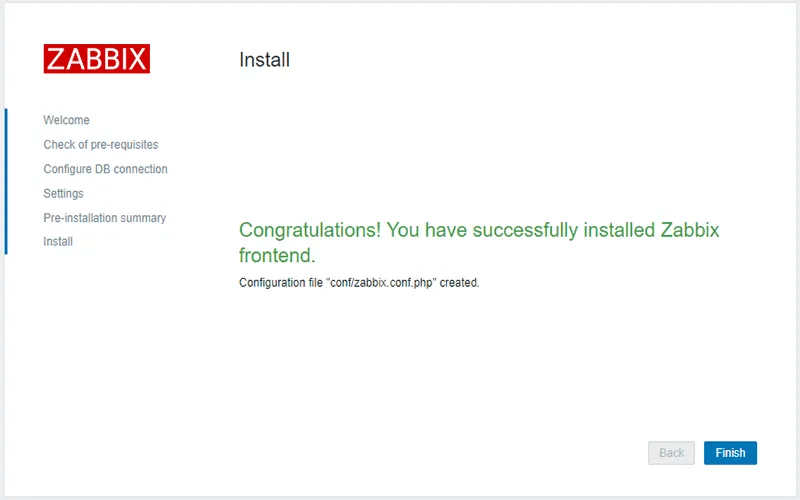
Hệ thống hoàn tất cài đặt và hiển thị thông báo thành công. Bạn nhấn Finish để chuyển về trang đăng nhập.
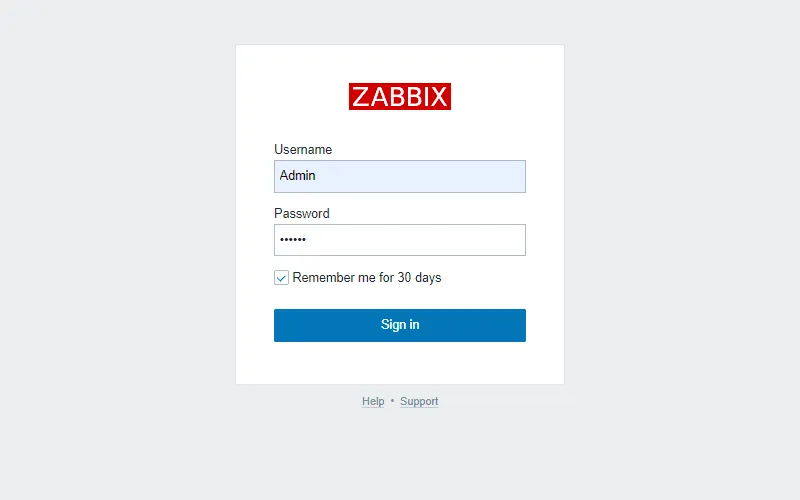
Đăng nhập lần đầu vào bảng điều khiển Zabbix
Tại trang đăng nhập quản trị, bạn điền tài khoản quản trị viên mặc định của hệ thống:
- Username:
Admin(chú ý chữ A viết hoa) - Password:
zabbix
7. Những Lưu Ý Quan Trọng Cần Tối Ưu Sau Cài Đặt
Để đưa Zabbix vào vận hành an toàn và tiện lợi trong thực tế, bạn cần thực hiện ngay các tùy chỉnh sau:
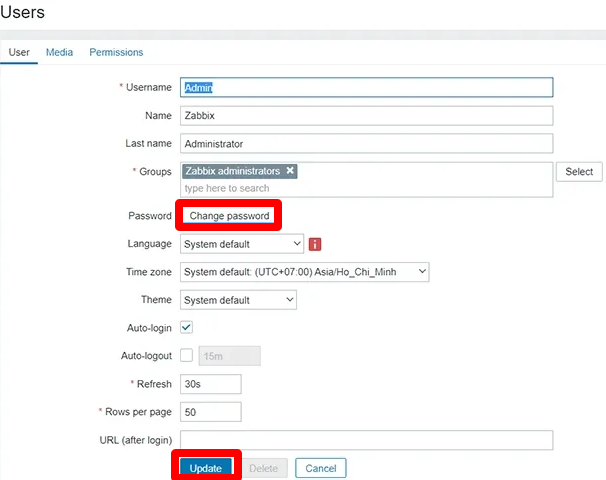
1. Đổi mật khẩu tài khoản Admin ngay lập tức
Việc sử dụng mật khẩu mặc định zabbix tiềm ẩn rủi ro rất lớn. Để đổi mật khẩu:
- Trên thanh menu bên trái, truy cập vào mục Administration > chọn Users.
- Nhấn vào tên tài khoản Admin trong danh sách.
- Nhấp vào nút Change password, nhập mật khẩu mới phức tạp và bấm Update để lưu lại.
2. Thay đổi ngôn ngữ hiển thị sang tiếng Việt (Tùy chọn)
Giao diện Zabbix mặc định là tiếng Anh nhưng đã tích hợp sẵn gói tiếng Việt:
- Nhấn vào biểu tượng người dùng (tên Admin) ở góc trên bên phải màn hình để vào phần thiết lập User profile.
- Tại trường Language, chọn Vietnamese (vi_VN).
- Nhấn nút Update ở phía dưới để áp dụng giao diện tiếng Việt.
3. Kiểm tra múi giờ hệ thống và Frontend
Đảm bảo múi giờ ghi nhận trên Apache và cơ sở dữ liệu đồng nhất với giờ Việt Nam. Mở tập tin cấu hình PHP của Apache:
sudo nano /etc/php/8.1/apache2/php.iniTìm dòng date.timezone, bỏ dấu ; ở đầu dòng và thiết lập giá trị: date.timezone = Asia/Ho_Chi_Minh. Lưu lại file và khởi động lại dịch vụ Apache:
sudo systemctl restart apache24. Kích hoạt toàn bộ dịch vụ tự chạy khi khởi động lại máy chủ
Để bảo đảm hệ thống giám sát không bị gián đoạn mỗi khi VPS khởi động lại (Reboot), chạy câu lệnh xác nhận:
sudo systemctl enable zabbix-server apache2 mariadb8. Câu Hỏi Thường Gặp Về Cài Đặt Zabbix (FAQ)
Có nên cài Zabbix trực tiếp lên máy chủ Ubuntu sản xuất (Production) không, hay nên dùng Docker container?
Với các hệ sinh thái lớn, việc triển khai Zabbix thông qua Docker hoặc Zabbix Appliance sẽ giúp việc nâng cấp, sao lưu và phân vùng môi trường trở nên linh hoạt hơn. Tuy nhiên, việc cài đặt trực tiếp lên hệ điều hành Ubuntu vẫn rất phổ biến, dễ tối ưu phần cứng cho các hệ thống vừa và nhỏ, hoặc môi trường máy chủ chuyên dụng làm trạm giám sát độc lập.
Mặc định Zabbix lưu trữ dữ liệu lịch sử giám sát trong bao lâu?
Theo mặc định, dữ liệu chi tiết (History) được lưu trữ trong 90 ngày. Bạn có thể tự do tùy chỉnh chu kỳ lưu trữ này thông qua tính năng dọn dẹp hệ thống (Housekeeping) trên giao diện web hoặc cấu hình trực tiếp theo từng Item/Template.
Có cần sử dụng Zabbix Proxy khi quản lý hệ thống phân tán không?
Rất nên dùng. Zabbix Proxy đóng vai trò trạm trung chuyển, gom dữ liệu từ các dải mạng xa hoặc các chi nhánh khác nhau rồi gửi về Zabbix Server trung tâm, giúp giảm tải tài nguyên CPU/RAM đáng kể cho máy chủ chính.
Tại sao sau khi cài đặt xong, giao diện Zabbix báo lỗi “No graphs found” dù đã có dữ liệu?
Nguyên nhân chủ yếu do tài khoản chưa được gán quyền xem nhóm Host/Item tương ứng, hoặc các Item được thu thập ở dạng chuỗi (Text/Character) thay vì dạng số (Numeric), hoặc bạn chưa áp dụng đúng mẫu giám sát (Template) phù hợp cho thiết bị.
Zabbix có hỗ trợ địa chỉ IPv6 trên Ubuntu 22.04 không?
Có. Cả hai thành phần Zabbix Server và Zabbix Agent đều hỗ trợ toàn diện giao thức IPv6. Bạn chỉ cần đảm bảo máy chủ đã được cấu hình IP và phân giải DNS ngược phù hợp.
Làm thế nào để tối ưu hiệu suất Zabbix khi số lượng Host giám sát tăng lên lớn?
Bạn nên kéo giãn chu kỳ kiểm tra (Update interval) của các mục không quá cấp bách, tăng dung lượng bộ đệm cache trong file zabbix_server.conf, áp dụng kỹ thuật phân vùng bảng (Table Partitioning) cho database và tinh gọn các metric không cần thiết trên từng host.
Trên đây là toàn bộ quy trình 6 bước chuẩn xác để thiết lập thành công hệ thống giám sát Zabbix 6.0 LTS trên Ubuntu 22.04 | 20.04. Nhờ có Zabbix, bạn hoàn toàn chủ động nắm bắt được tình trạng hệ thống từ mức tải CPU, dung lượng RAM, trạng thái I/O ổ đĩa cho đến các dịch vụ mạng quan trọng, kịp thời ngăn chặn các sự cố gián đoạn dịch vụ.
Cần Máy Chủ Riêng Để Dựng Hệ Thống Giám Sát?
Khởi tạo VPS Linux tốc độ cao tại ThueVPSGiaRe.vn: Phần cứng Enterprise, uptime 99.9%, hỗ trợ kỹ thuật tận tâm và chi phí tối ưu nhất.
Lưu ý kỹ thuật: Nội dung bài viết được biên soạn nhằm mục đích chia sẻ kiến thức và hướng dẫn kỹ thuật tham khảo dựa trên quy chuẩn chính thức của Zabbix và hệ điều hành Ubuntu. Các cú pháp lệnh, đường dẫn tập tin và thông số trong file cấu hình zabbix_server.conf, php.ini hoặc www.conf có thể có sự thay đổi nhỏ tùy thuộc vào phiên bản phát hành của hệ điều hành và gói phần mềm cụ thể tại thời điểm bạn thao tác.