Hướng Dẫn Cài Đặt Nextcloud Trên VPS Ubuntu Cực Dễ Cho Newbie
Cài NextCloud trên VPS là giải pháp giúp bạn sở hữu hệ thống lưu trữ đám mây riêng, không còn phụ thuộc vào Google Drive hay Dropbox. Vấn đề là nhiều người muốn tự triển khai nhưng không biết bắt đầu từ đâu: chuẩn bị máy chủ thế nào, cài web server, database hay cấu […]
 Thanh Lam Nguyễn15 phút đọc
Cài NextCloud trên VPS là giải pháp giúp bạn sở hữu hệ thống lưu trữ đám mây riêng, không còn phụ thuộc vào Google Drive hay Dropbox. Vấn đề là nhiều người muốn tự triển khai nhưng không biết bắt đầu từ đâu: chuẩn bị máy chủ thế nào, cài web server, database hay cấu hình SSL ra sao? Bài viết này sẽ hướng dẫn bạn từng bước cài Nextcloud trên Ubuntu Linux, kèm mẹo tối ưu hiệu năng và xử lý lỗi thường gặp. Nếu chưa có máy chủ, bạn có thể tham khảo các gói ThueVPSGiaRe.vn để bắt đầu.
1. Nextcloud là gì? Nền tảng lưu trữ đám mây tự lưu trữ
Nextcloud là phần mềm máy chủ mã nguồn mở cho phép người dùng tự xây dựng hạ tầng lưu trữ đám mây độc lập trên máy chủ cá nhân hoặc doanh nghiệp. Thay vì gửi tài liệu lên các dịch vụ thương mại, bạn toàn quyền kiểm soát dữ liệu, phân quyền truy cập và bảo vệ quyền riêng tư tuyệt đối.
- Đồng bộ và chia sẻ dữ liệu đa nền tảng: Cung cấp ứng dụng khách (client) hoạt động trơn tru trên Windows, macOS, Linux, Android và iOS để đồng bộ tệp theo thời gian thực.
- Hệ sinh thái tiện ích tích hợp: Mở rộng tính năng làm việc nhóm vượt ra ngoài việc lưu trữ đơn thuần như quản lý danh bạ, lịch làm việc, ghi chú, chỉnh sửa tài liệu trực tuyến và trao đổi nội bộ.
- Khả năng kiểm soát không giới hạn: Không bị gò bó bởi các chính sách điều khoản dịch vụ công cộng, không lo tình trạng bị quét dữ liệu trái phép hoặc khóa tài khoản đột ngột.

2. Lợi ích khi triển khai Nextcloud trên hệ điều hành Ubuntu Linux
Ubuntu Server, đặc biệt là các phiên bản phát hành hỗ trợ dài hạn (LTS), luôn là nền tảng được chính đội ngũ phát triển Nextcloud khuyến nghị sử dụng hàng đầu nhờ sự tương thích hoàn hảo và tính ổn định vượt trội.
- Tiết kiệm chi phí đầu tư: Cả Ubuntu và Nextcloud đều là mã nguồn mở hoàn toàn miễn phí, loại bỏ chi phí bản quyền hệ điều hành đắt đỏ.
- Hiệu suất vận hành nhẹ nhàng: Hệ điều hành sử dụng ít tài nguyên nền tảng, dành phần lớn dung lượng RAM và chu kỳ xử lý của CPU cho các tác vụ tải và mã hóa tệp tin.
- Hỗ trợ công nghệ toàn diện: Tích hợp trơn tru với các thành phần web stack kinh điển gồm Apache, MariaDB, PHP cũng như các giải pháp ảo hóa container hiện đại.
- Quản trị từ xa thuận tiện: Dễ dàng thực hiện các thao tác quản lý máy chủ khi kết nối và quản trị VPS từ xa qua SSH một cách an toàn và linh hoạt.
3. Yêu cầu tài nguyên và cổng mạng trước khi cài đặt Nextcloud trên VPS
Để bảo đảm quy trình thiết lập diễn ra nhanh chóng và không bị ngắt quãng, máy chủ ảo của bạn cần đạt được các thông số cấu hình tối thiểu sau đây:
| Thành phần | Khuyến nghị tối thiểu |
|---|---|
| Hệ điều hành | Ubuntu 22.04 LTS hoặc Ubuntu 24.04 LTS |
| Vi xử lý (CPU) | Tối thiểu 2 vCPU |
| Bộ nhớ trong (RAM) | Tối thiểu từ 2 GB trở lên |
| Dung lượng lưu trữ | Từ 30 GB SSD/NVMe (tùy thuộc nhu cầu chứa tệp) |
| Tên miền (Domain) | Đã hoàn thành cấu hình trỏ tên miền về địa chỉ IP của VPS |
| Chứng chỉ bảo mật | Chứng chỉ SSL Let’s Encrypt để mã hóa giao tiếp |
| Quyền quản trị | Tài khoản root hoặc tài khoản thông thường có quyền sudo |
Bên cạnh cấu hình phần cứng, bạn cần kiểm tra và chắc chắn đã thiết lập tường lửa UFW trên Ubuntu để cho phép lưu lượng qua các cổng giao tiếp sau:
- Cổng 22/TCP: Dành cho phiên làm việc qua giao thức SSH.
- Cổng 80/TCP: Tiếp nhận lưu lượng HTTP chưa mã hóa và xác thực cấp chứng chỉ bảo mật.
- Cổng 443/TCP: Truy cập mã hóa an toàn qua chuẩn giao tiếp HTTPS.
4. Hướng dẫn chi tiết 10 bước cài đặt Nextcloud trên VPS Ubuntu
Bước 1: Làm mới danh mục phần mềm và nâng cấp hệ thống
Trước khi cài đặt bất kỳ thành phần mới nào, bạn cần cập nhật kho lưu trữ gói và nâng cấp toàn bộ phần mềm hiện hành lên phiên bản ổn định nhất:
sudo apt update
sudo apt upgrade -y
sudo reboot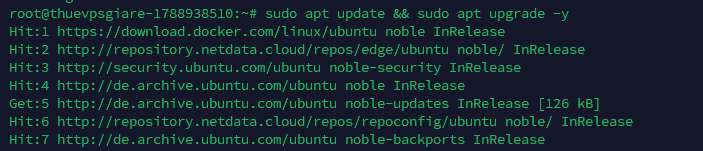
Sau khi máy chủ hoàn tất khởi động lại, kiểm tra bản phân phối Ubuntu hiện tại bằng lệnh:
lsb_release -a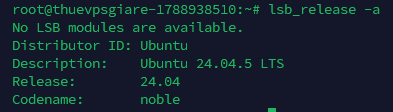
Bước 2: Cài đặt và kích hoạt máy chủ web Apache
Tiến hành cài đặt máy chủ web Apache nhằm phân phát các trang nội dung và phản hồi truy vấn từ phía người dùng:
sudo ss -ltnp | grep -E ':80\s' #Kiểm tra cổng 80
sudo apt install apache2 -y
sudo systemctl enable apache2
sudo systemctl start apache2
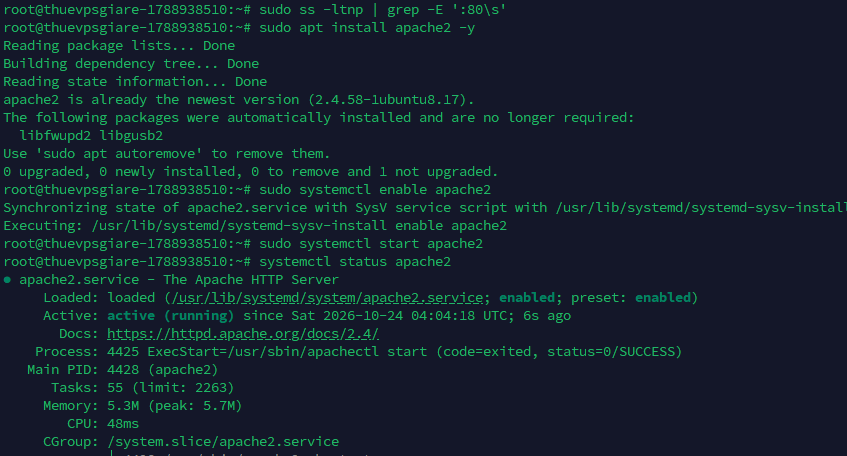
Kiểm tra trạng thái tiến trình để đảm bảo Apache đang hoạt động ổn định:
systemctl status apache2Nếu kết quả trả về dòng thông báo trạng thái màu xanh lá active (running), web server đã sẵn sàng hoạt động.
Bước 3: Thiết lập hệ quản trị cơ sở dữ liệu MariaDB
Nextcloud lưu trữ dữ liệu người dùng, quyền và danh mục tệp trong cơ sở dữ liệu quan hệ. Bạn tiến hành cài đặt cơ sở dữ liệu MariaDB trên Linux với câu lệnh:
sudo apt install mariadb-server -y
sudo systemctl enable mariadb
sudo systemctl start mariadb
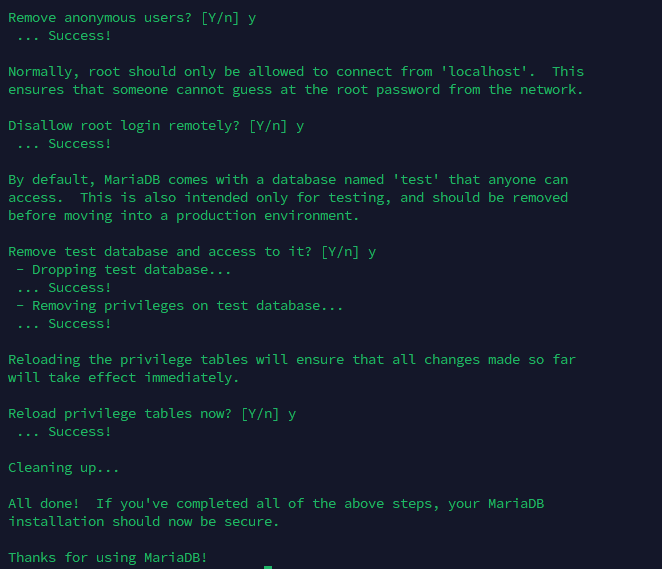
Kích hoạt script bảo mật tích hợp sẵn để loại bỏ các cấu hình mặc định tiềm ẩn rủi ro:
sudo mysql_secure_installationTrong quá trình thuật sĩ đưa ra các câu hỏi, hãy lần lượt thiết lập:
- Remove anonymous users: Chọn Y để gỡ bỏ tài khoản vô danh.
- Disallow root login remotely: Chọn Y để cấm root kết nối từ xa.
- Remove test database: Chọn Y để xóa bỏ database thử nghiệm.
- Reload privilege tables now: Chọn Y để nạp lại bảng quyền.
Bước 4: Khởi tạo Database và phân quyền người dùng cho Nextcloud
Truy cập vào giao diện dòng lệnh của cơ sở dữ liệu MariaDB:
sudo mysqlThực hiện chạy tuần tự các truy vấn SQL sau (hãy thay thế MatKhauManh bằng mật khẩu phức tạp của bạn):
CREATE DATABASE nextcloud;
CREATE USER 'nextclouduser'@'localhost' IDENTIFIED BY 'thuevpsgiare121';
GRANT ALL PRIVILEGES ON nextcloud.* TO 'nextclouduser'@'localhost';
FLUSH PRIVILEGES;
EXIT;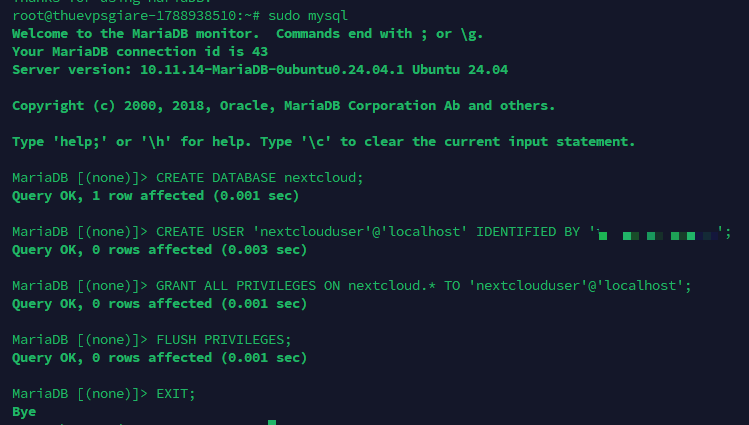
Bước 5: Cài đặt môi trường PHP và các gói thư viện mở rộng
Mã nguồn Nextcloud chạy trên nền tảng ngôn ngữ PHP và đòi hỏi nhiều thư viện hỗ trợ xử lý đồ họa, nén dữ liệu và mã hóa chuỗi. Bạn cần cài đặt các PHP extension trên hệ thống một cách đầy đủ bằng lệnh sau:
sudo apt install php libapache2-mod-php php-gd php-json php-mysql php-curl php-mbstring php-intl php-imagick php-xml php-zip php-bcmath php-gmp php-cli php-common php-fpm php-apcu php-redis unzip wget -yKiểm tra thông số phiên bản cài đặt thành công:
php -v
Bước 6: Tải về bộ mã nguồn và giải nén Nextcloud
Di chuyển vào thư mục tạm của hệ thống để tải xuống phiên bản phát hành mới nhất của Nextcloud, sau đó chuyển mã nguồn vào cây thư mục web:
cd /tmp
wget https://download.nextcloud.com/server/releases/latest.zip
unzip latest.zip
sudo mv nextcloud /var/www/
Bước 7: Thiết lập quyền truy cập cho thư mục dữ liệu
Gán quyền sở hữu toàn bộ thư mục Nextcloud cho tiến trình web server (www-data) để tránh phát sinh lỗi không cho phép tạo tệp hoặc phân quyền:
sudo chown -R www-data:www-data /var/www/nextcloud
sudo chmod -R 755 /var/www/nextcloud
Bước 8: Cấu hình Virtual Host trên Apache
Tạo tệp cấu hình mới để chỉ định tên miền điều hướng tới thư mục chứa Nextcloud:
sudo nano /etc/apache2/sites-available/nextcloud.confDán nội dung cấu hình dưới đây vào tệp (thay thế cloud.tenmien.com bằng tên miền thực tế của bạn):
<VirtualHost *:80>
    ServerName cloud.tenmien.com

    DocumentRoot /var/www/nextcloud/

    <Directory /var/www/nextcloud/>
        Require all granted
        AllowOverride All
        Options FollowSymLinks MultiViews
    </Directory>

    ErrorLog ${APACHE_LOG_DIR}/nextcloud-error.log
    CustomLog ${APACHE_LOG_DIR}/nextcloud-access.log combined
</VirtualHost>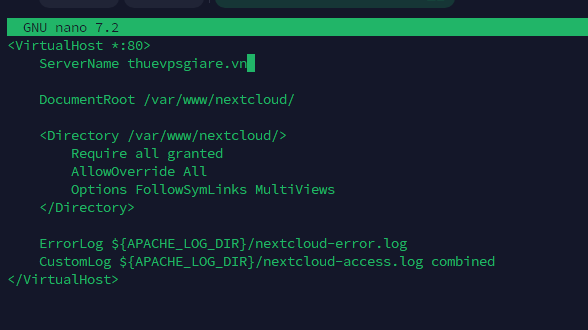
Bật cấu hình Virtual Host và kích hoạt các module hệ thống cần thiết trên Apache:
sudo a2ensite nextcloud.conf
sudo a2enmod rewrite headers env dir mime ssl
sudo systemctl reload apache2
Bước 9: Kích hoạt chứng chỉ bảo mật SSL Let’s Encrypt
Bảo mật luồng truyền dữ liệu khi truyền tải tệp tin bằng phương thức cài đặt chứng chỉ SSL Let’s Encrypt bằng Certbot hoàn toàn tự động:
sudo apt install certbot python3-certbot-apache -y
sudo certbot --apache
Kiểm tra tiến trình tự động gia hạn định kỳ của chứng chỉ số:
sudo certbot renew --dry-runBước 10: Khởi tạo thông tin hệ thống qua trình duyệt Web
Mở trình duyệt web bất kỳ và truy cập địa chỉ: https://cloud.tenmien.com.
Màn hình thiết lập sẽ yêu cầu bạn cung cấp các thông số sau:
- Admin Username & Password: Thiết lập tên tài khoản và mật khẩu cho người quản trị cao nhất.
- Data folder: Giữ nguyên đường dẫn mặc định
/var/www/nextcloud/data. - Database user:
nextclouduser - Database password: Điền mật khẩu mạnh đã tạo ở Bước 4.
- Database name:
nextcloud - Database host: Giữ nguyên
localhost.
Nhấn nút Finish Setup và đợi trong giây lát để hệ thống tạo các bảng dữ liệu ban đầu. Khi giao diện màn hình chính xuất hiện, bạn đã hoàn tất cài đặt Nextcloud lên máy chủ ảo thành công.
5. Cấu hình tối ưu hóa hiệu năng sau khi triển khai
Sau khi hoàn tất cài đặt cơ bản, việc tinh chỉnh các thông số bộ đệm và tác vụ nền sẽ giúp Nextcloud phản hồi nhanh chóng hơn khi có nhiều kết nối đồng thời.
Bật cơ chế bộ đệm OPCache
OPCache giữ mã PHP đã biên dịch trong bộ nhớ RAM, giúp giảm thời gian xử lý các truy vấn tiếp theo. Mở file cấu hình PHP của Apache:
sudo nano /etc/php/*/apache2/php.iniXác định và điều chỉnh các dòng thông số theo thiết lập khuyến nghị:
opcache.enable=1
opcache.memory_consumption=256
opcache.max_accelerated_files=10000
opcache.validate_timestamps=1
Mở rộng dung lượng tệp tải lên tối đa
Mặc định, PHP chỉ cho phép tải tệp rất nhỏ. Để thoải mái lưu trữ video hoặc file dung lượng lớn, hãy sửa các thông số sau trong tệp php.ini:
upload_max_filesize = 10G
post_max_size = 10G
memory_limit = 1024M
max_execution_time = 360
Khởi động lại dịch vụ web để áp dụng thay đổi cấu hình:
sudo systemctl restart apache2Chuyển tác vụ nền sang tiến trình Cron hệ thống
Việc chạy tác vụ bảo trì qua AJAX trên trình duyệt sẽ làm chậm quá trình tải trang. Bạn nên thiết lập Cronjob để tự động hóa tác vụ nền thông qua người dùng hệ thống www-data:
sudo crontab -u www-data -eThêm vào cuối tệp dòng lệnh thực thi định kỳ 5 phút một lần:
*/5 * * * * php -f /var/www/nextcloud/cron.phpCấu hình Redis Server làm bộ nhớ tạm và Transactional File Locking
Để hạn chế xung đột tệp và giảm bớt gánh nặng truy vấn cơ sở dữ liệu, việc cài đặt và tối ưu bộ nhớ đệm Redis trên Ubuntu là thao tác kỹ thuật không thể bỏ qua:
sudo apt install redis-server php-redis -yMở file /var/www/nextcloud/config/config.php và bổ sung khối khai báo cache:
'memcache.local' => '\OC\Memcache\APCu',
'memcache.locking' => '\OC\Memcache\Redis',
'redis' => array(
    'host' => 'localhost',
    'port' => 6379,
),
6. Biện pháp tăng cường an ninh và bảo mật máy chủ Nextcloud
Bảo vệ an toàn cho dữ liệu cá nhân đòi hỏi sự kết hợp chặt chẽ giữa an ninh tầng máy chủ và chính sách quản trị ứng dụng:
- Mã hóa lưu lượng toàn diện: Bắt buộc mọi kết nối chuyển hướng sang giao thức HTTPS được chứng nhận bởi chứng chỉ SSL hợp lệ.
- Bật xác thực đa yếu tố (2FA): Cấu hình bảo vệ hai lớp cho toàn bộ tài khoản quản trị để ngăn chặn rủi ro lộ mật khẩu.
- Kiểm soát cổng mạng: Chỉ mở những cổng dịch vụ thiết yếu (22, 80, 443) trên tường lửa UFW và vô hiệu hóa các dịch vụ nghe không dùng đến.
- Quản lý người dùng đặc quyền: Tắt quyền truy cập trực tiếp của tài khoản root qua SSH, chuyển sang sử dụng khóa bảo mật SSH Key.
- Duy trì kế hoạch dự phòng: Thiết lập chính sách sao lưu dữ liệu định kỳ trên VPS đối với cả thư mục tệp tin và database MariaDB để dễ dàng phục hồi khi xảy ra trục trặc.
7. Chẩn đoán và khắc phục sự cố thường gặp
Trong quá trình vận hành, quản trị viên có thể đối mặt với một số lỗi cấu hình phổ biến dưới đây:
Sự cố lỗi 403 Forbidden
Nguyên nhân: Do tiến trình Apache không có quyền đọc thư mục Nextcloud hoặc Virtual Host chưa cho phép cấu hình ghi đè qua chỉ thị AllowOverride All.
Giải pháp xử lý: Cấp lại quyền cho thư mục dữ liệu và nạp lại cấu hình web server:
sudo chown -R www-data:www-data /var/www/nextcloud
sudo chmod -R 755 /var/www/nextcloud
sudo systemctl restart apache2
Sự cố Internal Server Error (500)
Nguyên nhân: Thường bắt nguồn từ việc thiếu một module PHP thiết yếu hoặc cú pháp tệp .htaccess bị lỗi.
Cách kiểm tra: Xem chi tiết thông báo lỗi trong log của Apache:
sudo tail -f /var/log/apache2/error.logLỗi không thể kết nối tới cơ sở dữ liệu
Nguyên nhân: Thông tin xác thực tài khoản cơ sở dữ liệu bị sai lệch hoặc dịch vụ MariaDB chưa được bật.
Cách xử lý: Rà soát tên cơ sở dữ liệu, người dùng, mật khẩu đã khai báo và kiểm tra tiến trình MariaDB:
sudo systemctl status mariadbCảnh báo hiệu năng trong trang Overview
Trong mục Administration Settings > Overview, Nextcloud thường hiển thị các khuyến nghị màu vàng. Hãy kiểm tra lại việc kích hoạt OPCache trong file php.ini, liên kết Redis server và chuyển mục Background Jobs sang chế độ Cron hệ thống để loại bỏ hoàn toàn các cảnh báo này.
8. Câu hỏi thường gặp (FAQ)
Có nên tự cài đặt Nextcloud trên VPS Ubuntu Linux thay vì mua gói SaaS?
Rất nên. Tự vận hành Nextcloud trên VPS giúp bạn hoàn toàn làm chủ dữ liệu, bảo mật thông tin, tùy chỉnh dung lượng theo ý muốn mà không phải trả phí đăng ký người dùng hàng tháng đắt đỏ.
Bản Nextcloud Community có phải trả phí bản quyền không?
Không. Phiên bản Nextcloud Community là phần mềm mã nguồn mở hoàn toàn miễn phí, cho phép bạn tự do cài đặt, sử dụng và cập nhật lâu dài.
Nên lựa chọn web server Apache hay Nginx cho Nextcloud?
Cả hai đều hoạt động rất tốt. Apache có ưu thế về việc hỗ trợ sẵn các quy tắc rewrite qua tệp .htaccess giúp người mới cấu hình nhanh hơn, trong khi Nginx phù hợp với hệ thống có lưu lượng tải lớn.
Có thể triển khai Nextcloud qua Docker được không?
Có. Nextcloud cung cấp hình ảnh Docker chính thức (Nextcloud All-in-One hoặc container độc lập), giúp bạn đóng gói môi trường và di chuyển hệ thống giữa các máy chủ dễ dàng.
Nắm vững cách cài NextCloud trên VPS Ubuntu Linux sẽ mở ra cho bạn một giải pháp lưu trữ dữ liệu cá nhân và cộng tác doanh nghiệp mạnh mẽ, an toàn và hoàn toàn độc lập. Chỉ cần chuẩn bị máy chủ phù hợp, hoàn thiện cấu hình LAMP stack cùng chứng chỉ SSL, bạn đã sở hữu một dịch vụ đám mây riêng biệt với hiệu năng vượt trội và dung lượng do chính bạn quyết định.
Cần một VPS giá rẻ để bắt đầu?
Chọn cấu hình vừa đủ nhu cầu, ưu tiên chi phí dễ tiếp cận và khả năng quản trị riêng.
Lưu ý kỹ thuật: Toàn bộ nội dung hướng dẫn trên mang tính tham khảo chuyên môn. Các câu lệnh, thông số cấu hình và gói thư viện có thể thay đổi tùy theo từng phiên bản hệ điều hành Ubuntu hoặc phiên bản Nextcloud thực tế. Bạn nên sao lưu dữ liệu hiện có và thử nghiệm trong môi trường thử nghiệm trước khi áp dụng vào hệ thống thực tế.