Hướng Dẫn Cài PHP Extension Trên VPS: 5 Cách Nhanh Nhất Từ A-Z
Trong quá trình vận hành website và ứng dụng web trên máy chủ ảo, chắc hẳn không ít lần bạn bắt gặp thông báo lỗi phổ biến như “Call to undefined function…” hay “Class not found…”. Nguyên nhân cốt lõi của tình trạng này thường xuất phát từ việc máy chủ chưa được kích hoạt […]
 Thanh Lam Nguyễn23 phút đọc
Trong quá trình vận hành website và ứng dụng web trên máy chủ ảo, chắc hẳn không ít lần bạn bắt gặp thông báo lỗi phổ biến như “Call to undefined function…” hay “Class not found…”. Nguyên nhân cốt lõi của tình trạng này thường xuất phát từ việc máy chủ chưa được kích hoạt hoặc thiếu các mô-đun mở rộng của ngôn ngữ PHP. Việc cài đặt chính xác các PHP Extension là chìa khóa then chốt để xử lý triệt để lỗi vận hành, tăng tốc truy vấn cơ sở dữ liệu và tối ưu hóa tài nguyên phần cứng. Bài viết này từ đội ngũ kỹ thuật của ThueVPSGiaRe.vn sẽ cung cấp cẩm nang toàn diện từ A đến Z, hướng dẫn bạn 5 phương pháp cài đặt PHP Extension trên VPS an toàn, chính xác và hiệu quả nhất.
1. Tổng quan về PHP Extension và tầm quan trọng trên máy chủ VPS
PHP Extension là gì? Đây là các mô-đun mở rộng được lập trình bằng ngôn ngữ C, đã được biên dịch thành thư viện động (.so trên Linux hoặc .dll trên Windows) nhằm tích hợp trực tiếp vào nhân PHP. Các phần mở rộng này bổ sung những hàm, lớp chức năng chuyên biệt mà bộ lõi (PHP Core) mặc định không tích hợp sẵn.
Một số nhóm extension phổ biến và vai trò cụ thể trong thực tế:
- Xử lý đồ họa & hình ảnh:
GD,Imagick(hỗ trợ nén ảnh, tạo thumbnail, cắt ghép ảnh đại diện trên WordPress). - Tương tác cơ sở dữ liệu:
PDO_MySQL,mysqli,pgsql(cầu nối bắt buộc để website kết nối và truy vấn dữ liệu từ hệ quản trị cơ sở dữ liệu MySQL hay PostgreSQL). - Bộ nhớ đệm tăng tốc (Caching):
Redis,Memcached,OPcache(lưu tạm kết quả truy vấn vào RAM thông qua bộ nhớ đệm Redis hoặc giải pháp lưu đệm Memcached, giảm tải tối đa cho vi xử lý máy chủ). - Đa ngôn ngữ & xử lý chuỗi:
mbstring,intl(xử lý chuỗi ký tự UTF-8 tiếng Việt, định dạng tiền tệ và thời gian chuẩn quốc tế). - Giao tiếp mạng & nén dữ liệu:
curl,openssl,zip(phục vụ gọi API bên ngoài, gửi nhận webhook và giải nén tệp tin).
Khác với môi trường Shared Hosting vốn bị nhà cung cấp cố định danh sách mô-đun, khi sở hữu máy chủ ảo VPS với toàn quyền quản trị cao nhất, bạn hoàn toàn chủ động cài đặt thêm hoặc tắt bỏ bất kỳ extension nào để đáp ứng chính xác yêu cầu của framework (Laravel, Symfony) hay nền tảng CMS (WordPress, Magento, Drupal).
2. Xác định hiện trạng và nhu cầu hệ thống trước khi thực hiện
Để lựa chọn phương án cài đặt chuẩn xác ngay từ đầu, bạn cần xác định rõ 4 thông tin hệ thống sau:
- Bản phân phối hệ điều hành: VPS đang chạy Ubuntu (20.04, 22.04), Debian hay họ RHEL (CentOS 7, CentOS 8, AlmaLinux, Rocky Linux).
- Phiên bản PHP thực tế đang sử dụng: Chạy lệnh
php -vtrên terminal để kiểm tra phiên bản hiện hành (ví dụ: PHP 7.4, 8.1, 8.2 hay 8.3). Việc cài đặt nhầm phiên bản extension sẽ khiến máy chủ không thể tải mô-đun. - Nội dung lỗi chi tiết của ứng dụng: Xem thông báo lỗi cụ thể trên website (ví dụ: Call to undefined function gd_info() gợi ý thiếu GD; Class ‘Imagick’ not found chỉ ra việc thiếu Imagick).
- Bảng điều khiển đang chạy: Xác định xem VPS có đang dùng panel tự động nào không, vì một số bảng điều khiển quản lý PHP độc lập với kho ứng dụng mặc định của hệ điều hành.
3. Các bước chuẩn bị chung trước khi cài đặt Extension trên VPS
Trước khi can thiệp vào các gói phần mềm, hãy hoàn thành 4 bước chuẩn bị nền tảng sau:
- Kết nối SSH với quyền root: Đăng nhập vào VPS thông qua giao thức SSH bằng tài khoản
roothoặc user có quyền sudo, sử dụng các lệnh Linux cơ bản để thao tác trên cửa sổ dòng lệnh. - Cập nhật chỉ mục kho lưu trữ hệ thống:
# Dành cho Ubuntu / Debian:
sudo apt update

# Dành cho CentOS / AlmaLinux / Rocky Linux:
sudo yum check-update   # Hoặc: sudo dnf check-update
- Rà soát danh sách extension đã có sẵn: Chạy lệnh
php -mđể kiểm tra danh mục các mô-đun đang hoạt động, tránh thao tác cài đè gây xung đột. - Tạo tệp info.php để đối soát: Tạo một tệp
info.phptrong thư mục gốc của web chứa nội dung<?php phpinfo(); ?>để kiểm tra đường dẫn file cấu hìnhphp.inithực tế.
4. Hướng dẫn chi tiết 5 cách cài đặt PHP Extension trên VPS
Cách 1: Cài đặt bằng trình quản lý gói (apt / yum / dnf)
Đây là phương pháp thông dụng nhất, giúp tự động giải quyết các gói phụ thuộc (dependencies) liên quan mà không đòi hỏi thao tác cấu hình phức tạp.
1. Thao tác trên Ubuntu / Debian:
Cú pháp cài đặt tiêu chuẩn:
sudo apt install php-extension_name
# Hoặc chỉ định rõ phiên bản PHP cụ thể:
sudo apt install phpX.Y-extension_name
Ví dụ 1: Cài đặt mô-đun php-pdo-mysql cho phiên bản PHP 7.4:
sudo apt install php7.4-mysql
Ví dụ 2: Cài đặt thư viện xử lý ảnh Imagick:
sudo apt install php-imagick
2. Thao tác trên CentOS / RHEL / AlmaLinux:
Đối với CentOS 7 sử dụng yum, hoặc CentOS 8 / AlmaLinux / Rocky Linux sử dụng dnf (thường kết hợp kho lưu trữ Remi Repository):
# Với CentOS 7:
sudo yum install php-extension_name

# Với CentOS 8 trở lên / AlmaLinux / Rocky Linux:
sudo dnf install php-extension_name
Ví dụ: Cài đặt gói mở rộng quốc tế hóa php-intl cho PHP 7.4 trên CentOS:
sudo dnf install php74-php-intl # Hoặc: sudo dnf install php-intl
Cách 2: Cài đặt PHP Extension thông qua kho thư viện PECL
PECL là kho thư viện chính thức dành cho các mô-đun mở rộng PHP bằng ngôn ngữ C. Phương pháp này thường áp dụng cho các tiện ích nâng cao như redis, mongodb, swoole hay xdebug khi kho ứng dụng của hệ điều hành không có sẵn.
Bước 1: Cài đặt các công cụ biên dịch phụ trợ:
# Trên Ubuntu / Debian:
sudo apt install php-pear php-dev build-essential

# Trên CentOS / AlmaLinux / Rocky Linux:
sudo dnf install php-pear php-devel gcc make
Bước 2: Tiến hành cài đặt extension qua lệnh PECL:
sudo pecl install extension_name
Ví dụ thực tế: Cài đặt phần mở rộng Redis Cache:
sudo pecl install redis
Cách 3: Cài đặt thủ công bằng cách biên dịch từ mã nguồn (Source Code)
Phương pháp này mang lại sự kiểm soát toàn diện đối với các tham số biên dịch, phù hợp khi bạn cần sử dụng một bản vá đặc biệt hoặc phiên bản extension nội bộ tự phát triển.
- Tải mã nguồn của extension về máy chủ thông qua
git clonehoặc giải nén file tar.gz tải bằngwget. - Di chuyển trực tiếp vào thư mục mã nguồn vừa giải nén:
cd /path/to/extension_source
- Chuẩn bị môi trường biên dịch cho PHP bằng công cụ
phpize:phpize
- Tiến hành cấu hình kiểm tra phụ thuộc, biên dịch và cài đặt vào hệ thống:
./configure
make
sudo make install
- Sau khi quá trình biên dịch hoàn tất, hệ thống sẽ xuất đường dẫn chứa file
.sođã tạo. Bạn tiếp tục thêm dòngextension=extension_name.sovào filephp.iniđể kích hoạt.
Cách 4: Hướng dẫn cài đặt và cấu hình Extension PHP trên CyberPanel
Cài đặt extension trên CyberPanel: Bạn có thể quản lý, cài đặt hoặc gỡ bỏ các mô-đun PHP trực tiếp trên giao diện quản trị CyberPanel chỉ qua vài bước lựa chọn phiên bản, tìm kiếm extension tương ứng và lưu lại cấu hình thông số mà không cần động đến dòng lệnh SSH.
Trước khi tiến hành các thao tác bên dưới, bạn cần đảm bảo VPS của mình đã được cài đặt và thiết lập sẵn sàng CyberPanel. Quy trình thực hiện cụ thể bao gồm 8 bước:
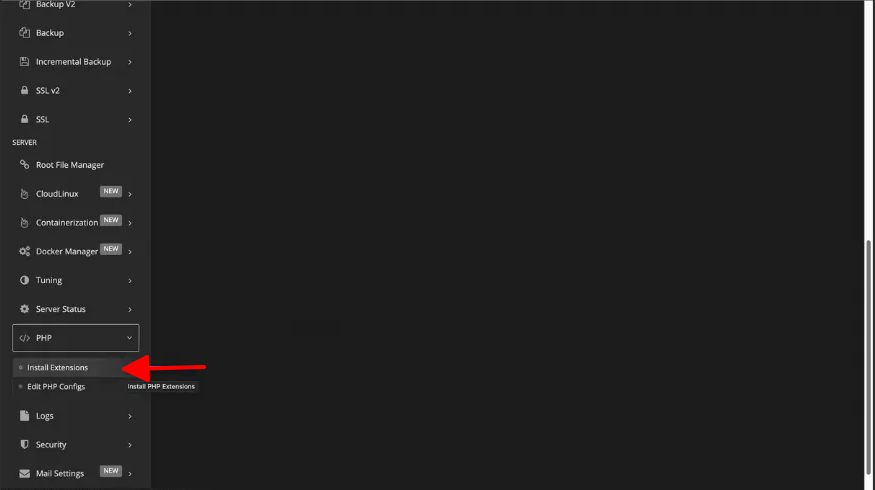
Bước 1: Đăng nhập vào trang quản trị CyberPanel của bạn. Từ thanh menu điều hướng bên tay trái, nhấp chọn mục PHP → Install Extensions.
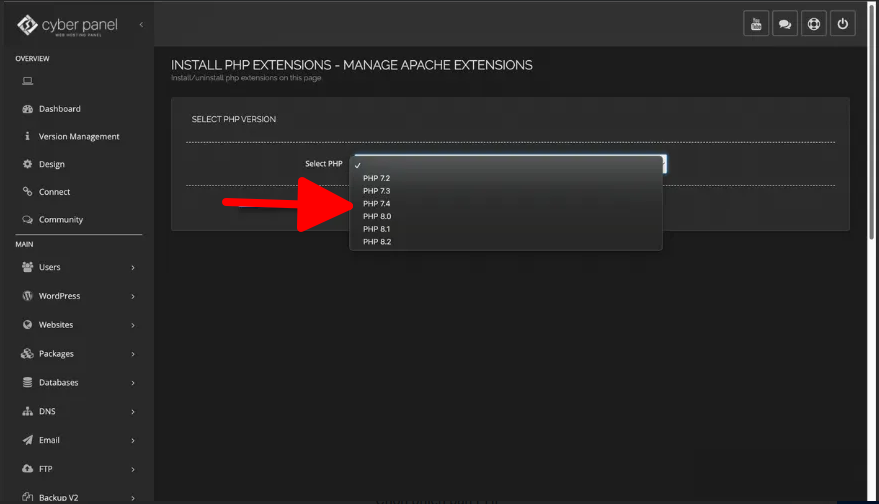
Bước 2: Tại màn hình giao diện vừa mở ra, nhấp vào menu thả xuống để lựa chọn đúng phiên bản PHP mà website của bạn đang sử dụng và cần tích hợp thêm mô-đun. Trong hướng dẫn này, Fast Byte chọn phiên bản PHP 7.4.
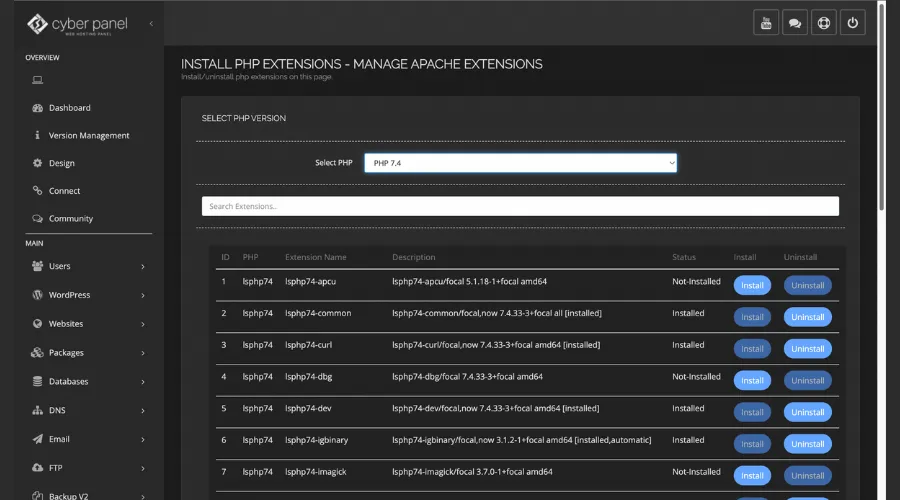
Bước 3: Sử dụng thanh tìm kiếm Search Extensions để gõ tên mô-đun cần cài đặt. Hệ thống sẽ phân loại rõ ràng: trạng thái Installed là những extension đã được kích hoạt trên hệ thống, và Not Installed là những extension chưa được cài đặt.
Bước 4: Tại dòng của extension cần sử dụng, nhấn vào nút Install để hệ thống tự động tải và kích hoạt mô-đun. Nếu trong tương lai bạn muốn loại bỏ extension này, chỉ cần nhấp vào nút Uninstall tại cùng vị trí.
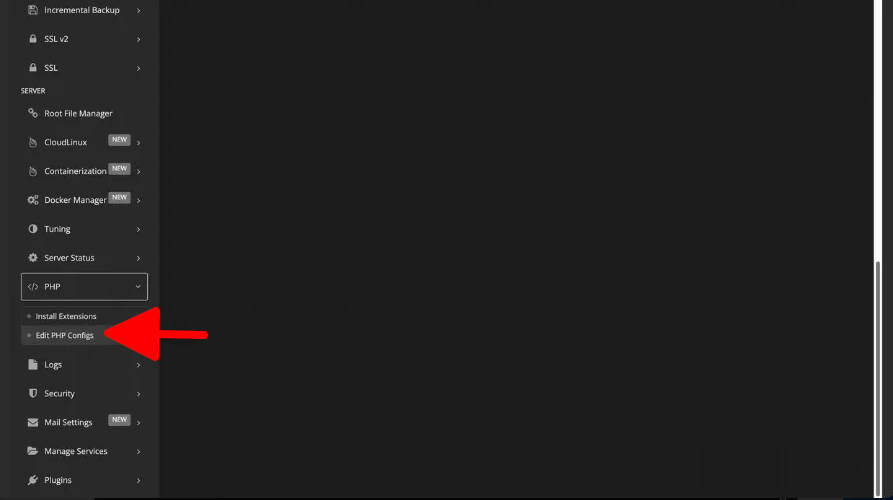
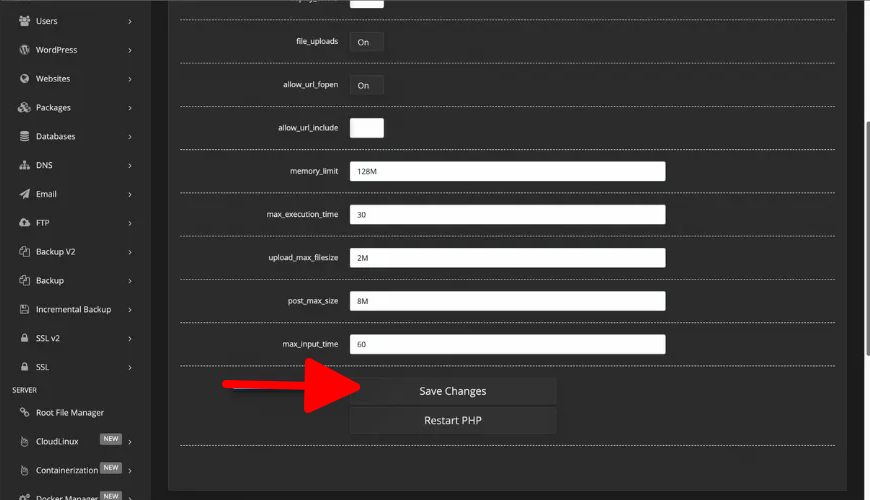
Bước 5: Sau khi tiến trình cài đặt thông báo thành công, nếu muốn tùy chỉnh các thông số hoạt động của PHP (như bộ nhớ đệm, giới hạn upload), bạn tiếp tục truy cập menu PHP → Edit PHP Configs.
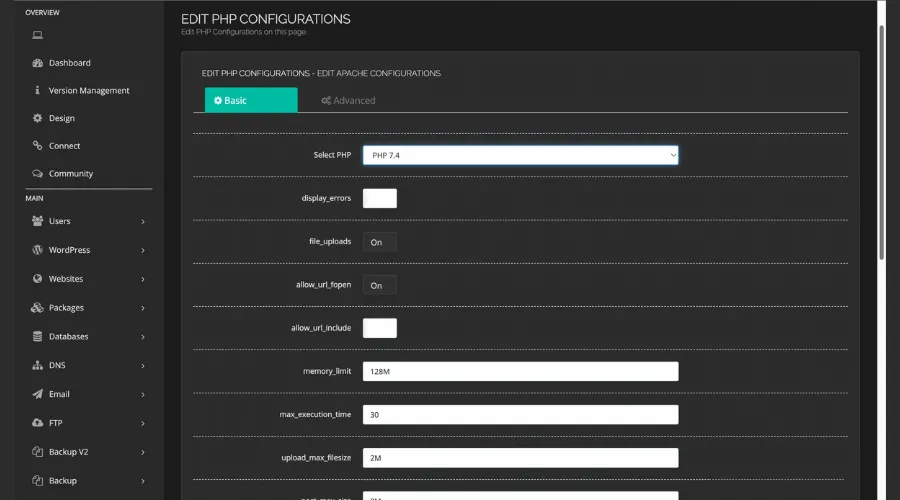
Bước 6: Lựa chọn đúng phiên bản PHP mà bạn vừa thao tác bổ sung extension ở các bước trên.
Bước 7: Tiến hành điều chỉnh các chỉ số cơ bản ngay tại thẻ Basic. Trường hợp cần can thiệp sâu vào các thông số hệ thống chi tiết hơn, bạn chuyển sang thẻ Advanced.
Bước 8: Nhấn vào nút Save Changes để ghi nhận toàn bộ thay đổi. Máy chủ sẽ tự động nạp lại cấu hình mới mà không làm gián đoạn các dịch vụ đang chạy.
Lưu ý kỹ thuật: Trong trường hợp sau khi lưu cấu hình mà dịch vụ web phản hồi chậm hoặc không nhận diện thay đổi, bạn có thể tham khảo thêm hướng dẫn sửa lỗi CyberPanel không hoạt động để kiểm tra lại trạng thái của tiến trình OpenLiteSpeed.
Cách 5. Hướng dẫn cài đặt và kích hoạt Extension PHP trên aaPanel
Bảng điều khiển aaPanel được cộng đồng webmaster đánh giá rất cao nhờ kho ứng dụng trực quan, cho phép quản lý từng phiên bản PHP độc lập.
Điều kiện chuẩn bị trước khi thực hiện
Trước khi bắt đầu, hãy đảm bảo hệ thống của bạn đã đáp ứng đủ 3 tiêu chuẩn cơ bản:
- Đã hoàn thành việc cài đặt aaPanel trên máy chủ VPS và có thể truy cập vào Dashboard quản trị bình thường.
- Trang web của bạn đang chạy trên một phiên bản PHP cụ thể (chẳng hạn như PHP 7.4, 8.0, 8.1, 8.2 hoặc 8.3).
- Tài khoản đăng nhập vào aaPanel đang nắm quyền quản trị viên cao nhất (Administrator).
Quy trình 5 bước cài đặt Extension trên aaPanel
Bước 1: Truy cập trình quản lý PHP: Sau khi đăng nhập vào Dashboard aaPanel, từ thanh menu bên tay trái, bạn chọn mục App Store. Tiếp theo, chuyển sang tab Installed (các ứng dụng đã cài đặt), tìm đến phiên bản PHP mà trang web của bạn đang hoạt động (ví dụ: PHP-8.3) và nhấn vào nút Setting bên cạnh.
Bước 2: Mở khu vực quản trị Extension: Trong cửa sổ cấu hình PHP vừa xuất hiện, bạn điều hướng đến tab Extensions (hoặc Install extensions tùy theo ngôn ngữ hiển thị). Tại đây, aaPanel sẽ liệt kê đầy đủ danh sách các mô-đun phổ biến như: zip, gd, intl, pdo_mysql, curl, mbstring, soap, imagick, ionCube và hệ thống lưu trữ đệm Redis.
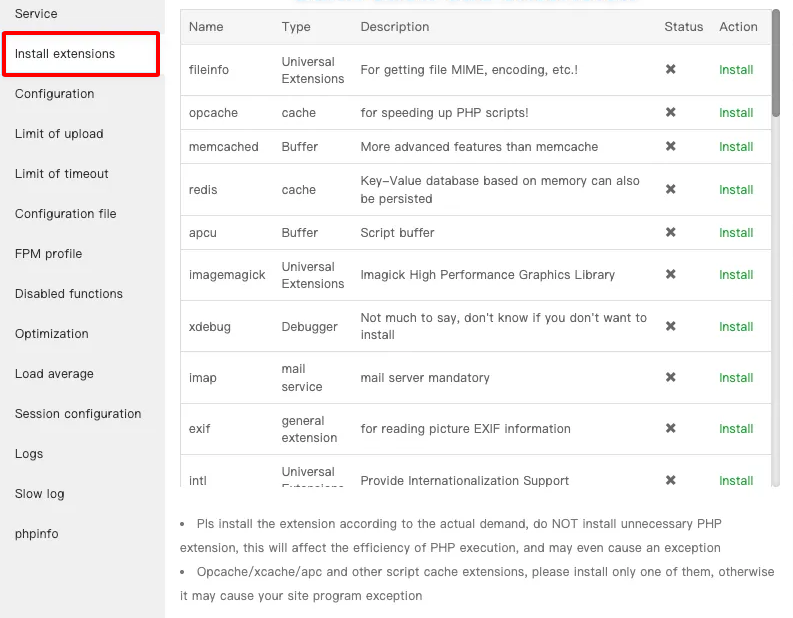
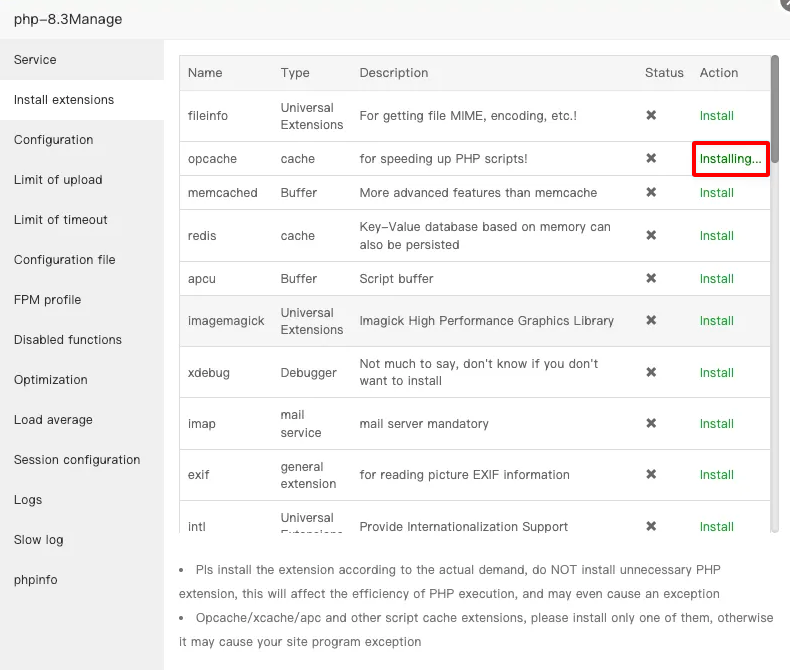
Bước 3: Cài đặt mô-đun mở rộng cần thiết: Căn cứ vào yêu cầu từ mã nguồn hoặc thông báo lỗi của website, bạn xác định extension cần cài, tìm đến dòng tương ứng và bấm nút Install. Một cửa sổ xác nhận sẽ hiện ra, bạn nhấn chọn Confirm để bắt đầu quá trình biên dịch tự động. Quá trình này thường diễn ra từ 1 đến 2 phút tùy thuộc vào tốc độ xử lý CPU của VPS.
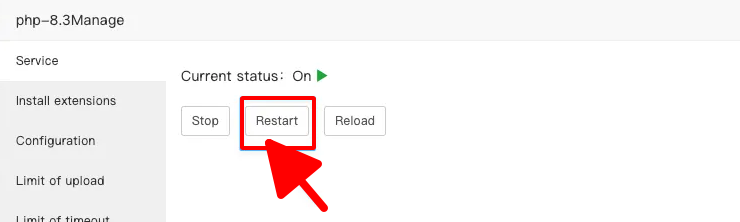
Bước 4: Khởi động lại dịch vụ PHP: Đây là thao tác bắt buộc để các thiết lập mới được đưa vào hoạt động. Bạn có thể khởi động lại PHP bằng nút Restart ngay trên giao diện aaPanel hoặc chạy câu lệnh qua SSH: bt restart.
Bước 5: Xác minh extension đã được kích hoạt thành công: Cũng tại cửa sổ quản lý phiên bản PHP trên aaPanel, bạn chuyển sang tab phpinfo. Nhấn tổ hợp phím Ctrl + F trên bàn phím trình duyệt để tìm kiếm tên extension vừa cài đặt. Nếu các bảng thông tin chi tiết về mô-đun đó hiển thị, bạn đã cài đặt thành công 100%.
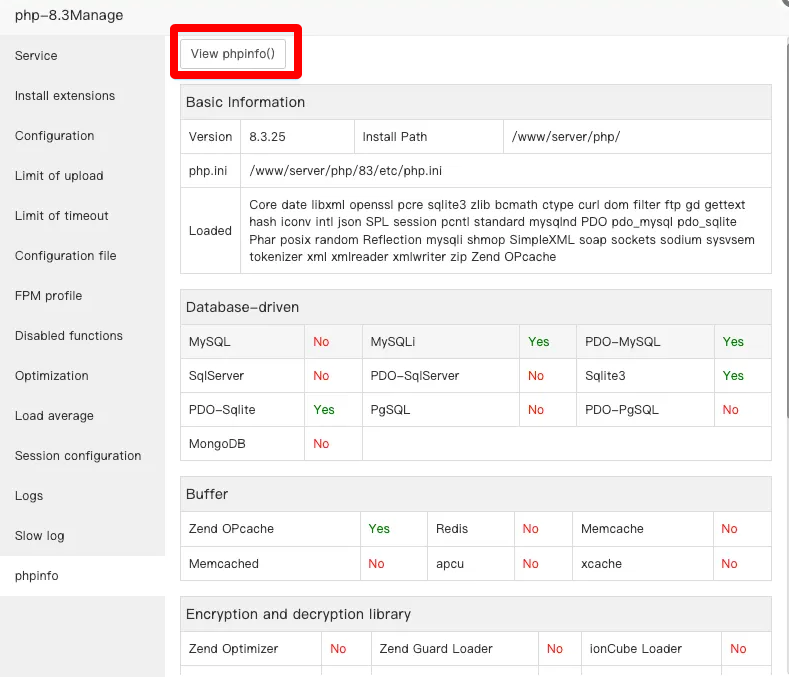
Các lỗi thường gặp khi cài đặt extension trên aaPanel và cách xử lý
Trong quá trình cài đặt mô-đun trên aaPanel, quản trị viên có thể đối mặt với một số lỗi phát sinh. Bảng đối chiếu dưới đây sẽ giúp bạn xác định nguyên nhân và cách khắc phục nhanh chóng:
| Mô tả lỗi | Nguyên nhân kỹ thuật | Giải pháp khắc phục |
|---|---|---|
| Build failed | Máy chủ bị thiếu các gói thư viện nền tảng phục vụ quá trình biên dịch mã nguồn C. | Truy cập terminal SSH và cập nhật toàn diện hệ thống bằng câu lệnh: apt update && apt upgrade (hoặc dnf update trên CentOS/AlmaLinux). |
| Not enough memory | Dung lượng bộ nhớ RAM vật lý của gói VPS không đủ để thực hiện quá trình biên dịch các thư viện nặng (như Imagick, Fileinfo). | Nâng cấp thêm dung lượng RAM cho máy chủ hoặc chủ động thiết lập bộ nhớ ảo Swap để hỗ trợ bù đắp dung lượng RAM tức thời trong lúc biên dịch. |
| Extension không hoạt động sau khi cài | Dịch vụ xử lý PHP chưa được làm mới để áp dụng tệp tin cấu hình mới tạo. | Vào lại mục quản lý phiên bản PHP trên aaPanel và bấm nút Restart để khởi động lại dịch vụ. |
| Không thấy nút Install | Extension không tương thích với phiên bản PHP hiện tại, hoặc ứng dụng App Store của aaPanel gặp lỗi chỉ mục. | Kiểm tra tính tương thích của mô-đun và tiến hành cập nhật bảng điều khiển aaPanel lên bản phát hành mới nhất. |
5. Cấu hình file php.ini và khởi động lại dịch vụ sau khi cài đặt
Đối với phương pháp cài đặt qua PECL hoặc biên dịch từ mã nguồn, việc khai báo tệp tin cấu hình và khởi động lại dịch vụ là bước bắt buộc để máy chủ web nhận diện mô-đun mới.
Bước 1: Xác định và chỉnh sửa file php.ini
Chạy lệnh sau để xác định chính xác vị trí tệp tin cấu hình đang được nạp:
php --ini
Mở tệp tin tại đường dẫn hiển thị ở dòng Loaded Configuration File (ví dụ: /etc/php/7.4/fpm/php.ini hoặc /etc/php.ini) và thêm dòng chỉ thị sau vào cuối tệp:
extension=extension_name.so
Ví dụ kích hoạt extension Redis: extension=redis.so
Bước 2: Khởi động lại dịch vụ máy chủ web và PHP-FPM
Sau khi lưu file cấu hình, bạn bắt buộc phải khởi động lại các tiến trình xử lý liên quan để thay đổi có hiệu lực:
# Nếu sử dụng máy chủ web Apache trên Ubuntu / Debian:
sudo systemctl restart apache2

# Nếu sử dụng Apache trên CentOS / RHEL:
sudo systemctl restart httpd

# Nếu sử dụng web server Nginx kết hợp PHP-FPM (thay 7.4 bằng phiên bản thực tế của bạn):
sudo systemctl restart php7.4-fpm
sudo systemctl restart nginx
Việc cấu hình đồng bộ giữa mã nguồn PHP với máy chủ web Apache hoặc web server Nginx sẽ giúp hạn chế tối đa nguy cơ xảy ra lỗi gián đoạn 502 Bad Gateway khi người dùng truy cập.
6. Khi nào nên dùng cách cài đặt Extension PHP trên VPS nào?
Bảng đối chiếu dưới đây sẽ giúp bạn nhanh chóng lựa chọn giải pháp tối ưu tùy theo trình độ kỹ thuật và môi trường thực tế:
| Phương pháp | Đối tượng phù hợp | Ưu điểm chính | Hạn chế cần lưu ý |
|---|---|---|---|
| Trình quản lý gói (apt/yum/dnf) | Đa số người dùng VPS, quản trị viên mọi cấp độ. | Đơn giản, tự cập nhật phụ thuộc, an toàn và dễ nâng cấp. | Chỉ cung cấp các extension có sẵn trong kho lưu trữ chính thống. |
| Thư viện PECL | Developer cần các tiện ích hiện đại (Redis, MongoDB, Xdebug). | Cập nhật phiên bản mới nhất từ cộng đồng phát triển PHP. | Yêu cầu cài thêm các gói biên dịch (gcc, make, php-dev). |
| Biên dịch từ Source Code | Kỹ sư hệ thống chuyên sâu, nhà phát triển extension. | Tùy biến cờ biên dịch tối đa, không phụ thuộc kho có sẵn. | Quy trình phức tạp, tốn thời gian, khó quản lý cập nhật sau này. |
| Bảng điều khiển (Control Panel) | Người dùng cPanel, aaPanel, không quen thao tác dòng lệnh. | Trực quan, bật/tắt bằng một cú nhấp chuột, tự động restart dịch vụ. | Phụ thuộc hoàn toàn vào hệ sinh thái và danh sách hỗ trợ của Panel. |
7. Những lưu ý an toàn khi cài đặt Extension PHP trên VPS
Để tránh các rủi ro làm gián đoạn hoạt động của website, bạn cần tuân thủ các nguyên tắc an ninh sau:
- Đảm bảo tính tương thích phiên bản: Extension phải tương ứng chính xác với phiên bản PHP mà website đang chạy. Một mô-đun được biên dịch cho PHP 7.4 chắc chắn sẽ gây lỗi xung đột nghiêm trọng nếu bạn nạp vào PHP 8.1.
- Tránh khai báo trùng lặp: Nếu extension đã được nạp tự động qua một file cấu hình nhỏ trong thư mục
conf.d, việc tiếp tục thêm dòngextension=...vàophp.inisẽ gây ra lỗi cảnh báo “Module already loaded”. - Giám sát dung lượng RAM: Một số extension xử lý chuyên sâu như
Imagick(xử lý đồ họa độ phân giải cao) hayOPcache(chiếm dụng bộ nhớ chia sẻ) tiêu tốn khá nhiều RAM. Hãy đảm bảo gói VPS của bạn có đủ dung lượng bộ nhớ để không gặp sự cố tràn RAM (Out of Memory). - Sao lưu tệp cấu hình trước khi sửa: Luôn tạo bản sao lưu của file
php.inibằng lệnh:
sudo cp /path/to/php.ini /path/to/php.ini.bak
8. Vấn đề thường gặp khi cài đặt PHP Extension và cách xử lý
Lỗi 1: Call to undefined function… hoặc ứng dụng tiếp tục báo thiếu Extension
Dấu hiệu: Website vẫn xuất hiện thông báo lỗi thiếu hàm dù bạn đã chạy lệnh cài đặt thành công trên terminal.
Nguyên nhân: Extension mới chỉ được nạp cho phiên bản PHP CLI (giao diện dòng lệnh) mà chưa được nạp vào phiên bản PHP mà web server đang dùng; hoặc quản trị viên quên khởi động lại dịch vụ PHP-FPM / Apache.
Cách xử lý:
-
-
- Kiểm tra lại xem đường dẫn file
php.inicủa web server đã được thêm dòng kích hoạtextension=...hay chưa. - Thực hiện khởi động lại toàn bộ dịch vụ liên quan:
sudo systemctl restart phpX.Y-fpmvàsudo systemctl restart nginx(hoặcapache2).
- Kiểm tra lại xem đường dẫn file
-
Lỗi 2: Không tìm thấy gói cài đặt (Package not found / Unable to locate package)
Dấu hiệu: Khi chạy lệnh cài đặt qua apt hoặc yum/dnf, hệ thống báo lỗi không thể định vị được gói tin.
Nguyên nhân: Sai tên gói quy định, hoặc hệ thống chưa được thêm các kho lưu trữ chuyên biệt chứa đầy đủ các bản build của PHP.
Cách xử lý:
-
-
- Trên Ubuntu: Bổ sung kho lưu trữ PPA nổi tiếng của Ondřej Surý:
sudo add-apt-repository ppa:ondrej/php
sudo apt update
- Trên CentOS / RHEL: Cài đặt kho EPEL và Remi Repository:
sudo dnf install epel-release
sudo dnf install https://rpms.remirepo.net/enterprise/remi-release-8.rpm
sudo dnf makecache
- Sử dụng lệnh tìm kiếm gói chính xác:
apt search php-extension_namehoặcdnf search php-extension_name.
- Trên Ubuntu: Bổ sung kho lưu trữ PPA nổi tiếng của Ondřej Surý:
-
Lỗi 3: Extension cài đặt nhưng không hoạt động hoặc gây lỗi sau khi khởi động lại
Dấu hiệu: Sau khi cấu hình extension và khởi động lại dịch vụ, web server báo lỗi 502 Bad Gateway, dịch vụ PHP-FPM bị sập (crash) hoặc xuất hiện cảnh báo “Segmentation fault” trong file log.
Nguyên nhân: Xung đột phiên bản biên dịch API của PHP (extension được biên dịch cho một phiên bản PHP khác với phiên bản đang chạy), hoặc thiếu các thư viện liên kết động cấp hệ điều hành.
Cách xử lý:
-
-
- Mở tệp log lỗi hệ thống để đọc nguyên nhân:
tail -n 50 /var/log/phpX.Y-fpm.log. - Xóa dòng khai báo extension bị lỗi trong
php.iniđể đưa website trở lại hoạt động bình thường tạm thời. - Tiến hành gỡ bỏ và cài đặt lại extension bằng đúng phiên bản tương thích với mã nguồn PHP đang sử dụng trên máy chủ.
- Mở tệp log lỗi hệ thống để đọc nguyên nhân:
-
9. Danh sách các Extension PHP thiết yếu nên cài đặt cho máy chủ
Để hệ thống máy chủ vừa đạt hiệu suất vận hành cao vừa tương thích mượt mà với hầu hết các mã nguồn website hiện đại, dưới đây là danh sách 9 mô-đun PHP quan trọng nhất mà bạn nên cài đặt:
- pdo_mysql: Cung cấp tầng giao diện trừu tượng hóa để website thực hiện kết nối cơ sở dữ liệu MySQL một cách an toàn, hạn chế tối đa nguy cơ bị tấn công SQL Injection và tăng tốc độ phản hồi câu lệnh truy vấn.
- zip: Cho phép ứng dụng PHP có quyền đọc, ghi, tạo mới và giải nén trực tiếp các tệp tin nén định dạng ZIP trên máy chủ. Đây là extension bắt buộc phải có để các CMS tự động cài đặt plugin, theme hay nén bản sao lưu.
- gd: Thư viện đồ họa tiêu chuẩn cho phép tạo mới, cắt cúp, thay đổi kích thước và đóng dấu bản quyền (watermark) cho hình ảnh. Đây là thành phần không thể thiếu nếu bạn muốn tối ưu VPS cho website WordPress hoạt động trơn tru trong quá trình tải ảnh lên thư viện Media.
- mbstring: Cung cấp các hàm xử lý chuyên dụng cho các chuỗi ký tự đa byte (multibyte). Extension này đóng vai trò quyết định trong việc nhận diện và xử lý chính xác bảng mã UTF-8 của ngôn ngữ tiếng Việt có dấu, cũng như các biểu tượng cảm xúc (Emoji).
- curl: Thư viện hỗ trợ truyền tải dữ liệu qua nhiều giao thức mạng khác nhau. Đây là thành phần nòng cốt giúp website của bạn có thể tương tác với các dịch vụ API bên ngoài, chẳng hạn như cổng thanh toán trực tuyến, dịch vụ giao hàng hoặc tích hợp mạng xã hội.
- intl: Cung cấp tập hợp các hàm phục vụ quốc tế hóa ứng dụng, hỗ trợ tự động chuẩn hóa định dạng số, hiển thị mệnh giá tiền tệ, định dạng ngày tháng theo múi giờ và so sánh chuỗi ký tự theo đúng quy chuẩn ngữ pháp của từng quốc gia/khu vực.
- fileinfo: Giúp máy chủ tự động phân tích và xác định kiểu MIME thực tế (MIME-type) của tệp tin tải lên dựa trên nội dung nhị phân bên trong, thay vì chỉ tin cậy vào phần đuôi mở rộng của file. Điều này giúp ngăn ngừa triệt để các hành vi tải mã độc giả mạo đuôi ảnh lên hosting.
- soap: Cung cấp các công cụ kết nối chuyên dụng để xây dựng và giao tiếp với các dịch vụ web dựa trên giao thức SOAP (Simple Object Access Protocol) và cấu trúc dữ liệu XML, thường dùng trong các hệ thống doanh nghiệp lớn hoặc ngân hàng.
- ionCube Loader: Trình thông dịch cho phép máy chủ giải mã và thực thi các tệp tin PHP đã được mã hóa bản quyền bằng công nghệ ionCube Encoder. Đây là mô-đun bắt buộc nếu bạn sử dụng các phần mềm thương mại đóng gói mã nguồn như WHMCS hay các plugin trả phí cao cấp.
Trải nghiệm môi trường VPS tối ưu cho lập trình PHP tại Fast Byte
Fast Byte cung cấp dịch vụ thuê VPS giá rẻ với toàn quyền quản trị root, băng thông không giới hạn và cấu hình phần cứng mạnh mẽ, giúp bạn tự do cài đặt mọi phiên bản PHP và tùy biến extension theo nhu cầu dự án.
Ghi chú kỹ thuật: Toàn bộ nội dung hướng dẫn trên được biên tập chuẩn hóa dựa trên các phương pháp quản trị hệ thống Linux tiêu chuẩn. Tùy thuộc vào bản phân phối của hệ điều hành và cấu trúc máy chủ web (Nginx/Apache), các đường dẫn lưu trữ file cấu hình có thể có sự khác biệt nhỏ. Quản trị viên luôn được khuyến nghị sao lưu hệ thống trước khi thực hiện các thay đổi sâu.