Cách Dùng Local Resources Trên VPS Kết Nối Tài Nguyên Máy Tính A-Z
Trong quá trình vận hành máy chủ ảo, việc truyền tải dữ liệu, sao chép văn bản hay tận dụng các thiết bị ngoại vi từ máy tính cá nhân lên môi trường làm việc từ xa là nhu cầu vô cùng phổ biến. Tính năng Local Resources (tài nguyên cục bộ) tích hợp sẵn […]
 Thanh Lam Nguyễn20 phút đọc
Trong quá trình vận hành máy chủ ảo, việc truyền tải dữ liệu, sao chép văn bản hay tận dụng các thiết bị ngoại vi từ máy tính cá nhân lên môi trường làm việc từ xa là nhu cầu vô cùng phổ biến. Tính năng Local Resources (tài nguyên cục bộ) tích hợp sẵn trong giao thức Remote Desktop Connection (RDP) cho phép bạn kết nối trực tiếp ổ đĩa, máy in, bộ nhớ tạm (Clipboard) và cổng USB từ máy tính lên VPS Windows. Bài viết này từ đội ngũ kỹ thuật của ThueVPSGiaRe.vn sẽ hướng dẫn bạn chi tiết từng bước thiết lập, cách kiểm tra và xử lý triệt để các sự cố thường gặp để tối ưu hóa hiệu suất công việc.
1. Tổng quan về Local Resources trên VPS và lợi ích mang lại
Local Resources trên VPS là gì? Đây là tính năng cho phép ánh xạ trực tiếp các tài nguyên phần cứng từ máy tính cá nhân (ổ đĩa, clipboard, máy in, cổng USB) sang phiên làm việc Remote Desktop trên máy chủ ảo Windows, giúp truyền tải dữ liệu và tương tác ngoại vi không cần phần mềm trung gian.
Các tài nguyên cục bộ phổ biến bao gồm:
- Ổ đĩa cục bộ (Local Drives / Disks): Ánh xạ các phân vùng ổ cứng như C:, D: hoặc ổ cứng gắn ngoài từ máy tính vào giao diện quản lý tệp của VPS để sao chép file hai chiều dễ dàng.
- Bộ nhớ tạm (Clipboard): Đồng bộ hóa chức năng sao chép và dán (Copy/Paste) văn bản, hình ảnh, tệp tin giữa máy tính cá nhân và máy chủ ảo một cách liền mạch.
- Máy in cục bộ (Local Printers): Cho phép các phần mềm chạy trên VPS (như kế toán, bán hàng, in hóa đơn) gửi lệnh in trực tiếp ra máy in vật lý đặt tại văn phòng hay nhà riêng của bạn.
- Cổng kết nối và thiết bị ngoại vi (Ports & USB Devices): Chuyển hướng các cổng COM, LPT, webcam, máy quét (scanner), thiết bị xác thực hoặc USB chuyên dụng để sử dụng trên hệ thống máy chủ.
Việc thiết lập thành công các tài nguyên này giúp bạn loại bỏ các bước trung gian rườm rà (như phải tải file lên Google Drive hay gửi email chỉ để chuyển một tập tin sang VPS). Hướng dẫn này được áp dụng chuẩn hóa cho các máy chủ ảo chạy hệ điều hành Windows Server (2016, 2019, 2022, 2025).
2. Tóm tắt nhanh quy trình kết nối và sử dụng Local Resources trên VPS
Để người dùng dễ dàng hình dung quy trình tổng thể trước khi thực hiện chi tiết, thao tác cấu hình gồm 5 bước chính:
- Khởi động công cụ kết nối: Mở Remote Desktop Connection trên Windows và hiển thị mục tùy chọn nâng cao (Show Options).
- Bật chia sẻ Clipboard và Máy in: Tích chọn kích hoạt sao chép/dán và chuyển hướng máy in tại tab Local Resources.
- Chỉ định ổ đĩa chia sẻ: Nhấp vào mục More… để chọn các phân vùng ổ đĩa muốn kết nối tới VPS.
- Cấu hình thiết bị ngoại vi và cổng USB: Mở rộng mục Ports và Other supported Plug and Play devices khi cần kết nối phần cứng chuyên dụng.
- Đăng nhập và kiểm tra: Nhập địa chỉ IP, tài khoản mật khẩu VPS và kiểm tra hiển thị thực tế trên hệ thống.
3. Công tác chuẩn bị cần thiết trước khi cấu hình Local Resources trên VPS
3. Công tác chuẩn bị cần thiết trước khi cấu hình Local Resources trên VPS
Để quá trình diễn ra thông suốt, bạn cần chuẩn bị đầy đủ các điều kiện sau:
- Phần mềm máy khách (Client): Máy tính cá nhân chạy Windows (đã tích hợp sẵn Remote Desktop Connection). Trường hợp bạn dùng macOS, iOS hoặc Android, bạn có thể tham khảo hướng dẫn kết nối VPS trên điện thoại để cài đặt ứng dụng Microsoft Remote Desktop từ kho ứng dụng tương ứng.
- Thông tin truy cập VPS: Địa chỉ IP chính xác của VPS, tên tài khoản đăng nhập (thường là
Administratorhoặc tài khoản có quyền Remote Desktop) và mật khẩu quản trị đi kèm. - Kết nối mạng Internet: Đảm bảo đường truyền mạng giữa máy tính của bạn và VPS có độ trễ thấp và băng thông ổn định. Tốc độ truyền tải file giữa ổ đĩa máy tính và VPS bị chi phối trực tiếp bởi tốc độ Internet này.
- Phân quyền quản trị: Bạn cần có quyền Administrator trên VPS trong trường hợp cần điều chỉnh các chính sách bảo mật hệ thống (Group Policy) cho phép chuyển hướng tài nguyên.
4. Hướng dẫn chi tiết 5 bước kết nối Local Resources vào VPS
Bước 1: Mở Remote Desktop Connection và hiển thị tùy chọn nâng cao
Mục tiêu của bước này là khởi chạy công cụ RDP tích hợp của hệ điều hành Windows và mở rộng giao diện cài đặt chuyên sâu:
- Trên bàn phím máy tính cá nhân, nhấn tổ hợp phím Windows + R để mở hộp thoại Run.
- Nhập lệnh
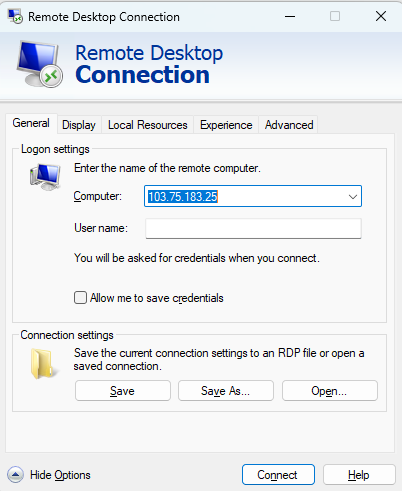
mstscvà nhấn Enter (hoặc gõ từ khóa “Remote Desktop Connection” tại thanh tìm kiếm Start Menu). - Khi cửa sổ ứng dụng mở ra, nhìn xuống góc dưới cùng bên trái và nhấp chuột vào nút Show Options (Hiển thị Tùy chọn). Cửa sổ kết nối sẽ bung rộng ra thành nhiều tab cấu hình phía trên: General, Display, Local Resources, Experience, Advanced.
Bước 2: Cấu hình chia sẻ Clipboard và Máy in cục bộ
Bước này giúp bạn kích hoạt tính năng sao chép/dán hai chiều và cấp phép cho hệ điều hành VPS nhận diện máy in vật lý đang gắn tại máy cá nhân:
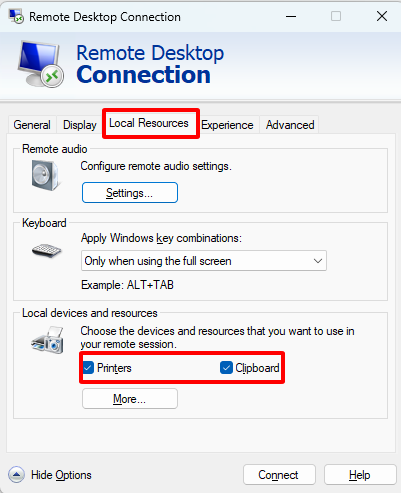
- Nhấp chọn chuyển sang tab Local Resources trên thanh điều hướng.
- Quan sát khu vực Local devices and resources nằm ở nửa dưới cửa sổ:
- Tích chọn vào ô Clipboard: Cho phép sao chép (Ctrl + C) văn bản, ảnh, tài liệu từ máy tính và dán (Ctrl + V) trực tiếp vào màn hình VPS và ngược lại.
- Tích chọn vào ô Printers: Cho phép VPS tự động map driver máy in cục bộ của bạn sang phiên làm việc từ xa.
Bước 3: Chọn và chia sẻ Ổ đĩa cục bộ (Client Drive Redirection)
Thao tác này giúp các phân vùng lưu trữ trên máy tính của bạn xuất hiện dưới dạng các ổ đĩa mạng trong mục File Explorer (This PC) của VPS:
Vẫn tại tab Local Resources, nhấp vào nút More… (Thêm…) nằm ngay dưới mục Local devices and resources.
Một cửa sổ nhỏ mới có tên Local Devices and Resources sẽ xuất hiện. Bạn nhấp vào dấu cộng [+] cạnh biểu tượng Drives (Ổ đĩa) để mở rộng danh sách.
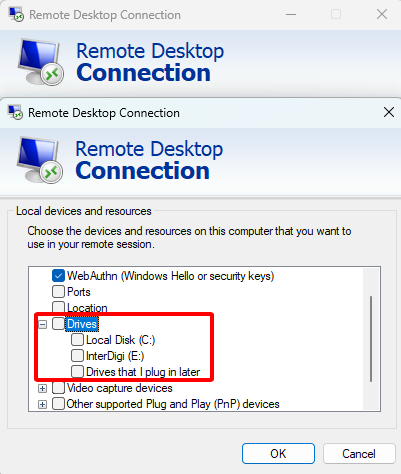
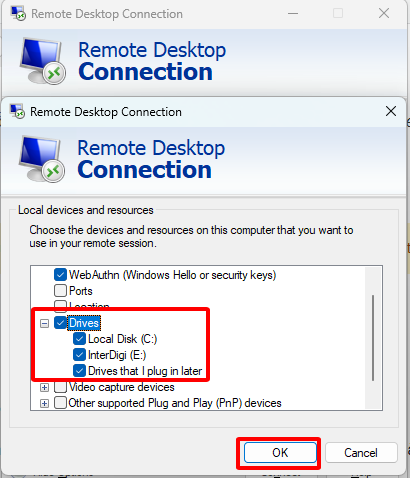
Tích chọn vào các phân vùng ổ đĩa cụ thể mà bạn muốn VPS có thể truy cập (ví dụ: ổ Local Disk (C:), ổ Data (D:) hoặc các ổ USB rời đang cắm). Bạn cũng có thể tích chọn mục Drives that I plug in later để hệ thống tự động kết nối các thiết bị lưu trữ cắm vào sau này.
Nhấn OK để ghi nhận cài đặt.
Lưu ý bảo mật: Vì lý do an toàn dữ liệu, bạn chỉ nên chọn chia sẻ đúng thư mục hoặc phân vùng ổ cứng chứa tài liệu cần thao tác. Không nên tích chọn toàn bộ ổ đĩa hệ thống nếu không thực sự cần thiết.
Bước 4: Thiết lập chia sẻ cổng USB và thiết bị ngoại vi PnP
Nếu công việc đòi hỏi sử dụng các thiết bị phần cứng đặc thù như webcam, máy quét mã vạch, máy quét văn bản hoặc USB bảo mật (dongle):
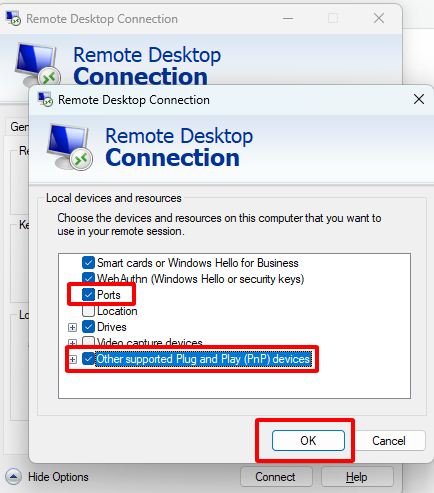
- Trong cùng cửa sổ Local Devices and Resources (vừa mở ở Bước 3), tìm và mở rộng mục Ports (Cổng nối tiếp/song song) và Other supported Plug and Play (PnP) devices hoặc Video capture devices (Webcam).
- Tích chọn vào thiết bị ngoại vi tương ứng mà bạn muốn đưa vào VPS.
- Nhấn OK để đóng cửa sổ thiết lập tài nguyên.
Bước 5: Đăng nhập VPS và kiểm tra trạng thái tài nguyên
Sau khi hoàn tất cấu hình tài nguyên, bạn tiến hành thiết lập kết nối:
Chuyển về lại tab General trong Remote Desktop Connection.
Tại ô Computer: Nhập chính xác địa chỉ IP của VPS. Tại ô User name: Nhập tài khoản đăng nhập (mặc định là Administrator).
Nhấp nút Connect và nhập mật khẩu của VPS khi màn hình xác thực Windows Security hiện ra.
Khi đã đăng nhập thành công vào VPS, hãy mở This PC (hoặc My Computer) trên VPS để kiểm tra các tài nguyên được kết nối.
Xác nhận ổ đĩa cục bộ được chuyển hướng:
Quan sát danh sách ổ đĩa và kiểm tra xem những ổ đĩa cục bộ đã chia sẻ có được hiển thị dưới dạng ổ đĩa mạng hoặc ổ đĩa chuyển hướng hay không. Nếu các ổ đĩa xuất hiện, điều này cho thấy Client Drive Redirection đã được thiết lập thành công.
Kiểm tra kết nối với máy in:
Mở Devices and Printers trên VPS để xác nhận máy in đã được chuyển hướng. Máy in đang sử dụng trên máy tính cá nhân sẽ xuất hiện trong danh sách với tên có thêm hậu tố (redirected) hoặc một tên tương tự.
Kiểm tra chức năng Clipboard:
Thực hiện sao chép một đoạn văn bản trên máy tính cá nhân rồi dán vào VPS, sau đó thử thực hiện thao tác theo chiều ngược lại. Nếu nội dung có thể được copy/paste giữa máy tính cá nhân và VPS, chức năng Clipboard đã hoạt động.
Dấu hiệu kết nối thành công: Khi thiết lập đúng, bạn có thể truy cập các file nằm trên ổ đĩa cục bộ trực tiếp từ VPS, gửi tài liệu từ VPS đến máy in cá nhân để in và thực hiện thao tác copy/paste dữ liệu liền mạch giữa hai môi trường. Đây là dấu hiệu cho thấy quá trình kết nối và sử dụng tài nguyên cục bộ trên VPS đã được thiết lập thành công.
5. Khi nào nên kết nối Local Resources và đối tượng phù hợp
- Chuyển giao tệp tin thường xuyên: Phù hợp cho người làm MMO, biên tập nội dung, phân tích dữ liệu cần sao chép file từ máy tính vào VPS liên tục mà không muốn phụ thuộc vào dịch vụ lưu trữ đám mây trung gian.
- In ấn trực tiếp từ phần mềm máy chủ: Kế toán viên, thủ kho sử dụng phần mềm quản trị doanh nghiệp (ERP, CRM, MISA) chạy trên VPS có thể xuất và in hóa đơn, phiếu xuất kho trực tiếp ra máy in cơ quan.
- Vận hành phần mềm cần USB bản quyền hoặc Token chữ ký số: Kỹ sư, lập trình viên cần sử dụng USB license dongle hoặc USB Token khai báo thuế kết nối vào môi trường server.
- Kiểm thử và phát triển ứng dụng: Developer cần chia sẻ thư mục mã nguồn từ máy cá nhân lên môi trường máy chủ ảo để chạy thử nghiệm và gỡ lỗi nhanh.
6. Những lưu ý và cảnh báo quan trọng trước khi kết nối
Để duy trì hệ thống an toàn và vận hành mượt mà, bạn cần đặc biệt ghi nhớ các nguyên tắc kỹ thuật sau:
- Cảnh báo an toàn dữ liệu và mã độc: Việc chia sẻ ổ đĩa cục bộ tạo ra một cầu nối truyền thông dữ liệu hai chiều giữa máy khách và máy chủ. Nếu máy tính cá nhân của bạn bị nhiễm virus, mã độc tống tiền (Ransomware), chúng hoàn toàn có thể lây lan qua phân vùng chia sẻ sang VPS và ngược lại. Do đó, hãy cài phần mềm diệt virus tin cậy và đặt mật khẩu mạnh cho cả hai môi trường.
- Tác động đến băng thông và hiệu năng mạng: Quá trình chuyển tệp tin lớn qua RDP tiêu tốn đáng kể băng thông Internet của cả máy khách và máy chủ. Điều này có thể gây ra hiện tượng giật lag, rớt khung hình trên phiên kết nối Remote Desktop trong lúc đang copy file.
- Không tự ý tắt tường lửa (Firewall): Tuyệt đối không tắt hoàn toàn hệ thống tường lửa Windows Firewall trên VPS với mục đích xử lý lỗi không map được tài nguyên khi chưa có giải pháp an ninh thay thế.
- Các sai lầm thường gặp của người mới: Quên bấm nút Show Options; quên không nhấn nút More… để chọn chi tiết ổ đĩa; thắc mắc tại sao cắm thiết bị USB vào mà VPS không tự nhận (do chưa cài driver trên VPS hoặc chưa bật chính sách RemoteFX).
7. Kiểm tra kết quả và phương pháp tối ưu hiệu suất sau kết nối Local Resources trên VPS
Checklist kiểm tra nhanh tình trạng hoạt động (1 – 3 phút)
- Mở File Explorer → This PC trên VPS: Kiểm tra xem các ký hiệu ổ đĩa máy local đã hiển thị đầy đủ hay chưa.
- Mở Notepad trên cả 2 máy, thử sao chép và dán thử một đoạn văn bản ngắn để xác nhận Clipboard hoạt động trơn tru.
- Thử lệnh in test một văn bản đơn giản từ VPS ra máy in cục bộ để kiểm tra tốc độ tiếp nhận lệnh in.
Gợi ý tối ưu hóa quy trình làm việc
- Lưu cấu hình kết nối thành file .RDP: Sau khi đã thiết lập chuẩn các tùy chọn trong tab Local Resources, bạn quay lại tab General, nhấn nút Save As… và lưu một tệp tin (ví dụ:
VPS-FastByte.rdp) ra màn hình máy tính. Những lần sau, bạn chỉ cần nhấp đúp vào file này để kết nối ngay mà không phải thiết lập lại từ đầu. - Sử dụng giao thức chuyên dụng cho tệp cực lớn: Đối với các gói dữ liệu dung lượng hàng chục GB, việc copy qua RDP có thể bị gián đoạn nếu mạng chập chờn. Bạn nên ưu tiên sử dụng giao thức truyền file chuyên nghiệp như SFTP/FTP (thông qua phần mềm FileZilla hoặc phần mềm truyền file WinSCP) để đạt tốc độ cao và có tính năng tự nối lại khi đứt mạng.
- Cập nhật driver định kỳ: Đảm bảo driver của máy in, thiết bị ngoại vi luôn được cập nhật phiên bản mới tương thích trên cả máy tính local và hệ điều hành Windows Server của VPS.
8. Khắc phục 4 lỗi thường gặp khi kết nối Local Resources trên VPS
Dưới đây là 4 sự cố phổ biến nhất thường gặp trong quá trình chuyển hướng tài nguyên (bên cạnh các vấn đề đường truyền mạng hay lỗi An Internal Error Has Occurred khi kết nối RDP) và các bước xử lý triệt để:
Lỗi 1: Máy in cục bộ không hiển thị hoặc không hoạt động trên VPS
Hiện tượng: Trong mục Devices and Printers trên VPS không tìm thấy máy in của máy tính cá nhân, hoặc khi nhấn in thì lệnh bị treo và máy in vật lý không phản hồi.
Nguyên nhân: Chưa tích chọn tùy chọn Printers trong RDP; máy in chưa cài driver trên máy tính cá nhân; driver Remote Desktop Easy Print trên VPS gặp lỗi; hoặc tính năng chuyển hướng máy in bị vô hiệu hóa bởi chính sách bảo mật Group Policy.
Thứ tự xử lý:
Ngắt kết nối, mở lại Remote Desktop Connection → Tab Local Resources → Kiểm tra chắc chắn ô Printers đã được tích chọn.
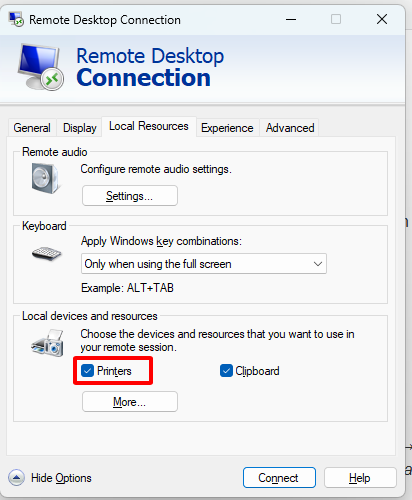
Kiểm tra xem máy in có đang in tài liệu bình thường từ máy tính cá nhân hay không.
Cài đặt thêm gói driver chính hãng tương ứng của máy in trực tiếp lên VPS.
Kiểm tra Group Policy trên VPS: Nhấn Windows + R, gõ gpedit.msc → Truy cập theo đường dẫn: Computer Configuration → Administrative Templates → Windows Components → Remote Desktop Services → Remote Desktop Session Host → Printer Redirection. Đảm bảo chính sách “Do not allow client printer redirection” đang ở trạng thái Not Configured hoặc Disabled.
Lỗi 2: Không thể Copy/Paste văn bản hoặc tệp tin giữa hai môi trường
Hiện tượng: Thao tác sao chép dữ liệu từ máy tính không thể dán sang VPS hoặc ngược lại.
Nguyên nhân: Chưa tích chọn mục Clipboard trong cài đặt RDP; tiến trình đồng bộ khay nhớ tạm rdpclip.exe trên VPS bị treo; hoặc bị chặn bởi Group Policy.
Thứ tự xử lý:
Kiểm tra tab Local Resources trên RDP để đảm bảo ô Clipboard đã có dấu tích.
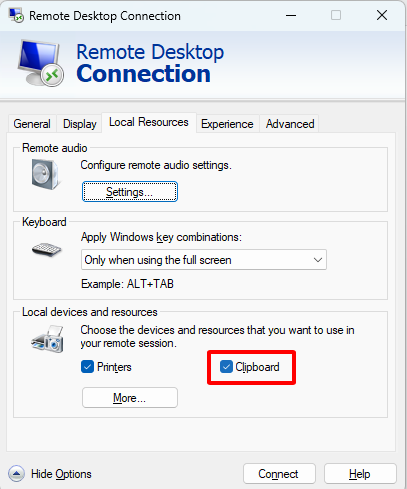
Khởi động lại tiến trình rdpclip.exe trên VPS (Cách xử lý hiệu quả nhất):
Trên giao diện VPS, nhấn tổ hợp phím Ctrl + Shift + Esc để mở Task Manager.
Tại tab Processes (hoặc Details), tìm tiến trình có tên RDP Clipboard Monitor (rdpclip.exe).
Nhấp chuột phải vào tiến trình này và chọn End task.
Nhấp vào menu File ở góc trên bên trái Task Manager → chọn Run new task → gõ rdpclip.exe rồi nhấn Enter để kích hoạt lại bộ đệm.
Kiểm tra Group Policy trên VPS trong gpedit.msc: Đảm bảo chính sách “Do not allow clipboard redirection” không bị chuyển sang trạng thái Enabled.
Lỗi 3: Ổ đĩa cục bộ không hiển thị trong This PC trên VPS
Hiện tượng: Đã đăng nhập vào VPS nhưng mở This PC chỉ thấy ổ cứng của máy chủ, không thấy bất kỳ phân vùng nào của máy tính cá nhân.
Nguyên nhân: Người dùng mới chỉ bật Clipboard mà chưa nhấp vào nút More… để tích chọn phân vùng ổ đĩa; hoặc tính năng chuyển hướng ổ đĩa bị chặn bởi chính sách hệ thống.
Thứ tự xử lý:
- Đóng phiên kết nối, mở lại RDP → Tab Local Resources → Nhấp nút More… → Mở rộng mục Drives và kiểm tra xem đã tích chọn vào các ô ổ đĩa mong muốn hay chưa.
- Mở
gpedit.msctrên VPS → Điều hướng tới: Computer Configuration → Administrative Templates → Windows Components → Remote Desktop Services → Remote Desktop Session Host → Device and Resource Redirection. Kiểm tra chính sách “Do not allow drive redirection” và đảm bảo đặt là Not Configured hoặc Disabled.
Lỗi 4: Thiết bị USB hoặc cổng ngoại vi không nhận diện trên VPS
Hiện tượng: Cắm USB, webcam hoặc thiết bị đọc thẻ vào máy tính cá nhân nhưng phần mềm chạy trên VPS không thể quét thấy thiết bị.
Nguyên nhân: Chưa tích chọn trong mục Ports hoặc PnP devices; VPS thiếu driver điều khiển thiết bị; cấu hình RemoteFX USB Redirection chưa được bật; hoặc thiết bị không tương thích với giao thức RDP tiêu chuẩn.
Thứ tự xử lý:
- Kiểm tra lại mục More… trong tab Local Resources, mở rộng mục Other supported Plug and Play (PnP) devices hoặc Ports và tích chọn thiết bị USB của bạn.
- Tiến hành cài đặt bộ cài driver điều khiển chuyên dụng của thiết bị phần cứng đó trực tiếp vào hệ điều hành VPS.
- Đối với các thiết bị phức tạp đòi hỏi quyền kiểm soát cổng USB vật lý mức sâu, bạn cần bật chính sách RemoteFX USB Redirection trong Group Policy của cả máy khách và VPS.
- Nếu thiết bị thuộc loại chuyên dụng đặc thù (như khóa cứng dongle bảo mật cao, thiết bị y tế hoặc chữ ký số phức tạp), cân nhắc cài đặt giải pháp phần mềm chuyển tiếp USB qua mạng chuyên nghiệp của bên thứ ba (như USB Redirector RDP Edition).
9. Câu hỏi thường gặp (FAQ)
1. Local Resources trên VPS bao gồm những tài nguyên cụ thể nào?
Tài nguyên cục bộ bao gồm: phân vùng ổ cứng (Local Drives), máy in vật lý (Local Printers), bộ nhớ tạm sao chép/dán (Clipboard), cổng truyền thông (Ports), webcam và các thiết bị ngoại vi cắm qua cổng USB (Plug and Play devices) hiện diện trên máy tính của bạn.
2. Tôi có thể kết nối trực tiếp ổ cứng di động cắm ngoài vào VPS được không?
Hoàn toàn được. Bạn chỉ cần cắm ổ cứng di động hoặc USB vào máy tính trước, sau đó mở Remote Desktop Connection → Tab Local Resources → Chọn More… → Mở rộng mục Drives và tích chọn vào tên ổ cứng di động đó.
3. Việc kết nối tài nguyên cục bộ có làm giảm tốc độ đường truyền mạng không?
Tính năng Clipboard và chuyển hướng máy in tiêu thụ rất ít băng thông mạng. Tuy nhiên, nếu bạn thực hiện sao chép các tệp tin có dung lượng lớn qua ổ đĩa chia sẻ, quá trình truyền tải dữ liệu sẽ chiếm dụng băng thông Internet, có thể gây ra hiện tượng giật lag nhẹ trên màn hình điều khiển từ xa trong lúc truyền file.
4. Tôi có thể dùng tính năng Local Resources này cho VPS chạy hệ điều hành Linux không?
Có thể thực hiện được nếu VPS Linux cài đặt giao diện đồ họa kèm dịch vụ XRDP và sử dụng các phần mềm máy khách hỗ trợ chuyển hướng (như Remmina hoặc xfreerdp). Tuy nhiên, môi trường hỗ trợ đầy đủ, mượt mà và tương thích tốt nhất đối với Local Resources vẫn là VPS chạy hệ điều hành Windows Server.
Trải nghiệm VPS tốc độ cao tại Fast Byte
Fast Byte cung cấp dịch vụ máy chủ ảo VPS giá rẻ với 100% ổ cứng SSD NVMe U.2 Enterprise, CPU Intel Gold đời mới cùng cổng mạng tốc độ cao, hỗ trợ đầy đủ kết nối Remote Desktop mượt mà, giúp tối ưu hóa việc truyền tải dữ liệu và chia sẻ tài nguyên cục bộ với chi phí chỉ từ 50K/tháng.
Ghi chú kỹ thuật: Toàn bộ nội dung hướng dẫn trên được biên tập chuẩn hóa dựa trên giao thức Remote Desktop Protocol (RDP) tiêu chuẩn của Microsoft. Tùy thuộc vào phiên bản hệ điều hành Windows trên máy tính cá nhân và chính sách bảo mật nội bộ của VPS, một số bước điều chỉnh chính sách Group Policy có thể yêu cầu quyền hạn Administrator cao nhất.