Cách Cài Cockpit Trên VPS Quản Lý Linux Qua Web Cực Tiện Lợi
Cách cài cockpit trên VPS là mối quan tâm của rất nhiều người quản trị máy chủ khi phải thao tác liên tục với Terminal, ghi nhớ hàng loạt lệnh quen thuộc để theo dõi tài nguyên, quản lý dịch vụ và soi log mỗi ngày. Cockpit sinh ra để giải quyết đúng nỗi đau […]
 Thanh Lam Nguyễn12 phút đọc
Cách cài cockpit trên VPS là mối quan tâm của rất nhiều người quản trị máy chủ khi phải thao tác liên tục với Terminal, ghi nhớ hàng loạt lệnh quen thuộc để theo dõi tài nguyên, quản lý dịch vụ và soi log mỗi ngày. Cockpit sinh ra để giải quyết đúng nỗi đau đó: một giao diện web trực quan, quản lý toàn bộ máy chủ Linux ngay trên trình duyệt. Trong bài viết này, cùng ThueVPSGiaRe.vn cài đặt và cấu hình Cockpit trên Ubuntu 24.04 chỉ trong vài phút.
1. Tổng quan về Cockpit trên máy chủ Linux
Cockpit là phần mềm mã nguồn mở cung cấp giao diện quản trị đồ họa dựa trên nền tảng web dành riêng cho các máy chủ Linux. Công cụ đóng vai trò như một bảng điều khiển quản trị máy chủ gọn nhẹ, trực quan mà không hề can thiệp hay làm biến đổi kiến trúc mặc định của hệ điều hành.
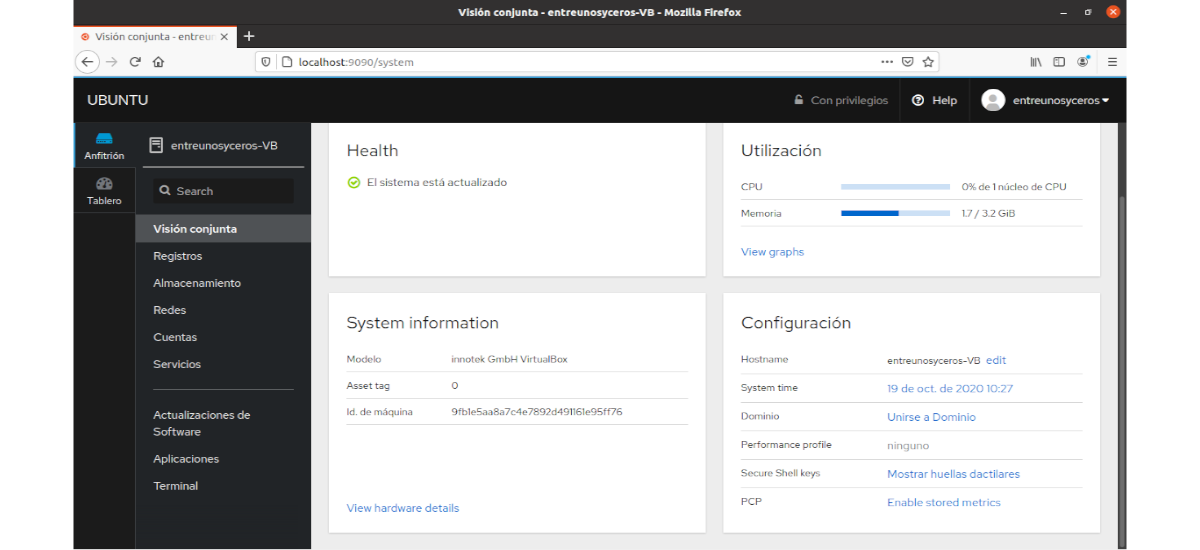
Điểm nổi bật nhất của Cockpit là cơ chế đồng bộ tức thì 100% với môi trường dòng lệnh (Terminal). Mọi thao tác bạn thực hiện trên trình duyệt web—chẳng hạn như tạo tài khoản người dùng mới, điều chỉnh địa chỉ IP hay khởi chạy tiến trình—đều trực tiếp ghi nhận vào hệ thống tương đương với các câu lệnh được nhập thủ công.
Ngược lại, những thay đổi cấu hình thực hiện qua terminal cũng ngay lập tức phản ánh lên giao diện Cockpit mà không xảy ra xung đột. Ngoài ra, nền tảng này còn hỗ trợ mở rộng linh hoạt thông qua hệ thống plugin, giúp quản trị viên theo dõi các tác vụ nâng cao như điều phối container Docker hay cấu hình máy ảo lưu trữ một cách tiện lợi.
2. Khi nào nên dùng Cockpit thay vì cửa sổ dòng lệnh SSH?
Bạn nên chọn Cockpit khi cần theo dõi tài nguyên đồ họa theo thời gian thực hoặc xử lý nhanh dịch vụ mà không muốn mất thời gian tra cứu cú pháp dòng lệnh. Dù việc đăng nhập vào VPS qua giao thức SSH truyền thống vẫn giữ vị thế cốt lõi đối với các kỹ sư hệ thống, Cockpit mang lại hiệu suất vượt trội trong nhiều tình huống thực tế:
- Giám sát tài nguyên trực quan (Monitoring): Thay vì phải chạy liên tục các lệnh kiểm tra như
tophayhtop, Cockpit hiển thị toàn bộ biểu đồ động về xung nhịp CPU, dung lượng RAM sử dụng và tốc độ Disk I/O theo thời gian thực rất dễ đọc. - Quản lý tiến trình dịch vụ (Systemd): Việc bật, tắt hoặc khởi động lại các dịch vụ thiết yếu như web server Nginx, cơ sở dữ liệu MySQL hay dịch vụ SSH chỉ gói gọn trong một cú nhấp chuột mà không lo gõ sai tên daemon.
- Đọc và phân tích nhật ký (Logs): Giao diện tích hợp sẵn bộ lọc thông minh, phân loại mức độ cảnh báo (Error, Warning, Notice) giúp bạn phát hiện điểm nghẽn nhanh hơn so với thao tác lọc qua lệnh
journalctl. - Thân thiện tuyệt đối với người mới: Là bước đệm hoàn hảo giúp người dùng mới làm quen với môi trường Linux trước khi phải ghi nhớ các chuỗi lệnh quản trị phức tạp.
3. Điều kiện cần chuẩn bị trước khi thiết lập Cockpit trên Ubuntu
Trước khi bắt đầu các bước cài đặt chi tiết, bạn cần đảm bảo máy chủ đáp ứng đầy đủ các tiêu chuẩn kỹ thuật sau để quá trình cài đặt diễn ra suôn sẻ:
- Hệ điều hành máy chủ: Phiên bản Ubuntu 24.04 LTS (hoặc các bản phân phối mới hơn đã được kích hoạt trên VPS).
- Quyền quản trị: Tài khoản sở hữu quyền root trên Linux hoặc người dùng nằm trong nhóm đặc quyền
sudo. - Kết nối mạng Internet: Đảm bảo VPS có kết nối mạng ổn định để tải các gói phần mềm cần thiết từ kho lưu trữ (repository) chính thức.
- Trình duyệt máy trạm: Bất kỳ trình duyệt web hiện đại nào (Google Chrome, Mozilla Firefox, Safari, Microsoft Edge) để truy cập bảng điều khiển.
4. Hướng dẫn từng bước cài đặt và cấu hình Cockpit trên Ubuntu
Quy trình triển khai Cockpit trên Ubuntu diễn ra nhanh chóng nhờ các gói cài đặt được duy trì trực tiếp trong kho phần mềm chính thống của phân phối. Hãy mở cửa sổ terminal của bạn và lần lượt thực hiện theo 4 bước kỹ thuật sau:
Bước 1: Cập nhật hệ thống máy chủ
Đầu tiên, bạn cần đồng bộ danh sách gói và tiến hành cập nhật các gói phần mềm trên hệ điều hành Ubuntu lên phiên bản mới nhất nhằm loại bỏ nguy cơ lỗi phụ thuộc:
sudo apt update && sudo apt upgrade -y
Bước 2: Cài đặt gói Cockpit
Sau khi cập nhật hoàn tất, bạn tiến hành cài đặt Cockpit trực tiếp bằng trình quản lý gói apt thông qua câu lệnh:
sudo apt install cockpit -y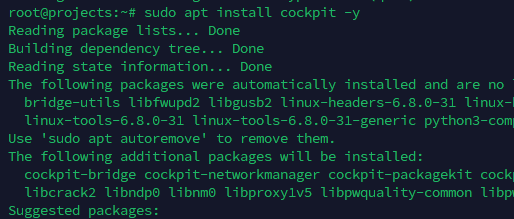
Bước 3: Kích hoạt và khởi chạy dịch vụ Cockpit
Nếu lệnh kích hoạt Cockpit báo lỗi Job failed, bạn chưa cần cài đặt lại gói phần mềm. Hãy kiểm tra trạng thái socket và nhật ký hệ thống để xác định nguyên nhân.
Kiểm tra cổng 9090
Theo mặc định, Cockpit sử dụng cổng TCP 9090 để cung cấp giao diện quản trị qua trình duyệt. Trước tiên, kiểm tra xem cổng này có đang được chương trình khác sử dụng hay không:
sudo ss -ltnp | grep ':9090'Nếu có kết quả, hãy xác định tên tiến trình đang sử dụng cổng 9090 trước khi quyết định thay đổi cấu hình. Nếu không có kết quả, tiếp tục kiểm tra cấu hình socket của Cockpit.
Kiểm tra cấu hình socket
Chạy lệnh sau để xem cấu hình systemd đang áp dụng cho Cockpit:
sudo systemctl cat cockpit.socketCấu hình mặc định thường sử dụng cổng 9090. Nếu có các dòng tùy chỉnh trong phần override, hãy kiểm tra xem chúng có thay đổi địa chỉ lắng nghe hoặc cổng dịch vụ hay không.
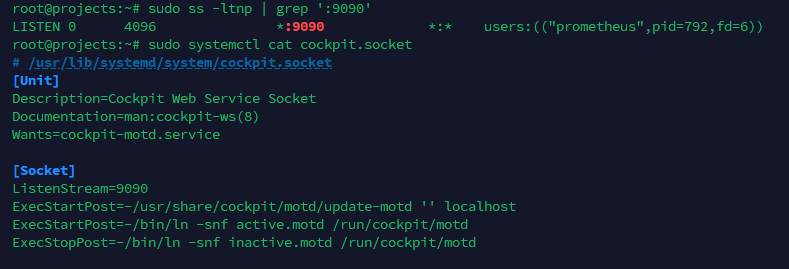
Cấu hình mặc định thường có dòng ListenStream=9090. Nếu có cấu hình override, hãy kiểm tra xem địa chỉ hoặc cổng lắng nghe có bị thay đổi hay không.
Tiếp theo, kiểm tra nhật ký chi tiết của socket:
sudo journalctl -u cockpit.socket -b -n 50 --no-pagerKiểm tra thêm các lỗi hệ thống trong lần khởi động hiện tại:
sudo journalctl -b -p err -n 50 --no-pagerNếu nhật ký báo Input/output error, hãy lưu lại thông báo lỗi đầy đủ. Không nên mặc định nguyên nhân là cổng bị chiếm, vì lỗi này cũng có thể xuất phát từ vấn đề ở tầng hệ thống.
Bước 4: Khắc phục nguyên nhân và kích hoạt Cockpit
Chỉ thực hiện bước này sau khi đã xác định và xử lý nguyên nhân khiến socket không khởi chạy được. Nếu cấu hình systemd đã được chỉnh sửa, nạp lại cấu hình trước:
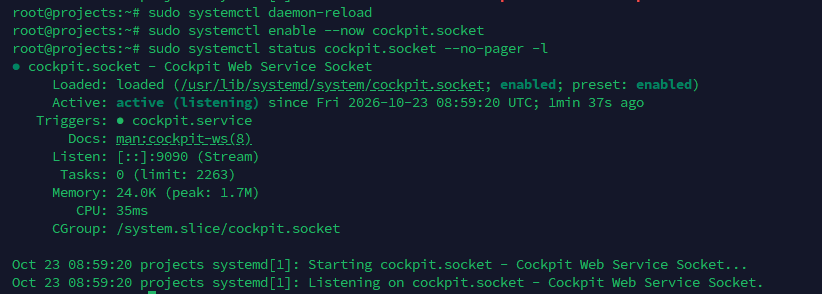
sudo systemctl daemon-reloadNếu không có lỗi chưa được giải quyết và cấu hình đã hợp lệ, kích hoạt socket bằng lệnh:
sudo systemctl enable --now cockpit.socketKiểm tra lại trạng thái:
sudo systemctl status cockpit.socket --no-pager -lKết quả mong muốn:
Active: active (listening)Lưu ý: Nếu socket vẫn báo lỗi, hãy quay lại nhật ký ở Bước 6. Lệnh daemon-reload chỉ nạp lại cấu hình systemd, không tự sửa lỗi tạo socket.
5. Hướng dẫn truy cập và sử dụng bảng điều khiển Cockpit
Sau khi hoàn tất cấu hình dưới máy chủ, bạn tiến hành kết nối đến giao diện đồ họa web để bắt đầu công việc quản trị.
Bước 5: Truy cập địa chỉ Cockpit trên trình duyệt
Kiểm tra firewall Ubuntu:
sudo ufw statusNếu kết quả là Status: active, hãy cho phép cổng Cockpit:
sudo ufw allow 9090/tcp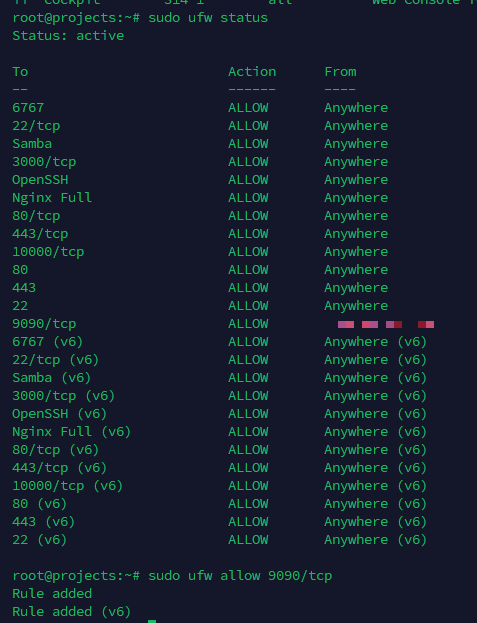
Bạn hãy mở trình duyệt web của mình lên và nhập đường dẫn sau vào thanh địa chỉ:
https://<địa-chỉ-IP-máy-chủ>:9090Trong đó, bạn thay thế cụm <địa-chỉ-IP-máy-chủ> bằng IP công khai của VPS. Trong trường hợp bạn đang thiết lập trực tiếp trên máy trạm nội bộ, hãy sử dụng đường dẫn:
https://localhost:9090Lưu ý: Do Cockpit khởi tạo chứng chỉ mã hóa SSL tự ký (self-signed certificate) mặc định khi vừa cài đặt, trình duyệt của bạn có thể sẽ hiển thị cảnh báo kết nối riêng tư không an toàn. Điều này hoàn toàn bình thường, bạn chỉ cần bấm vào mục Nâng cao (Advanced) và chọn Tiếp tục truy cập (Proceed) để vào trang đăng nhập.
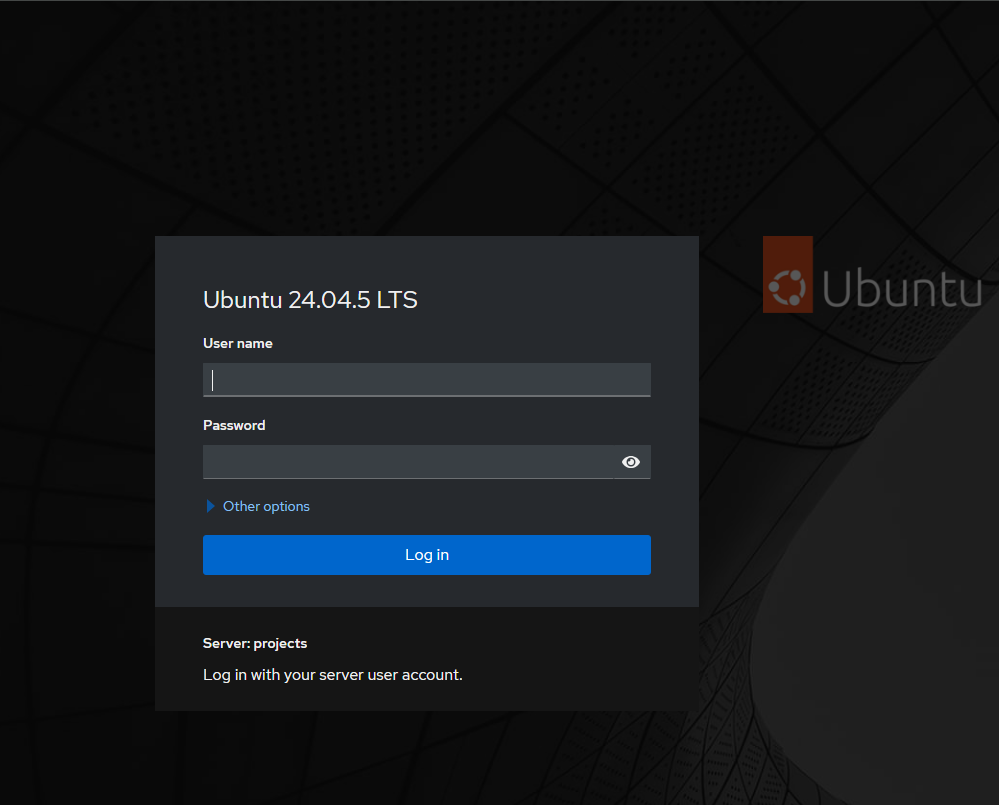
Bước 6: Đăng nhập và bắt đầu quản lý
Tại giao diện xác thực, hãy nhập thông tin tài khoản người dùng Ubuntu có quyền quản trị hoặc tài khoản root. Sau khi đăng nhập thành công, màn hình tổng quan (Dashboard) sẽ hiển thị đầy đủ thông số hoạt động của máy chủ: tải CPU, dung lượng RAM, dung lượng phân vùng ổ đĩa và danh sách các dịch vụ đang vận hành.
6. Các nguyên tắc bảo mật quan trọng khi vận hành Cockpit
Việc đưa giao diện quản trị máy chủ ra môi trường Internet đòi hỏi bạn phải áp dụng ngay các bước bảo mật VPS để ngăn chặn nguy cơ xâm nhập trái phép:
- Bắt buộc sử dụng giao thức HTTPS: Cockpit mặc định mã hóa dữ liệu truyền tải qua HTTPS. Bạn hãy luôn đảm bảo đường dẫn truy cập sử dụng tiền tố
https://nhằm bảo vệ phiên làm việc và mật khẩu không bị đọc trộm trên đường truyền. - Kiểm soát cổng truy cập bằng tường lửa: Cổng 9090 không nên để mở cho toàn bộ thế giới internet. Hãy thiết lập tường lửa UFW trên Ubuntu hoặc thực hiện thao tác mở cổng mạng trên VPS chỉ riêng cho địa chỉ IP tĩnh của bạn.
- Duy trì việc cập nhật thường xuyên: Luôn kiểm tra và cài đặt bản vá định kỳ cho Cockpit cũng như nhân Linux để ngăn chặn các lỗ hổng bảo mật mới xuất hiện.
7. Câu hỏi thường gặp (FAQ)
Cockpit có làm chậm tài nguyên của VPS không?
Không. Cockpit chỉ kích hoạt khi có kết nối qua trình duyệt thông qua cơ chế cockpit.socket của systemd. Khi bạn đăng xuất hoặc không mở giao diện, tiến trình này chiếm dụng cực kỳ ít RAM và CPU, gần như không ảnh hưởng đến hiệu năng các ứng dụng khác.
Tại sao tôi không thể truy cập cổng 9090 sau khi cài đặt?
Trường hợp này thường xảy ra do tường lửa (chẳng hạn như UFW hoặc Security Group của đơn vị cung cấp đám mây) đang chặn cổng 9090. Bạn chỉ cần chạy lệnh sudo ufw allow 9090/tcp để mở cổng này cho kết nối bên ngoài.
Tôi có thể thay đổi cổng mặc định 9090 của Cockpit không?
Hoàn toàn được. Bạn có thể can thiệp chỉnh sửa file cấu hình socket của systemd tại /lib/systemd/system/cockpit.socket hoặc tạo file override trong /etc/systemd/system/cockpit.socket.d/listen.conf để thay đổi sang cổng mạng mong muốn.
Nắm rõ cách cài Cockpit trên VPS Ubuntu mang đến cho bạn một phương thức quản trị hạ tầng linh hoạt, kết hợp hài hòa giữa sự tiện lợi của giao diện web và sức mạnh của hệ thống Linux nguyên bản. Bạn vừa có thể giám sát phần cứng, quản lý dịch vụ nhanh chóng vừa tránh được các sai sót cú pháp không đáng có. Hãy luôn lưu ý kiểm soát quyền đăng nhập và giới hạn cổng mạng cẩn thận để giữ cho máy chủ vận hành an toàn, ổn định dài lâu.
Cần một VPS giá rẻ để bắt đầu?
Chọn cấu hình vừa đủ nhu cầu, ưu tiên chi phí dễ tiếp cận và khả năng quản trị riêng.
Lưu ý kỹ thuật: Toàn bộ thông tin và các câu lệnh trong bài viết chỉ mang tính chất hướng dẫn tham khảo. Tùy thuộc vào phiên bản nhân Linux, bản phân phối hệ điều hành và chính sách mạng của từng nhà cung cấp hạ tầng, quy trình thực tế có thể có sự khác biệt. Quản trị viên nên thực hiện thử nghiệm trên môi trường staging và tiến hành sao lưu toàn bộ dữ liệu trước khi triển khai chính thức trên máy chủ production.