Cách Cài Docker Engine Trên Ubuntu 22.04/24.04 Nhanh & Chuẩn Kỹ Thuật [2026]
Docker Engine là nền tảng ảo hóa container mã nguồn mở cốt lõi, cho phép các lập trình viên và quản trị hệ thống đóng gói, phân phối và khởi chạy ứng dụng một cách nhất quán trên mọi môi trường. Trong bài viết này, đội ngũ ThueVPSGiaRe.vn sẽ hướng dẫn cách cài Docker Engine […]
 Thanh Lam Nguyễn10 phút đọc
Docker Engine là nền tảng ảo hóa container mã nguồn mở cốt lõi, cho phép các lập trình viên và quản trị hệ thống đóng gói, phân phối và khởi chạy ứng dụng một cách nhất quán trên mọi môi trường. Trong bài viết này, đội ngũ ThueVPSGiaRe.vn sẽ hướng dẫn cách cài Docker Engine trên VPS Ubuntu chi tiết từ A-Z: cập nhật hệ thống, thêm Docker repository, cài Docker Engine, kiểm tra hoạt động theo đúng chuẩn tài liệu hướng dẫn kỹ thuật chính thức từ Docker.
Điều kiện hệ thống & Phiên bản Ubuntu được Docker hỗ trợ
Trước khi bắt đầu cài đặt, bạn cần đảm bảo máy chủ chạy phiên bản hệ điều hành tương thích và đáp ứng đủ cấu hình phần cứng. Docker Engine hỗ trợ chính thức trên các phiên bản Ubuntu 64-bit với kiến trúc đa dạng từ x86_64 đến ARM.
- Các bản phân phối Ubuntu hỗ trợ: Ubuntu Noble 24.04 (LTS), Ubuntu Mantic 23.10, Ubuntu Jammy 22.04 (LTS), và Ubuntu Focal 20.04 (LTS). Nếu bạn đang chạy bản cũ hơn, hãy cân nhắc nâng cấp hệ điều hành Ubuntu để đảm bảo tính tương thích gói thư viện.
- Kiến trúc phần cứng tương thích: Hỗ trợ kiến trúc
x86_64(hoặcamd64),armhf,arm64,s390x, vàppc64le. - Kiểm tra môi trường: Đảm bảo VPS có kết nối mạng Internet ổn định, mở đầy đủ các cổng giao tiếp và bạn có quyền quản trị viên
sudotrên hệ thống.
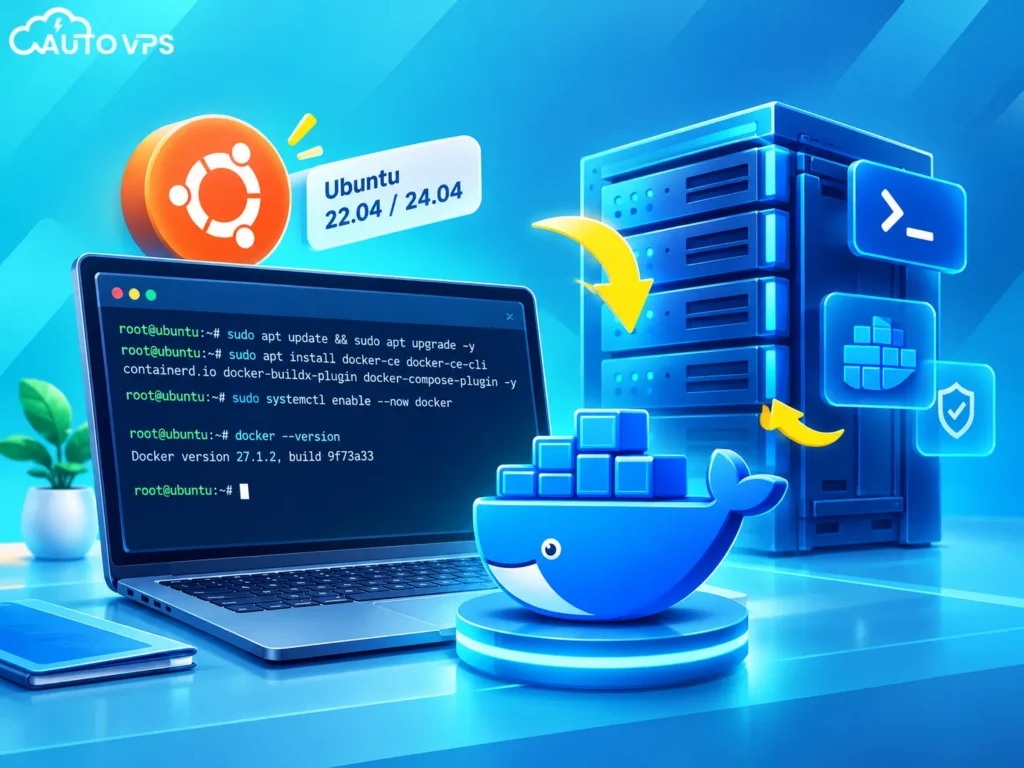
Gỡ bỏ các phiên bản Docker và gói không chính thức cũ
Các phiên bản Ubuntu mặc định hoặc các bản cài đặt thử nghiệm trước đó thường chứa các gói không chính thức do distro phân phối. Nếu không dọn sạch trước khi cài bản chính hãng từ Docker, bạn sẽ rất dễ gặp tình trạng xung đột package.
Trước tiên, bạn đăng nhập máy chủ qua SSH bằng cách tham khảo cách kết nối VPS bằng Terminal hoặc Remote Desktop, sau đó thực hiện lệnh xóa các gói phiên bản cũ:
sudo apt remove $(dpkg --get-selections docker.io docker-compose docker-compose-v2 docker-doc docker-buildx podman-docker containerd runc | cut -f1)Giải thích các gói được cài đặt:
docker-ce: Trình nền dịch vụ Docker daemon cốt lõi (Docker Community Edition).docker-ce-cli: Giao diện dòng lệnh CLI để tương tác với Docker.containerd.io: Runtime quản lý toàn bộ vòng đời container.docker-buildx-plugin: Plugin mở rộng tính năng Buildx để build container image hiện đại.docker-compose-plugin: Plugin hỗ trợ quản lý nhiều container qua file cấu hình Compose (thay thế cho phiên bản docker-compose dạng python cũ).
apt có thể hệ thống sẽ báo rằng bạn chưa cài đặt bất kỳ gói phần mềm nào trong số này.
Lệnh trên sẽ gỡ bỏ tất cả các biến thể gói cũ. Lưu ý rằng thư mục chứa hình ảnh và volume dữ liệu cũ (/var/lib/docker/) vẫn được giữ nguyên, đảm bảo an toàn nếu bạn đã từng sử dụng trước đây.

Quy trình cài đặt Docker Engine qua Apt Repository (Khuyên dùng)
Cài đặt thông qua kho lưu trữ (repository) chính thức của Docker là phương thức được khuyến nghị hàng đầu, giúp quá trình nâng cấp định kỳ diễn ra hoàn toàn tự động qua lệnh apt-get upgrade.
Bước 1: Thiết lập Docker Apt Repository & Khóa GPG
Cập nhật chỉ mục package của hệ thống và cài đặt các chứng chỉ bảo mật cần thiết để tải về từ HTTPS:
# Cập nhật danh sách gói và cài đặt các công cụ hỗ trợ
sudo apt-get update
sudo apt-get install ca-certificates curl
sudo install -m 0755 -d /etc/apt/keyrings
# Tải và cấu hình khóa xác thực GPG chính thức từ Docker
sudo curl -fsSL https://download.docker.com/linux/ubuntu/gpg -o /etc/apt/keyrings/docker.asc
sudo chmod a+r /etc/apt/keyrings/docker.asc
# Khai báo kho lưu trữ chính thức của Docker vào danh sách nguồn Apt
echo \
“deb [arch=$(dpkg –print-architecture) signed-by=/etc/apt/keyrings/docker.asc] https://download.docker.com/linux/ubuntu \
$(. /etc/os-release && echo “$VERSION_CODENAME”) stable” | \
sudo tee /etc/apt/sources.list.d/docker.list > /dev/null
# Cập nhật lại chỉ mục kho lưu trữ hệ thống
sudo apt-get update
Bước 2: Cài đặt các gói Docker Engine chính thức
Bạn có thể lựa chọn cài phiên bản mới nhất hoặc chỉ định phiên bản cụ thể phù hợp với stack phần mềm dự án:
- Cài phiên bản Docker mới nhất: Chạy câu lệnh cài đặt bộ thành phần bao gồm daemon, CLI, containerd và plugin compose:
sudo apt-get install docker-ce docker-ce-cli containerd.io docker-buildx-plugin docker-compose-plugin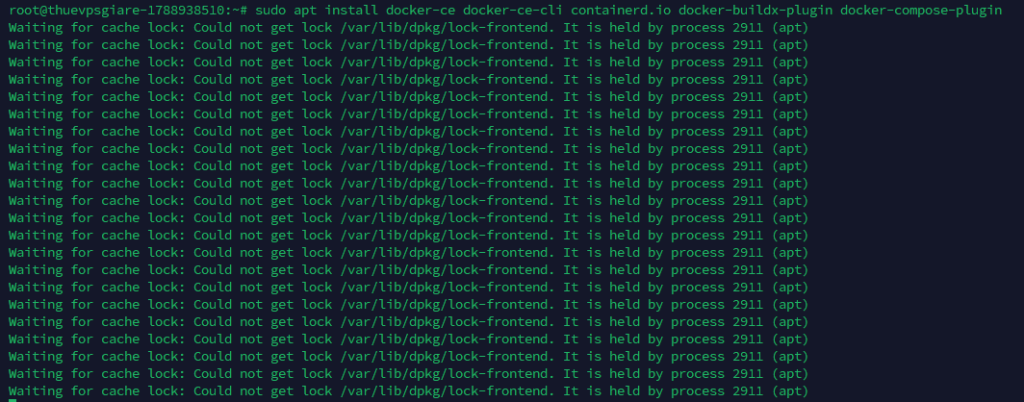
- Cài phiên bản chỉ định (Tùy chọn): Nếu bạn cần cố định version để tránh lỗi ứng dụng, kiểm tra danh sách có sẵn bằng lệnh
apt-cache madison docker-ce | awk '{ print $3 }', sau đó cài đặt biến cụ thể:
VERSION_STRING=5:26.1.4-1~ubuntu.22.04~jammy

sudo apt-get install docker-ce=$VERSION_STRING docker-ce-cli=$VERSION_STRING containerd.io docker-buildx-plugin docker-compose-plugin
Bước 3: Kiểm tra và xác thực cài đặt
Xác nhận Docker Engine đã hoạt động ổn định trên hệ thống bằng cách khởi chạy một container mẫu tiêu chuẩn:
sudo docker run hello-worldNếu màn hình console trả về thông điệp “Hello from Docker! This message shows that your installation appears to be working correctly”, hệ thống đã cài đặt hoàn tất. Lúc này bạn đã có thể bắt đầu triển khai các công cụ tự động hóa, chẳng hạn như sử dụng Docker Compose điều phối dịch vụ một cách đồng bộ.
Cách cài đặt docker trên Ubuntu thủ công bằng gói file .deb
Nếu máy chủ của bạn nằm trong mạng nội bộ không có kết nối internet ra ngoài, bạn có thể tải trước các tệp gói .deb tương ứng từ trang lưu trữ của Docker:
Truy cập thư mục phân phối chính thức: https://download.docker.com/linux/ubuntu/dists/
Lựa chọn phiên bản Ubuntu đang dùng (ví dụ noble/pool/stable/), sau đó đi vào kiến trúc chip tương ứng (ví dụ amd64).
Tải về đủ các tệp .deb bao gồm:
containerd.io_<phiên bản>_<kiến trúc>.debdocker-ce_<phiên bản>_<kiến trúc>.debdocker-ce-cli_<phiên bản>_<kiến trúc>.debdocker-buildx-plugin_<phiên bản>_<kiến trúc>.debdocker-compose-plugin_<phiên bản>_<kiến trúc>.deb
Sao chép toàn bộ các tệp vừa tải lên máy chủ Ubuntu và thực hiện cài đặt:
sudo dpkg -i ./containerd.io_<version>_<arch>.deb \

./docker-ce_<version>_<arch>.deb \

./docker-ce-cli_<version>_<arch>.deb \

./docker-buildx-plugin_<version>_<arch>.deb \

./docker-compose-plugin_<version>_<arch>.deb
Kiểm tra container chạy thử sau khi hoàn tất cài đặt:
sudo docker run hello-worldCài đặt Docker bằng cách sử dụng Convenience Script tự động
Docker cung cấp một script tiện ích tại get.docker.com nhằm mục đích tự động hóa nhanh cho các phiên bản phát triển không cần tương tác:
curl -fsSL https://get.docker.com -o get-docker.sh

sudo sh get-docker.shroot hoặc sudo trực tiếp và có thể cài đặt thêm các kho gói bổ sung mà không cảnh báo trước.Hướng dẫn gỡ bỏ hoàn toàn Docker Engine khi cần thiết
Khi bạn muốn giải phóng dung lượng ổ đĩa hoặc làm mới môi trường từ đầu, quy trình gỡ bỏ từ Docker Documentation bao gồm việc xóa các gói binary cùng toàn bộ dữ liệu image, container và volume.
Khi bạn cần dọn dẹp hệ thống hoặc đưa máy chủ về trạng thái ban đầu, hãy thực hiện lần lượt các bước sau:
Bước 1: Gỡ bỏ toàn bộ gói phần mềm liên quan
sudo apt-get purge docker-ce docker-ce-cli containerd.io docker-buildx-plugin docker-compose-plugin docker-ce-rootless-extrasBước 2: Xóa dữ liệu ổ đĩa, file cấu hình và kho APT
Trong trường hợp bạn chỉ muốn bảo trì định kỳ mà không cần xóa Docker, bạn có thể tham khảo cách dọn dẹp Docker giải phóng dung lượng đĩa để loại bỏ các image và container treo không sử dụng.
Các dữ liệu container, volumes và cấu hình mạng tùy chỉnh sẽ không tự động xóa khi gỡ package. Bạn cần thực hiện xóa thủ công các thư mục này:
# Xóa dữ liệu vùng chứa và runtime

sudo rm -rf /var/lib/docker

sudo rm -rf /var/lib/containerd
# Xóa khóa ký và file nguồn apt của Docker
sudo rm /etc/apt/sources.list.d/docker.list
sudo rm /etc/apt/keyrings/docker.ascCâu hỏi thường gặp (FAQ) khi vận hành Docker trên Ubuntu
Cài đặt Docker qua APT chuẩn khác gì so với cài qua Snap?
Gói Docker cài qua APT từ repository chính thức của Docker giúp daemon tích hợp sâu vào kernel Linux, cho hiệu năng I/O tốt hơn và hỗ trợ đầy đủ các tính năng nâng cao. Phiên bản Snap hoạt động trong sandbox riêng biệt, đôi khi gây lỗi liên kết thư mục hoặc chia sẻ file volume giữa host và container.
Làm thế nào để quản lý các container trực quan bằng giao diện web?
Sau khi hoàn thành cài đặt Docker Engine, bạn có thể triển khai thêm giao diện đồ họa bằng cách xem hướng dẫn cài đặt Portainer quản lý Docker để thao tác theo dõi tài nguyên và quản lý container cực kỳ trực quan.
Có thể dùng Docker để tự host các ứng dụng tự động hóa nào trên VPS?
Docker là môi trường lý tưởng để self-host nhiều nền tảng mạnh mẽ. Điển hình, bạn có thể cài đặt n8n trên Ubuntu bằng Docker để tạo hệ thống webhook tự động hóa workflow công việc hoàn toàn miễn phí và an toàn.
Áp dụng đúng quy trình cài đặt Docker Engine từ kho lưu trữ APT chính thức giúp hệ thống VPS Ubuntu của bạn luôn được bảo vệ bởi các bản vá bảo mật mới nhất, đồng thời tránh xung đột phụ thuộc gói. Khi đã hoàn tất thiết lập hạ tầng container và sẵn sàng công khai dịch vụ web, đừng quên áp dụng cách trỏ domain về máy chủ để người dùng dễ dàng truy cập thông qua tên miền riêng biệt thay vì IP trực tiếp.
Cần một VPS giá rẻ để bắt đầu triển khai Docker?
Tận hưởng trải nghiệm kéo Docker Image với tốc độ mạng 10Gbps và build container siêu tốc trên nền tảng Cloud VPS Fast Byte – Tối ưu hóa chuyên sâu cho kiến trúc Docker & Microservices:
Lưu ý: Hướng dẫn kỹ thuật trên được tổng hợp và biên dịch dựa theo tài liệu chính thức từ Docker Documentation. Các câu lệnh, khóa xác thực và danh mục package có thể thay đổi tùy theo bản cập nhật của từng bản phân phối Ubuntu và phiên bản Docker Engine. Quản trị viên nên thử nghiệm trước trên môi trường test và chủ động sao lưu dữ liệu trước khi thực hiện trên các hệ thống production đang vận hành thực tế.