Cách Cài Đặt & Sử Dụng Portainer Quản Lý Docker, Docker Swarm Toàn Diện
Khi vận hành nhiều ứng dụng container hóa trên máy chủ, việc thao tác hoàn toàn thông qua giao diện dòng lệnh (Docker CLI) thường tiềm ẩn nhiều trở ngại. Quản trị viên phải ghi nhớ hàng loạt cú pháp lệnh phức tạp, khó nắm bắt tổng quan tài nguyên hệ thống theo thời gian […]
 Thanh Lam Nguyễn20 phút đọc
Khi vận hành nhiều ứng dụng container hóa trên máy chủ, việc thao tác hoàn toàn thông qua giao diện dòng lệnh (Docker CLI) thường tiềm ẩn nhiều trở ngại. Quản trị viên phải ghi nhớ hàng loạt cú pháp lệnh phức tạp, khó nắm bắt tổng quan tài nguyên hệ thống theo thời gian thực và dễ thao tác nhầm lẫn trong môi trường thực tế.
1. Portainer là gì? Các phiên bản phổ biến
Portainer là phần mềm quản lý container mã nguồn mở với kích thước siêu nhẹ và hiệu năng cao. Ứng dụng cung cấp bảng điều khiển đồ họa (GUI) dạng web, cho phép người dùng vận hành, cấu hình và giám sát các dịch vụ container mà không cần trực tiếp gõ lệnh terminal.
Công cụ này có khả năng giao tiếp mượt mà với nhiều nền tảng container khác nhau, bao gồm Docker Engine đơn lẻ, cụm phân tán Docker Swarm, Kubernetes và Azure ACI. Hiện nay, Portainer được phân phối dưới hai phiên bản chính:
- Portainer Community Edition (CE): Phiên bản hoàn toàn miễn phí và mã nguồn mở, cung cấp đầy đủ các tính năng trọng yếu để quản lý Docker và Docker Swarm. Đây là lựa chọn lý tưởng cho cá nhân, lập trình viên và nhóm phát triển vừa và nhỏ.
- Portainer Business Edition (BE): Bản thương mại hướng đến các doanh nghiệp lớn với các tính năng mở rộng chuyên sâu: kiểm soát truy cập dựa trên vai trò (RBAC) chi tiết, tích hợp đăng nhập một lần (SSO/OAuth), hỗ trợ cụm Kubernetes/Nomad quy mô lớn và đi kèm dịch vụ hỗ trợ kỹ thuật 24/7 từ nhà phát triển.
2. Lý do bạn nên sử dụng Portainer thay vì Docker CLI
Mặc dù giao diện dòng lệnh Docker CLI rất mạnh mẽ, nhưng việc chuyển sang sử dụng Portainer đem lại nhiều giá trị thiết thực:
- Giao diện web trực quan, thân thiện: Loại bỏ rào cản học thuộc các câu lệnh phức tạp. Người mới bắt đầu hay thành viên không chuyên về DevOps đều có thể dễ dàng khởi động, dừng, kiểm tra trạng thái của ứng dụng.
- Trung tâm quản trị tập trung (Centralized Management): Cho phép bạn quản lý nhiều máy chủ Docker đặt ở các vị trí địa lý khác nhau ngay trên một màn hình đăng nhập duy nhất.
- Tiết kiệm thời gian vận hành: Các thao tác xem log, kiểm tra mức độ tiêu hao CPU/RAM, truy cập vào terminal bên trong container (Exec Console) được thực hiện chỉ với một cú click chuột.
- Phân quyền an toàn (Access Control): Thiết lập quyền truy cập linh hoạt cho từng nhân sự hoặc nhóm dự án, ngăn ngừa nguy cơ thao tác nhầm hoặc can thiệp trái phép vào các dịch vụ quan trọng.
- Triển khai ứng dụng siêu tốc: Cung cấp sẵn kho mẫu ứng dụng (App Templates) và tích hợp trình soạn thảo Docker Compose (Stacks), giúp xuất bản dịch vụ mới nhanh chóng.
3. Khám phá các thành phần cốt lõi trong giao diện Portainer
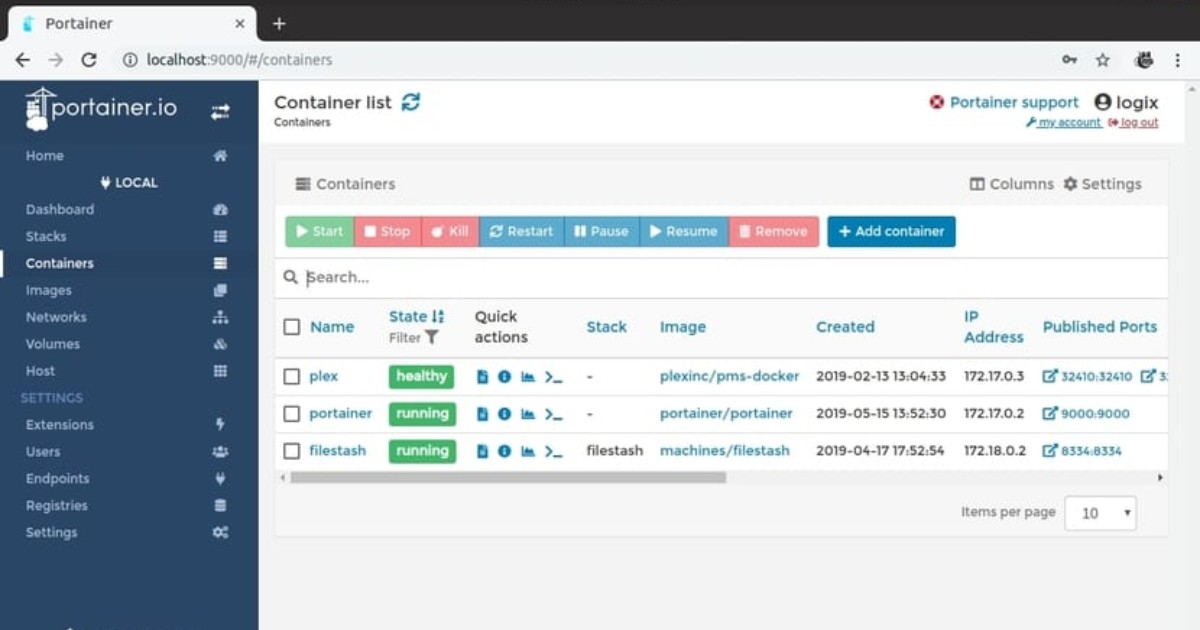
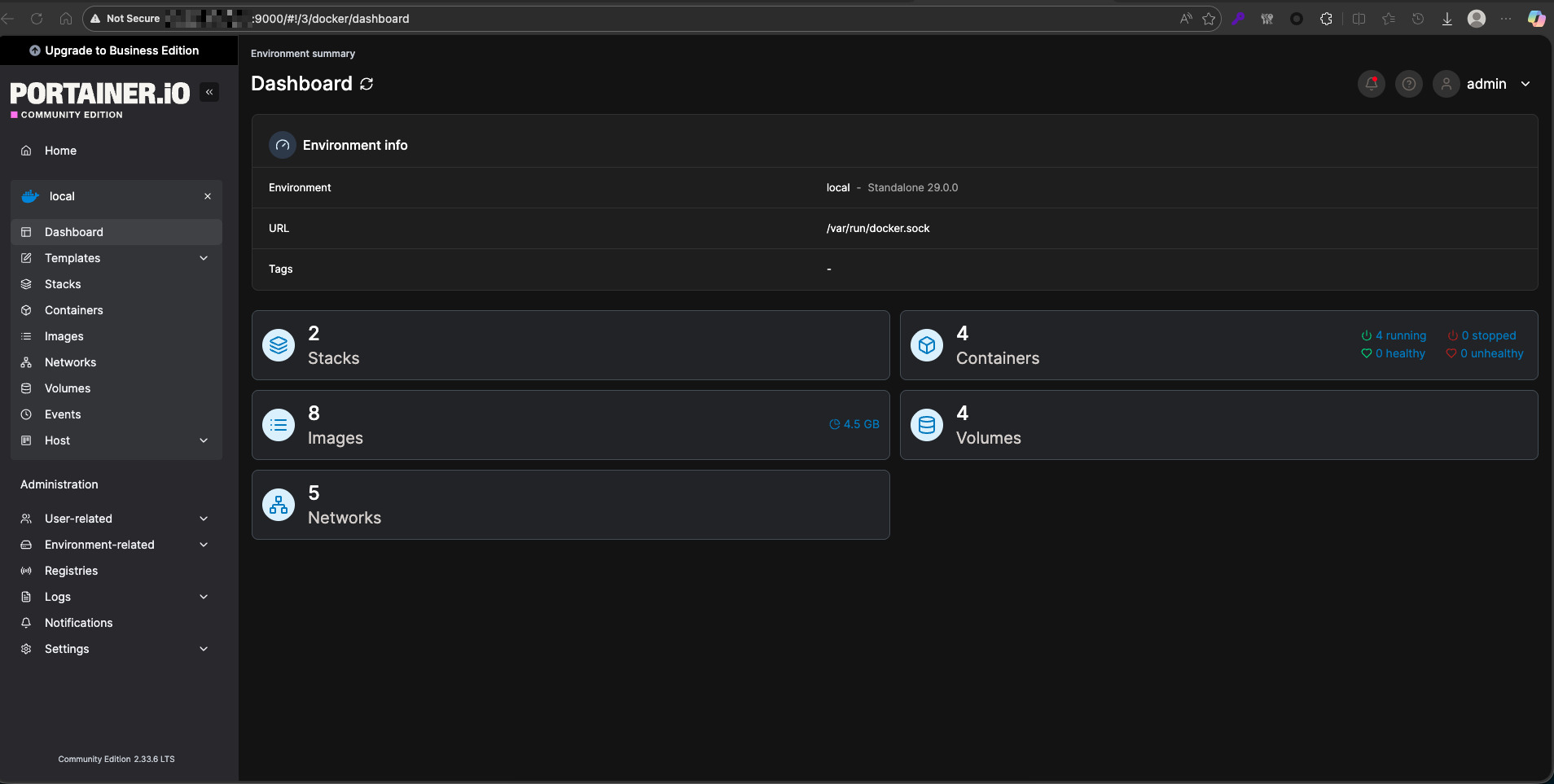
Sau khi đăng nhập vào hệ thống, thanh điều hướng bên trái sẽ hiển thị các phân hệ chức năng chính bao gồm:
| Thành phần | Mô tả chức năng |
|---|---|
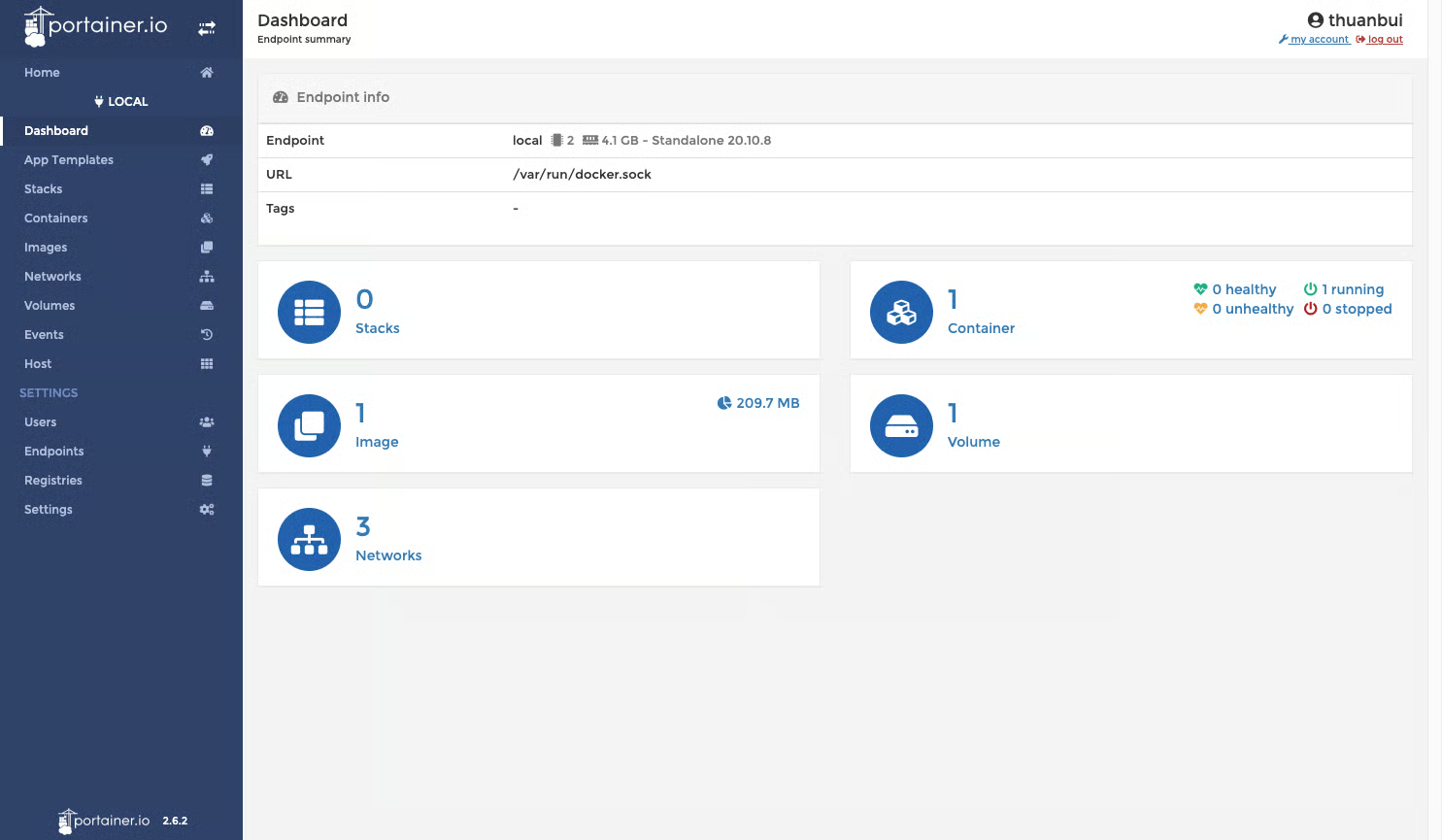
| Dashboard | Trang tổng quan thống kê số lượng container (đang chạy, tạm dừng, đã tắt), số images, volumes, networks và thông số tài nguyên của máy chủ. |
| Containers | Khu vực hiển thị danh sách tất cả container. Cho phép thêm mới, Start, Stop, Kill, Restart, Pause, xem Log thời gian thực và theo dõi biểu đồ tải (Stats). |
| Images | Quản lý các gói ảnh container. Bạn có thể kéo (pull) image từ Docker Hub hoặc Private Registry, build image từ Dockerfile hoặc xóa bỏ các image cũ không còn sử dụng. |
| Networks | Tạo và điều chỉnh cấu hình mạng kết nối giữa các container (Bridge, Host, Overlay, Macvlan). |
| Volumes | Tạo lập và quản lý các ổ lưu trữ dữ liệu bền vững (persistent data), đảm bảo dữ liệu quan trọng không bị mất đi khi container bị xóa hoặc cập nhật. |
| Stacks | Nơi quản lý ứng dụng đa dịch vụ tương đương Docker Compose. Bạn có thể viết code trực tiếp, tải lên file compose hoặc kết nối từ Git repository. |
| App Templates | Kho thư viện chứa các mẫu phần mềm phổ biến (như Nginx, MySQL, Redis, WordPress). Triển khai tức thì chỉ cần nhập thông số cơ bản. |
| Users & Teams | Tạo lập tài khoản người dùng, phân chia theo phòng ban/nhóm dự án để áp dụng chính sách làm việc tập thể. |
| Environments | Quản lý danh sách các Docker Host (Local hoặc Remote) mà Portainer đang trực tiếp liên kết điều khiển. |
4. Chuẩn bị môi trường và cài đặt Portainer trên máy chủ Linux
Trước khi tiến hành thiết lập Portainer, bạn cần chắc chắn rằng máy chủ (Server/VPS) đã được trang bị Docker Engine và đang trong trạng thái sẵn sàng hoạt động.
Bước chuẩn bị môi trường Docker trên máy chủ
Đăng nhập máy chủ: Sử dụng giao thức SSH để truy cập vào hệ thống Linux bằng tài khoản root hoặc tài khoản có quyền thực thi sudo.
Kiểm tra cài đặt Docker: Xác minh xem Docker đã có mặt trên máy chủ hay chưa bằng câu lệnh:
docker versionKiểm tra trạng thái dịch vụ: Đảm bảo tiến trình Docker Engine đang chạy ngầm trên nền hệ thống:
systemctl status dockerKhởi động dịch vụ (nếu chưa có): Trong trường hợp máy chủ chưa được cài Docker, bạn hãy cài đặt theo hướng dẫn tương ứng với bản phân phối Linux đang dùng (sử dụng apt, yum hoặc script tự động của Docker CE). Sau khi cài xong, thực hiện kích hoạt dịch vụ tự chạy cùng hệ điều hành:
systemctl enable docker
systemctl start docker
Các bước thiết lập ban đầu cho Portainer trên VPS
Kết nối vào VPS: Sử dụng thông tin do nhà cung cấp bàn giao để kết nối từ xa:
ssh root@IP-VPSKiểm tra trạng thái tiến trình: Xác nhận lại hoạt động của Docker trên máy chủ ảo bằng lệnh:
docker psKhởi tạo Volume lưu trữ dữ liệu: Tạo một volume chuyên dụng để lưu giữ thông tin cấu hình, cơ sở dữ liệu tài khoản của Portainer bền vững qua các lần cập nhật:
docker volume create portainer_data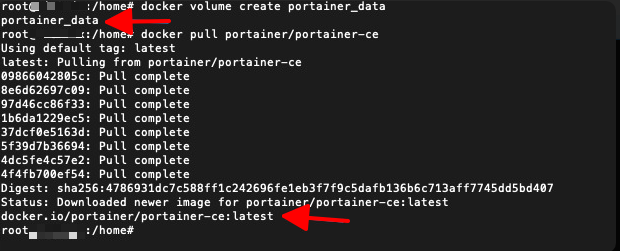
Mở cổng tường lửa: Đảm bảo hệ thống tường lửa (Firewall) trên máy chủ mở cổng 9000 để cho phép các luồng truy cập giao diện web từ bên ngoài (ví dụ thiết lập trên tường lửa UFW):
ufw allow 9000/tcp5. Các phương thức khởi chạy Portainer bằng Docker & Docker Compose
Portainer được phân phối chính thức dưới dạng một container Docker, giúp quy trình khởi tạo trở nên nhanh chóng và đồng nhất trên mọi nền tảng. Bạn có thể lựa chọn một trong hai phương thức khởi chạy dưới đây:
Cách 1: Khởi chạy trực tiếp bằng lệnh docker run
Bước 1: Thực thi câu lệnh triển khai container Portainer Community Edition (CE) gắn kết trực tiếp với Docker socket của máy chủ:
docker run -d \
  -p 9000:9000 \
  --name portainer \
  --restart=always \
  -v /var/run/docker.sock:/var/run/docker.sock \
  -v portainer_data:/data \
  portainer/portainer-ce
Bước 2: Kiểm tra xác nhận container Portainer đã được kích hoạt thành công bằng lệnh lọc danh sách:
docker ps | grep portainer
Cách 2: Quản lý và vận hành thông qua docker-compose
Bước 1: Tạo một thư mục làm việc (ví dụ /home/portainer hoặc /opt/portainer), sau đó tạo tệp tin docker-compose.yml với cấu hình:
version: "3"
services:
  portainer:
    image: portainer/portainer-ce
    container_name: portainer
    restart: always
    ports:
      - "9000:9000"
    volumes:
      - /var/run/docker.sock:/var/run/docker.sock
      - portainer_data:/data
volumes:
  portainer_data: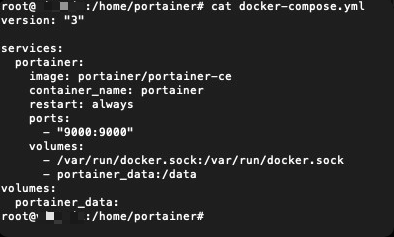
Bước 2: Chuyển đến thư mục chứa tệp cấu hình vừa tạo và khởi chạy ứng dụng ngầm:
docker compose up -dBước 3: Xác minh trạng thái hoạt động của container:
docker ps | grep portainer
Truy cập và thiết lập ban đầu qua trình duyệt web
- Lấy địa chỉ IP: Xác định địa chỉ IP công khai (Public IP) của máy chủ/VPS.
- Mở giao diện web: Sử dụng trình duyệt trên máy tính cá nhân và truy cập theo đường dẫn:
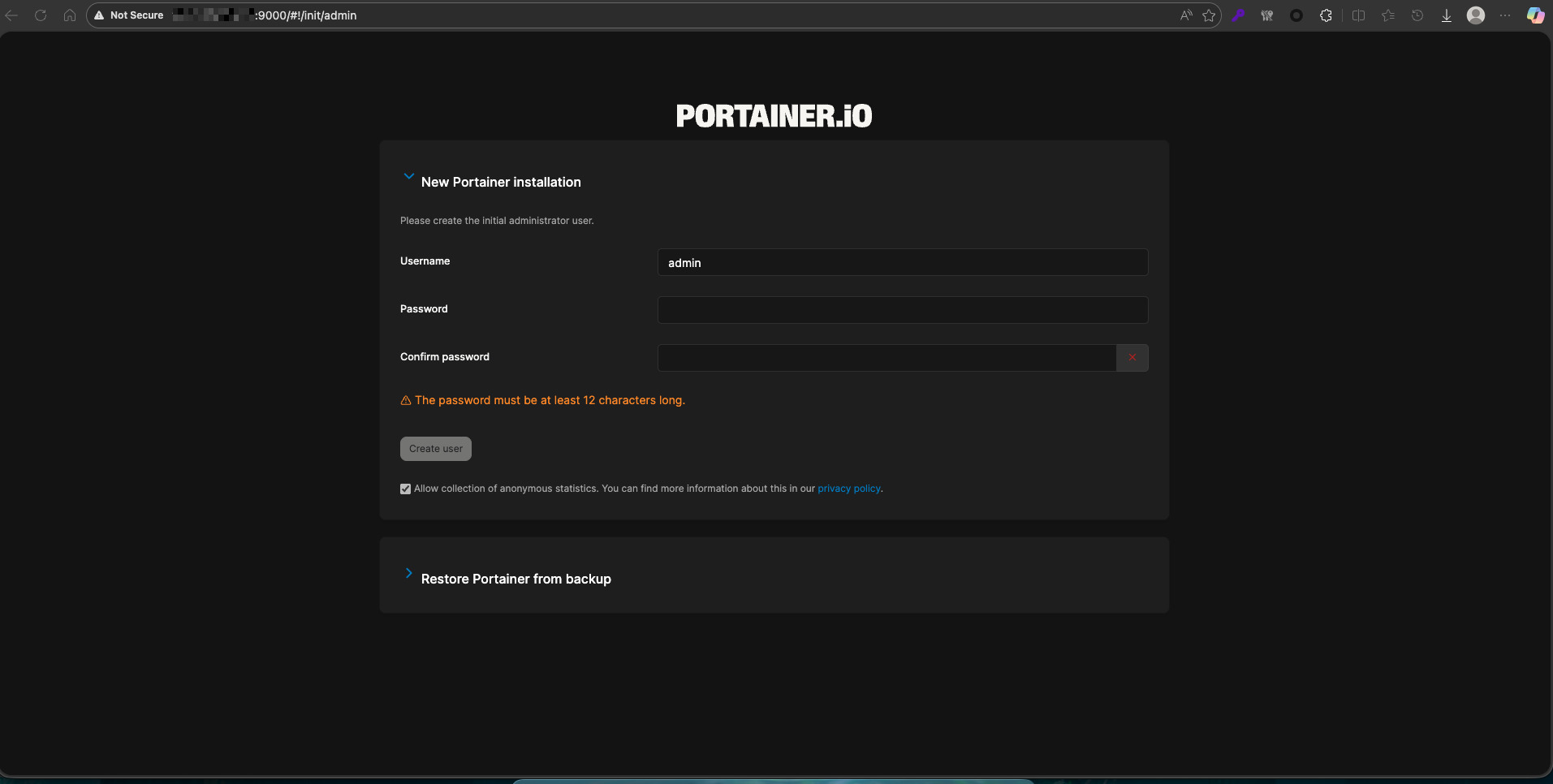
http://IP-server:9000. - Thiết lập tài khoản quản trị: Ở lần truy cập đầu tiên, Portainer yêu cầu khởi tạo người dùng Admin:
- Username: Tên tài khoản quản trị (mặc định là
admin). - Password: Đặt mật khẩu an toàn, có độ dài tối thiểu và nhập lại 2 lần để xác nhận.
- Username: Tên tài khoản quản trị (mặc định là
- Tạo tài khoản: Nhấp vào nút Create user (hoặc Create admin) để hoàn tất bước đăng ký.
- Kết nối môi trường: Tại màn hình tiếp theo, chọn môi trường Docker local (Local environment) và nhấn Connect để liên kết trực tiếp với Docker host cục bộ.
6. Hướng dẫn sử dụng Portainer để quản trị tài nguyên Docker cục bộ
Sau khi kết nối thành công vào endpoint cục bộ, bạn có thể thực hiện toàn bộ các nghiệp vụ quản trị hàng ngày thông qua giao diện đồ họa.
Quản lý và điều khiển trạng thái Container
Đăng nhập vào bảng điều khiển Portainer và chọn đúng endpoint Docker (ví dụ: Local). Điều hướng đến mục Containers tại danh mục bên trái để hiển thị danh sách toàn bộ container hiện có.
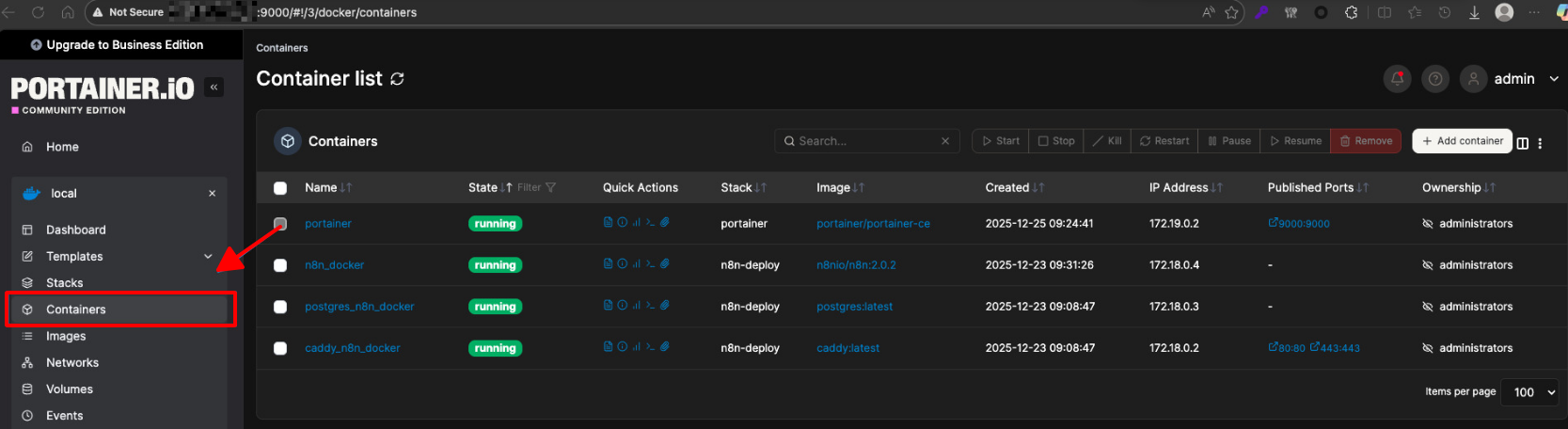
Tại mỗi dòng của container, bạn có thể nhanh chóng dùng các nút chức năng: Start, Stop, Restart, Pause, Remove để điều khiển vòng đời hoạt động của ứng dụng.
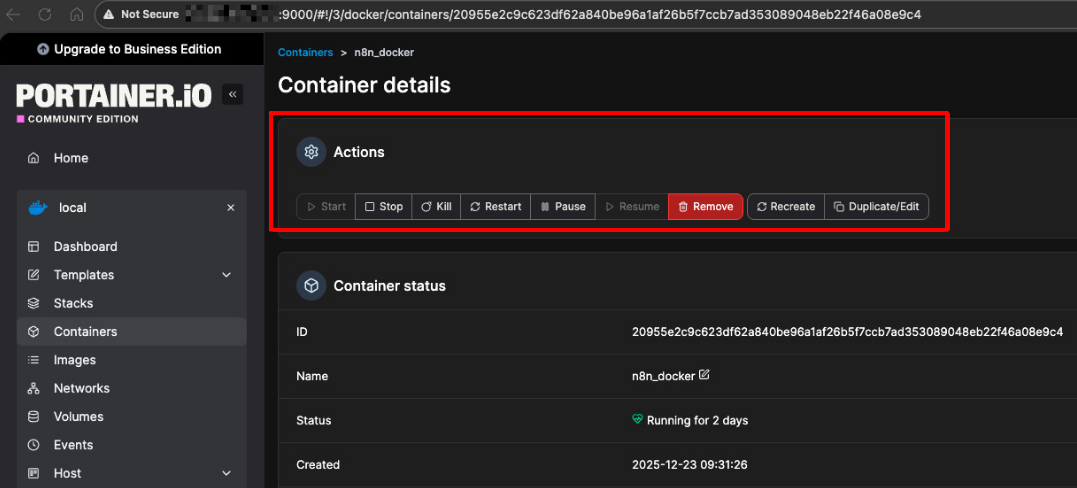
Nhấp chuột vào tên của một container bất kỳ để xem toàn bộ thông tin chi tiết trong mục Container details (bao gồm image nguồn, cấu hình port, volume gắn kết, network và các biến môi trường ENV).
Tạo mới và triển khai Container từ giao diện trực quan
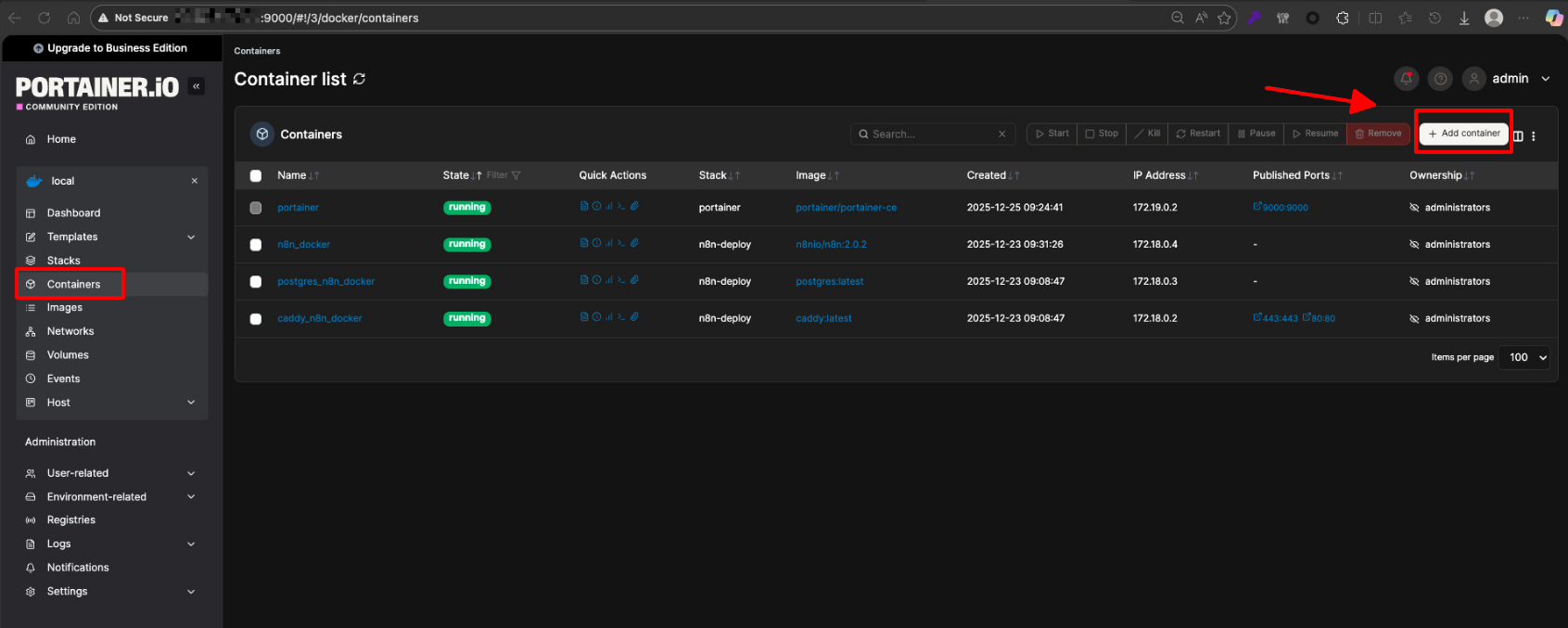
Truy cập mục Containers, nhấp chọn nút + Add container.
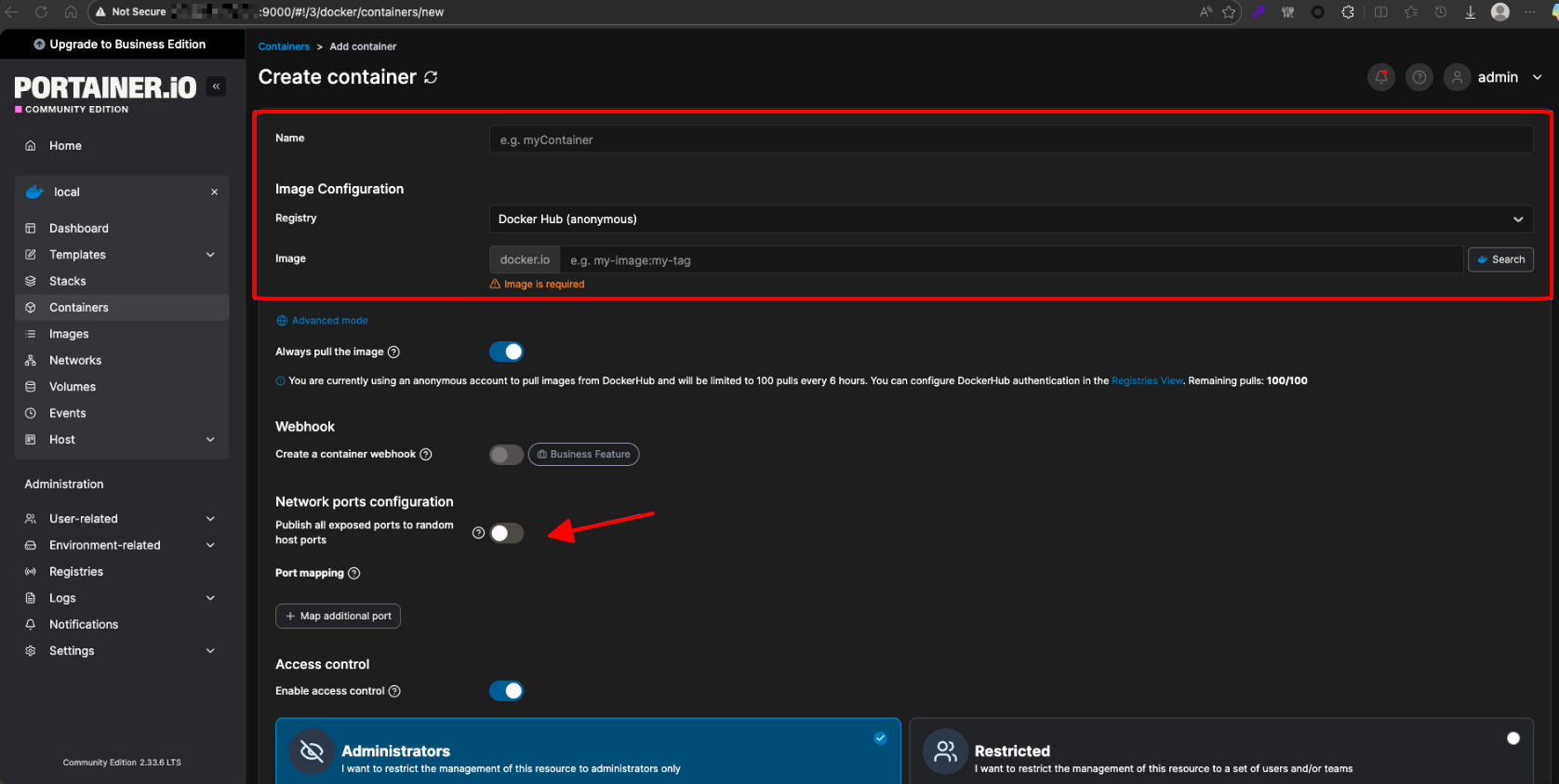
Nhập tên định danh cho container tại trường Name.
Tại ô Image, nhập tên image mong muốn (ví dụ nginx:latest). Nếu image chưa tồn tại trên host, Docker sẽ tự động tải về (pull) trong quá trình khởi tạo.
Trong phần cấu hình mạng, chọn Publish a new network port để thiết lập ánh xạ cổng kết nối (Port mapping) giữa máy chủ chủ (Host) và container.
Tùy chỉnh thêm các thông số nâng cao nếu dự án yêu cầu: Gắn thư mục/volume lưu trữ tại mục Volumes, chọn Network, đặt chính sách tự khởi động Restart policy, hoặc khai báo biến môi trường Env.
Nhấn nút Deploy the container để Portainer gửi chỉ thị khởi tạo và vận hành container trên hệ thống.
Quản lý kho Image Docker
Vào mục Images để theo dõi toàn bộ các image đang được lưu trữ trên máy chủ.
Để giải phóng bộ nhớ đĩa, bạn tick chọn các image không còn được container nào sử dụng và nhấn nút Remove.
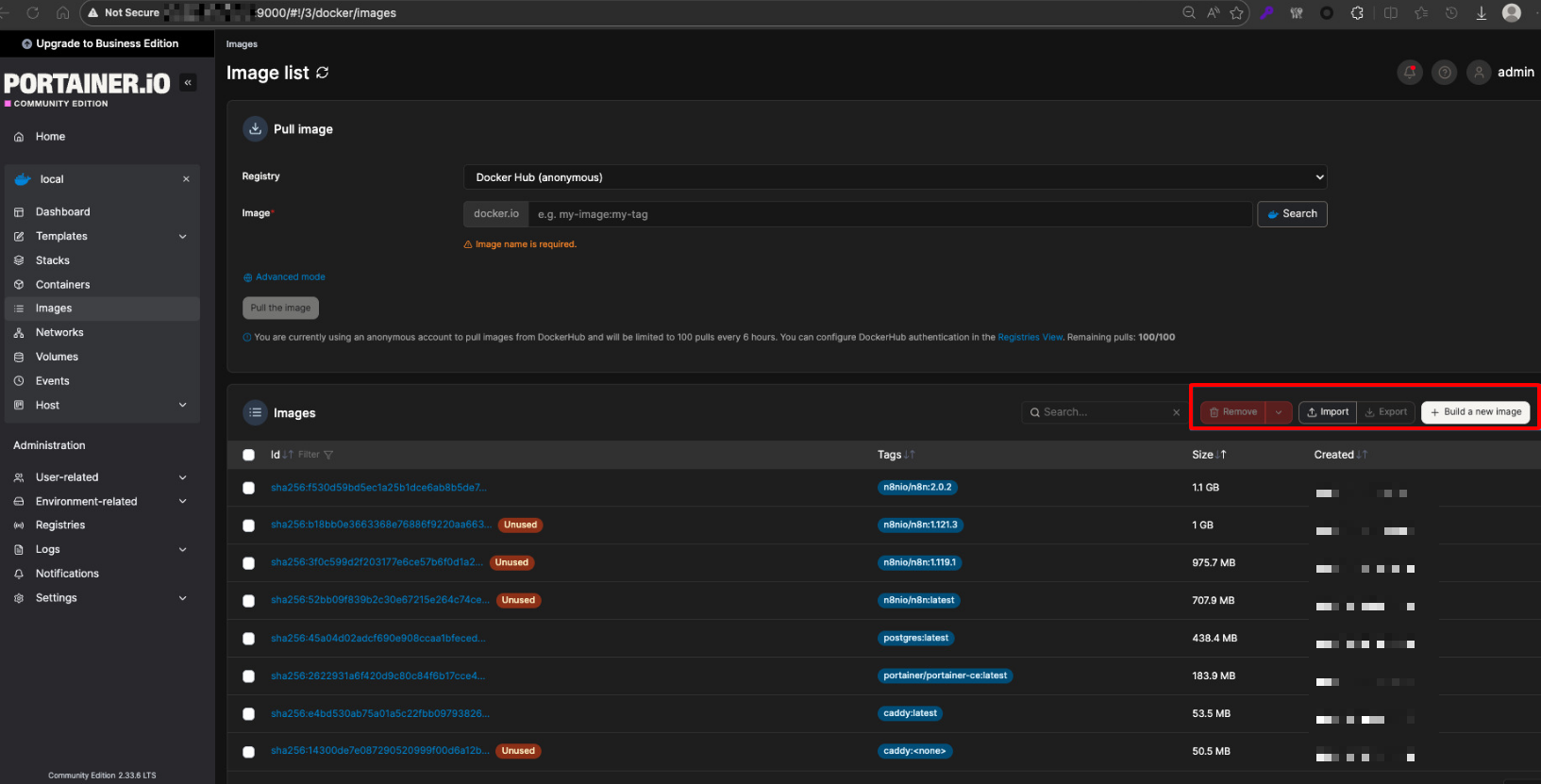
Để kéo thêm image mới về máy: Tại mục Pull image, nhập chính xác tên image (ví dụ redis:7-alpine), chọn Registry phù hợp và nhấn Pull the image.
Bạn có thể khởi tạo nhanh một container từ image có sẵn bằng cách bấm vào biểu tượng/nút Create container hiển thị ngay cạnh dòng của image đó.
Nếu cần sử dụng các image chứa mã nguồn nội bộ, hãy truy cập mục Registries để khai báo thông tin đăng nhập vào kho chứa riêng (Private Registry).
Quản lý cấu hình Volume và Network
Truy cập mục Volumes để kiểm tra danh sách các volume lưu trữ dữ liệu bền vững.
Nhấp nút Add volume, nhập tên volume (ví dụ app_data) và nhấn Create the volume để tạo mới.
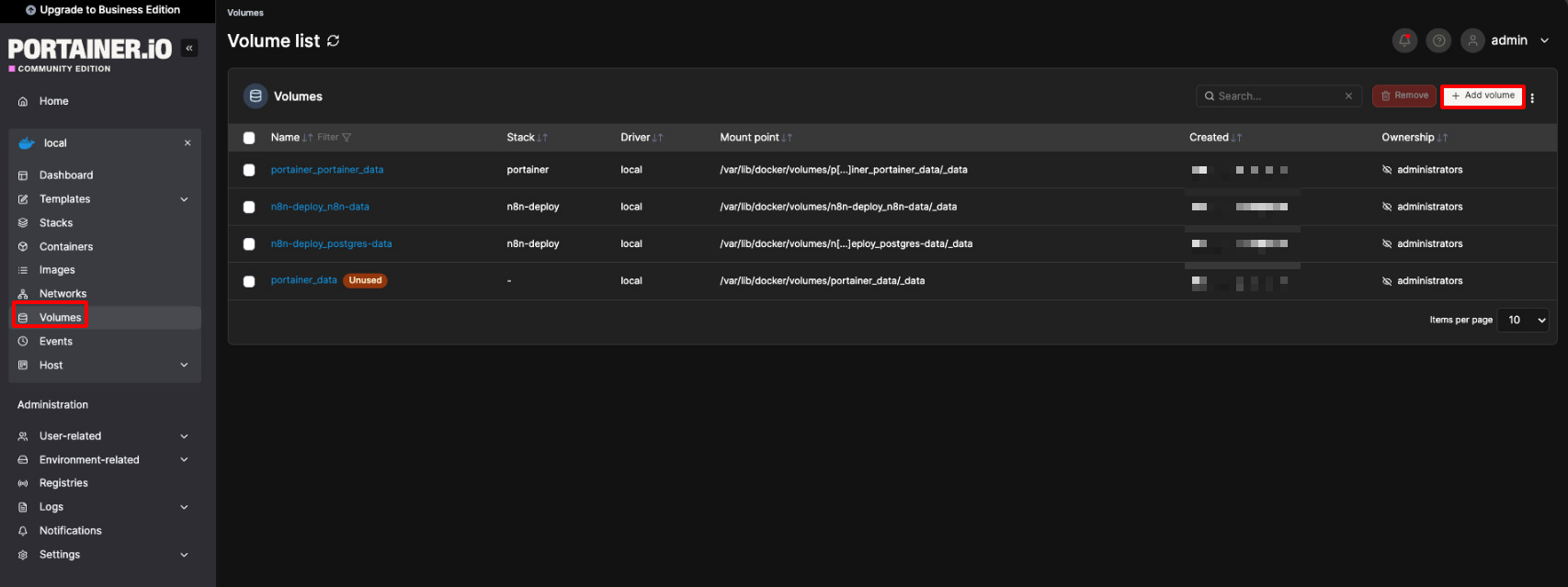
Để xóa bỏ volume dư thừa, tick chọn volume và nhấn Remove (hệ thống chỉ cho phép xóa khi không còn container nào đang liên kết với volume này).
Chuyển qua mục Networks để quản lý hạ tầng mạng giao tiếp nội bộ.
Nhấn Add network, lựa chọn driver mạng (như bridge, overlay, host…), đặt tên và xác định dải mạng subnet/gateway rồi nhấn Create the network.
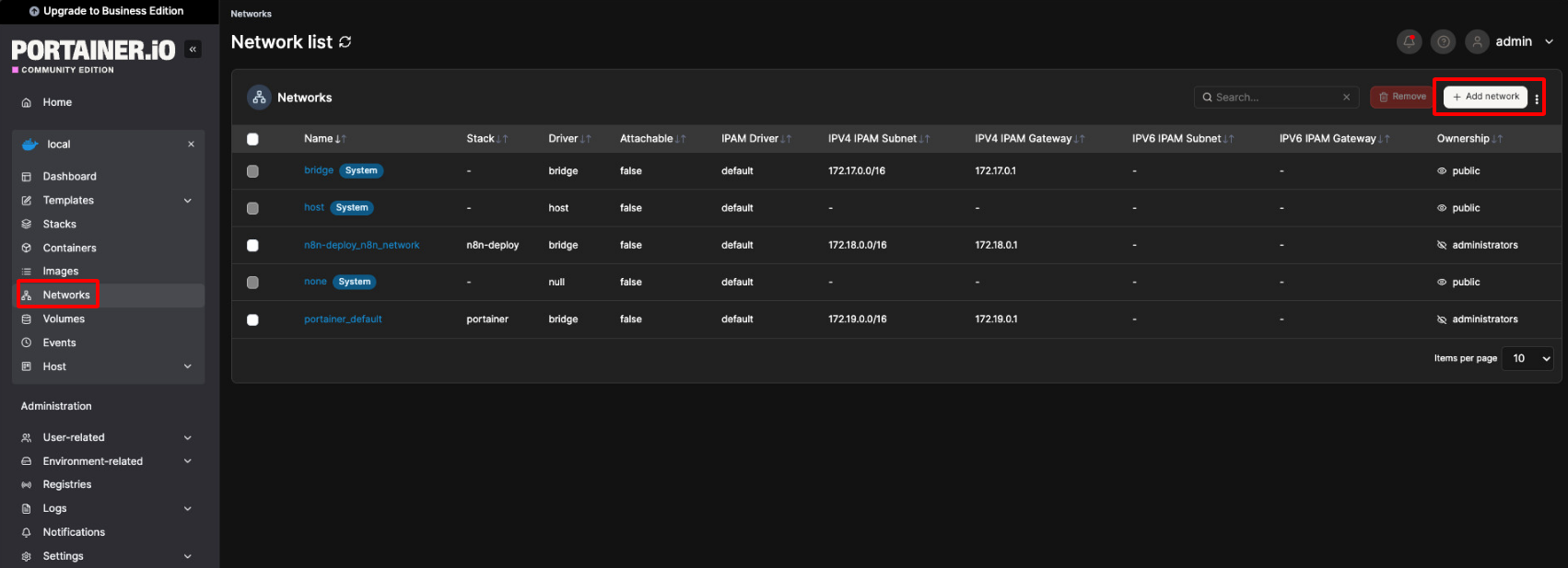
Khi cấu hình container, bạn chỉ cần chỉ định volume và network đã tạo tại các mục tương ứng để container nhận tài nguyên.
Giám sát Log, thao tác Console và theo dõi tài nguyên
Tại trang Containers, nhấp chọn tên container cần kiểm tra.
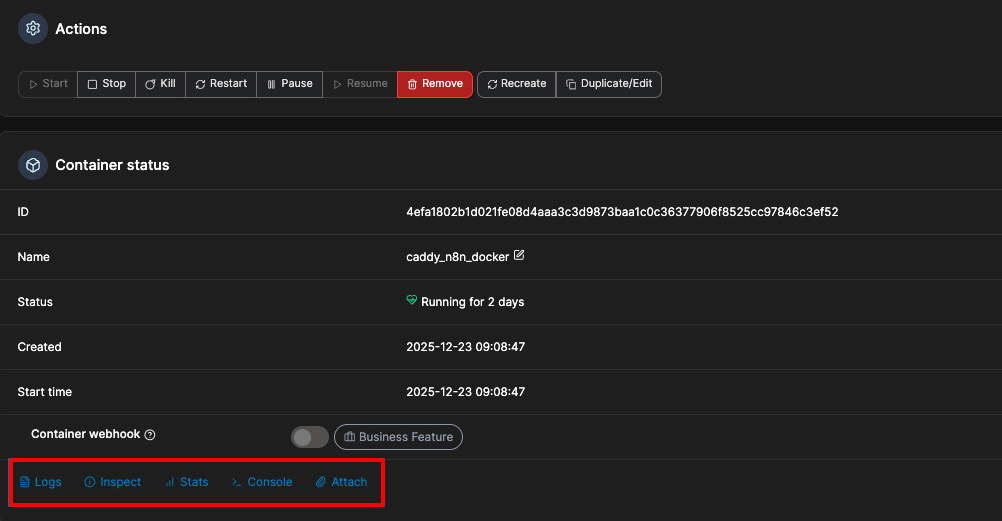
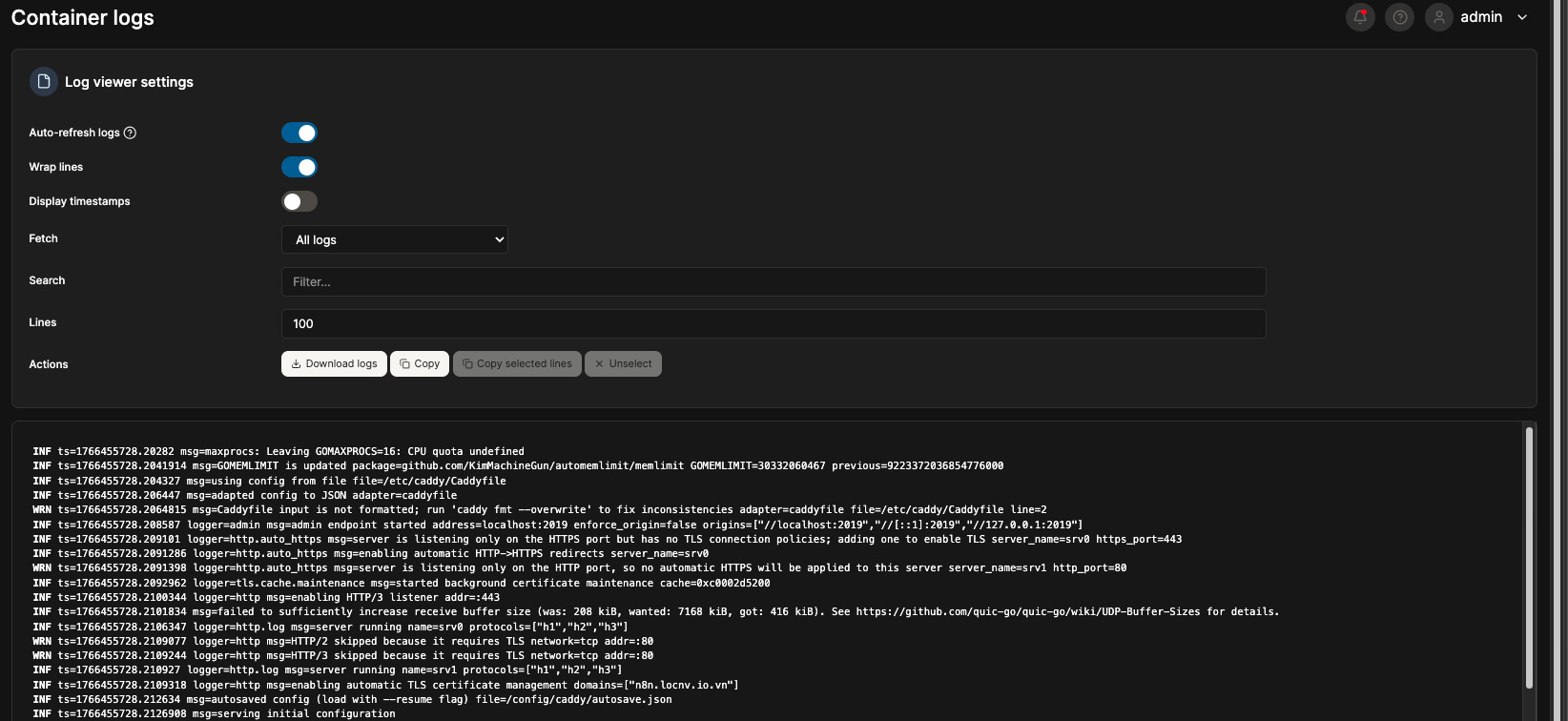
Vào tab Logs để theo dõi toàn bộ nhật ký đầu ra của ứng dụng, hỗ trợ tính năng bật/tắt tự động cuộn (auto-refresh) và lọc từ khóa khi cần truy vết.
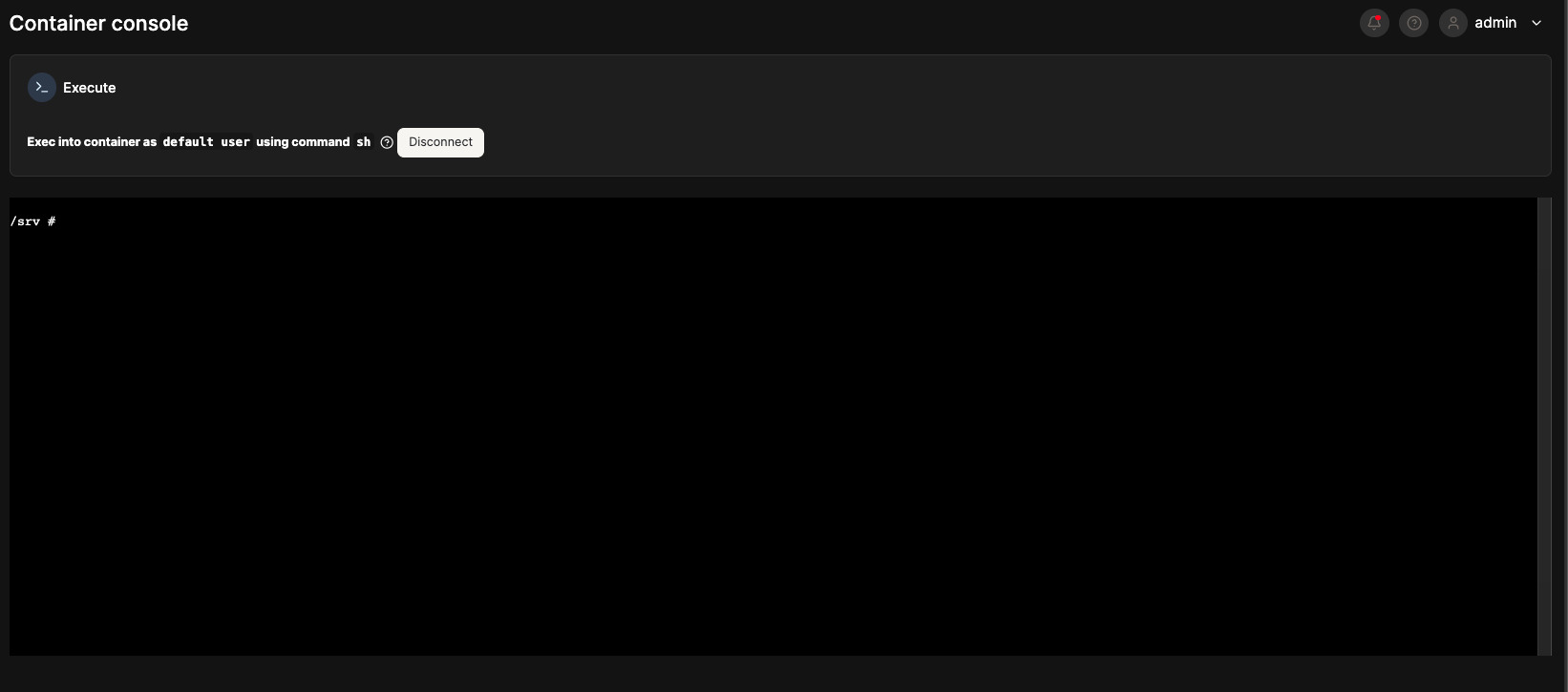
Chuyển sang tab Console để mở giao diện dòng lệnh tương tác trực tiếp bên trong container, chọn shell tương ứng (/bin/sh hoặc /bin/bash) và nhấn Connect.
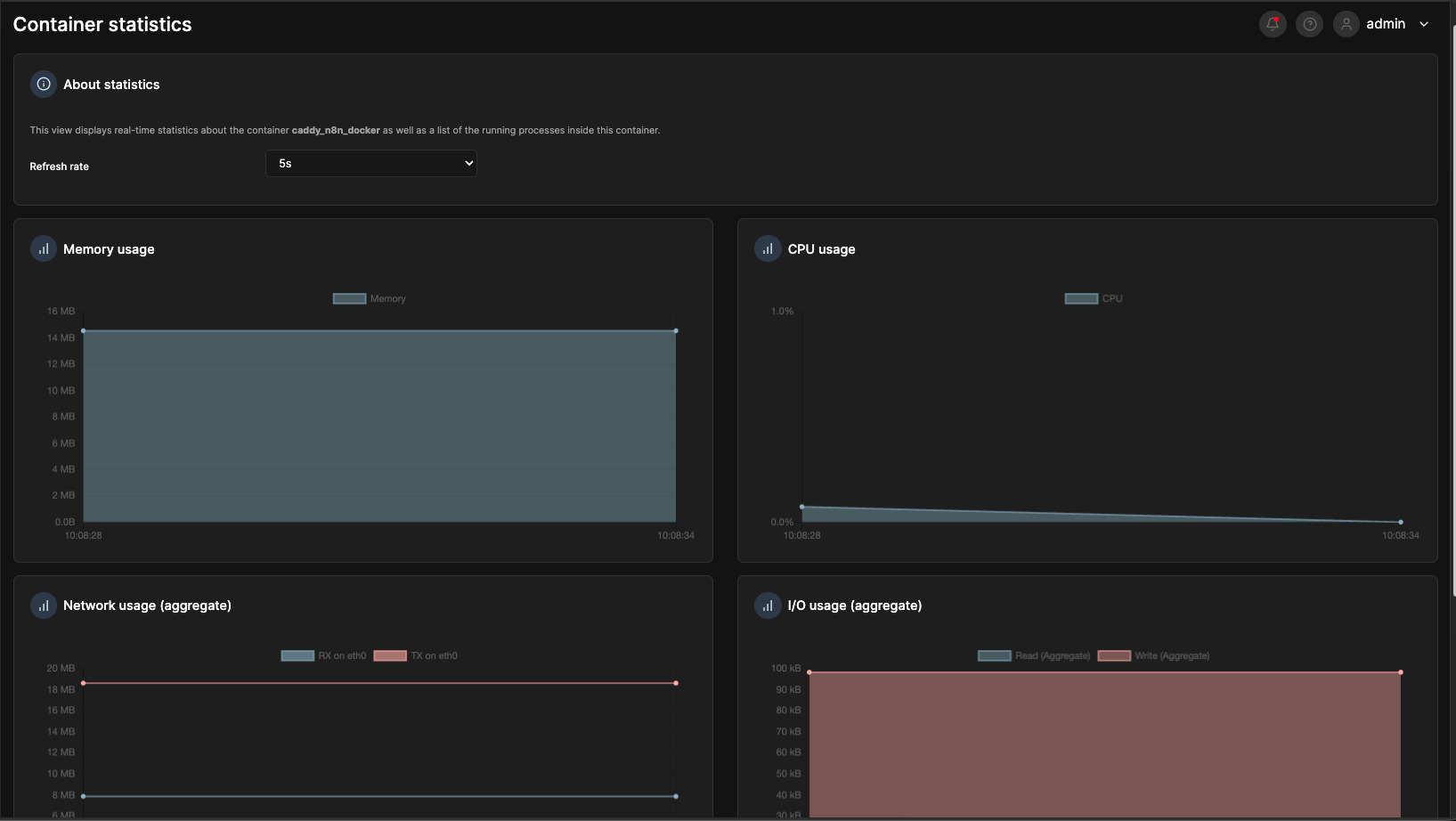
Truy cập tab Stats để theo dõi biểu đồ tiêu thụ tài nguyên thực tế gồm mức sử dụng CPU, RAM, lưu lượng mạng (Network I/O) và tốc độ đọc/ghi ổ cứng (Block I/O).
Khi xảy ra sự cố, sự kết hợp giữa việc đọc log, kiểm tra tài nguyên và truy cập console sẽ giúp bạn nhanh chóng cô lập lỗi và khắc phục hiệu quả.
7. Triển khai ứng dụng đa dịch vụ (Stack) và điều phối Docker Swarm
Đối với các hệ thống phân tán chạy trên cụm nhiều máy chủ hoặc các ứng dụng phức tạp gồm nhiều thành phần (web, database, cache), Portainer hỗ trợ điều phối toàn diện thông qua Stacks và Docker Swarm.
Kết nối Portainer với cụm Docker Swarm
Khởi tạo cụm Swarm: Đảm bảo cụm Docker Swarm đã được thiết lập trên node quản trị chính (Manager Node) thông qua lệnh:
docker swarm initĐăng nhập bảng điều khiển: Mở giao diện Portainer với quyền tài khoản admin.
Thêm môi trường: Chuyển đến mục Environments và nhấn chọn Add environment.
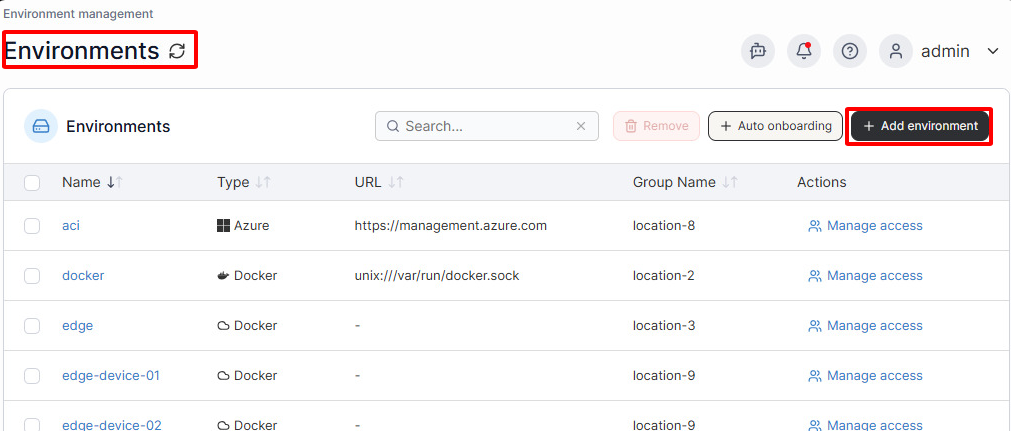
Chọn hình thức kết nối: Chọn kiểu môi trường Docker Swarm hoặc phương thức tương ứng như Agent / Docker API / Socket theo kiến trúc triển khai.
Khai báo thông số: Điền tên môi trường (Environment Name) cùng địa chỉ kết nối cụ thể (địa chỉ Agent, URL API, hoặc chọn local nếu Portainer chạy trên chính node manager).
Lưu cấu hình: Xác nhận lưu môi trường và chọn endpoint Swarm vừa tạo trên màn hình chính để bắt đầu điều khiển cluster.
Triển khai Stack và dịch vụ (Service) trong cụm Swarm
Lựa chọn môi trường Swarm cần thao tác, sau đó vào mục Stacks. Nhấn nút Add stack và nhập tên nhận diện cho stack ứng dụng.
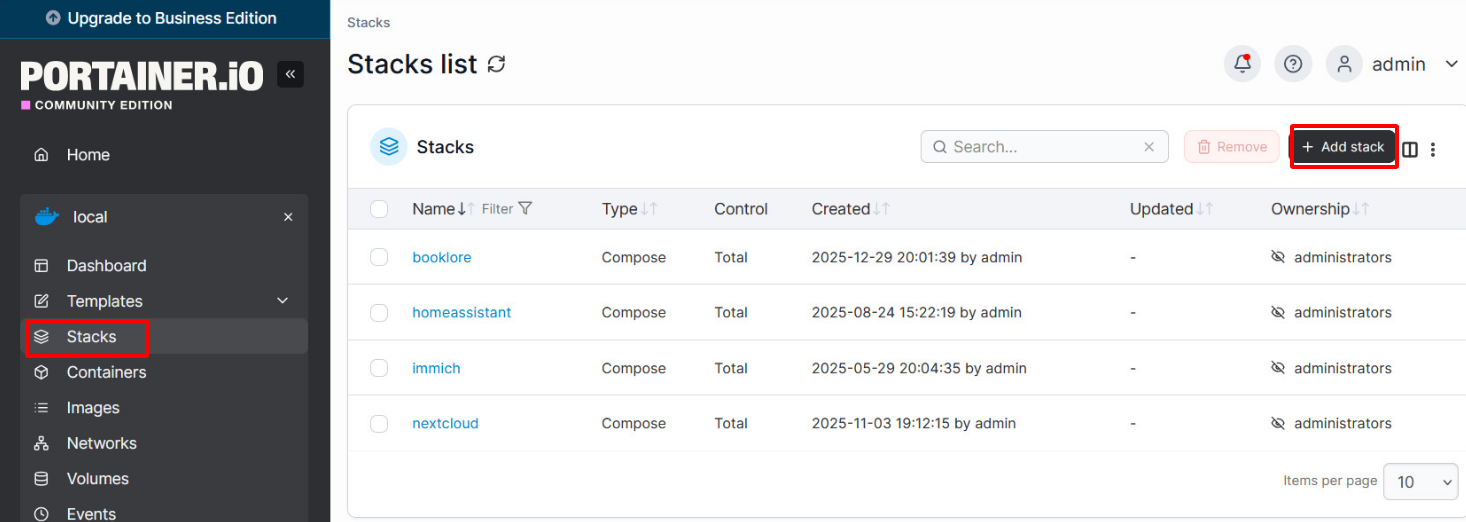
Cung cấp nội dung cấu hình bằng một trong hai cách: Dán trực tiếp cú pháp file docker-compose.yml vào khung Web editor, hoặc chọn tải tệp (Upload) từ máy tính.
Kiểm tra tính chuẩn xác của các khai báo về service, network và volume bên trong file compose.
Nhấn nút Deploy the stack để Portainer tự động chuyển tiếp lệnh docker stack deploy đến Swarm và kích hoạt các dịch vụ liên quan. Sau khi hệ thống xử lý xong, bạn kiểm tra trạng thái trong danh sách Stacks hoặc chuyển sang mục Services để theo dõi chi tiết từng thành phần.
Mở rộng dịch vụ (Scale) và cập nhật ứng dụng cuốn chiếu
Truy cập danh mục Services để xem danh sách các dịch vụ đang vận hành trên cụm.
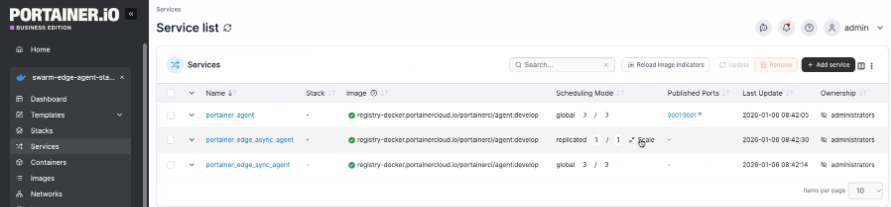
Tìm dịch vụ cần mở rộng, quan sát cột Scheduling mode (hiển thị số replica hiện tại dưới dạng n/m, ví dụ 1/1). Nhấp chọn biểu tượng Scale (hoặc mũi tên tăng giảm), nhập số lượng bản sao mong muốn (ví dụ 3) và nhấn Apply.
Đợi trong vài giây và tải lại trang, cột Replicas sẽ chuyển trạng thái sang 3/3, xác nhận các bản sao đã được phân phối thành công tới các node trong cụm.
Cập nhật phiên bản ứng dụng:
- Cách 1: Cập nhật tag image mới trong tệp
docker-compose.ymlcủa Stack, sau đó dùng tính năng Update the stack để Portainer thực thi quy trình cập nhật cuốn chiếu (Rolling update) không làm gián đoạn hệ thống. - Cách 2: Tinh chỉnh trực tiếp cấu hình service trên giao diện web và áp dụng thay đổi để Swarm tự động triển khai bản cập nhật mới.
8. Cấu hình Portainer giám sát và quản lý nhiều Docker host từ xa
Tính năng quản lý đa máy chủ (Multi-node / Remote Host) giúp bạn biến Portainer thành một trung tâm điều hành duy nhất, kiểm soát nhiều VPS và máy chủ Docker phân tán mà không cần đăng nhập SSH vào từng máy.
Cách 1: Giám sát Docker từ xa thông qua trên remote host
- Chuẩn bị một máy chủ đích đã cài Docker (Remote host) và một máy chủ độc lập đang chạy Portainer Server.
- Đăng nhập SSH vào remote host, cấu hình dịch vụ Docker cho phép mở cổng API giao tiếp ra ngoài (mặc định là cổng
2375), sau đó khởi động lại Docker Engine:systemctl restart docker - Cấu hình tường lửa trên remote host cho phép kết nối qua cổng API:
ufw allow 2375/tcp - Quay lại giao diện Portainer Server, truy cập mục Environments.
- Nhấn chọn Add environment.
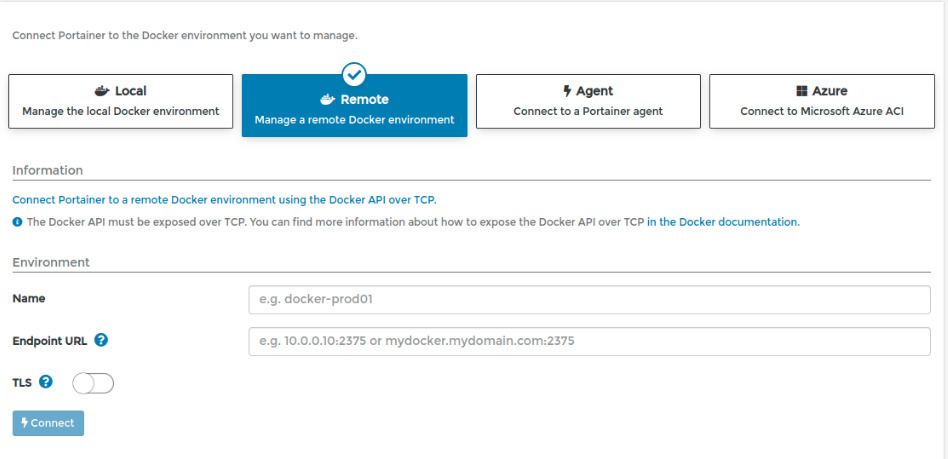
- Lựa chọn phương thức kết nối là Remote (kết nối trực tiếp qua API từ xa).
- Nhập thông tin nhận diện gồm: Name (tên máy chủ từ xa), Environment URL (theo định dạng
tcp://IP-remote:2375hoặcIP-remote:2375), và điền Public IP nếu giao diện yêu cầu. - Nhấn nút Add environment để hoàn tất và bắt đầu giám sát Docker trên máy chủ từ xa.
Cách 2: Triển khai Portainer Agent trên Remote Host (Khuyên dùng)
Sử dụng Portainer Agent là phương thức tối ưu nhất về mặt bảo mật và tốc độ, giúp truyền tải dữ liệu mã hóa qua một cổng duy nhất giữa máy chủ trung tâm và các node con.
- Đăng nhập SSH vào remote host đang vận hành Docker.
- Kiểm tra đảm bảo Docker đang hoạt động ổn định:
docker ps - Khởi chạy container Portainer Agent trên remote host bằng lệnh:
docker run -d \ -p 9001:9001 \ --name portainer_agent \ --restart=always \ -v /var/run/docker.sock:/var/run/docker.sock \ -v /var/lib/docker/volumes:/var/lib/docker/volumes \ portainer/agent:latest - Kiểm tra xác nhận container Agent đã chạy thành công:
docker ps | grep portainer_agent - Mở cổng
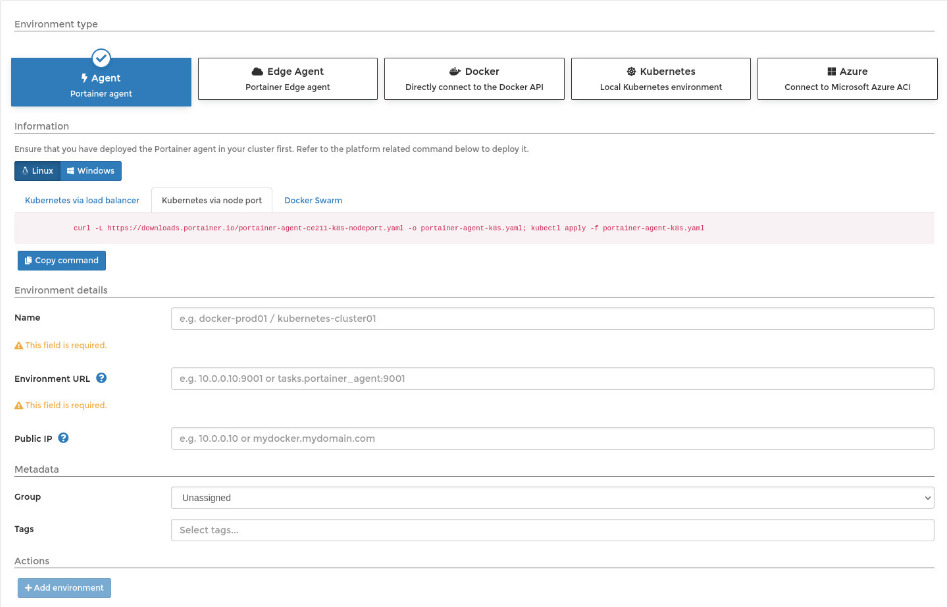
9001trên tường lửa của remote host nếu có sử dụng Firewall (ufw allow 9001/tcp). - Trở lại giao diện Portainer Server chính, chuyển vào mục Environments > chọn Add environment > chọn hình thức kết nối Agent.
- Nhập Name đại diện cho máy chủ, Environment URL theo cấu trúc
IP-remote:9001và nhập Public IP của máy chủ con nếu cần. - Bấm nút Add environment để lưu lại. Portainer sẽ tự động bắt tay với Agent và hiển thị máy chủ từ xa trong bảng điều khiển.
Thêm và quản trị linh hoạt nhiều Endpoint trên giao diện Portainer
- Đăng nhập tài khoản quản trị Admin vào hệ thống Portainer.
- Vào mục Environments để theo dõi bảng tổng hợp toàn bộ các Docker host (Local, Remote, Agent, Swarm…) đã được kết nối.
- Mỗi khi cần mở rộng thêm máy chủ mới vào mạng lưới, nhấn Add environment, chọn loại môi trường và điền thông số tương ứng.
- Nhấn nút lưu Add environment để kích hoạt kết nối.
- Bạn có thể chọn nút Edit bên cạnh từng endpoint để điều chỉnh lại tên gọi, địa chỉ IP, phân nhóm hoặc gán thẻ (Tags) để tiện lọc theo dự án; hoặc nhấn Remove để gỡ bỏ máy chủ không còn quản lý.
- Khi làm việc, bạn chỉ cần nhấp vào thanh lựa chọn Endpoint ở góc trên cùng hoặc màn hình trung tâm để chuyển đổi tức thì qua lại giữa các máy chủ Docker khác nhau trên một giao diện web duy nhất.
10. Câu hỏi thường gặp (FAQ)
Portainer có thể quản lý được môi trường nào khác ngoài Docker không?
Có. Bên cạnh Docker Engine độc lập và cụm Docker Swarm, phiên bản Portainer Business Edition (BE) còn hỗ trợ quản lý các cụm Kubernetes, Azure Container Instances (ACI) và HashiCorp Nomad. Phiên bản Community Edition (CE) tập trung chủ yếu vào Docker và Docker Swarm.
Portainer có phù hợp để quản lý các máy chủ Docker đặt ở nhiều vị trí địa lý khác nhau không?
Rất phù hợp. Bằng cách thiết lập Portainer Agent (chạy qua cổng 9001) trên các máy chủ từ xa, máy chủ Portainer trung tâm có thể kết nối bảo mật và hiển thị toàn bộ các host này trên một bảng điều khiển duy nhất, giúp bạn quản trị hạ tầng phân tán cực kỳ thuận tiện.
Portainer Community Edition (CE) có bị giới hạn thời gian sử dụng không?
Không. Portainer CE là phần mềm mã nguồn mở và hoàn toàn miễn phí trọn đời. Bạn có thể sử dụng bản CE cho mục đích cá nhân, học tập hoặc triển khai trong các dự án thực tế mà không phải lo lắng về việc hết hạn bản quyền.
11. Lời kết
Có thể khẳng định, Portainer là công cụ không thể thiếu đối với bất kỳ ai đang làm việc với môi trường Docker Container. Bằng việc trực quan hóa các thao tác quản trị vốn đòi hỏi nhiều dòng lệnh phức tạp, Portainer giúp lập trình viên và quản trị viên tiết kiệm đáng kể thời gian, giảm thiểu sai sót và nâng cao hiệu quả vận hành hệ thống.
Tuyên Bố Miễn Trừ Trách Nhiệm Kỹ Thuật (Disclaimer)
Nội dung bài viết trên mang tính chất chia sẻ kiến thức quản trị hệ thống và tham khảo kỹ thuật. Các cú pháp dòng lệnh, cổng mạng và cấu hình Docker/Portainer có thể thay đổi tùy thuộc vào phiên bản phát hành, bản phân phối hệ điều hành (Ubuntu, Debian, CentOS, AlmaLinux,…) cũng như chính sách bảo mật thực tế của từng hạ tầng máy chủ.
Khuyến cáo an toàn: Người dùng cần chủ động sao lưu (backup) dữ liệu và kiểm thử cấu hình trên môi trường thử nghiệm (staging) trước khi áp dụng vào môi trường thực tế (production). Đặc biệt khi cấu hình quản trị từ xa (Remote Host qua Docker API hoặc Portainer Agent), hãy đảm bảo thiết lập tường lửa chặt chẽ và sử dụng chứng chỉ mã hóa SSL/TLS để tránh nguy cơ rò rỉ quyền kiểm soát máy chủ. Fast Byte không chịu trách nhiệm đối với bất kỳ sự cố mất mát dữ liệu, downtime dịch vụ hoặc rủi ro bảo mật nào phát sinh từ việc thực hiện sai thao tác hoặc vận hành hệ thống thiếu an toàn.