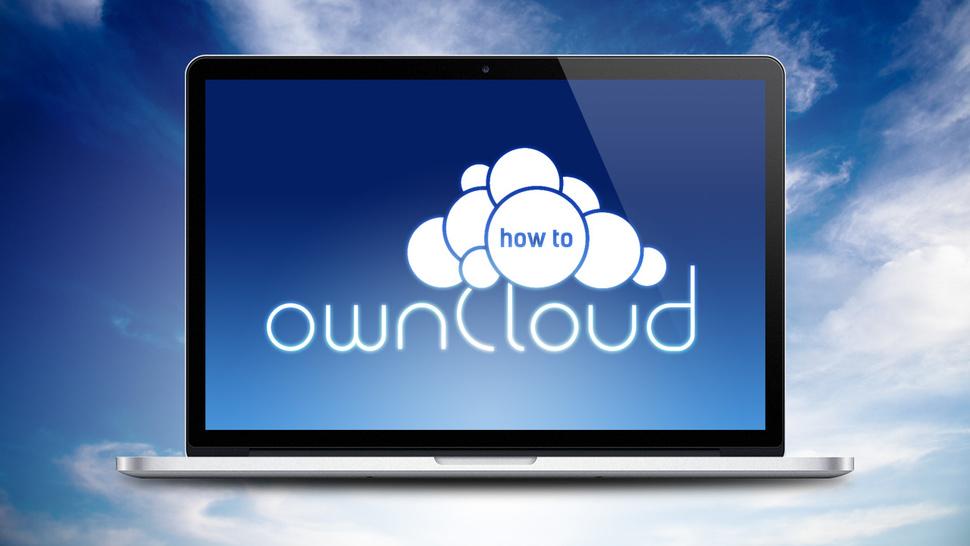
Cách Cài Đặt & Cấu Hình OwnCloud Trên VPS Từng Bước Cho Người Mới
Owncloud là gì là câu hỏi được rất nhiều người dùng cá nhân và doanh nghiệp quan tâm khi tìm kiếm giải pháp tự xây dựng kho lưu trữ tệp tin an toàn, bảo mật để thay thế các dịch vụ đám mây công cộng đắt đỏ. Thay vì phải chi trả chi phí định […]
 Thanh Lam Nguyễn21 phút đọc
Owncloud là gì là câu hỏi được rất nhiều người dùng cá nhân và doanh nghiệp quan tâm khi tìm kiếm giải pháp tự xây dựng kho lưu trữ tệp tin an toàn, bảo mật để thay thế các dịch vụ đám mây công cộng đắt đỏ. Thay vì phải chi trả chi phí định kỳ ngày càng tăng cho Google Drive hay Dropbox trong khi dữ liệu vẫn nằm trên máy chủ bên thứ ba, việc tự triển khai OwnCloud trên nền tảng máy chủ ảo tại ThueVPSGiaRe.vn sẽ giúp bạn toàn quyền kiểm soát dữ liệu cá nhân, tối ưu hiệu suất truy xuất và tiết kiệm tối đa ngân sách.
1. OwnCloud là gì? Khái niệm và nguyên lý vận hành của đám mây riêng
OwnCloud là một bộ phần mềm mã nguồn mở theo mô hình máy khách – máy chủ (client-server), cho phép người dùng tự thiết lập hệ thống lưu trữ đám mây riêng (Private Cloud) để đồng bộ, chia sẻ và quản lý tập tin từ xa một cách an toàn trên hạ tầng máy chủ của chính mình mà không phụ thuộc vào bất kỳ nhà cung cấp dịch vụ trung gian nào.
Được khởi xướng từ năm 2010 bởi nhà phát triển phần mềm Frank Karlitschek cùng cộng đồng mã nguồn mở KDE, OwnCloud ra đời với mục tiêu bảo vệ quyền riêng tư số cho người dùng. Khác với các giải pháp Public Cloud đóng kín, OwnCloud cung cấp toàn quyền kiểm soát vật lý đối với tệp tin, vị trí lưu trữ và các chính sách mã hóa.

Về mặt kiến trúc kỹ thuật, OwnCloud hoạt động dựa trên các thành phần cốt lõi sau:
- Máy chủ lưu trữ (OwnCloud Server): Chịu trách nhiệm quản trị xác thực tài khoản, kiểm soát quyền truy cập, ghi nhật ký hoạt động và trực tiếp đọc/ghi tệp tin vào hệ thống tập tin của hệ điều hành máy chủ.
- Giao thức WebDAV: OwnCloud sử dụng WebDAV (Web Distributed Authoring and Versioning) làm nền tảng truyền tải chính, cho phép người dùng gắn trực tiếp thư mục đám mây vào máy tính như một ổ đĩa mạng cục bộ.
- Ứng dụng máy khách (Clients): Hỗ trợ đồng bộ hóa hai chiều tức thì trên đa dạng hệ điều hành gồm Windows, macOS, Linux, Android và iOS. Mọi thay đổi trên máy tính hoặc điện thoại sẽ lập tức được tải lên server và ngược lại.
- Sự chuyển dịch kiến trúc sang oCIS: Bên cạnh phiên bản truyền thống chạy trên nền PHP (ownCloud 10), dự án đã phát triển thế hệ mới mang tên ownCloud Infinite Scale (oCIS) viết bằng ngôn ngữ Go (Golang) theo mô hình Microservices, giúp loại bỏ phụ thuộc vào web server Apache/PHP và tăng tốc độ xử lý tệp tin lên gấp nhiều lần.
2. Những tính năng cốt lõi giúp OwnCloud thay thế Google Drive và Dropbox
Không chỉ đơn thuần là nơi chứa file tĩnh, OwnCloud sở hữu một hệ sinh thái tính năng hoàn thiện, đáp ứng trọn vẹn mọi nhu cầu làm việc cá nhân lẫn cộng tác đội nhóm chuyên nghiệp theo chuẩn giải pháp lưu trữ đám mây Cloud Storage hiện đại.
Đồng bộ tệp tin đa nền tảng và chia sẻ phân quyền chi tiết
OwnCloud cho phép đồng bộ tự động các thư mục chỉ định từ máy tính hoặc camera điện thoại lên đám mây theo thời gian thực. Khi chia sẻ tệp hoặc thư mục cho người khác, bạn có thể tạo đường link công khai có đặt mật khẩu bảo vệ, giới hạn ngày hết hạn truy cập, hoặc cấp quyền chỉ xem (Read-only), không cho phép tải xuống nhằm chống thất thoát tài liệu nội bộ.
Quản lý phiên bản tệp tin (File Versioning) và khôi phục thùng rác
Mỗi khi một tệp tin được chỉnh sửa và lưu lại, OwnCloud sẽ tự động tạo một bản snapshot phiên bản cũ mà không ghi đè mất dữ liệu gốc. Nếu vô tình sửa đổi sai hoặc bị mã độc ransomware mã hóa tệp, bạn có thể khôi phục lại các phiên bản tệp tin trước đó chỉ bằng vài cú nhấp chuột. Các tệp bị xóa nhầm cũng được lưu trong Thùng rác (Trash Bin) để phục hồi khi cần.
Tích hợp bộ ứng dụng văn phòng chỉnh sửa trực tuyến
Thông qua các tiện ích mở rộng (extensions), OwnCloud kết nối mượt mà với OnlyOffice hoặc Collabora Online. Tính năng này cho phép nhiều người dùng cùng lúc mở, xem và đồng chỉnh sửa các tài liệu văn bản Word (.docx), bảng tính Excel (.xlsx) hay bài thuyết trình PowerPoint (.pptx) trực tiếp ngay trên trình duyệt web tương tự như Google Docs hay Microsoft 365.
Bảo mật dữ liệu nhiều lớp và mã hóa đầu cuối
OwnCloud hỗ trợ xác thực hai yếu tố (2FA), tích hợp quản lý định danh người dùng qua LDAP/Active Directory cho doanh nghiệp, và cung cấp tính năng mã hóa dữ liệu khi nghỉ (Encryption at Rest) cũng như mã hóa đường truyền qua giao thức HTTPS. Mọi thao tác truy cập, tải xuống hay chia sẻ tệp đều được hệ thống ghi log chi tiết để phục vụ kiểm toán bảo mật.
3. So sánh chi tiết: OwnCloud, Nextcloud và Thiết bị lưu trữ NAS
Khi tìm kiếm giải pháp tự quản lý dữ liệu, người dùng thường đứng trước 3 sự lựa chọn: Cài đặt OwnCloud, chuyển sang Nextcloud (dự án rẽ nhánh từ OwnCloud năm 2016), hoặc mua một thiết bị lưu trữ mạng NAS phần cứng chuyên dụng (như Synology, QNAP).
Bảng so sánh dưới đây phân tích các tiêu chí kỹ thuật và chi phí thực tế giữa ba nền tảng:
| Tiêu chí so sánh | OwnCloud (Trên VPS) | Nextcloud (Trên VPS) | Thiết bị NAS vật lý |
|---|---|---|---|
| Chi phí đầu tư ban đầu | Rất thấp (Từ 50K/tháng) | Rất thấp (Từ 50K/tháng) | Rất cao (Từ 6 – 20 triệu đồng) |
| Độ tiêu tốn tài nguyên | Nhẹ, tối ưu hiệu suất tệp tin | Khá nặng do tích hợp nhiều app | Phụ thuộc cấu hình chip/RAM NAS |
| Độ phức tạp bảo trì | Thấp (Nhất là khi dùng Docker) | Trung bình (Cần update nhiều module) | Trung bình (Tự quản lý phần cứng) |
| Hạ tầng mạng kết nối | IP tĩnh, mạng Data Center 24/7 | IP tĩnh, mạng Data Center 24/7 | Mạng nhà (Dễ mất mạng/mất điện) |
| Định hướng ứng dụng | Quản lý file tốc độ cao, doanh nghiệp | Hệ sinh thái cộng tác (Chat, Talk, Mail) | Lưu trữ nội bộ mạng LAN gia đình |
Nếu Nextcloud phát triển theo hướng mở rộng thành một bộ ứng dụng cộng tác “tất cả trong một” (khiến hệ thống phình to và đòi hỏi nhiều RAM/CPU), thì OwnCloud lại kiên định tập trung tối ưu năng lực cốt lõi: Tốc độ đồng bộ, khả năng mở rộng hàng triệu tệp tin quy mô lớn, tính ổn định và độ tin cậy chuẩn doanh nghiệp.
4. Tại sao nên tự triển khai OwnCloud trên Cloud VPS giá rẻ?
Nhiều cá nhân và công ty lựa chọn hình thức tự dựng OwnCloud trên máy chủ ảo thay vì đầu tư hệ thống server cồng kềnh bởi những giá trị thiết thực sau:
- Cắt giảm tối đa chi phí định kỳ: Với các gói đám mây công cộng, dung lượng càng lớn chi phí thuê bao hàng tháng càng tăng theo cấp số nhân. Trong khi đó, việc thuê máy chủ ảo tại Việt Nam là một giải pháp thuê VPS cho doanh nghiệp nhỏ cực kỳ kinh tế với mức giá chỉ từ 50.000đ/tháng, không giới hạn số lượng tài khoản nhân viên được tạo.
- Quyền kiểm soát dữ liệu tuyệt đối: Toàn bộ hợp đồng, hồ sơ tài chính và thông tin khách hàng được lưu trữ biệt lập trên máy chủ của bạn. Bạn không phải lo ngại việc nhà cung cấp dịch vụ quét nội dung để thu thập dữ liệu quảng cáo hay nguy cơ bị khóa tài khoản bất ngờ.
- Đường truyền ổn định, hoạt động 24/7: Đặt máy chủ tại các trung tâm dữ liệu chuẩn quốc tế đảm bảo hệ thống luôn online với nguồn điện dự phòng kép và mạng cáp quang tốc độ cao, không gặp tình trạng mất kết nối khi ở ngoài văn phòng như trường hợp tự đặt máy chủ tại nhà.
- Linh hoạt mở rộng quy mô: Khi dung lượng dữ liệu tăng lên, bạn chỉ cần nâng cấp thêm tài nguyên ổ cứng SSD hoặc RAM của VPS mà không làm gián đoạn dịch vụ lưu trữ đang hoạt động.
5. Hướng dẫn cách cài đặt OwnCloud trên VPS chi tiết, đầy đủ
Yêu cầu tiên quyết
Trước khi bắt đầu các bước cấu hình, máy chủ của bạn cần đảm bảo các điều kiện kỹ thuật sau:
- Một máy chủ đã được khởi tạo và sẵn sàng hoạt động (hệ điều hành được khuyến nghị trong tài liệu là từ Ubuntu 20.04).
- Tài khoản người dùng trên hệ thống có đặc quyền
sudohoặc quyền quản trịroot. - Một tên miền (domain) đang hoạt động và đã được cấu hình trỏ bản ghi DNS chính xác về địa chỉ IP của máy chủ.
- Hệ thống đã được thiết lập sẵn bộ ngăn xếp LAMP stack (gồm Linux, máy chủ web Apache, hệ quản trị cơ sở dữ liệu MySQL và ngôn ngữ PHP).
Bước 1: Tạo cơ sở dữ liệu MySQL
ownCloud sử dụng hệ cơ sở dữ liệu quan hệ MySQL để lưu trữ thông tin hệ thống và siêu dữ liệu của tệp tin. Đầu tiên, hãy truy cập vào bảng điều khiển quản trị MySQL bằng tài khoản root:
$ mysql -u root -pHệ thống sẽ yêu cầu cung cấp mật khẩu quản trị MySQL root. Sau khi đăng nhập thành công, bạn tiến hành tạo một database mới dành riêng cho ownCloud:
mysql> CREATE DATABASE owncloud;Tiếp theo, tạo tài khoản người dùng cơ sở dữ liệu mới và gán mật khẩu bảo mật (thay thế YOUR_PREFFERED_PASSSWORD bằng mật khẩu bạn tự chọn):
mysql> CREATE USER 'cloud_user'@'localhost' IDENTIFIED BY 'YOUR_PREFFERED_PASSSWORD';Cấp toàn quyền thao tác cho người dùng vừa tạo trên cơ sở dữ liệu owncloud:
mysql> GRANT ALL PRIVILEGES ON owncloud.* TO 'cloud_user'@'localhost';Làm mới toàn bộ bảng phân quyền để các thay đổi có hiệu lực ngay lập tức, sau đó thoát khỏi giao diện dòng lệnh MySQL:
mysql> FLUSH PRIVILEGES;
mysql> exit
Bước 2: Cài đặt PHP
Nhằm đảm bảo ownCloud có thể vận hành đầy đủ các tính năng nén, mã hóa và xử lý ảnh, bạn cần cài đặt gói PHP cùng danh sách các phần mở rộng (module) bắt buộc sau đây:
$ sudo apt-get install php libapache2-mod-php php-bz2 php-curl php-gd php-imagick php-intl php-common php-imap php-mbstring php-xml php-zip -yBước 3: Cài đặt ownCloud
Sau khi môi trường Apache, MySQL và các thư viện PHP phụ trợ đã được thiết lập hoàn tất, bạn có thể triển khai ownCloud theo một trong hai cách tiếp cận dưới đây.
Phương pháp 1: Cài đặt và cấu hình ownCloud thông qua giao diện web
Đây là phương thức triển khai trực quan, nhanh gọn bằng cách tải bộ mã nguồn hoàn chỉnh và tiến hành thiết lập các tham số thông qua trình duyệt web.
1. Tải về mã nguồn ownCloud:
Sử dụng tiện ích wget để tải gói cài đặt bản phát hành chính thức từ máy chủ lưu trữ:
$ wget https://download.owncloud.org/community/owncloud-complete-20210721.zip2. Di chuyển và giải nén tệp tin:
Chuyển gói nén vừa tải về vào thư mục gốc của máy chủ web (/var/www/html):
$ sudo mv owncloud-complete.zip /var/www/htmlKiểm tra xác nhận sự tồn tại của tệp trong thư mục đích:
$ ls /var/www/htmlTiến hành giải nén gói cài đặt:
$ sudo unzip owncloud-complete.zip3. Phân quyền truy cập thư mục:
Cấp quyền sở hữu thư mục cho định danh tiến trình web của Apache (www-data) để hệ thống có quyền đọc/ghi dữ liệu:
$ sudo chown -R www-data:www-data owncloud/4. Thiết lập Virtual Host trên Apache:
Mở tệp cấu hình máy chủ ảo mặc định của Apache tại đường dẫn 000-default.conf và điều chỉnh DocumentRoot hướng về thư mục chứa mã nguồn ownCloud. Hãy thay thế cloud.example.com bằng tên miền thực tế bạn sở hữu:
$ sudo nano /etc/apache2/sites-available/000-default.confThêm hoặc chỉnh sửa cấu hình bên trong tệp như sau:
ServerName cloud.example.com
ServerAdmin webmaster@localhost
DocumentRoot /var/www/html/owncloud
ErrorLog ${APACHE_LOG_DIR}/error.log
CustomLog ${APACHE_LOG_DIR}/access.log combined
5. Hoàn tất thiết lập trên trình duyệt:
Mở trình duyệt web và truy cập vào tên miền của bạn. Tại màn hình cài đặt đầu tiên:
- Tạo tài khoản và mật khẩu quản trị viên (Admin).
- Điền chính xác các thông tin cơ sở dữ liệu đã chuẩn bị ở Bước 1 (Tên database:
owncloud, người dùng:cloud_usercùng mật khẩu đã cấp).
Nhấp chọn Finish Setup để hệ thống tiến hành kết nối cơ sở dữ liệu và hoàn tất thiết lập. Sau khi thành công, bạn sẽ được đưa đến bảng điều khiển trung tâm của ownCloud.
Tại đây, bạn có thể tạo thư mục mới hoặc tải lên tệp tin bằng biểu tượng dấu cộng (+). Ngoài ra, bạn hoàn toàn có thể chia sẻ các tập tin này ra bên ngoài bằng tính năng Chia sẻ (Share) và tạo Liên kết công khai (Public Link) tương tự như trên các hệ thống Google Drive hay Dropbox.
Phương pháp 2: Cài đặt ownCloud thủ công qua dòng lệnh
Nếu muốn cài đặt tự động qua trình quản lý gói của hệ điều hành, bạn có thể bổ sung kho lưu trữ chính thức của ownCloud vào danh sách nguồn apt theo các bước bên dưới.
1. Tải và nhập khóa xác thực (Release Key):
Tải khóa bảo mật để hệ thống đánh dấu gói cài đặt từ ownCloud là an toàn và đáng tin cậy:
$ sudo wget -nv https://download.owncloud.org/download/repositories/10.8.0/Ubuntu_21.04/Release.key -O Release.keyĐăng ký khóa vừa tải vào hệ thống quản lý khóa của apt:
$ sudo apt-key add - < Release.key2. Thêm kho lưu trữ và cập nhật gói tin:
Bổ sung liên kết repository của ownCloud vào danh mục nguồn:
$ sudo sh -c "echo 'deb https://download.owncloud.org/download/repositories/10.8.0/Ubuntu_21.04/ /' > /etc/apt/sources.list.d/owncloud.list"Đồng bộ lại danh sách gói phần mềm:
$ sudo apt-get updateLưu ý: Trong trường hợp lệnh cập nhật xuất hiện cảnh báo lỗi chưa thể xác thực kho lưu trữ, hãy bổ sung thêm cờ bỏ qua xác thực bằng lệnh:
$ sudo apt-get update --allow-unauthenticated
3. Thực hiện cài đặt gói phần mềm:
Khởi chạy tiến trình cài đặt bằng một trong hai câu lệnh sau:
$ sudo apt install owncloud -y
# HOẶC
$ sudo apt install owncloud-complete-files -y
4. Khởi tạo cấu hình hệ thống bằng công cụ OCC:
Sau khi cài đặt thành công, mã nguồn ownCloud được đặt mặc định tại thư mục /var/www/owncloud/. Hãy di chuyển vào thư mục này và dùng lệnh occ dưới quyền người dùng www-data để tự động liên kết cơ sở dữ liệu và tài khoản quản trị:
cd /var/www/owncloud/

sudo -u www-data php occ maintenance:install \
  --database "mysql" \
  --database-name "owncloud" \
  --database-user "example_user" \
  --database-pass "PASSWORD" \
  --admin-user "USERNAME" \
  --admin-pass "PASSWORD"
Lưu ý: Cần thay thế các tham số example_user, PASSWORD, USERNAME bằng thông tin tài khoản cơ sở dữ liệu và thông tin admin thực tế của bạn.
5. Cấu hình Virtual Host của Apache:
Chỉnh sửa cấu hình trang mặc định của Apache để trỏ thư mục gốc tới đường dẫn cài đặt ownCloud:
$ sudo nano /etc/apache2/sites-available/000-default.confCập nhật nội dung như sau:
ServerName cloud.example.com
ServerAdmin webmaster@localhost
DocumentRoot /var/www/owncloud/
ErrorLog ${APACHE_LOG_DIR}/error.log
CustomLog ${APACHE_LOG_DIR}/access.log combined
6. Thiết lập tên miền đáng tin cậy (Trusted Domains):
Để cho phép truy cập hệ thống thông qua domain chỉ định mà không bị chặn bảo mật, sử dụng lệnh occ để khai báo tên miền tin cậy:
$ sudo -u www-data php occ config:system:set trusted_domains 1 --value=cloud.example.comKhi thành công, hệ thống sẽ phản hồi dòng thông báo:
System config value trusted_domains => 1 set to string cloud.example.com7. Truy cập và kiểm tra hoạt động:
Mở trình duyệt bất kỳ và truy cập qua địa chỉ:
http://YOUR_DOMAIN hoặc http://YOUR_SERVER_IP
6. Hướng dẫn cấu hình tên miền và kích hoạt chứng chỉ bảo mật SSL
Để việc truy cập đám mây diễn ra thuận tiện và bảo mật tuyệt đối, bạn nên gắn một tên miền riêng (ví dụ: cloud.tenmien.com) và kích hoạt chứng chỉ bảo mật SSL miễn phí từ Let’s Encrypt nhằm mã hóa toàn bộ dữ liệu tệp tin khi truyền tải qua Internet.
Bước 1: Trỏ tên miền về địa chỉ IP của VPS
Truy cập bảng quản trị DNS của nhà cung cấp tên miền, tạo một bản ghi A với tên miền con mong muốn trỏ về địa chỉ IP tĩnh của máy chủ VPS Fast Byte.
Bước 2: Thiết lập Nginx Reverse Proxy
Cài đặt web server Nginx để chuyển tiếp lưu lượng từ cổng web tiêu chuẩn về cổng 8080 của Docker:
sudo apt install nginx -y
Tạo tệp cấu hình mới tại /etc/nginx/sites-available/owncloud với nội dung sau:
server {
    listen 80;
    server_name cloud.domaincuaban.com;

    client_max_body_size 10G;

    location / {
        proxy_pass http://127.0.0.1:8080;
        proxy_set_header Host $host;
        proxy_set_header X-Real-IP $remote_addr;
        proxy_set_header X-Forwarded-For $proxy_add_x_forwarded_for;
        proxy_set_header X-Forwarded-Proto $scheme;
    }
}
Kích hoạt cấu hình và tải lại dịch vụ Nginx:
sudo ln -s /etc/nginx/sites-available/owncloud /etc/nginx/sites-enabled/
sudo nginx -t
sudo systemctl reload nginx
Bước 3: Cấp chứng chỉ SSL HTTPS qua Certbot
Thực hiện cài đặt công cụ Certbot để cấp phát chứng chỉ mã hóa tự động:
sudo apt install certbot python3-certbot-nginx -y
sudo certbot --nginx -d cloud.domaincuaban.com
Quá trình hoàn tất, bạn đã có thể mở trình duyệt và truy cập vào địa chỉ https://cloud.domaincuaban.com an toàn với biểu tượng ổ khóa xanh trên thanh địa chỉ.
7. Kinh nghiệm vận hành và tối ưu hiệu suất OwnCloud ổn định
Để hệ sinh thái đám mây OwnCloud hoạt động mượt mà khi lượng dữ liệu lớn và số lượng người dùng đồng thời tăng lên, quản trị viên nên lưu ý áp dụng các kỹ thuật tối ưu sau:
- Kích hoạt Redis làm bộ nhớ đệm (Memory Caching): Sử dụng Redis để quản lý transactional file locking giúp ngăn chặn hiện tượng tệp tin bị xung đột khóa khi nhiều người dùng cùng ghi đè một tài liệu, đồng thời tăng tốc độ tải danh mục thư mục lên nhiều lần.
- Cấu hình tác vụ chạy nền qua Cron hệ thống: Thay vì chọn chế độ AJAX (tác vụ nền chỉ chạy khi có người tải trang web), bạn hãy chuyển sang chế độ
Crontrong phần cài đặt quản trị. Điều này giúp các tác vụ dọn rác, gửi email thông báo và kiểm tra phiên bản được thực thi định kỳ, giảm tải cho CPU máy chủ. - Thiết lập chiến lược sao lưu định kỳ: Dữ liệu là tài sản quan trọng nhất. Ngoài việc lưu trữ trên ổ đĩa chính, bạn cần áp dụng quy trình cách backup dữ liệu VPS tự động bao gồm sao lưu thư mục tệp tin
datavà xuất bản sao cơ sở dữ liệu MariaDB để sẵn sàng khôi phục khi gặp sự cố. - Tăng giới hạn kích thước tệp tải lên (Upload Limit): Hãy điều chỉnh các thông số
client_max_body_sizetrong Nginx và cấu hình PHP để người dùng có thể thoải mái tải lên các tệp tin video hoặc bộ dữ liệu nén dung lượng lớn (từ 5GB đến 20GB) mà không bị báo lỗi ngắt kết nối.
8. Câu hỏi thường gặp về OwnCloud (FAQ)
OwnCloud có phải là phần mềm miễn phí hoàn toàn không?
OwnCloud Community Edition là phần mềm nguồn mở hoàn toàn miễn phí, cho phép bạn tự cài đặt và sử dụng không giới hạn dung lượng hay số lượng người dùng. Hãng chỉ thu phí đối với phiên bản Enterprise Edition dành cho các tập đoàn lớn cần hỗ trợ kỹ thuật 24/7 và các tính năng kiểm toán doanh nghiệp chuyên sâu.
Cấu hình máy chủ VPS tối thiểu để chạy OwnCloud mượt mà là bao nhiêu?
Đối với nhu cầu cá nhân hoặc nhóm nhỏ từ 3 đến 5 người, bạn chỉ cần một máy chủ ảo VPS có 1 Core CPU, 1GB đến 2GB RAM và ổ đĩa SSD NVMe. Nếu triển khai cho doanh nghiệp từ 20 đến 50 nhân sự đồng bộ tài liệu liên tục, cấu hình khuyến nghị là 2 Core CPU và 4GB RAM trở lên.
Ứng dụng OwnCloud trên điện thoại có đồng bộ ảnh tự động được không?
Có. Ứng dụng OwnCloud trên Android và iOS có tính năng “Instant Upload”. Khi bạn chụp ảnh hoặc quay video mới, ứng dụng sẽ tự động tải tệp tin đó lên thư mục được chỉ định trên máy chủ ngay khi điện thoại được kết nối mạng Wi-Fi hoặc dữ liệu di động.
Dữ liệu lưu trên OwnCloud có bị nhà cung cấp VPS xem trộm không?
Không. Khi bạn thuê máy chủ ảo riêng, bạn được cấp quyền quản trị root độc lập và toàn quyền đặt mật khẩu hệ thống. Ngoài ra, bạn có thể kích hoạt tính năng mã hóa máy chủ (Server-side Encryption) của OwnCloud, đảm bảo tệp tin khi ghi xuống đĩa cứng luôn được mã hóa an toàn.
Nên lựa chọn OwnCloud hay Nextcloud cho dự án lưu trữ mới?
Nếu bạn cần một hệ thống lưu trữ tập trung vào tính ổn định, quản lý tệp tin hiệu năng cao, ít tính năng thừa và giao diện gọn gàng, OwnCloud là lựa chọn lý tưởng. Nếu bạn cần một nền tảng tích hợp sẵn chat nội bộ, gọi video và lịch làm việc toàn diện, bạn có thể cân nhắc Nextcloud.
Lựa chọn giải pháp lưu trữ thông minh và làm chủ dữ liệu của bạn
Hiểu rõ bản chất owncloud là gì giúp bạn có thêm một giải pháp xuất sắc để bảo vệ tài sản dữ liệu số trước những rủi ro bảo mật và áp lực chi phí từ các dịch vụ đám mây công cộng. Tự xây dựng một trạm lưu trữ OwnCloud trên nền tảng máy chủ ảo Cloud VPS không chỉ mang lại sự tiện lợi trong công việc hàng ngày mà còn là bước đi chiến lược đảm bảo quyền tự chủ thông tin lâu dài cho cá nhân và doanh nghiệp.
Khởi tạo máy chủ cài đặt OwnCloud ngay hôm nay
Hạ tầng máy chủ ổn định, kích hoạt tự động sau vài phút, chi phí chỉ từ 50K/tháng.
Tuyên bố miễn trừ trách nhiệm: Nội dung hướng dẫn kỹ thuật trong bài viết chỉ mang tính tham khảo. Các lệnh và cấu hình hệ thống có thể thay đổi tùy thuộc vào hệ điều hành Linux (Ubuntu, Debian, CentOS), phiên bản PHP, Apache/Nginx và môi trường thực tế. Người đọc nên backup dữ liệu, thiết lập tường lửa chính xác và kiểm thử cẩn thận trước khi áp dụng cho môi trường production.