Cách Tạo Sudo User Trên Ubuntu Cực Đơn Giản: Hướng Dẫn Từng Lệnh
Hướng dẫn tạo người dùng Sudo trên Ubuntu là thao tác quản trị nền tảng đầu tiên mà bất kỳ ai quản lý máy chủ Linux đều phải nắm vững. Việc thường xuyên đăng nhập bằng tài khoản root tiềm ẩn nhiều rủi ro bảo mật nghiêm trọng và dễ dẫn đến sai sót xóa […]
 Thanh Lam Nguyễn12 phút đọc
Hướng dẫn tạo người dùng Sudo trên Ubuntu là thao tác quản trị nền tảng đầu tiên mà bất kỳ ai quản lý máy chủ Linux đều phải nắm vững. Việc thường xuyên đăng nhập bằng tài khoản root tiềm ẩn nhiều rủi ro bảo mật nghiêm trọng và dễ dẫn đến sai sót xóa nhầm file hệ thống mà không lưu lại lịch sử theo dõi. Giải pháp tối ưu nhất khi vận hành hệ thống tại ThueVPSGiaRe.vn là khởi tạo một tài khoản người dùng tiêu chuẩn và phân quyền thực thi quản trị thông qua nhóm Sudo.
1. Tại sao cần tạo người dùng Sudo thay vì dùng Root?
Việc thiết lập người dùng Sudo giúp cô lập các tác vụ hàng ngày khỏi tài khoản siêu quản trị, ngăn ngừa sự cố gõ nhầm lệnh phá hủy hệ thống và duy trì nhật ký kiểm tra (audit trail) minh bạch cho từng thao tác.
Khi bạn cài đặt mới một hệ thống chạy hệ điều hành Ubuntu, quy tắc vận hành an toàn là hạn chế tối đa việc lạm dụng quyền root trực tiếp qua kết nối từ xa. Lệnh sudo (Superuser Do) cho phép người dùng thông thường mượn quyền quản trị tạm thời để chạy các lệnh chỉ định, vừa nâng cao tính an toàn vừa giúp đội ngũ kỹ thuật dễ dàng đối soát trách nhiệm trên từng tài khoản cá nhân.
- An toàn dữ liệu: Tránh các sai sót chết người như chạy nhầm lệnh can thiệp cấu trúc thư mục gốc.
- Theo dõi lịch sử lệnh: Toàn bộ các lần thực thi lệnh đặc quyền đều được ghi lại trong file nhật ký hệ thống kèm tên người dùng.
- Tiêu chuẩn vận hành: Khóa tài khoản root trực tiếp là bước đầu tiên trong các biện pháp bảo mật VPS quan trọng trước khi đưa vào sản xuất.
2. Các bước tạo người dùng Sudo trên Ubuntu chi tiết
Quy trình khởi tạo một tài khoản có đặc quyền sudo trên Ubuntu bao gồm ba công đoạn: đăng nhập máy chủ, tạo tài khoản người dùng mới và gán người dùng đó vào nhóm đặc quyền sudo.
Bước 1: Đăng nhập vào máy chủ
Trước hết, hãy mở terminal hoặc ứng dụng console trên máy tính cá nhân để thực hiện kết nối SSH vào máy chủ Linux hoặc đăng nhập VPS qua Termius trên Windows bằng tài khoản root:
ssh root@server_ip_addressLưu ý: Thay server_ip_address bằng địa chỉ IP máy chủ của bạn. Nếu bạn đã có sẵn một tài khoản thường nhưng tài khoản đó đã được cấp quyền quản trị, hãy đăng nhập bằng tài khoản đó và thêm tiền tố sudo vào trước các câu lệnh bên dưới.
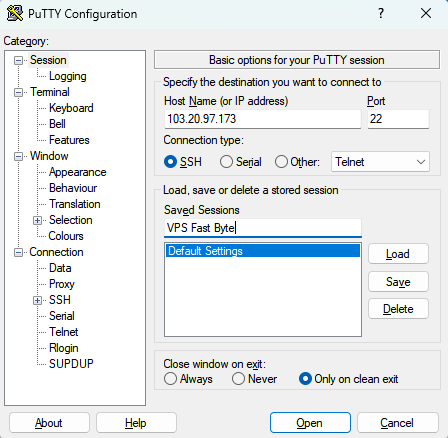
Bước 2: Tạo tài khoản người dùng mới
Sử dụng lệnh tương tác adduser để tạo tài khoản mới. Đừng quên thay username bằng tên tài khoản bạn mong muốn:
adduser usernameNgay sau khi thực thi, hệ thống sẽ yêu cầu bạn nhập mật khẩu mới và xác nhận lại mật khẩu đó. Hãy đảm bảo áp dụng các tiêu chuẩn an toàn trong thao tác đổi mật khẩu trên Linux bằng cách chọn chuỗi ký tự đủ mạnh và khó đoán.
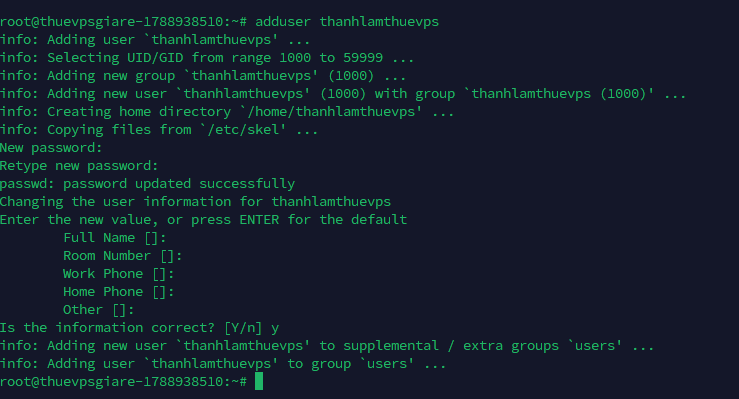
Phản hồi hiển thị trên terminal sẽ có sự khác biệt tùy theo bản phân phối Ubuntu bạn đang chạy:
- Trên Ubuntu 22.04: Lệnh
adduserhiển thị chi tiết từng công đoạn diễn ra: tạo nhóm mới, tạo người dùng, tạo thư mục cá nhân tại/home/usernamevà sao chép cấu hình mẫu từ/etc/skel. - Trên Ubuntu 24.04: Quy trình tương tự nhưng dòng trạng thái bắt đầu bằng tiền tố
info:và thông báo kèm dải UID/GID hệ thống kiểm tra. - Trên Ubuntu 26.04: Phiên bản adduser 3.138+ đã chuyển mức thông báo mặc định trên console từ
infosangwarn, nên màn hình sẽ không hiển thị chi tiết các dòng tạo thư mục mà chỉ hiện phần yêu cầu đặt mật khẩu và nhập thông tin người dùng. Nếu muốn xem đầy đủ log như trước, bạn có thể truyền thêm cờ:adduser --stdoutmsglevel=info username
Sau khi thiết lập mật khẩu, hệ thống sẽ gợi ý điền thêm các thông tin phụ trợ (Full Name, Room Number, Phone…). Bạn chỉ cần nhấn ENTER để chọn mặc định để trống và gõ Y khi được hỏi xác nhận thông tin (Is the information correct? [Y/n]). Lệnh adduser tự động tạo thư mục cá nhân /home/username mà không cần truyền thêm cờ nào khác như ảnh minh họa trên.
Bước 3: Thêm người dùng vào nhóm sudo
Mặc định trên hệ điều hành Ubuntu, bất cứ tài khoản nào thuộc nhóm sudo đều tự động được trao quyền quản trị toàn diện thông qua lệnh sudo. Để bổ sung người dùng vừa tạo vào nhóm này, sử dụng lệnh usermod:
usermod -aG sudo usernameTrong câu lệnh này:
- Tham số
-a(append): Thêm người dùng vào nhóm mới mà không gỡ bỏ họ khỏi các nhóm hiện tại. - Tham số
-G: Chỉ định danh sách nhóm bổ sung (ở đây là nhómsudo).
Ngoài ra, đối với một tài khoản đã tồn tại trên máy, bạn cũng có thể sử dụng cú pháp thay thế tương đương:
adduser username sudo
3. Phân biệt lệnh adduser và useradd trên Ubuntu
Nhiều người dùng mới học danh mục lệnh Linux cơ bản thường nhầm lẫn giữa hai lệnh này. Dù cùng mục đích quản lý người dùng, bản chất cơ chế hoạt động của chúng rất khác nhau.
| Đặc điểm so sánh | Lệnh adduser (Khuyên dùng) | Lệnh useradd (Cấp thấp) |
|---|---|---|
| Bản chất công cụ | Là kịch bản Perl tương tác bậc cao, thân thiện với người dùng. | Là công cụ nhị phân cấp thấp tích hợp sẵn trong hệ thống. |
| Tạo thư mục Home | Tự động khởi tạo thư mục /home/username và sao chép cấu hình khung. |
Mặc định không tạo thư mục home (phải thêm cờ -m). |
| Khởi tạo mật khẩu | Chủ động yêu cầu nhập và xác nhận mật khẩu ngay khi tạo. | Khóa tài khoản mặc định, cần chạy riêng lệnh passwd. |
| Ngữ cảnh sử dụng | Rất phù hợp thao tác thủ công tương tác trực tiếp qua console. | Thích hợp viết script tự động hóa hạ tầng (không bị dừng chờ nhập liệu). |
Nếu buộc phải sử dụng công cụ cấp thấp useradd, bạn sẽ phải thực thi chuỗi lệnh thủ công như sau để đạt kết quả tương đương:
useradd -m -s /bin/bash username
passwd username
usermod -aG sudo username
4. Cách kiểm tra và sử dụng quyền Sudo chuẩn xác
Sau khi hoàn tất cấu hình, việc kiểm tra xem tài khoản mới đã có quyền hạn siêu người dùng hay chưa là bước bắt buộc trước khi bạn đóng phiên đăng nhập root.
Trước hết, hãy chuyển phiên làm việc sang tài khoản người dùng vừa tạo bằng lệnh chuyển đổi người dùng:
su - usernameSau đó, hãy kiểm tra danh tính quyền lực bằng cách chạy lệnh whoami với tiền tố sudo:
sudo whoamiNếu tài khoản được phân quyền thành công, màn hình sẽ yêu cầu bạn nhập mật khẩu của tài khoản hiện tại và in ra kết quả:
root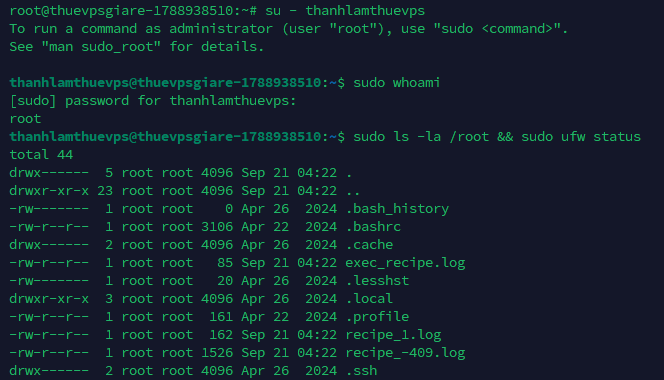
Để áp dụng quyền trong thực tế, bạn chỉ cần gõ sudo kèm một dấu cách trước bất kỳ lệnh hệ thống nào. Ví dụ: xem nội dung thư mục bảo mật của root hoặc thiết lập tường lửa UFW trên Ubuntu:
sudo ls -la /root
sudo ufw status
Ở lần chạy lệnh sudo đầu tiên trong phiên, hệ thống sẽ yêu cầu cung cấp mật khẩu người dùng. Khi xác thực thành công, quyền hạn sẽ được ghi nhớ trong một khoảng thời gian ngắn (mặc định 15 phút) trước khi bạn phải nhập lại.
5. Cách xóa quyền sudo khỏi user ubuntu
Nếu một nhân viên rời đi hoặc bạn muốn hạ cấp một tài khoản về quyền user thường, bạn cần biết cách xóa quyền sudo khỏi user ubuntu. Sử dụng một trong hai lệnh sau:
deluser username sudoHoặc dùng lệnh gpasswd:
gpasswd -d username sudoHai lệnh này chỉ loại bỏ user khỏi nhóm sudo, tài khoản và các file của user vẫn được giữ nguyên. Nếu muốn xóa hẳn user và thư mục home, dùng deluser --remove-home username.

6. Xử lý các sự cố thường gặp khi tạo người dùng sudo
Dưới đây là tổng hợp 4 vấn đề kỹ thuật phổ biến nhất phát sinh trong quá trình thiết lập và cách khắc phục triệt để:
Lỗi 1: adduser không hiển thị thông báo tiến trình
- Hiện tượng: Trên Ubuntu 26.04, khi gõ lệnh tạo người dùng bạn không còn thấy các dòng in thông tin tạo thư mục hay sao chép file.
- Nguyên nhân & Xử lý: Đây là cơ chế mặc định mới nhằm tinh gọn đầu ra console của adduser. Tài khoản vẫn được tạo chuẩn xác, bạn có thể kiểm tra lại bằng lệnh
id username. Nếu muốn hiển thị đầy đủ chi tiết, hãy chạy kèm cờ--stdoutmsglevel=info.
Lỗi 2: username is not in the sudoers file. This incident will be reported.
- Nguyên nhân: Người dùng chưa được gán thành công vào nhóm sudo.
- Cách xử lý: Đăng nhập lại bằng quyền root và chạy lệnh
usermod -aG sudo username. Sau đó, người dùng bắt buộc phải đăng xuất ra và đăng nhập lại để phiên làm việc mới nhận diện nhóm đặc quyền.
Lỗi 3: sudo: command not found
- Nguyên nhân: Gói công cụ
sudochưa được cài đặt vào hệ thống, thường gặp trên các bản cài đặt Ubuntu Minimal hoặc môi trường container thu nhỏ. - Cách xử lý: Đăng nhập bằng tài khoản root và cài đặt bổ sung qua kho lưu trữ:
apt update && apt install sudoLỗi 4: Đã thêm vào nhóm sudo nhưng vẫn không chạy được lệnh
- Nguyên nhân: Thay đổi quyền nhóm (group membership) trên Linux chỉ có hiệu lực khi phiên đăng nhập mới được khởi tạo.
- Cách xử lý: Hãy đóng hoàn toàn phiên SSH hoặc gõ
exitrồi đăng nhập lại. Ngoài ra, bạn có thể mở một shell đăng nhập mới tức thì bằng câu lệnhsu - username.
7. Câu hỏi thường gặp (FAQ)
Giải đáp nhanh các thắc mắc cốt lõi xoay quanh việc quản lý đặc quyền sudo trên Ubuntu:
Làm thế nào để tạo một người dùng sudo có sẵn thư mục home?
Chỉ cần sử dụng lệnh adduser username dưới quyền root. Công cụ này sẽ tự động tạo thư mục /home/username và cấu hình đầy đủ file khung mà bạn không cần phải thêm cờ bổ sung, sau đó thêm vào nhóm bằng usermod -aG sudo username.
Làm sao để tước quyền Sudo của một tài khoản mà không xóa user?
Để thu hồi quyền quản trị, bạn chỉ cần gỡ tài khoản khỏi nhóm sudo bằng lệnh deluser username sudo (hoặc gpasswd -d username sudo). Người dùng này vẫn duy trì tài khoản và đăng nhập bình thường nhưng sẽ mất khả năng chạy lệnh quản trị sudo.
Có thể cấp quyền sudo mà không cần gán vào nhóm sudo không?
Có. Bạn có thể tạo một file cấu hình riêng trong thư mục /etc/sudoers.d/ và định nghĩa quy tắc cấp quyền trực tiếp cho tài khoản đó. Đây cũng là giải pháp tối ưu khi bạn muốn giới hạn người dùng chỉ được thực thi một số lệnh cố định.
Nắm vững hướng dẫn tạo người dùng Sudo trên Ubuntu giúp bạn nhanh chóng thiết lập hệ thống chuẩn chỉ, kiểm soát chặt chẽ các tác vụ quản trị và hạn chế tối đa lỗ hổng bảo mật rò rỉ root. Sau khi đã tạo thành công tài khoản sudo mới, bạn nên hoàn thiện hàng rào bảo vệ cho máy chủ bằng cách thực hiện đổi port SSH mặc định và khóa hoàn toàn tính năng cho phép root đăng nhập trực tiếp qua mạng.
Cần một VPS Linux mạnh mẽ, ổn định?
Khởi tạo VPS tức thì với đa dạng hệ điều hành Ubuntu mới nhất, phần cứng cao cấp và đường truyền tốc độ cao.
Lưu ý kỹ thuật: Toàn bộ nội dung hướng dẫn trên mang tính chất tham khảo chuẩn kỹ thuật. Cú pháp câu lệnh và đầu ra terminal có thể thay đổi nhẹ tùy theo bản phân phối Ubuntu, phiên bản gói phần mềm và môi trường vận hành thực tế. Quản trị viên nên kiểm tra kỹ lưỡng và sao lưu cấu hình trước khi triển khai áp dụng vào hệ thống máy chủ chính thức.