2+ Cách Copy File Từ PC Lên VPS Windows Bằng RDP Đơn Giản Trong 5 Phút [2026]
Cách sao chép file lên VPS Windows nhanh chóng bằng Remote Desktop trong bài viết dưới đây sẽ giúp bạn giải quyết triệt để tình trạng mất thời gian khi cần đưa mã nguồn, dữ liệu hay phần mềm từ máy tính cá nhân lên máy chủ. Thay vì phải cài đặt phần mềm bên […]
 Thanh Lam Nguyễn12 phút đọc
Cách sao chép file lên VPS Windows nhanh chóng bằng Remote Desktop trong bài viết dưới đây sẽ giúp bạn giải quyết triệt để tình trạng mất thời gian khi cần đưa mã nguồn, dữ liệu hay phần mềm từ máy tính cá nhân lên máy chủ. Thay vì phải cài đặt phần mềm bên thứ ba rườm rà hoặc gặp lỗi đứt quãng giữa chừng, bạn hoàn toàn có thể tận dụng ngay tính năng có sẵn của Remote Desktop Connection khi sử dụng dịch vụ tại ThueVPSGiaRe.vn để truyền tải dữ liệu tức thì.
1. Tại sao cần chuyển dữ liệu từ PC lên VPS?
Chuyển dữ liệu từ máy tính cá nhân lên VPS không chỉ giúp quá trình làm việc thuận tiện hơn mà còn mang lại nhiều lợi ích trong việc lưu trữ, quản lý và vận hành hệ thống.
Tiết kiệm dung lượng lưu trữ trên PC
Máy tính cá nhân thường có giới hạn nhất định về dung lượng ổ cứng. Khi chuyển các tập tin cần thiết lên VPS, bạn có thể giảm bớt dữ liệu lưu trữ trên máy tính và tận dụng không gian lưu trữ của máy chủ để quản lý nhiều dữ liệu hơn.
Dễ dàng truy cập dữ liệu từ nhiều nơi
Dữ liệu được lưu trữ trên VPS có thể được truy cập và quản lý từ bất kỳ đâu miễn là bạn có kết nối Internet và thông tin đăng nhập phù hợp. Đây là lợi thế đáng kể đối với cá nhân hoặc doanh nghiệp thường xuyên làm việc từ xa và cần truy cập dữ liệu trên nhiều thiết bị.

Linh hoạt mở rộng tài nguyên
Khi nhu cầu lưu trữ và xử lý dữ liệu tăng lên, VPS cho phép người dùng nâng cấp các tài nguyên như CPU, RAM hoặc dung lượng lưu trữ mà không cần đầu tư và thay thế máy chủ vật lý. Nhờ đó, hệ thống có thể dễ dàng thích ứng với nhu cầu sử dụng thực tế.
Tăng cường khả năng bảo vệ dữ liệu
VPS có thể được kết hợp với nhiều giải pháp bảo mật như mã hóa dữ liệu, sao lưu định kỳ và các cơ chế bảo vệ máy chủ. Những biện pháp này góp phần hạn chế nguy cơ mất dữ liệu hoặc truy cập trái phép.
Cải thiện hiệu suất xử lý
So với một máy tính cá nhân có cấu hình giới hạn, VPS có thể được trang bị tài nguyên CPU, RAM và ổ cứng phù hợp với những tác vụ yêu cầu hiệu năng cao. Điều này đặc biệt hữu ích khi vận hành website, ứng dụng hoặc các hệ thống có lượng truy cập lớn.
2. Điều kiện cần chuẩn bị trước khi sao chép dữ liệu qua Remote Desktop
Trước khi bắt đầu truyền tải dữ liệu qua giao thức RDP, bạn cần đảm bảo máy trạm và máy chủ ảo có thể thông suốt liên lạc với nhau. Việc kiểm tra này giúp bạn tránh tình trạng bị ngắt kết nối đột ngột hoặc phiên làm việc từ xa không phản hồi khi đang chuyển các tệp quan trọng.
- Máy tính có kết nối mạng thông suốt tới VPS: Đảm bảo đường truyền từ máy tính cục bộ đến địa chỉ IP của VPS hoạt động ổn định. Bạn có thể mở cửa sổ Command Prompt (CMD) trên máy tính và gõ lệnh
ping [Địa chỉ IP VPS]để kiểm tra phản hồi từ máy chủ. - Cổng Remote Desktop (RDP) đã được mở trên VPS: Chức năng Remote Desktop trên máy chủ Windows phải đang kích hoạt và cổng mặc định
3389không bị tường lửa chặn. Bạn có thể xác định trạng thái mở cổng bằng lệnhtelnet [Địa chỉ IP VPS] 3389trong CMD, hoặc tham khảo hướng dẫn mở port trên VPS nếu hệ thống chưa cho phép kết nối ngoại mạng.
3. Cách 1: Ánh xạ và chia sẻ ổ đĩa cục bộ từ máy tính lên VPS Windows
Chia sẻ ổ đĩa cục bộ là giải pháp tối ưu và được khuyến khích áp dụng hàng đầu khi bạn cần đưa các tệp có dung lượng lớn hoặc nhiều thư mục phức tạp lên máy chủ. Cơ chế này sẽ ánh xạ trực tiếp các phân vùng ổ cứng trên máy thật thành một phân vùng mạng bên trong VPS, giúp bạn thao tác kéo thả, sao chép vô cùng quen thuộc như trên một máy tính thông thường.
Các bước thiết lập chia sẻ ổ đĩa qua Remote Desktop Connection
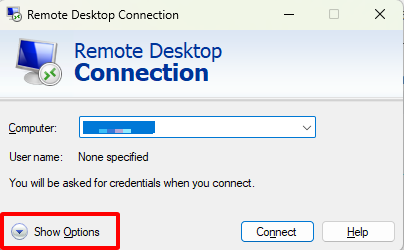
Bước 1: Mở trình kết nối RDP và mở rộng cài đặt: Trên máy tính cá nhân, bạn nhập từ khóa Remote Desktop Connection (hoặc lệnh mstsc) vào thanh tìm kiếm Start Menu.
Khi giao diện xuất hiện, hãy nhấn vào nút Show Options ở góc dưới bên trái để hiển thị đầy đủ các tab cấu hình chi tiết. Bạn có thể xem lại quy trình chuẩn khi kết nối VPS Windows bằng Remote Desktop Connection để nắm rõ các thiết lập cơ bản.
Bước 2: Truy cập khu vực thiết lập tài nguyên: Chuyển sang tab Local Resources. Tại mục Local devices and resources, bạn tìm và bấm vào nút More…. Đây là bước quan trọng khi thiết lập tính năng Local Resources trên VPS nhằm cho phép máy chủ truy cập thiết bị ngoại vi của máy cá nhân.
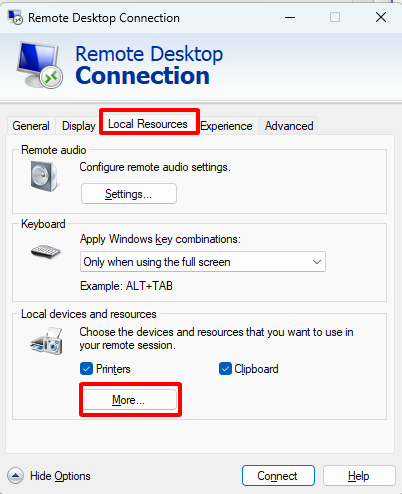
Bước 3: Chọn phân vùng ổ đĩa cần chia sẻ: Một hộp thoại mới sẽ mở ra. Bạn tích chọn vào mục Drives nếu muốn liên kết toàn bộ ổ đĩa của máy tính lên máy chủ. Trong trường hợp chỉ muốn chia sẻ một vài phân vùng dữ liệu riêng lẻ (như ổ D:, ổ E:), bạn nhấn vào biểu tượng dấu cộng (+) đứng trước mục Drives và tích chọn chính xác ổ đĩa mong muốn.
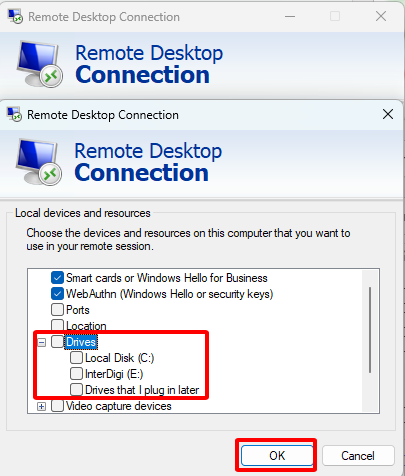
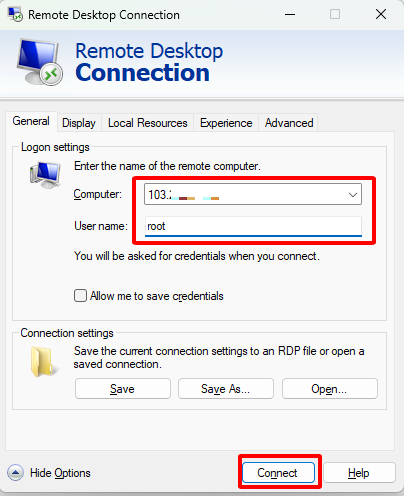
Bước 4: Lưu cấu hình và tiến hành đăng nhập: Bấm OK để lưu lại các thay đổi. Trở lại tab General, điền địa chỉ IP của VPS, tên tài khoản quản trị và nhấn Connect để bắt đầu phiên đăng nhập. Để hệ thống luôn an toàn trước nguy cơ dò quét, bạn cũng nên đổi mật khẩu VPS định kỳ bằng các chuỗi ký tự phức tạp.
Bước 5: Thao tác sao chép file trên giao diện VPS: Khi đã đăng nhập vào màn hình VPS thành công, bạn mở cửa sổ This PC (hoặc File Explorer). Lúc này, phía dưới mục Devices, bạn sẽ nhìn thấy ổ đĩa máy tính của mình xuất hiện với định dạng tên như C on [YOUR-PC-NAME].
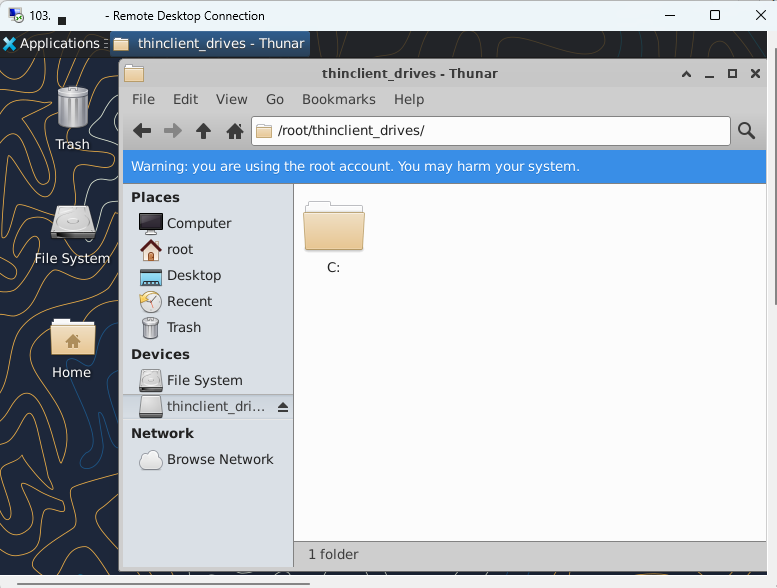
Giờ đây, bạn chỉ việc sao chép hoặc di chuyển tệp tin qua lại giữa ổ đĩa cá nhân và ổ đĩa của VPS hệt như thao tác giữa hai thư mục bình thường.
4. Cách 2: Sao chép và dán trực tiếp giữa máy tính và VPS Windows (Copy – Paste)
Nếu bạn chỉ có nhu cầu gửi nhanh một vài tệp tài liệu nhẹ, văn bản, ảnh chụp hoặc các dòng mã cấu hình, thì phương pháp sao chép trực tiếp thông qua Clipboard là lựa chọn nhanh chóng nhất. Tính năng này hoạt động dựa trên Clipboard dùng chung giữa hai môi trường và thường đã được kích hoạt mặc định trong Remote Desktop.
Bước 1: Khởi động Remote Desktop Connection và đăng nhập vào VPS như bình thường. Trên thanh điều khiển trên cùng của màn hình kết nối, bạn bấm vào biểu tượng Restore Down để thu nhỏ cửa sổ VPS lại, giúp bạn dễ dàng nhìn thấy cả màn hình máy thật lẫn máy ảo.
Bước 2: Tại máy tính cá nhân, bạn tìm đến vị trí file hoặc thư mục cần gửi và nhấn tổ hợp phím Ctrl + C (hoặc chuột phải chọn Copy).
Bước 3: Click chuột vào cửa sổ làm việc của VPS, trỏ tới thư mục đích mà bạn muốn lưu trữ rồi nhấn tổ hợp phím Ctrl + V (hoặc chuột phải chọn Paste) để dán tệp.
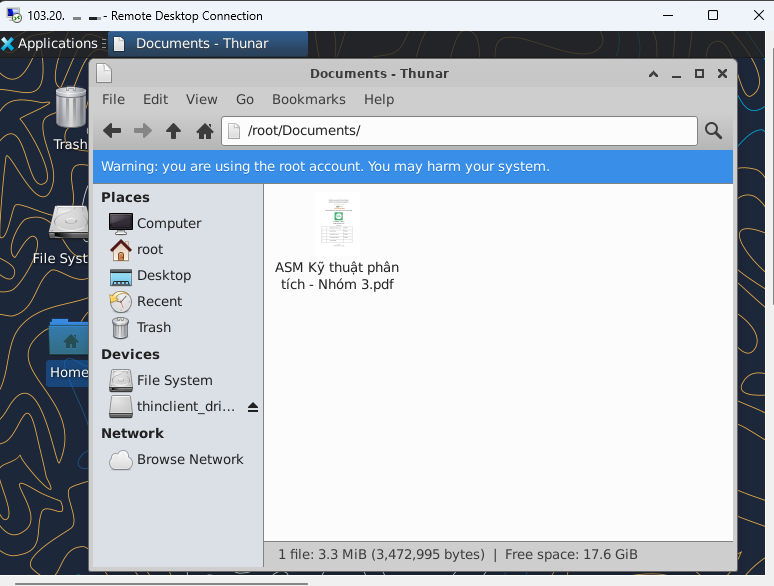
Lưu ý quan trọng: Cách làm này không phù hợp cho các file có kích thước từ vài trăm MB trở lên hoặc thư mục chứa hàng loạt file nhỏ. Quá trình trung chuyển qua bộ nhớ tạm (Clipboard) rất dễ bị đứng, timeout hoặc lỗi hỏng dữ liệu nếu xảy ra sự cố gián đoạn đường truyền. Bạn có thể xem thêm mẹo sao chép dữ liệu từ máy tính vào VPS để biết cách xử lý linh hoạt cho từng trường hợp.
5. Lưu ý quan trọng để sao chép file lên VPS an toàn, không phát sinh lỗi
Để quá trình truyền dữ liệu từ xa không gặp trở ngại và bảo đảm tính toàn vẹn của tệp tin, bạn nên ghi nhớ các tiêu chuẩn kỹ thuật sau đây:
| Tiêu chí | Hành động cần làm | Mục đích / Lợi ích |
|---|---|---|
| Lựa chọn giải pháp | Dùng Copy-Paste cho file nhỏ; ánh xạ ổ đĩa cho file lớn. Với dữ liệu cực lớn, nên dùng giao thức truyền tải FTP hoặc SFTP. | Tránh treo phiên RDP, tăng độ ổn định đường truyền. |
| Nén tệp tin | Đóng gói các thư mục chứa hàng trăm file nhỏ thành định dạng nén .zip hoặc .rar trước khi gửi. |
Giảm dung lượng tổng và tránh tình trạng nghẽn số lượng phiên kết nối. |
| Dung lượng lưu trữ | Kiểm tra phân vùng ổ cứng trống trên VPS. Khi ổ đĩa bị tràn, bạn có thể thực hiện mở rộng ổ cứng VPS kịp thời. | Ngăn chặn lỗi Disk Full làm dừng tiến trình truyền tải. |
| Kiểm tra toàn vẹn | Đối với mã nguồn hay bản sao lưu hệ thống, hãy dùng thuật toán băm (MD5, SHA256) so sánh giá trị hash giữa máy gửi và máy nhận. | Đảm bảo file không bị khuyết thiếu hay suy hao dữ liệu trong quá trình chuyển. |
| Độ ổn định mạng | Duy trì đường truyền Internet ổn định ở cả hai đầu, đặc biệt khi thao tác trên các gói thuê máy chủ ảo VPS Windows từ xa. | Tránh bị văng phiên kết nối hoặc mất file tạm. |
6. Giải đáp thắc mắc thường gặp khi chuyển file lên VPS Windows
Tại sao tôi không thấy ổ đĩa đã chia sẻ trong mục This PC trên VPS?
Nguyên nhân chủ yếu là do bạn chưa tích chọn phân vùng trong phần Show Options > Local Resources > More… trước khi nhấn kết nối. Hãy ngắt kết nối (Disconnect), mở lại bảng cấu hình, đánh dấu chọn lại vào mục Drives rồi đăng nhập lại để hệ thống nhận diện ổ đĩa.
Giao thức Remote Desktop có giới hạn dung lượng file truyền tải không?
Về mặt lý thuyết, RDP không đặt ra con số giới hạn cố định. Tuy nhiên trong thực tế, các phiên sao chép tệp tin dung lượng quá lớn qua RDP thường rất kém ổn định và dễ đứt quãng. Đối với dữ liệu hàng chục GB, bạn nên sử dụng giao thức truyền file chuyên dụng như SFTP/FTP hoặc đồng bộ qua các dịch vụ lưu trữ đám mây.
Làm thế nào để đẩy nhanh tốc độ sao chép dữ liệu lên máy chủ?
Cách tối ưu nhất là nén dữ liệu thành một tệp duy nhất (dạng .zip hoặc .rar) trước khi tải lên. Bên cạnh đó, bạn nên ưu tiên giải pháp ánh xạ ổ đĩa cục bộ thay vì dùng phím tắt Copy-Paste, đồng thời kiểm tra đảm bảo băng thông mạng của bạn không bị chiếm dụng bởi các tác vụ khác.
Có thể tự động hóa tiến trình sao chép file lên VPS định kỳ không?
Hoàn toàn có thể. Bạn có thể sử dụng tiện ích dòng lệnh như Robocopy kết hợp cùng công cụ Task Scheduler có sẵn trên Windows để lên lịch trình tự động đồng bộ dữ liệu. Ngoài ra, các phần mềm FTP client phổ biến như FileZilla cũng hỗ trợ tính năng đồng bộ hóa thư mục định kỳ rất tiện lợi.
Lời kết
Nắm vững cách sao chép file lên VPS Windows nhanh chóng bằng Remote Desktop sẽ giúp quá trình vận hành hệ thống máy chủ của bạn trở nên thuận tiện và hiệu quả hơn rất nhiều. Tùy theo khối lượng và dung lượng dữ liệu cần chuyển tải, bạn có thể linh hoạt sử dụng cách dán trực tiếp qua bộ nhớ tạm hoặc ánh xạ ổ đĩa cục bộ để tối ưu thời gian. Hãy luôn chú ý nén dữ liệu trước khi chuyển, kiểm tra dung lượng ổ đĩa còn trống và đảm bảo cổng mạng hoạt động chuẩn xác để mọi thao tác luôn diễn ra an toàn, trơn tru.
Cần một VPS giá rẻ để bắt đầu?
Chọn cấu hình vừa đủ nhu cầu, ưu tiên chi phí dễ tiếp cận và khả năng quản trị riêng.
Lưu ý: Nội dung hướng dẫn kỹ thuật trên được biên soạn cho mục đích tham khảo. Giao diện, câu lệnh và thiết lập cấu hình có thể có sự khác biệt tùy theo phiên bản hệ điều hành Windows, bản cập nhật phần mềm hoặc chính sách bảo mật mạng thực tế. Người dùng nên thử nghiệm trước trên dữ liệu mẫu và sao lưu cẩn thận trước khi áp dụng trên hệ thống vận hành chính thức.