Hướng Dẫn Cài CyberPanel Trên VPS Tối Ưu Tốc Độ Cho WordPress Cực Đỉnh
Cách cài CyberPanel trên VPS không hề phức tạp như bạn nghĩ: chỉ với vài dòng lệnh, bạn đã có ngay một control panel miễn phí, giao diện hiện đại và hiệu suất cao để quản trị website. Bài viết dưới đây sẽ dẫn bạn đi qua toàn bộ quy trình từ kiểm tra cấu […]
 Thanh Lam Nguyễn13 phút đọc
Cách cài CyberPanel trên VPS không hề phức tạp như bạn nghĩ: chỉ với vài dòng lệnh, bạn đã có ngay một control panel miễn phí, giao diện hiện đại và hiệu suất cao để quản trị website. Bài viết dưới đây sẽ dẫn bạn đi qua toàn bộ quy trình từ kiểm tra cấu hình, cài đặt bằng script, cấu hình ban đầu cho đến xử lý các sự cố thường gặp. Nếu chưa có máy chủ để thực hành, bạn có thể tham khảo dịch vụ thuê VPS giá rẻ tại ThueVPSGiaRe.vn để bắt đầu với chi phí dễ tiếp cận nhất.
1. Điều kiện phần cứng và danh sách cổng mạng cần thiết
Trước khi bắt tay vào triển khai, việc rà soát kỹ lưỡng cấu hình tài nguyên và chuẩn bị môi trường mạng là bước nền tảng bắt buộc. Việc chuẩn bị chu đáo sẽ ngăn chặn tối đa các nguy cơ xung đột dịch vụ hoặc gián đoạn giữa chừng trong tiến trình cài đặt tự động.
Yêu cầu về phần cứng và hệ điều hành
- Hệ điều hành tương thích: CyberPanel hỗ trợ hoạt động trên các phân phối Linux như CentOS 7.x, Ubuntu 20.04 / 22.04 / 24.04 hoặc AlmaLinux 8 / 9. Khuyến nghị bạn nên khởi tạo máy chủ với hệ điều hành trắng hoàn toàn mới để tránh xung đột thư viện.
- Vi xử lý (CPU): Tối thiểu 1 vCPU để xử lý các tác vụ cơ bản.
- Bộ nhớ RAM: Tối thiểu 1GB RAM để chạy bảng điều khiển. Tuy nhiên, mức khuyến nghị thực tế là từ 2GB RAM trở lên nhằm đảm bảo khả năng vận hành trơn tru khi triển khai nhiều website cùng lúc.
- Không gian lưu trữ: Dung lượng ổ đĩa trống tối thiểu 10GB, khuyến nghị từ 25GB trở lên để chứa mã nguồn, cơ sở dữ liệu và các tệp sao lưu.
- Quyền thực thi: Bạn cần tài khoản đăng nhập trực tiếp với quyền
roothoặc user có đặc quyềnsudo.
Danh sách các port dịch vụ cần mở trên Firewall
Bảng điều khiển và các dịch vụ đi kèm yêu cầu một số cổng mạng nhất định phải được thông suốt. Hãy kiểm tra hoặc cấu hình tường lửa UFW trên Ubuntu để mở các cổng tương ứng:
- Cổng TCP 8090: Cổng truy cập bảng quản trị đồ họa CyberPanel qua trình duyệt.
- Cổng TCP 80 và TCP 443: Phục vụ tiếp nhận và phân phối lưu lượng website qua giao thức HTTP và HTTPS.
- Cổng Email (TCP 25, 465, 587, 110, 995, 143, 993): Dành riêng cho toàn bộ luồng truyền nhận thư điện tử thông qua SMTP, POP3 và IMAP.
- Cổng FTP (TCP 21 và dải TCP 40110-40210): Cho phép người dùng truyền tải dữ liệu tệp tin an toàn.
- Cổng DNS (TCP 53 và UDP 53): Cung cấp năng lực phân giải tên miền nếu sử dụng máy chủ làm DNS server.
2. Các bước cài đặt CyberPanel trên VPS Ubuntu chi tiết từng bước
Quy trình cài đặt bảng điều khiển này được tự động hóa phần lớn nhờ kịch bản lệnh chính thức do đội ngũ phát triển CyberPanel cung cấp. Bạn chỉ cần thực hiện theo đúng trình tự các bước tiêu chuẩn dưới đây trên giao diện dòng lệnh.
Bước 1: Kết nối và chuẩn bị máy chủ ban đầu
Trước hết, hãy mở một phần mềm SSH client chuyên dụng như PuTTY (dành cho Windows) hoặc Terminal mặc định trên macOS/Linux để kết nối đến máy chủ thông qua giao thức SSH với tài khoản quản trị cao nhất.
Sau khi đăng nhập thành công bằng tài khoản root, tiến hành đồng bộ và nâng cấp kho gói phần mềm của hệ thống lên phiên bản mới nhất bằng câu lệnh:
apt update && apt upgrade -y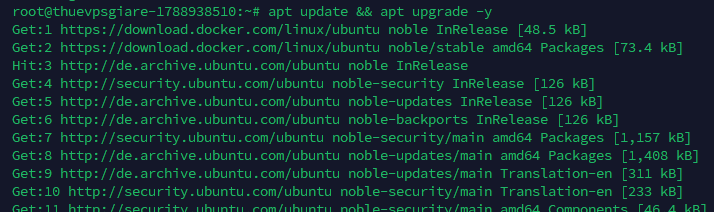
Tiếp đến, bạn cần chủ động thiết lập hostname chuẩn xác cho máy chủ. Tên máy chủ đóng vai trò thiết yếu giúp định danh hệ thống và hạn chế lỗi chuyển phát thư điện tử về sau (thay thế ten-mien-cua-ban.com bằng tên miền bạn quản lý):
hostnamectl set-hostname ten-mien-cua-ban.comBước 2: Kích hoạt script cài đặt tự động
Người dùng chỉ cần thực thi một lệnh script duy nhất để hệ sinh thái CyberPanel tự động tải các gói phụ thuộc và thiết lập cấu hình:
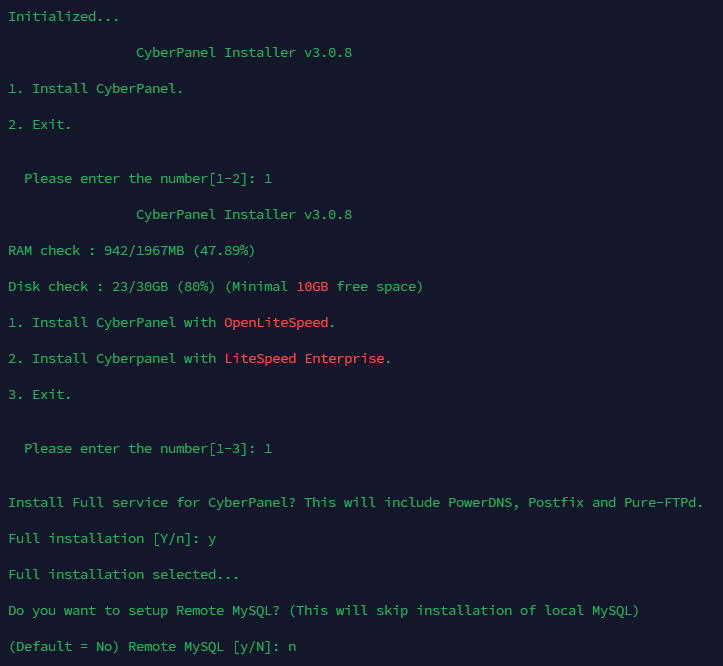
sh <(curl https://cyberpanel.net/install.sh || wget -O - https://cyberpanel.net/install.sh)Khi kịch bản cài đặt khởi chạy, màn hình điều khiển sẽ lần lượt hiển thị các tùy chọn cấu hình tương tác. Bạn lần lượt thiết lập theo trình tự hướng dẫn:
- Lựa chọn cài đặt: Nhập phím
1để xác nhận tiến hành cài đặt CyberPanel. - Lựa chọn Web Server: Nhập phím
1để cài đặt bản kết hợp OpenLiteSpeed. Đây là phiên bản mã nguồn mở hoàn toàn miễn phí, mang lại hiệu năng tối ưu nhất cho website cá nhân và doanh nghiệp. - Gói dịch vụ bổ trợ: Nhập
Y(Yes) để cài đặt toàn bộ các thành phần quan trọng bao gồm PowerDNS, Postfix và máy chủ truyền tệp Pure-FTPd. - Cấu hình cơ sở dữ liệu: Nhấn
Enterđể kích hoạt cơ chế nhận diện máy chủ cơ sở dữ liệu từ xa hoặc gõnnhằm cài đặt hệ quản trị MySQL/MariaDB cục bộ ngay trên VPS. - Mật khẩu quản trị Admin: Bạn có thể nhấn
Enterđể hệ thống tự tạo một chuỗi mật khẩu ngẫu nhiên có độ bảo mật cao (được khuyến nghị), hoặc nhấnsnếu muốn tự thiết lập mật mã theo ý mình.
Tiến trình tải về, biên dịch và hoàn thiện hệ thống thường kéo dài trong khoảng 15 đến 30 phút tùy thuộc vào tốc độ băng thông mạng và năng lực xử lý phần cứng của VPS. Sau khi màn hình hiển thị thông báo hoàn tất cùng các thông tin xác thực, bạn hãy sao chép và lưu trữ kỹ thông tin quản trị này.
Bước 3: Đăng nhập vào giao diện web điều khiển
Sau khi hoàn tất cài đặt, bạn mở trình duyệt web và điều hướng tới đường link có định dạng:
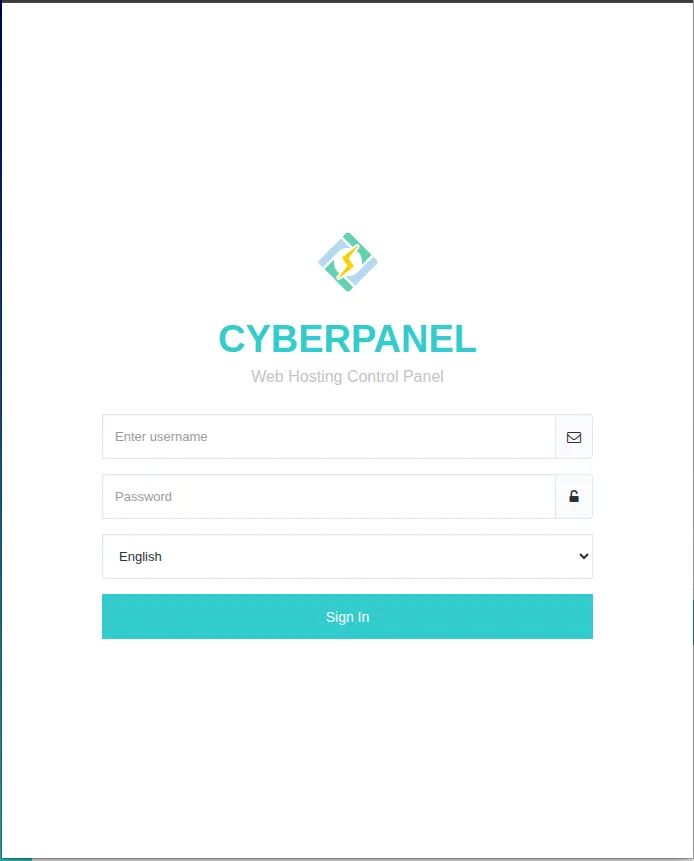
https://<IP-CUA-BAN>:8090Trong đó, phần <IP-CUA-BAN> được thay thế bằng địa chỉ IP tĩnh thực tế của máy chủ. Do ban đầu hệ thống sử dụng chứng chỉ mã hóa SSL tự ký, trình duyệt có thể đưa ra cảnh báo bảo mật. Bạn chỉ cần bấm chọn mục “Advanced” (Nâng cao) rồi chọn tiếp “Proceed to…” (Tiếp tục truy cập) để tới trang đăng nhập CyberPanel và sử dụng tài khoản admin được cấp để vào trang chính.
3. Những thiết lập cơ bản ngay sau khi cài đặt CyberPanel thành công
Khi đã đăng nhập thành công vào trang quản trị, việc hoàn tất một số cấu hình cơ bản sau đây sẽ giúp hệ thống của bạn sẵn sàng hoạt động an toàn và hỗ trợ triển khai các dự án website mượt mà:
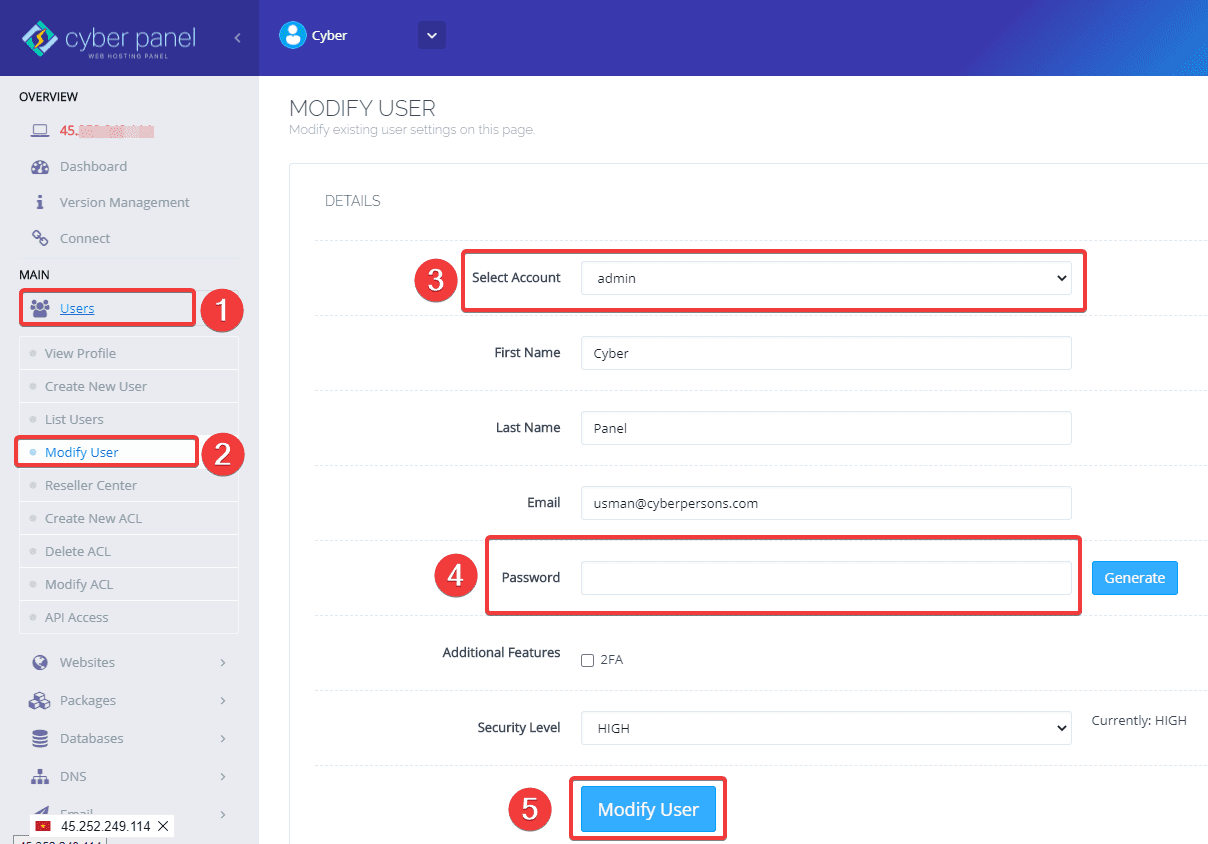
Thay đổi mật khẩu Admin: Truy cập khu vực User > chọn Modify User > chọn tài khoản admin và cập nhật một mật khẩu mạnh mới để đảm bảo độ bảo mật cao nhất.
Khởi tạo gói tài nguyên lưu trữ (Create Package): Chuyển đến Packages > Create Package để phân bổ mức trần tài nguyên bao gồm dung lượng đĩa, hạn mức băng thông, giới hạn database và số lượng tên miền cho từng tài khoản hosting.
Thêm Website mới vào hệ thống: Vào danh mục Websites > chọn Create Website. Bạn chọn gói tài nguyên vừa tạo, nhập tên miền, cung cấp email liên hệ và chọn phiên bản PHP phù hợp. Hãy đánh dấu tích vào ô SSL để hệ thống tự động đăng ký chứng chỉ Let’s Encrypt miễn phí.
Tạo cơ sở dữ liệu: Vào mục Databases > Create Database để thiết lập tên database, tên người dùng và mật khẩu kết nối dành cho ứng dụng web của bạn.
Cấu hình máy chủ tên miền (DNS): Nếu có nhu cầu phân giải tên miền trực tiếp trên VPS, bạn điều hướng tới DNS > Create DNS Zone để khởi tạo các bản ghi cho tên miền riêng.
4. Hướng dẫn xử lý các sự cố thường gặp trên CyberPanel
Trong giai đoạn vận hành ban đầu, người quản trị thường gặp một số lỗi thông dụng liên quan đến tường lửa, kết nối email hoặc chứng chỉ bảo mật. Dưới đây là nguyên nhân chi tiết và các hướng khắc phục đã được chuẩn hóa.
Sự cố 1: Không thể truy cập trang quản trị qua cổng 8090
Nguyên nhân: Tình trạng này phần lớn xuất phát từ việc dịch vụ tường lửa cục bộ trên VPS (như ufw trên nền Ubuntu hoặc firewalld trên nền CentOS) hoặc hệ thống lọc cổng của nhà cung cấp đang chặn truy cập cổng TCP 8090.
Giải pháp: Kiểm tra lại chính sách tường lửa trên máy chủ và chắc chắn cổng 8090 đã được mở cho phép kết nối từ bên ngoài. Nếu bảng quản trị bị treo do lỗi dịch vụ nền, bạn có thể tham khảo hướng dẫn xử lý lỗi CyberPanel không hoạt động sau khi khởi động để khôi phục trạng thái.
Sự cố 2: Đăng ký chứng chỉ Let’s Encrypt SSL bị thất bại
Nguyên nhân: Tổ chức cấp chứng chỉ Let’s Encrypt bắt buộc phải xác minh quyền quản lý thông qua cơ chế phản hồi bản ghi DNS. Lỗi phát sinh nếu tên miền chưa được trỏ hoặc thời gian cập nhật bản ghi chưa hoàn tất trên các hệ thống phân giải.
Giải pháp: Hãy chủ động kiểm tra kỹ thao tác trỏ tên miền về địa chỉ IP của VPS bằng các công cụ kiểm tra bản ghi mạng trực tuyến toàn cầu (như dnschecker.org). Sau khi bản ghi A đã nhận diện chính xác IP máy chủ, bạn hãy thao tác cấp lại SSL từ giao diện CyberPanel.
Sự cố 3: Dịch vụ Webmail không thể gửi hoặc nhận thư
Nguyên nhân: Đa phần các đơn vị cung cấp hạ tầng máy chủ đều áp dụng chính sách chặn cổng TCP 25 theo mặc định nhằm phòng chống hành vi gửi thư rác và phát tán spam mạng.
Giải pháp: Gửi yêu cầu hỗ trợ tới nhà cung cấp máy chủ để đề nghị hỗ trợ mở cổng 25 cho IP của bạn. Đồng thời, trong khu vực quản lý DNS của máy chủ, bạn cần tiến hành thiết lập SPF record chuẩn hóa email và hoàn thiện việc cấu hình xác thực bản ghi DKIM cùng bản ghi DMARC để thư gửi đi không bị bộ lọc đánh giá là spam.
5. Đánh giá và so sánh CyberPanel với cPanel và aaPanel
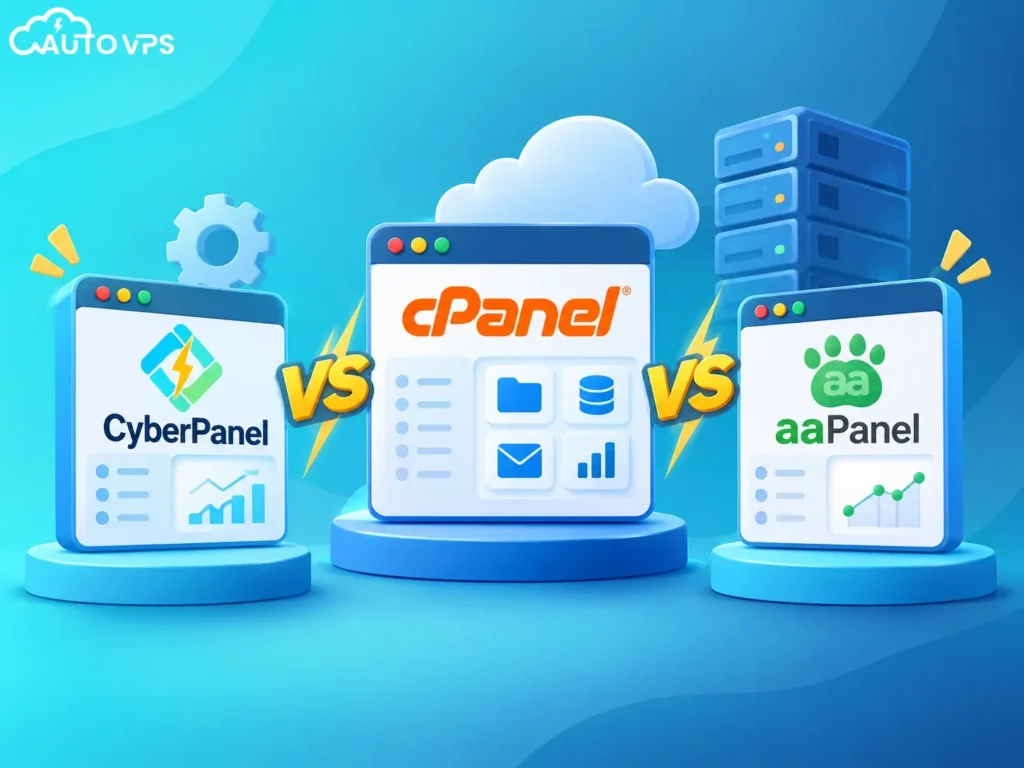
Nhằm giúp bạn định vị rõ giá trị sử dụng trước khi triển khai lâu dài, bảng so sánh đối sánh chi tiết dưới đây sẽ phân tích các đặc tính kỹ thuật chính giữa CyberPanel với nền tảng thương mại lâu đời cPanel và giải pháp quản trị aaPanel:
| Tiêu chí so sánh | CyberPanel | cPanel | aaPanel |
|---|---|---|---|
| Chi phí bản quyền | Miễn phí hoàn toàn | Thu phí định kỳ (chi phí cao) | Miễn phí (tính phí một số plugin) |
| Hiệu suất xử lý | Rất cao (tích hợp OpenLiteSpeed) | Tốt (chạy trên Apache/Nginx) | Tốt (linh hoạt Nginx/Apache) |
| Giao diện điều khiển (UI) | Hiện đại, trực quan, dễ thao tác | Kiểu truyền thống, nhiều tùy chọn | Đơn giản, dạng module tiện lợi |
| Hệ sinh thái mở rộng | Đang mở rộng nhanh chóng | Rất lớn với kho plugin phong phú | Tập trung vào các tính năng cốt lõi |
| Cộng đồng người dùng | Khá lớn và đang tăng trưởng tốt | Cực kỳ đông đảo, tài liệu dồi dào | Phổ biến mạnh tại thị trường châu Á |
| Đối tượng phù hợp | Ưu tiên hiệu suất cao, tối ưu chi phí | Doanh nghiệp lớn, đại lý reseller hosting | Người mới tiếp cận, cần sự đơn giản |
Có thể thấy, CyberPanel sở hữu ưu thế vượt trội về hiệu năng phục vụ nhờ sự tương thích sâu sắc với OpenLiteSpeed Cache, đồng thời loại bỏ gánh nặng chi phí bản quyền hàng tháng. Đây chính là giải pháp cân bằng lý tưởng cho hầu hết cá nhân và đội ngũ phát triển web trên hạ tầng VPS hiện nay.
Khởi tạo hệ thống quản trị website mượt mà cùng CyberPanel
Áp dụng chính xác hướng dẫn cách cài CyberPanel trên VPS giúp bạn nhanh chóng làm chủ một máy chủ lưu trữ chuyên nghiệp, bảo mật cao và vận hành bền bỉ. Khi triển khai, hãy nhớ chú trọng đáp ứng đúng yêu cầu tài nguyên phần cứng, mở đầy đủ cổng mạng tường lửa và cấu hình trỏ DNS chuẩn chỉ trước khi cấp phát chứng chỉ SSL. Nắm vững những kỹ năng quản trị nền tảng này sẽ tạo bước đệm vững chắc giúp các dự án trực tuyến của bạn luôn hoạt động trơn tru.
Cần một VPS giá rẻ để bắt đầu?
Chọn cấu hình vừa đủ nhu cầu, ưu tiên chi phí dễ tiếp cận và khả năng quản trị riêng.
Lưu ý: Mọi hướng dẫn dòng lệnh và thông số kỹ thuật trong bài viết chỉ mang tính chất tham khảo thực tế. Tùy thuộc vào phiên bản hệ điều hành Linux, bản phát hành phần mềm và môi trường mạng của từng nhà cung cấp, một số cú pháp có thể được cập nhật. Bạn nên chủ động tạo bản sao lưu dữ liệu và kiểm thử kỹ trên môi trường thử nghiệm trước khi áp dụng vào hệ thống thực tế.