
Cách Cài ComfyUI Trên Ubuntu Cực Nhanh: CLI & Thủ Công Từ A-Z
Cài ComfyUI trên Ubuntu là điều đầu tiên bạn cần nắm nếu muốn biến một máy chủ Linux thành node render AI chạy bền bỉ: chỉ với một bản Ubuntu 24.04 sạch cùng vài dòng lệnh, giao diện workflow AI mạnh nhất hiện nay đã sẵn sàng phục vụ. Vấn đề là môi trường mỗi […]
 Thanh Lam Nguyễn13 phút đọc
Cài ComfyUI trên Ubuntu là điều đầu tiên bạn cần nắm nếu muốn biến một máy chủ Linux thành node render AI chạy bền bỉ: chỉ với một bản Ubuntu 24.04 sạch cùng vài dòng lệnh, giao diện workflow AI mạnh nhất hiện nay đã sẵn sàng phục vụ. Vấn đề là môi trường mỗi máy một kiểu — thiếu Python, vướng driver, quên venv — khiến không ít người mất hàng giờ chỉ để xử lý lỗi cài đặt. Bài viết dưới đây tổng hợp trọn bộ các bước từ hai phương án cài chính thức đến thiết lập tự khởi động bằng systemd, rất phù hợp khi bạn triển khai trên ThueVPSGiaRe.vn.
1. Tổng quan thiết lập ComfyUI trên môi trường Linux
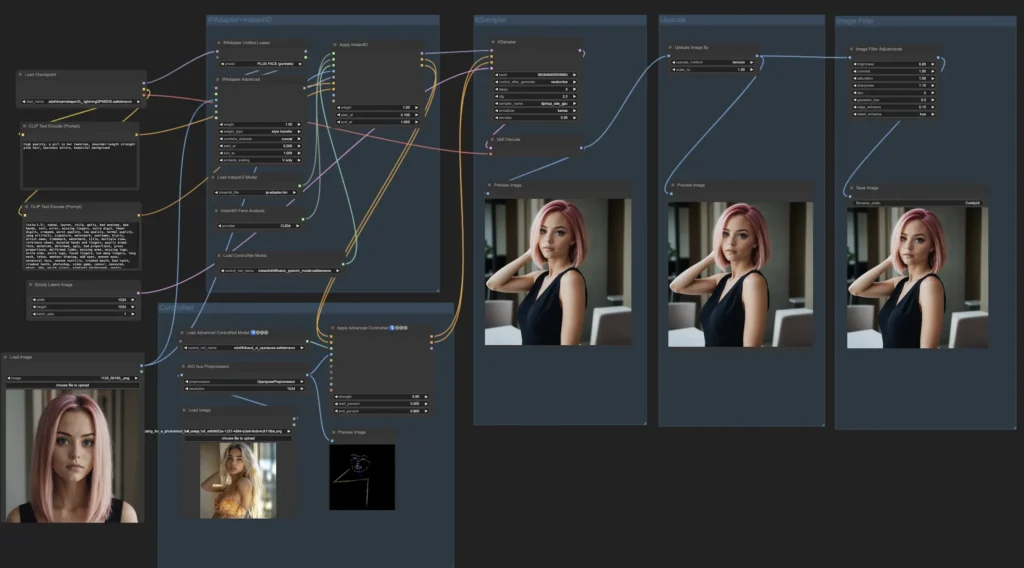
ComfyUI là một trong những công cụ xử lý đồ họa sinh mã (Generative AI) dựa trên kiến trúc đồ thị (graph/node) trực quan và linh hoạt nhất hiện nay. Hướng dẫn này tập trung vào quá trình cấu hình ComfyUI trên một hệ thống Ubuntu 24.04 mới tinh, bao gồm cả thiết lập tự khởi động dưới dạng dịch vụ nền thông qua systemd. Mô hình này rất lý tưởng cho các nút render (render nodes) hoặc các máy trạm xử lý từ xa không cần giao diện đồ họa trực tiếp (headless workstation).
Bên cạnh Ubuntu, các bước hướng dẫn cũng vận hành tương thích trên Pop!_OS (hệ điều hành đã tích hợp sẵn driver NVIDIA, dù trên các dòng phần cứng cũ có thể gặp đôi chút khác biệt về nhân kernel).
Nhìn chung, việc ưu tiên sử dụng các bản phát hành hỗ trợ dài hạn (LTS) như Ubuntu 24.04 LTS luôn đem lại sự ổn định và dễ dàng bảo trì nhất cho môi trường tính toán AI so với việc cân nhắc giữa các bản phân phối Debian và Ubuntu khác nhau.
Lưu ý quan trọng: Quy trình cài đặt có thể thay đổi khi ComfyUI liên tục cập nhật tính năng mới. Đối với phiên bản Comfy Desktop, hệ điều hành Linux hiện chưa được hỗ trợ chính thức. Người dùng nên theo dõi tài liệu tại kho lưu trữ gốc của ComfyUI trên GitHub để nắm bắt kịp thời các điều chỉnh mới nhất.
2. Yêu cầu hệ thống và phần cứng để cài ComfyUI trên Ubuntu
Để vận hành ComfyUI mượt mà khi xử lý các checkpoint lớn như SDXL hay Stable Diffusion 3.5, máy chủ của bạn cần đáp ứng các tiêu chuẩn kỹ thuật phần cứng và phần mềm cụ thể. Việc thiếu hụt tài nguyên bộ nhớ hay dung lượng ổ đĩa sẽ dẫn đến lỗi tràn RAM hoặc dừng tiến trình đột ngột.
- Phiên bản Python: Yêu cầu Python 3.12 hoặc Python 3.13 (phiên bản 3.13 được khuyến nghị để đạt hiệu năng tối ưu).
- Card đồ họa NVIDIA: Hỗ trợ CUDA, dung lượng tối thiểu 4GB VRAM để chạy các mô hình cơ bản.
- Card đồ họa AMD: Hỗ trợ ROCm 7.2 (dành riêng cho nền tảng Linux).
- Card đồ họa Intel: Hỗ trợ dòng Intel Arc thông qua backend tích hợp gốc
torch.xputrong PyTorch. - Bộ nhớ RAM hệ thống: Tối thiểu 8 GB RAM, mức khuyến nghị tiêu chuẩn là 16 GB RAM trở lên để tránh nghẽn khi tải model. Trước khi tiến hành cài đặt, bạn nên kiểm tra dung lượng RAM của hệ thống Linux để đảm bảo máy chủ không bị quá tải.
- Ổ cứng lưu trữ: Khuyến nghị ổ cứng SSD với tối thiểu 20 GB dung lượng trống cho mã nguồn gốc. Tuy nhiên, các checkpoint và workflow thực tế thường yêu cầu dung lượng từ 50 GB đến hơn 100 GB.
| Thành phần | Mức tối thiểu | Mức khuyến nghị |
|---|---|---|
| Hệ điều hành | Ubuntu 24.04 LTS / Debian / Arch | Ubuntu 24.04 LTS sạch sẽ |
| Môi trường Python | Python 3.12 | Python 3.13 (kèm venv & pip) |
| GPU VRAM | 4 GB VRAM (CUDA/ROCm) | 8 GB – 16 GB+ VRAM chuyên dụng |
| RAM & Bộ nhớ đệm | 8 GB RAM | 16 GB – 32 GB RAM |
| Ổ đĩa trống | 20 GB SSD | 100 GB+ SSD NVMe tốc độ cao |
Hai cách cài đặt ComfyUI trên Linux
- Comfy CLI (khuyến nghị) — công cụ dòng lệnh chính thức, giúp việc cài đặt và quản lý trở nên đơn giản.
- Cài thủ công — cho bạn toàn quyền kiểm soát môi trường.
| Tiêu chí | Comfy CLI (khuyến nghị) | Cài thủ công |
|---|---|---|
| Bản chất | Công cụ dòng lệnh chính thức của ComfyUI | Tự thực hiện từng bước bằng lệnh |
| Ưu điểm | Cài đặt và quản lý đơn giản với cài đặt mặc định | Toàn quyền kiểm soát môi trường |
| Phù hợp với | Người muốn cài nhanh, ít thao tác | Người cần tuỳ biến sâu PyTorch (CUDA/ROCm/Intel) |
3. Cách cài ComfyUI bằng Comfy CLI (Phương pháp khuyến nghị)
Sử dụng Comfy CLI là phương án chính thức được khuyến nghị hàng đầu, giúp tự động hóa quá trình thiết lập, quản lý gói phụ thuộc và giảm thiểu các sai sót trong cấu hình môi trường thực thi.

Bước 1: Chuẩn bị môi trường Python
Đầu tiên, bạn cần xác nhận phiên bản Python hiện có trong hệ thống bằng cách kết nối máy chủ từ xa qua SSH và chạy lệnh kiểm tra:
python3 --version
Nếu hệ thống chưa cài đặt hoặc phiên bản Python thấp hơn tiêu chuẩn, bạn hãy tiến hành bổ sung các gói cần thiết tương tự như quy trình thiết lập môi trường Python trên Ubuntu:
Trên Ubuntu/Debian:
sudo apt update && sudo apt install python3 python3-pip python3-venv -y
Trên Arch Linux:
sudo pacman -S python python-pip
Bước 2: Cài đặt công cụ Comfy CLI
Sau khi chuẩn bị xong gói quản lý thư viện pip, bạn tiến hành tải công cụ dòng lệnh quản lý chính thức:
pip install comfy-cli
Bước 3: Tải và thiết lập ComfyUI
Chạy lệnh cài đặt tự động để công cụ tải về mã nguồn cùng các cấu hình mặc định tương thích:
comfy install
Bước 4: Khởi chạy ứng dụng
Kích hoạt giao diện ComfyUI bằng câu lệnh sau:
comfy launch
Khi tiến trình khởi chạy hoàn tất, hãy truy cập vào địa chỉ http://127.0.0.1:8188 thông qua trình duyệt web trên máy cục bộ để bắt đầu trải nghiệm dựng ảnh.
4. Hướng dẫn cài đặt ComfyUI thủ công từng bước
Nếu bạn cần toàn quyền kiểm soát môi trường ảo hóa, tách bạch các phiên bản CUDA hoặc tùy biến sâu hệ thống, việc cài đặt thủ công sẽ là phương pháp thích hợp nhất. Đây cũng là hướng đi được đông đảo lập trình viên lựa chọn khi khám phá các dự án mã nguồn mở AI và GenAI hàng đầu hiện nay.
Bước 1: Cài đặt các gói phụ thuộc hệ thống
Cập nhật chỉ mục gói và bổ sung các gói công cụ cơ bản bao gồm Git, Python3 và môi trường ảo hóa Virtual Environment:
sudo apt update
sudo apt install git python3 python3-pip python3-venv -y
*Hãy chắc chắn bạn đã cấu hình chính xác NVIDIA driver và NVIDIA CUDA Toolkit tương thích trên máy chủ của mình trước khi tiếp tục.
Bước 2: Sao chép mã nguồn ComfyUI từ GitHub
Sử dụng Git để kéo kho mã nguồn chính thức về máy và di chuyển vào thư mục dự án:
git clone https://github.com/comfyanonymous/ComfyUI.git
cd ComfyUI
Bước 3: Khởi tạo môi trường ảo Python (Virtual Environment)
Việc thiết lập môi trường ảo giúp cô lập hoàn toàn các gói thư viện AI khỏi hệ thống chính, ngăn ngừa triệt để tình trạng xung đột phiên bản:
python3 -m venv .venv
source .venv/bin/activate
Bước 4: Cài đặt PyTorch và các thư viện phụ thuộc theo loại phần cứng
Tùy theo loại GPU trên máy chủ, bạn lựa chọn câu lệnh cài đặt phù hợp:
Dành cho NVIDIA GPU (hỗ trợ CUDA 13.0):
pip install torch torchvision torchaudio --extra-index-url https://download.pytorch.org/whl/cu130
pip install -r requirements.txt
Dành cho AMD GPU (hỗ trợ ROCm 7.2 trên Linux):
pip install torch torchvision torchaudio --index-url https://download.pytorch.org/whl/rocm7.2
pip install -r requirements.txt
Dành cho Intel GPU (hỗ trợ Intel Arc):
pip install torch torchvision torchaudio --extra-index-url https://download.pytorch.org/whl/cu130
pip install -r requirements.txt
*Lưu ý: Hỗ trợ phần cứng Intel Arc yêu cầu các bước cấu hình driver bổ sung, bạn có thể tham khảo mục tài liệu manual install chi tiết tại kho lưu trữ gốc của ComfyUI.
Bước 5: Khởi chạy và truy cập giao diện
Chạy tập lệnh chính để khởi động dịch vụ:
python main.py
Đối với máy tính không có GPU chuyên dụng hoặc card AMD chạy chế độ chỉ dùng CPU, bạn thêm cờ --cpu:
python main.py --cpu
Sau khi terminal báo máy chủ đang lắng nghe kết nối, bạn hãy mở trình duyệt và truy cập http://127.0.0.1:8188. Nếu muốn truy cập từ xa qua địa chỉ IP của máy chủ, đừng quên tham khảo cấu hình mở port tường lửa tương ứng trên hệ điều hành.
5. Cấu hình tự động khởi động ComfyUI cùng hệ thống bằng Systemd
Việc chạy thủ công qua dòng lệnh chỉ phù hợp khi kiểm thử. Trên các hệ thống render chuyên nghiệp, việc tắt máy chủ khi rảnh rỗi nhằm tiết kiệm điện năng là rất phổ biến (bởi phần cứng AI tiêu thụ điện năng khá cao ngay cả khi ở chế độ chờ). Cấu hình systemd giúp ứng dụng tự động chạy lại ngay khi bật nguồn máy hoặc tự phục hồi nếu tiến trình gặp sự cố.

Bước 1: Phân quyền và tạo tài khoản thực thi riêng biệt
Để hạn chế rủi ro an ninh, bạn nên tạo một user riêng biệt có quyền hạn phù hợp dành riêng cho dịch vụ này. Nếu đây là máy tính cá nhân phục vụ duy nhất một mục đích, bạn có thể cân nhắc dùng tài khoản hiện tại.
sudo groupadd comfyui
sudo useradd -m -g comfyui comfyui
sudo usermod -a -G comfyui $(whoami)
Tiếp theo, chuyển giao quyền sở hữu thư mục chứa ComfyUI cho người dùng vừa tạo (thay đổi đường dẫn cho đúng với thực tế nơi bạn đặt thư mục):
sudo chown -R comfyui: ~/src/comfyanonymous/ComfyUI
sudo chmod -R 775 ~/src/comfyanonymous/ComfyUI
Bước 2: Tạo tệp cấu hình dịch vụ Systemd
Mở trình chỉnh sửa nano để tạo tệp unit service mới:
sudo nano /etc/systemd/system/comfyui.service
Dán nội dung cấu hình bên dưới vào tệp. Lưu ý quan trọng: Systemd không nhận diện ký tự viết tắt ~, bạn bắt buộc phải dùng đường dẫn tuyệt đối (ví dụ: thay thế /home/marc bằng đường dẫn thư mục chính xác của bạn):
[Unit]
Description=ComfyUI Service
After=network-online.target
Wants=network-online.target

[Service]
User=comfyui
WorkingDirectory=/home/marc/src/comfyanonymous/ComfyUI
ExecStart=/home/marc/src/comfyanonymous/ComfyUI/.venv/bin/python3 main.py --listen 0.0.0.0
Restart=always

[Install]
WantedBy=multi-user.target
Bước 3: Kích hoạt và kiểm tra trạng thái dịch vụ
Tải lại cấu hình systemd, bật dịch vụ tự khởi động cùng hệ điều hành và khởi chạy tiến trình:
sudo systemctl daemon-reload
sudo systemctl enable comfyui
sudo systemctl start comfyui
Kiểm tra xem dịch vụ có đang hoạt động ổn định hay không:
sudo systemctl status comfyui
Nếu trạng thái hiển thị màu xanh lá cây (active (running)), bạn đã hoàn thành cài đặt. Bạn có thể dễ dàng kiểm soát quá trình tạo ảnh và sử dụng lệnh journalctl để xem log hệ thống bất kỳ lúc nào nhằm phát hiện lỗi nạp model kịp thời. Nhờ thêm tham số --listen 0.0.0.0, bạn hoàn toàn có thể dùng một máy tính khác trong mạng nội bộ hoặc qua IP để truy cập trực tiếp vào ComfyUI mà không cần ngồi trước màn hình máy chủ.
6. Câu hỏi thường gặp khi triển khai ComfyUI
ComfyUI có chạy được trên hệ thống chỉ có CPU không?
Có. Bạn có thể khởi chạy bằng lệnh python main.py --cpu. Tuy nhiên, tốc độ sinh ảnh qua CPU sẽ chậm hơn rất nhiều so với card đồ họa rời và chỉ nên dùng để kiểm tra workflow hoặc debug mã nguồn.
Tại sao tệp dịch vụ systemd báo lỗi không tìm thấy đường dẫn?
Nguyên nhân phổ biến nhất là do bạn sử dụng ký hiệu ngã (~). Dịch vụ Systemd bắt buộc người dùng phải khai báo đường dẫn tuyệt đối đầy đủ, ví dụ: /home/tên_người_dùng/... thay vì ~/....
Tôi cần chuẩn bị bao nhiêu dung lượng ổ cứng để lưu trữ model?
Mặc dù mã nguồn ComfyUI chỉ tốn khoảng 20 GB dung lượng ban đầu, các mô hình phổ biến (như SD 1.5, SDXL hay Stable Diffusion 3.5) kèm theo LoRA và VAE sẽ nhanh chóng tiêu tốn từ 50 GB đến 100 GB hoặc nhiều hơn. Do đó, hãy ưu tiên các dòng ổ cứng SSD NVMe dung lượng thoải mái.
Tổng kết quy trình cài đặt
Nắm rõ cách cài Comfyui trên Ubuntu giúp bạn chủ động xây dựng nền tảng render AI độc lập, bảo mật và khai thác tối đa công suất phần cứng. Hãy lưu ý chuẩn bị đúng phiên bản Python 3.12/3.13, cài đặt chính xác bản phân phối PyTorch tương thích với dòng GPU và tận dụng Systemd để tự động hóa dịch vụ nền. Khi hạ tầng được thiết lập chuẩn chỉ, bạn sẽ sẵn sàng thử nghiệm các mô hình phức tạp một cách ổn định nhất.
Cần một VPS giá rẻ để bắt đầu?
Chọn cấu hình vừa đủ nhu cầu, ưu tiên chi phí dễ tiếp cận và khả năng quản trị riêng.
Nội dung hướng dẫn trên chỉ mang tính chất tham khảo kỹ thuật. Các câu lệnh, gói thư viện và cú pháp cấu hình có thể có sự khác biệt tùy theo phiên bản hệ điều hành thực tế, phiên bản nhân Linux cũng như các đợt phát hành mới của phần mềm ComfyUI. Người dùng nên tiến hành kiểm thử cẩn thận, sao lưu hệ thống định kỳ và đánh giá các yếu tố an toàn thông tin trước khi đưa vào môi trường vận hành lâu dài.