Hướng Dẫn 6+ Cách Kiểm Tra RAM Trong Linux Nhanh Chóng, Chính Xác Nhất
Bên cạnh thao tác cách trỏ tên miền về vps để kết nối website, việc chủ động kiểm tra RAM trong Linux là kỹ năng thiết yếu giúp người quản trị phát hiện sớm nguy cơ tràn bộ nhớ. Khi lượng RAM cạn kiệt, hệ thống sẽ trở nên chậm chạp, phản hồi trễ hoặc […]
 Thanh Lam Nguyễn9 phút đọc
Bên cạnh thao tác cách trỏ tên miền về vps để kết nối website, việc chủ động kiểm tra RAM trong Linux là kỹ năng thiết yếu giúp người quản trị phát hiện sớm nguy cơ tràn bộ nhớ. Khi lượng RAM cạn kiệt, hệ thống sẽ trở nên chậm chạp, phản hồi trễ hoặc kích hoạt cơ chế OOM Killer làm gián đoạn tiến trình.
Sau khi thực hiện kết nối SSH vào máy chủ Linux, việc nắm vững các câu lệnh kiểm tra mức tiêu thụ tài nguyên sẽ giúp bạn chủ động phát hiện sớm nguy cơ tràn bộ nhớ. Dưới đây, cùng ThueVPSGiaRe.vn khám phá 6+ cách xem dung lượng RAM, RAM đang dùng, còn trống và thông tin chi tiết bằng các lệnh Linux đơn giản, dễ thực hiện.
1. Kiểm tra RAM bằng lệnh free
Lệnh free là công cụ dòng lệnh phổ biến và đơn giản nhất trong danh sách lệnh Linux cơ bản để xem nhanh tình trạng bộ nhớ.
free
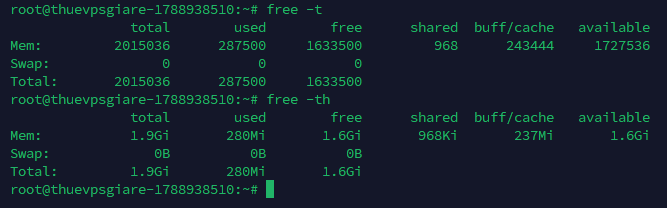
Kết quả hiển thị được phân chia thành 2 hàng chính gồm Mem (bộ nhớ RAM vật lý) và Swap (bộ nhớ ảo). Các cột thông số mang ý nghĩa kỹ thuật cụ thể như sau:
- total: Tổng dung lượng bộ nhớ được cấp phát cho hệ thống (mặc định tính theo Kilobyte).
- used: Dung lượng RAM mà hệ điều hành và các ứng dụng đang chiếm dụng.
- free: Lượng RAM hoàn toàn chưa được sử dụng.
- shared: Dung lượng bộ nhớ được chia sẻ bởi hệ thống tệp tạm thời
tmpfs. - buff/cache (buffers & cache): Lượng bộ nhớ được Kernel dùng làm bộ đệm và lưu trữ cache trang (page cache) trước khi dữ liệu được ghi xuống đĩa cứng. Điểm đặc biệt là Kernel Linux có thể tự động thu hồi phần bộ nhớ này bất kỳ lúc nào khi các ứng dụng cần thêm RAM.
- available: Lượng RAM thực tế còn khả dụng để phân bổ cho các ứng dụng mới khởi chạy mà không cần phải ghi tràn dữ liệu sang phân vùng swap.

Các tùy chọn tham số mở rộng với lệnh free
Theo mặc định trong các lệnh Linux cơ bản, kết quả in ra sẽ ở đơn vị Kilobyte. Để dễ quan sát hơn theo dạng Megabyte hoặc Gigabyte, bạn nên kết hợp các cờ:
Hiển thị định dạng thân thiện (Human-readable):
free -h
Output mẫu:
              total        used        free      shared  buff/cache   available
Mem:           3.9G        3.3G        127M         38M        400M        256M
Swap:            0B          0B          0B

Hiển thị thêm dòng tổng cộng (Total): Sử dụng cờ -t để cộng gộp dung lượng giữa RAM vật lý và Swap.
free -t
Kết hợp hiển thị dễ đọc kèm dòng tổng cộng:
free -th
Trong trường hợp hệ thống có dung lượng RAM eo hẹp, bạn nên tiến hành cấu hình và tối ưu bộ nhớ Swap để làm vùng nhớ đệm dự phòng trên ổ đĩa khi RAM vật lý bị đầy.
2. Kiểm tra bộ nhớ RAM bằng lệnh vmstat
Lệnh vmstat (Virtual Memory Statistics) cung cấp cái nhìn tổng thể về bộ nhớ ảo, tiến trình hệ thống, hoạt động vào/ra (I/O) và CPU:
vmstat
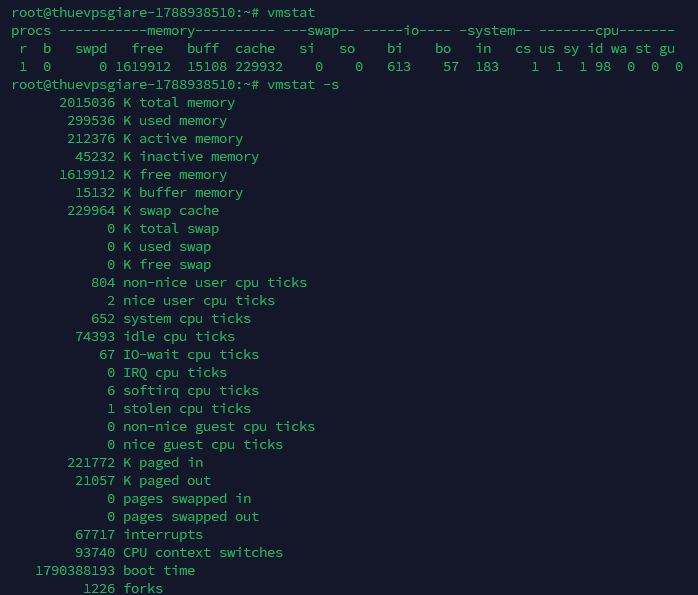
Các chỉ số bộ nhớ trên màn hình kết quả bao gồm:
- r (run): Số lượng tiến trình đang chạy hoặc đang chờ CPU xử lý.
- b (blocked): Số lượng tiến trình đang trong trạng thái chờ liên tục (uninterruptible sleep).
- swpd: Dung lượng bộ nhớ ảo (swap) hiện đang được sử dụng.
- free: Dung lượng bộ nhớ RAM còn trống.
- buff / cache: Bộ nhớ được cấp phát cho Kernel buffer và bộ đệm trang.
- si (swap-in): Lượng dữ liệu được hoán đổi từ ổ đĩa nạp ngược lại vào RAM mỗi giây.
- so (swap-out): Lượng dữ liệu từ RAM ghi xuống swap trên đĩa mỗi giây.
Để nhận một bảng báo cáo thống kê chi tiết từng hạng mục tương tự như free nhưng có thêm phân loại active/inactive, hãy sử dụng tham số -s:
vmstat -s
Các dòng đầu của kết quả sẽ liệt kê tổng dung lượng bộ nhớ, lượng bộ nhớ đã dùng, bộ nhớ ở trạng thái hoạt động (active), trạng thái nghỉ (inactive) và dung lượng free còn lại.
3. Kiểm tra thông số RAM qua file /proc/meminfo
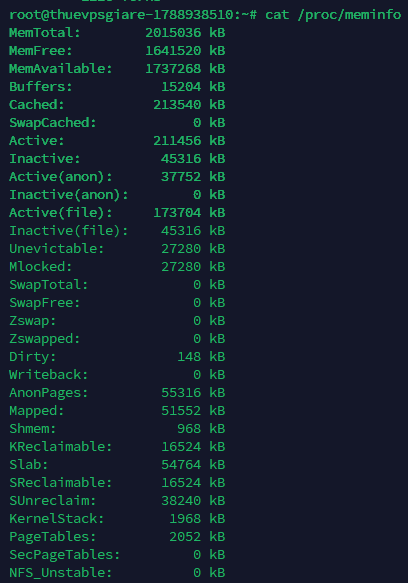
Trên nhân Linux, thư mục /proc là một hệ thống tệp ảo (virtual filesystem) chứa thông tin thời gian thực về nhân kernel và các tiến trình hệ thống. Trong đó, tập tin /proc/meminfo là nơi lưu trữ toàn bộ dữ liệu thô về trạng thái sử dụng RAM mà các lệnh như free hay vmstat đọc dữ liệu từ đây.
Bạn có thể mở trực tiếp tập tin này bằng lệnh cat hoặc less:
cat /proc/meminfo
Tập tin sẽ hiển thị đầy đủ các thông số chi tiết như MemTotal, MemFree, MemAvailable, Buffers, Cached, SwapCached,… chuẩn xác từng Kilobyte.
4. Kiểm tra phần cứng thanh RAM bằng lệnh dmidecode
Nếu như các công cụ trên chỉ đo lường dung lượng RAM đang chạy tại một thời điểm, thì lệnh dmidecode giúp bạn trích xuất thông tin phần cứng vật lý từ bảng DMI (Desktop Management Interface)/SMBIOS của máy chủ.
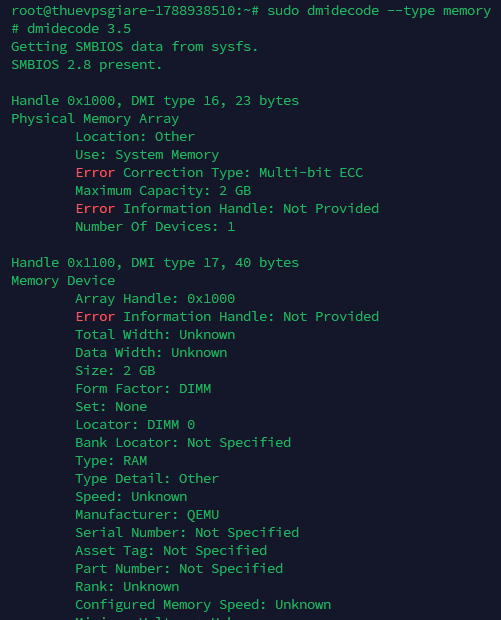
Lệnh này yêu cầu đặc quyền tài khoản root hoặc sử dụng tiền tố sudo. Để chỉ lọc riêng phần thông tin bộ nhớ RAM mà không in toàn bộ phần cứng máy chủ, bạn chạy câu lệnh:
sudo dmidecode --type memory
Kết quả xuất ra sẽ cho bạn biết chính xác số lượng khe cắm RAM, loại RAM (DDR3, DDR4,…), tốc độ xung nhịp (Speed/Clock), dung lượng tối đa mainboard hỗ trợ và tên nhà sản xuất thanh RAM. Đây là bước rất hữu ích khi bạn muốn kiểm tra thông số cấu hình VPS hoặc máy chủ vật lý trước khi triển khai dịch vụ.
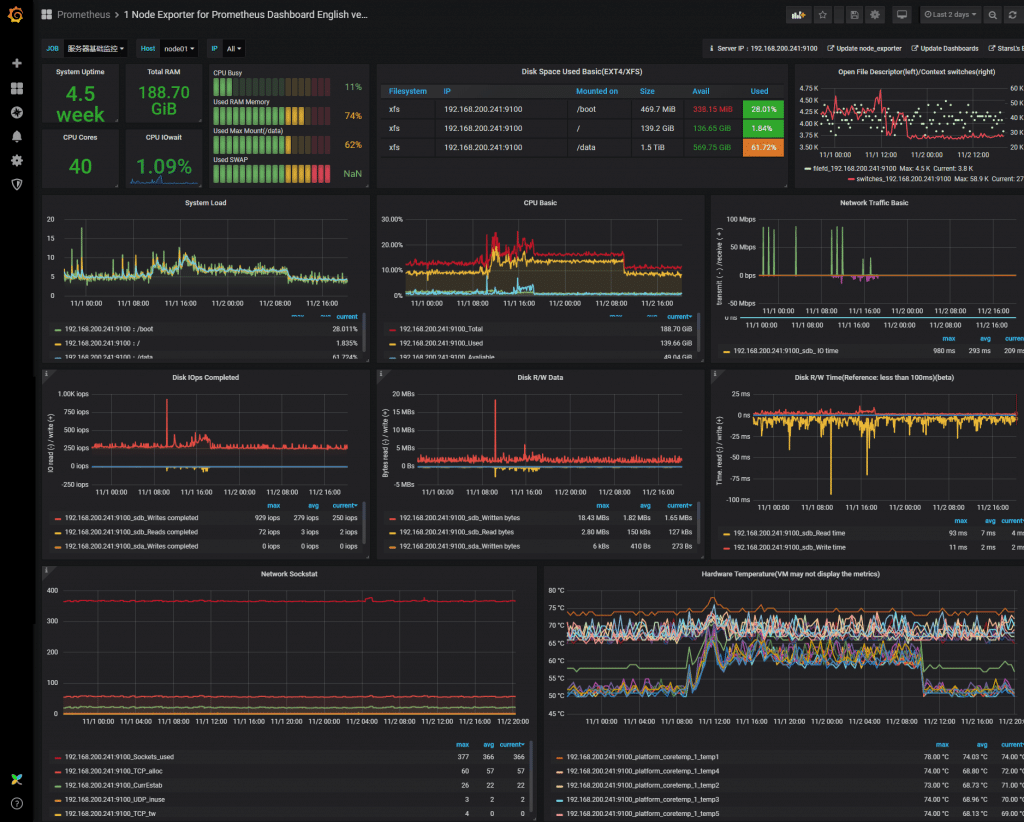
5. Giám sát RAM thời gian thực với Prometheus và Grafana
Đối với hệ thống máy chủ doanh nghiệp quy mô lớn chạy liên tục, việc kiểm tra thủ công từng dòng lệnh không còn tối ưu. Thay vào đó, giải pháp hiện đại là kết hợp Prometheus cùng Grafana:
- Node Exporter: Được cài đặt trực tiếp trên máy chủ Linux để tự động thu thập các số liệu phần cứng định kỳ, bao gồm dữ liệu bộ nhớ từ
/proc/meminfo. - Prometheus: Máy chủ giám sát đóng vai trò lưu trữ chuỗi thời gian (time-series database) tiếp nhận dữ liệu từ Node Exporter.
- Grafana: Kết nối vào nguồn dữ liệu Prometheus để trực quan hóa biểu đồ sử dụng RAM, tỷ lệ cache, tình trạng phân bổ Swap theo thời gian thực và tự động gửi cảnh báo khi RAM vượt ngưỡng nguy hiểm.
6. Theo dõi mức dùng RAM bằng lệnh top và htop
Khi cần quan sát trực tiếp xem tiến trình nào (process) đang ngốn nhiều RAM nhất trong hệ thống, hai công cụ tương tác màn hình console sau là lựa chọn hàng đầu:
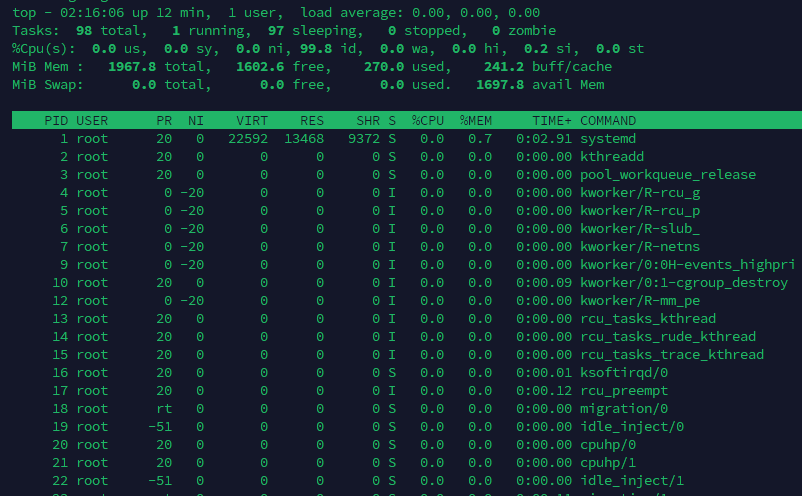
Sử dụng lệnh top (Có sẵn trên mọi bản phân phối Linux)
top
Màn hình top sẽ hiển thị tổng quan tài nguyên CPU, RAM, Swap ở phần đầu và danh sách các tiến trình bên dưới. Bạn có thể nhấn phím Shift + M để tự động sắp xếp các tiến trình theo thứ tự tiêu tốn nhiều bộ nhớ RAM nhất từ trên xuống dưới.
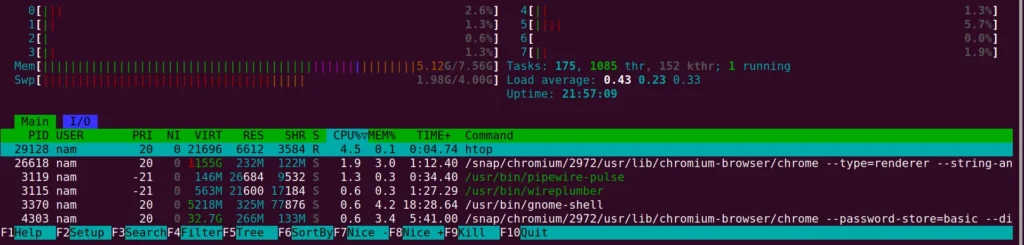
Sử dụng lệnh htop (Giao diện đồ họa terminal trực quan)
htop cung cấp giao diện màu sắc trực quan, hỗ trợ chuột và hiển thị thanh đo RAM, Swap rất dễ nhìn. Nếu máy chủ chưa cài đặt htop, bạn có thể cài nhanh bằng lệnh:
Trên hệ điều hành Ubuntu / Debian:
sudo apt update && sudo apt install htop -y
Trên hệ điều hành CentOS / RHEL / AlmaLinux:
sudo yum install htop -y
Sau khi cài đặt xong, bạn chỉ cần gõ lệnh htop để theo dõi chi tiết tài nguyên và nhấn phím q hoặc F10 khi muốn thoát.
Nếu lượng người dùng truy cập website hay các tiến trình xử lý liên tục đẩy mức sử dụng RAM lên mức trần 90 – 100%, đó là thời điểm cần nâng cấp VPS lên gói tài nguyên lớn hơn như việc cân nhắc lựa chọn gói VPS 8GB RAM nhằm tránh tắc nghẽn dịch vụ.
Việc kiểm tra và hiểu đúng các chỉ số RAM trong Linux cũng quan trọng như thao tác cấu hình cách trỏ tên miền về vps trong quá trình vận hành hạ tầng máy chủ. Nắm vững cách phân biệt giữa free và available, giám sát tốc độ hoán đổi Swap và định kỳ rà soát các tiến trình qua htop sẽ giúp hệ thống luôn hoạt động ổn định, loại bỏ nguy cơ gián đoạn dịch vụ.
Cần một VPS giá rẻ để bắt đầu?
Chọn cấu hình vừa đủ nhu cầu, ưu tiên chi phí dễ tiếp cận và khả năng quản trị riêng biệt.
Miễn trừ trách nhiệm: Các hướng dẫn và câu lệnh trong bài viết được biên soạn nhằm mục đích chia sẻ kiến thức quản trị hệ thống Linux. Trước khi thực thi các tác vụ can thiệp sâu vào nhân kernel hoặc tắt các tiến trình chiếm dụng bộ nhớ trên môi trường thực tế (Production), quản trị viên cần kiểm tra kỹ lưỡng và sao lưu dữ liệu quan trọng để tránh các rủi ro không mong muốn.