Cách Cài Python Trên VPS Ubuntu Trong 5 Phút: Pip, Venv Đầy Đủ
Quá trình cài Python trên VPS Ubuntu là thao tác nền tảng mà bất kỳ lập trình viên hay kỹ sư hệ thống nào cũng cần nắm vững khi muốn triển khai các dự án tự động hóa, API hoặc ứng dụng web. Nhiều người mới thường gặp lúng túng trước các lỗi xung đột […]
 Thanh Lam Nguyễn17 phút đọc
Quá trình cài Python trên VPS Ubuntu là thao tác nền tảng mà bất kỳ lập trình viên hay kỹ sư hệ thống nào cũng cần nắm vững khi muốn triển khai các dự án tự động hóa, API hoặc ứng dụng web. Nhiều người mới thường gặp lúng túng trước các lỗi xung đột phiên bản, thiếu trình quản lý gói Pip hay chương trình bị tắt ngắt quãng khi ngắt kết nối SSH. Bằng cách trang bị một máy chủ ổn định tại ThueVPSGiaRe.vn kết hợp quy trình cấu hình chuẩn chỉ, bạn sẽ dễ dàng làm chủ môi trường runtime mạnh mẽ và an toàn.
1. Tổng Quan Về Python Và Khả Năng Ứng Dụng Thực Tế
Python là ngôn ngữ thông dịch cấp cao, sở hữu mã nguồn mở do tác giả Guido van Rossum phát triển và ra mắt từ năm 1991. Với triết lý thiết kế ưu tiên sự mạch lạc, cú pháp trực quan và dễ tiếp cận, ngôn ngữ này cho phép lập trình viên xây dựng phần mềm với số lượng dòng code tinh giản hơn đáng kể so với các ngôn ngữ biên dịch truyền thống.
Khi được thiết lập trên môi trường máy chủ, một hệ thống VPS chuyên chạy ứng dụng Python sẽ đáp ứng linh hoạt hàng loạt mảng kỹ thuật trọng điểm:
- Phát triển ứng dụng Web: Dễ dàng dựng backend hiệu suất cao thông qua các framework mạnh mẽ như Django hay Flask.
- Tự động hóa tác vụ: Lập trình các kịch bản quản trị máy chủ, đồng bộ dữ liệu hoặc dọn dẹp hệ thống hoàn toàn tự động.
- Xử lý dữ liệu & Học máy: Khai thác các mô hình phân tích dữ liệu chuyên sâu và thuật toán Machine Learning.
- Trí tuệ nhân tạo (AI): Huấn luyện và phân phối các mạng nơ-ron phức tạp trong lĩnh vực Deep Learning.
- Xây dựng Chatbot: Vận hành các bot tương tác tự động phục vụ Telegram, Discord, Facebook chạy xuyên suốt ngày đêm.
- Thu thập dữ liệu web (Web Scraping): Tự động bóc tách và trích xuất nguồn thông tin quy mô lớn từ Internet.
2. Lợi Ích Cốt Lõi Khi Triển Khai Python Trên VPS Ubuntu
Hệ điều hành mã nguồn mở Linux, đặc biệt là bản phân phối Ubuntu Server, từ lâu đã khẳng định vị thế dẫn đầu trong cộng đồng DevOps và lập trình máy chủ nhờ cơ chế bảo mật nghiêm ngặt, tính tương thích cao và kho phần mềm phong phú.
- Duy trì chương trình liên tục 24/7: Ứng dụng và kịch bản automation của bạn vận hành không gián đoạn mà không phụ thuộc vào tình trạng bật/tắt của máy tính cá nhân.
- Môi trường máy chủ ổn định: Ubuntu cung cấp kiến trúc quản lý tiến trình đáng tin cậy, giúp các website viết bằng Python hoạt động trơn tru trước lượng truy cập lớn.
- Tự động hóa thông minh: Kết hợp tiện lợi với cronjob hoặc các script bảo trì để vận hành quy trình kinh doanh mượt mà.
- Tối ưu hóa tài nguyên phần cứng: Phân bổ dung lượng RAM, luồng CPU và ổ cứng một cách chuẩn xác cho từng tiến trình độc lập.
- Khả năng co giãn linh hoạt: Nhanh chóng nâng cấp cấu hình máy chủ hoặc cập nhật phiên bản phần mềm theo đà tăng trưởng của dự án.
3. Điều Kiện Chuẩn Bị Cần Thiết Trước Khi Bắt Đầu
Để thao tác cấu hình diễn ra suôn sẻ, bạn cần chuẩn bị sẵn một máy chủ ảo hoạt động trên các phiên bản Ubuntu 20.04, 22.04 hoặc 24.04 LTS có kết nối mạng thông suốt. Bên cạnh đó, bạn cần tài khoản có đặc quyền quản trị root cao nhất hoặc tài khoản người dùng được gán đặc quyền thực thi sudo.
Trước tiên, bạn nên xác minh chính xác phiên bản hệ điều hành hiện hành trên máy chủ bằng một trong hai cách kiểm tra sau:
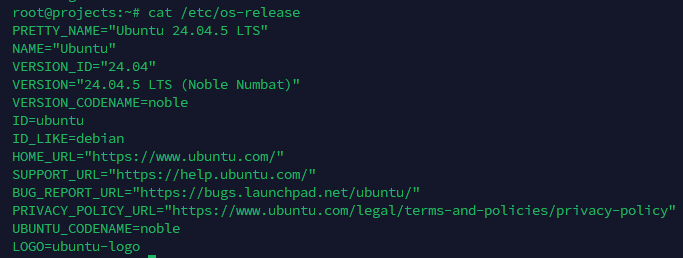
Phương án 1: Đọc thông tin tệp định danh hệ điều hành
cat /etc/os-releaseLệnh này hiển thị toàn bộ tham số kỹ thuật, tên phiên bản phân phối chi tiết của hệ thống Ubuntu hiện tại.
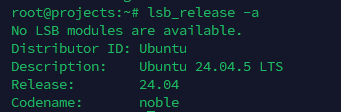
Phương án 2: Sử dụng tiện ích LSB Release
lsb_release -aMàn hình dòng lệnh sẽ in ra thông số cụ thể về mã bản phát hành (Codename) và phiên bản lõi của Ubuntu.
4. Quy Trình 9 Bước Cài Đặt Và Cấu Hình Python Trên VPS Chi Tiết
Bước 1: Khởi Tạo Phiên Kết Nối SSH Tới Máy Chủ
Bạn có thể tận dụng các ứng dụng dòng lệnh sẵn có như Windows Terminal, Command Prompt, PowerShell hoặc phần mềm PuTTY. Để hiểu rõ hơn các phương thức xác thực an toàn, bạn có thể xem thêm cẩm nang hướng dẫn đăng nhập VPS Linux qua SSH. Cú pháp kết nối tiêu chuẩn như sau:
ssh root@IP_VPSTrường hợp bạn đăng nhập bằng một tài khoản có thẩm quyền sudo riêng biệt:
ssh username@IP_VPSGiao thức bảo mật SSH thiết lập đường truyền mã hóa giữa máy khách và VPS, đảm bảo an toàn tuyệt đối cho toàn bộ lệnh và thông tin truyền nhận trong quá trình cài đặt phần mềm.
Bước 2: Cập Nhật Toàn Bộ Danh Mục Gói Phần Mềm Của Hệ Thống
Đồng bộ kho lưu trữ và nâng cấp các thư viện lõi là nguyên tắc quan trọng nhằm hạn chế tối đa nguy cơ xung đột phụ thuộc (dependencies). Hãy tham khảo thêm quy trình cập nhật hệ thống Ubuntu đúng kỹ thuật để giữ máy chủ luôn an toàn.
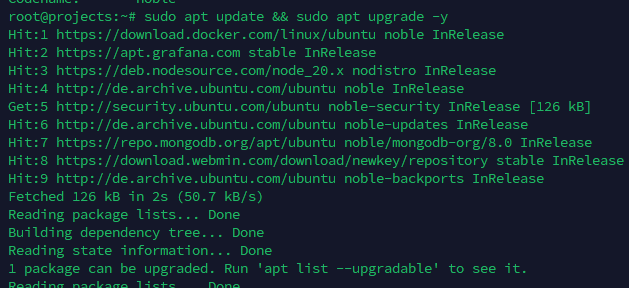
Dành cho tài khoản có quyền sudo:
sudo apt update
sudo apt upgrade -y- sudo apt update: Cập nhật chỉ mục danh sách các gói phần mềm mới từ kho lưu trữ Ubuntu chính thức.
- sudo apt upgrade -y: Tiến hành tải về và nâng cấp các gói hiện có lên bản mới mà không cần xác nhận thủ công từng bước.
Dành cho phiên làm việc của tài khoản root:
apt update
apt upgrade -y
Bước 3: Rà Soát Phiên Bản Python Đã Tồn Tại Sẵn Trên Máy Chủ
Hầu hết các bản phát hành Ubuntu hiện đại đều tích hợp sẵn môi trường Python 3. Bạn hãy tiến hành tra cứu phiên bản hiện hữu thông qua câu lệnh:
python3 --versionNếu terminal trả về kết quả tương tự như sau:
Python 3.12.3Điều này cho thấy môi trường Python 3.12.3 đã sẵn sàng sử dụng. Bạn có thể bỏ qua bước 4 và chuyển tiếp ngay sang phần cấu hình trình quản lý gói Pip. Trong trường hợp hệ thống cảnh báo command not found, bạn tiến hành thực hiện bước cài đặt bên dưới.
Bước 4: Tiến Hành Cài Đặt Gói Python 3 Chính Thức
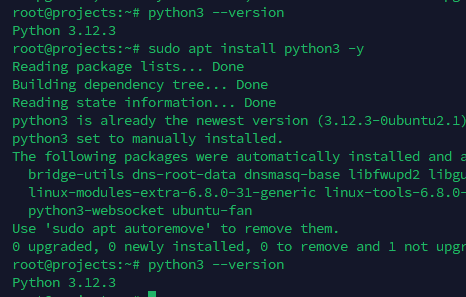
Nếu hệ thống chưa có sẵn trình thông dịch Python, bạn sử dụng trình quản trị gói APT để lấy gói chuẩn từ kho nguồn:
sudo apt install python3 -ySau khi tiến trình cài đặt kết thúc, hãy xác nhận lại kết quả bằng câu lệnh tra cứu phiên bản:
python3 --versionNếu hệ thống in ra số hiệu phiên bản tương tự Python 3.12.3, quá trình triển khai đã thành công hoàn toàn.
Bước 5: Thiết Lập Trình Quản Lý Gói Pip Cho Python 3
Pip là công cụ thiết yếu để tìm kiếm, cài đặt và quản lý các gói mở rộng từ kho PyPI (Python Package Index). Cài đặt công cụ này bằng lệnh:
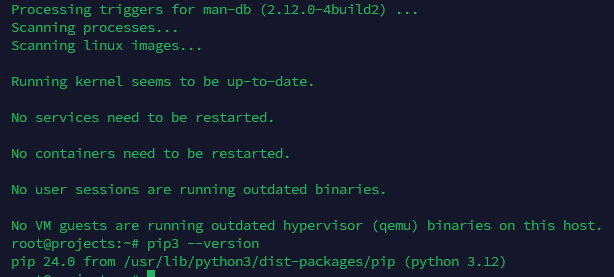
sudo apt install python3-pip -yKiểm tra xem Pip đã hoạt động chính xác hay chưa:
pip3 --versionVí dụ kết quả trả về từ máy chủ:
pip 24.0 from /usr/lib/python3/dist-packages (python 3.12)Ghi nhớ: Pip đóng vai trò gần như bắt buộc trên mọi máy chủ chạy Python, bởi hầu hết các thư viện phổ thông như Flask, Requests, Django hay FastAPI đều cần tải về qua cơ chế của Pip.
Bước 6: Khởi Tạo Và Quản Trị Môi Trường Ảo (Virtual Environment)
Môi trường ảo giúp cô lập tập hợp thư viện của từng dự án riêng biệt, loại bỏ hoàn toàn nguy cơ xung đột giữa các gói phụ thuộc trên cùng một hệ thống VPS.
Cài đặt gói hỗ trợ module venv:
sudo apt install python3-venv -yKhởi tạo thư mục môi trường ảo độc lập:
python3 -m venv myprojectLệnh này tạo một thư mục mang tên myproject chứa trình thông dịch Python và bộ thư viện hoàn toàn riêng rẽ.
Kích hoạt môi trường làm việc ảo:
source myproject/bin/activateGiao diện dòng lệnh lúc này sẽ xuất hiện tiền tố báo hiệu:
(myproject) root@server:~#Khi muốn rời khỏi môi trường ảo để trở về hệ thống gốc, bạn chỉ cần nhập:
deactivate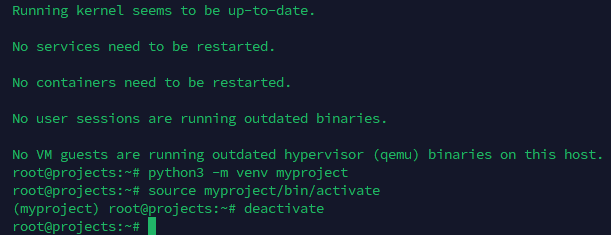
Sau khi tạo môi trường ảo Python thành công trên VPS Ubuntu, bạn có thể kiểm tra khả năng thực thi chương trình và cài đặt thư viện cần thiết bằng các bước dưới đây.
Bước 7: Kiểm tra môi trường Python bằng chương trình Hello World
Trước tiên, hãy kích hoạt lại môi trường ảo Python đã tạo ở bước trước. Nếu bạn đã thoát khỏi môi trường ảo bằng lệnh deactivate, hãy chạy:
source ~/myproject/bin/activateKhi kích hoạt thành công, dấu nhắc terminal sẽ hiển thị (myproject) ở đầu dòng. Tiếp theo, tạo file Python để kiểm tra:
nano hello.pyNhập đoạn mã sau vào file:
print("Hello World")Nhấn Ctrl + O, nhấn Enter để lưu file, sau đó nhấn Ctrl + X để thoát trình soạn thảo Nano.
Chạy chương trình bằng lệnh:
python3 hello.pyNếu terminal hiển thị kết quả sau, chương trình Python đã chạy thành công:
Hello WorldBước 8: Cài đặt thư viện Requests cho Python
Thư viện Requests cho phép chương trình Python gửi HTTP request đến website và API. Để cài đặt thư viện này trên Ubuntu 24.04, bạn cần bảo đảm môi trường ảo myproject đang được kích hoạt.
Nếu đầu dòng terminal chưa có (myproject), hãy chạy:
source ~/myproject/bin/activateSau đó, cài đặt Requests bằng lệnh:
python -m pip install requestsLệnh trên sử dụng pip thuộc môi trường Python đang hoạt động, tránh lỗi externally-managed-environment thường gặp khi cài thư viện trực tiếp vào Python hệ thống trên Ubuntu 24.04.
Kiểm tra phiên bản Requests:
Sau khi cài đặt hoàn tất, chạy lệnh sau để xác minh thư viện đã được cài đúng môi trường:
python -c "import requests; print(requests.__version__)"Nếu terminal hiển thị số phiên bản, chẳng hạn 2.x.x, và không xuất hiện thông báo lỗi, bạn đã cài đặt thành công thư viện Requests.
Kiểm tra Requests bằng file Python:
Bạn cũng có thể tạo một file riêng để kiểm tra khả năng import và sử dụng thư viện:
nano test_requests.pyNhập nội dung sau:
import requests

print(requests.__version__)
Lưu file bằng Ctrl + O, nhấn Enter, rồi nhấn Ctrl + X để thoát Nano.
Cuối cùng, chạy file kiểm tra:
python test_requests.py
Một số lỗi thường gặp khi cài Requests:
Hoàn thành kiểm tra môi trường Python
Nếu chương trình Hello World chạy bình thường và file test_requests.py in ra phiên bản Requests, môi trường Python cơ bản trên VPS đã sẵn sàng để phát triển script và tích hợp API HTTP.
Bước 9: Đồng Bộ Bản Cập Nhật Mới Nhất Cho Pip
Nâng cấp định kỳ cho Pip giúp hạn chế lỗi tương thích phiên bản gói cài đặt và vá các lỗ hổng bảo mật:
pip3 install --upgrade pipKiểm tra lại phiên bản mới sau khi cập nhật hoàn tất:
pip3 --versionHệ thống sẽ ghi nhận phiên bản mới (ví dụ pip 25.1.1):
pip 25.1.1 from /usr/local/lib/python3.12/dist-packages/pip (python 3.12)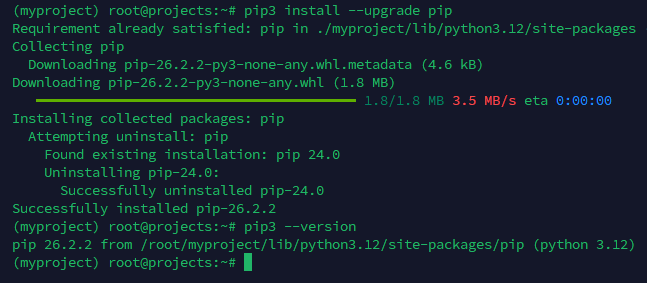
5. Thiết Lập Chạy Ứng Dụng Python Liên Tục 24/7 Với Lệnh Screen
Khi bạn đóng cửa sổ dòng lệnh SSH, mọi tiến trình đang chạy theo phiên kết nối đó thông thường sẽ tự động dừng lại. Việc thành thạo tiện ích lệnh Screen trong Linux sẽ giúp tiến trình chạy ngầm liên tục dưới nền máy chủ mà không bị ảnh hưởng bởi việc ngắt mạng.
1. Cài đặt tiện ích Screen trên Ubuntu:
sudo apt install screen -y2. Tạo một phiên làm việc riêng biệt (ví dụ đặt tên là python):
screen -S python3. Khởi chạy mã nguồn cần hoạt động ngầm:
python3 bot.py4. Đưa phiên làm việc chạy ngầm xuống nền:
Nhấn tổ hợp phím tắt: CTRL + A, sau đó thả ra và bấm phím D. Phiên screen sẽ được tách rời (detached) an toàn và script vẫn vận hành liên tục.
5. Tra cứu danh sách các phiên screen đang tồn tại:
screen -ls6. Quay trở lại phiên làm việc để kiểm tra log:
screen -r python7. Tắt chương trình và hủy phiên:
Sau khi quay lại phiên screen, bấm CTRL + C để dừng thực thi kịch bản, sau đó gõ lệnh exit để đóng hoàn toàn phiên screen này.
Lưu ý vận hành: Dù Screen bảo vệ tiến trình khi bạn ngắt kết nối SSH, nhưng nếu VPS bị khởi động lại (reboot), các phiên Screen sẽ mất đi. Đối với các hệ thống cần độ bền cao, bạn nên cân nhắc cấu hình chạy service qua systemd hoặc sử dụng công cụ PM2.
6. Nhận Diện Và Khắc Phục Các Sự Cố Phổ Biến Khi Cài Đặt
Trong quá trình thiết lập môi trường, người quản trị thường gặp một số lỗi thông dụng dưới đây:
Lỗi 1: python3: command not found
Nguyên nhân xuất phát từ việc gói thực thi Python 3 chưa có mặt trên hệ thống hoặc tệp nhị phân bị thiếu sót. Khắc phục bằng lệnh cài đặt:
sudo apt install python3 -yLỗi 2: pip3: command not found
Lỗi xảy ra do gói công cụ Pip chưa được nạp vào hệ thống máy chủ. Bạn chạy lệnh để bổ sung:
sudo apt install python3-pip -yLỗi 3: Permission Denied (Từ chối quyền truy cập)
Xuất hiện khi bạn thực hiện cài đặt thư viện vào phạm vi thư mục gốc của hệ thống mà không có đặc quyền root. Khắc phục bằng cách gắn thêm tiền tố sudo:
sudo pip3 install package_nameLưu ý: Khuyến nghị tối ưu nhất vẫn là chạy dự án bên trong Virtual Environment để không phải can thiệp quyền cấp cao vào hệ điều hành.
Lỗi 4: ModuleNotFoundError: No module named ‘…’
Thông báo phát sinh khi chương trình gọi lệnh import một thư viện mà hệ thống chưa được nạp sẵn (ví dụ import requests). Bạn chỉ cần dùng Pip để cài đặt gói tương ứng:
pip3 install requestsLỗi 5: No module named pip
Trường hợp hãn hữu khi Python đã tồn tại nhưng thành phần Pip bị lỗi cấu trúc nạp. Xử lý lại bằng lệnh:
sudo apt install python3-pip -yLỗi 6: Không thể tải thư viện do ngắt quãng đường truyền mạng
Sự cố này thường do máy chủ gặp lỗi phân giải tên miền DNS hoặc chưa được cấp mạng ngoài thông suốt. Kiểm tra bằng cách gửi gói tin ICMP:
ping google.com7. Các Thư Viện Python Phổ Biến Đáng Chú Ý
Tùy thuộc vào định hướng ứng dụng, bạn có thể tham khảo bảng tổng hợp các thư viện được sử dụng nhiều nhất trên môi trường server hiện nay:
| Thư Viện | Mục Đích Ứng Dụng Chính |
|---|---|
| Requests | Thực hiện gửi yêu cầu HTTP Request, kết nối REST API. |
| Flask | Xây dựng ứng dụng web và API với kiến trúc gọn gàng. |
| Django | Web framework toàn diện, bảo mật cao cho dự án lớn. |
| Selenium | Tự động hóa tác vụ trên trình duyệt và kiểm thử ứng dụng. |
| BeautifulSoup | Bóc tách và trích xuất dữ liệu từ các trang HTML/XML. |
| Pandas | Xử lý cấu trúc dữ liệu dạng bảng, đọc file CSV/Excel. |
| NumPy | Tính toán số học ma trận và mảng đa chiều hiệu năng cao. |
| Telethon | Xây dựng và phát triển bot tự động hóa trên Telegram Client. |
| OpenCV | Xử lý thị giác máy tính và phân tích dữ liệu hình ảnh. |
| TensorFlow | Huấn luyện và triển khai các mô hình trí tuệ nhân tạo (AI). |
8. Bộ Lệnh Quản Trị Python Hữu Ích Dành Cho Người Dùng Ubuntu
Trong các công việc vận hành thường ngày, nắm vững những câu lệnh Linux cơ bản trên máy chủ sẽ giúp bạn quản lý gói và môi trường làm việc nhanh chóng hơn rất nhiều:
Tra cứu phiên bản Python hiện hành:
python3 --versionTra cứu phiên bản Pip:
pip3 --versionXem toàn bộ danh sách gói thư viện đã cài:
pip3 listXem chi tiết thông số của một gói (ví dụ requests):
pip3 show requestsGỡ cài đặt một gói khỏi môi trường:
pip3 uninstall requestsNâng cấp gói cụ thể lên bản mới nhất:
pip3 install --upgrade requestsCài đặt cùng lúc nhiều package để tiết kiệm thời gian:
pip3 install requests flask pandas seleniumTrích xuất danh sách thư viện dự án ra file cấu hình:
pip3 freeze > requirements.txtCài đặt hàng loạt package từ file requirements.txt:
pip3 install -r requirements.txtViệc thành thạo kỹ thuật cài Python trên VPS Ubuntu là tiền đề vững chắc giúp bạn chủ động vận hành các sản phẩm công nghệ từ đơn giản đến phức tạp. Chỉ cần ghi nhớ việc duy trì hệ thống luôn cập nhật, tận dụng sức mạnh cô lập của Virtual Environment và quản trị gói thông qua file requirements.txt, bạn đã có một môi trường runtime chuẩn mực. Khi cấu hình đã hoàn tất, bước tiếp theo là chọn lựa một hạ tầng máy chủ mạnh mẽ để triển khai mã nguồn ngay hôm nay.
Cần một VPS giá rẻ để bắt đầu?
Chọn cấu hình vừa đủ nhu cầu, ưu tiên chi phí dễ tiếp cận và khả năng quản trị riêng.
Lưu ý kỹ thuật: Toàn bộ thông tin và câu lệnh trong bài viết mang tính chất tham khảo thực hành. Cú pháp và đường dẫn có thể thay đổi tùy theo bản phân phối hệ điều hành, phiên bản gói phần mềm và môi trường thực tế của máy chủ. Bạn nên kiểm thử kỹ lưỡng, sao lưu an toàn toàn bộ dữ liệu trước khi triển khai trực tiếp trên môi trường production.