Cách Cài Shadowsocks Trên VPS Ubuntu Chi Tiết & Cực Dễ Qua 4 Bước
Việc cài shadowsocks trên VPS Ubuntu là giải pháp tối ưu giúp bạn sở hữu một đường truyền proxy mã hóa riêng tư, vượt qua các rào cản kiểm duyệt mạng mà không lo bị theo dõi hay giới hạn băng thông. Nếu bạn đang mệt mỏi vì các dịch vụ proxy chia sẻ chậm […]
 Thanh Lam Nguyễn15 phút đọc
Việc cài shadowsocks trên VPS Ubuntu là giải pháp tối ưu giúp bạn sở hữu một đường truyền proxy mã hóa riêng tư, vượt qua các rào cản kiểm duyệt mạng mà không lo bị theo dõi hay giới hạn băng thông. Nếu bạn đang mệt mỏi vì các dịch vụ proxy chia sẻ chậm chạp, dễ bị chặn hoặc rủi ro lộ lọt dữ liệu người dùng, việc tự thiết lập hệ thống máy chủ tại ThueVPSGiaRe.vn sẽ mang lại khả năng kiểm soát toàn diện và tốc độ vượt trội.
1. Shadowsocks là gì và lợi ích khi tự dựng máy chủ riêng
Shadowsocks là một giao thức proxy SOCKS5 mã hóa hiệu suất cao, được thiết kế ban đầu nhằm bảo vệ lưu lượng truy cập internet và vượt qua các cơ chế kiểm duyệt tường lửa khắt khe. Khi bạn chủ động xây dựng máy chủ Shadowsocks trên hệ thống máy chủ ảo độc lập, bạn nắm quyền sở hữu 100% lưu lượng mạng thay vì chia sẻ tài nguyên với bên thứ ba rủi ro. Nhiều người dùng hiện nay thường sử dụng máy chủ ảo làm proxy riêng nhằm tối ưu tính an toàn cho công việc trực tuyến.
- Toàn quyền cấu hình: Bạn được tự do lựa chọn cổng kết nối ngẫu nhiên, điều chỉnh mức độ bảo mật cũng như các thuật toán mã hóa hiện đại theo đúng nhu cầu sử dụng thực tế.
- Nâng cao tính riêng tư: Không có bất kỳ đơn vị trung gian nào ghi nhận nhật ký duyệt web (no-logs), loại bỏ hoàn toàn nguy cơ rò rỉ dữ liệu qua các máy chủ công cộng.
- Tốc độ kết nối vượt trội: Băng thông máy chủ thuộc quyền sở hữu riêng của bạn, giải quyết triệt để tình trạng nghẽn mạng do tình trạng quá tải thường thấy trên các hệ thống proxy miễn phí.
- Tránh bị phát hiện và ngăn chặn: Nhờ cơ chế đóng gói linh hoạt kết hợp kỹ thuật che giấu (obfuscation) và cổng dịch vụ tùy biến, lưu lượng truyền tải dễ dàng vượt qua các tầng kiểm tra gói tin sâu.
- Thiết lập đơn giản và đa nền tảng: Giao thức hỗ trợ đồng bộ trên Linux VPS và cung cấp các ứng dụng kết nối trực quan cho Windows, macOS, Android và iOS.
- Mã nguồn mở miễn phí: Phần mềm liên tục được cộng đồng chuyên gia công nghệ kiểm tra mã nguồn, tinh chỉnh hiệu năng và cập nhật bản vá bảo mật thường xuyên.
2. Các trường hợp ứng dụng Shadowsocks thực tế phổ biến
Nhờ tính linh hoạt, tốc độ cao và khả năng bảo mật mạnh mẽ, Shadowsocks được ứng dụng rộng rãi trong nhiều lĩnh vực công nghệ và nghiên cứu chuyên sâu, đặc biệt trong các tình huống cần kết nối không gián đoạn:
- Nghiên cứu thị trường (Market Research): Doanh nghiệp có thể vượt qua các rào cản phân vùng địa lý nhằm thu thập thông tin giá cả, khảo sát đối thủ và phân tích thị trường quốc tế một cách khách quan nhất.
- An toàn thông tin và điều tra nguồn mở (Cybersecurity & OSINT): Hỗ trợ các kỹ sư bảo mật thực hiện quá trình trinh sát thông tin mà không để lộ địa chỉ mạng thực, tránh bị hệ thống giám sát của mục tiêu phát hiện hoặc chặn truy cập.
- Truy cập dịch vụ trực tuyến theo vùng: Giúp người dùng sử dụng các nền tảng truyền thông số, website mua sắm hoặc dịch vụ chỉ phục vụ các vị trí chỉ định bằng cách định tuyến lưu lượng qua máy chủ hợp lệ. Trường hợp muốn mở rộng phạm vi truy cập mạng toàn cầu, bạn có thể thuê các gói VPS đặt tại nước ngoài để có được vị trí mạng mong muốn.
3. Kiến trúc hoạt động và yêu cầu chuẩn bị trước khi cài đặt
Để làm chủ việc triển khai, bạn cần hiểu rõ cơ chế phân tách giữa hai đầu máy khách (Client) và máy chủ (Server). Bên cạnh đó, việc phân biệt giữa máy chủ ảo và VPN sẽ giúp bạn nhận ra Shadowsocks đóng vai trò là một proxy định tuyến linh hoạt chứ không tạo một adapter mạng toàn phần phức tạp như VPN truyền thống.
- Phía máy chủ (Server Side): Chạy dịch vụ proxy nền, tiếp nhận luồng dữ liệu mã hóa gửi từ thiết bị người dùng rồi chuyển tiếp đến điểm đích trên internet. Máy chủ cần được đặt ở khu vực có mạng mở, không bị hạn chế.
- Phía máy khách (Client Side): Cài đặt trên máy tính hoặc điện thoại, chịu trách nhiệm mã hóa dữ liệu cục bộ trước khi chuyển đến VPS thông qua đường hầm bảo mật.
Trước khi bắt đầu, hãy đảm bảo bạn đã chuẩn bị đầy đủ các điều kiện kỹ thuật dưới đây:
- Máy chủ ảo VPS: Một VPS chạy Ubuntu (khuyên dùng Ubuntu 20.04 hoặc 22.04 LTS vì tính thân thiện, tài liệu phong phú), hoặc các bản phân phối ổn định như Debian hay CentOS.
- Kiến thức quản trị Linux cơ bản: Nắm vững cách kết nối đến máy chủ qua SSH với quyền root hoặc sudo, đồng thời biết áp dụng các câu lệnh thao tác cơ bản trong Linux để quản lý file và dịch vụ.
- Tên miền riêng (Tùy chọn): Hỗ trợ thiết lập thêm lớp ngụy trang lưu lượng qua tên miền nhằm nâng cao độ an toàn.
4. Hướng dẫn từng bước cài shadowsocks trên VPS Ubuntu chi tiết
Dưới đây là quy trình 4 bước chuẩn để thiết lập một máy chủ Shadowsocks an toàn, ưu tiên sử dụng phiên bản shadowsocks-libev bằng ngôn ngữ C gọn nhẹ, ít tiêu tốn RAM và cho hiệu suất xử lý tốt nhất trên Ubuntu.
Bước 1: Cập nhật hệ thống máy chủ
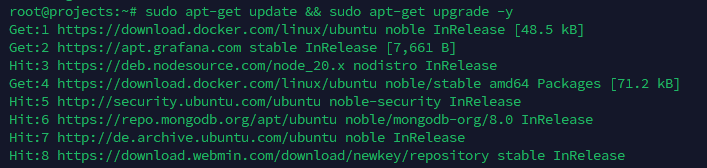
Trước khi đưa bất kỳ gói ứng dụng mới nào vào máy chủ, việc cập nhật danh sách kho phần mềm và nâng cấp các thư viện hiện có là yêu cầu tiên quyết để tránh xung đột phụ thuộc. Hãy chạy lệnh sau trên cửa sổ dòng lệnh SSH:
sudo apt-get update && sudo apt-get upgrade -y
Bước 2: Cài đặt gói Shadowsocks
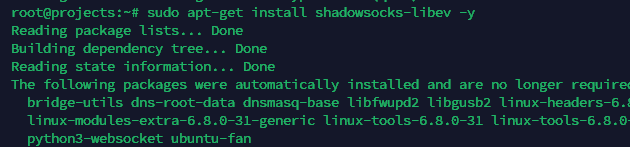
Có nhiều phiên bản Shadowsocks khác nhau (chẳng hạn như bản Python cài thông qua pip). Tuy nhiên, trên VPS Ubuntu hiện đại, phiên bản C native (shadowsocks-libev) được đánh giá cao nhất nhờ sự gọn nhẹ và tốc độ tối ưu:
sudo apt-get install shadowsocks-libev -y
Ghi chú: Nếu hệ thống cũ sử dụng phiên bản Python, câu lệnh tương ứng sẽ là sudo apt-get install python-pip và sudo pip install shadowsocks.
Bước 3: Tạo tệp cấu hình JSON
Shadowsocks sử dụng một tệp định dạng JSON để quản lý toàn bộ tham số vận hành. Bạn mở trình biên tập tệp (chẳng hạn như nano):
sudo nano /etc/shadowsocks.json
Nhập nội dung cấu hình chi tiết theo cấu trúc mẫu sau (chú ý thay thế mật khẩu mạnh của riêng bạn):
{
    "server": "0.0.0.0",
    "server_port": 8388,
    "password": "Mat_Khau_Bao_Mat_Cua_Ban",
    "timeout": 300,
    "method": "aes-256-gcm"
}
- server: Địa chỉ IP lắng nghe, đặt
0.0.0.0để dịch vụ phản hồi trên tất cả card mạng. - server_port: Cổng dịch vụ lắng nghe (mặc định 8388, bạn có thể đổi cổng khác để tăng cường bảo mật).
- password: Chuỗi mật mã xác thực kết nối giữa Client và Server.
- timeout: Thời gian chờ kết nối tính bằng giây (thường là 300s).
- method: Thuật toán mã hóa dòng tin (khuyên dùng
aes-256-gcmhoặcchacha20-ietf-poly1305).
Nhấn Ctrl + O, nhấn Enter để lưu lại và nhấn Ctrl + X để thoát. Đừng quên cấu hình tường lửa UFW trên Ubuntu để mở đúng cổng bạn đã chọn (ví dụ: sudo ufw allow 8388).
Bước 4: Khởi chạy và quản lý dịch vụ
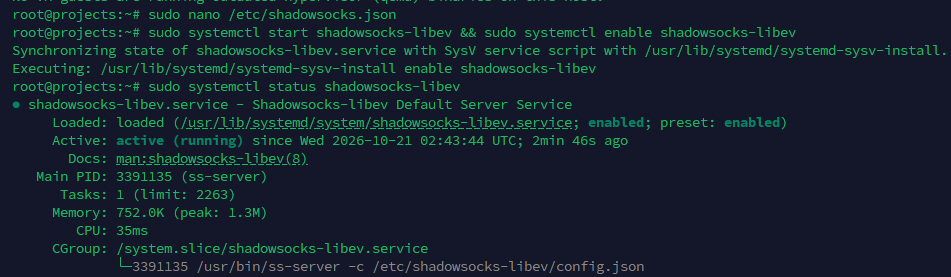
Đối với phiên bản shadowsocks-libev, bạn kích hoạt và đưa dịch vụ vào danh sách tự động khởi động cùng hệ điều hành qua systemd:
sudo systemctl start shadowsocks-libev
sudo systemctl enable shadowsocks-libev
Kiểm tra trạng thái máy chủ xem dịch vụ đã hoạt động trơn tru hay chưa:
sudo systemctl status shadowsocks-libev
Trường hợp sử dụng bản Python, cú pháp dòng lệnh chạy nền trực tiếp là: ssserver -c /etc/shadowsocks.json -d start.
5. Hướng dẫn chi tiết kết nối Shadowsocks trên Windows, Android, iOS và macOS
Sau khi máy chủ trên VPS đã ở trạng thái hoạt động, bạn tiến hành thiết lập máy khách (Client) trên thiết bị cá nhân tương ứng theo hướng dẫn chi tiết từng nền tảng dưới đây:
Cấu hình trên Windows Client
- Tải về và cài đặt: Truy cập kho lưu trữ GitHub chính thức tại
shadowsocks/shadowsocks-windows, tải bản phát hành mới nhất dạng nén (tệpShadowsocks-x.x.x.zip). Tiến hành giải nén tệp zip vào một thư mục bất kỳ trên máy và chạy file thực thiShadowsocks.exe. - Thêm thông tin máy chủ: Nhấp chuột phải vào biểu tượng Shadowsocks ở khay hệ thống (system tray, nằm góc dưới gần đồng hồ) và chọn mục Servers > Edit Servers. Điền đầy đủ các thông số tương ứng từ file cấu hình VPS: IP máy chủ, Cổng (Port), Mật khẩu (Password) và Phương thức mã hóa (Encryption method), sau đó nhấn OK để lưu.
- Kích hoạt Proxy hệ thống: Nhấp chuột phải vào biểu tượng dưới khay hệ thống > System Proxy > chọn Global (nếu muốn chuyển toàn bộ lưu lượng qua proxy) hoặc PAC (chế độ tự động thông minh chỉ áp dụng cho các trang web bị chặn). Đánh dấu chọn Enable System Proxy. Khi này toàn bộ lưu lượng mạng của bạn đã được chuyển hướng an toàn qua Shadowsocks.
Cấu hình trên Android Client
- Cài đặt ứng dụng: Tìm kiếm và cài đặt ứng dụng Shadowsocks (phát triển bởi tác giả Max Lv) từ Google Play Store, hoặc tải tệp cài đặt APK trực tiếp từ trang GitHub
shadowsocks/shadowsocks-android. Mở ứng dụng ngay sau khi hoàn tất cài đặt. - Thêm hồ sơ kết nối: Chạm vào nút biểu tượng dấu cộng (+) ở góc dưới bên phải màn hình. Lựa chọn phương thức Manual Settings (Cài đặt thủ công). Nhập chính xác các thông tin: Địa chỉ máy chủ (Server IP), Cổng (Server Port), Mật khẩu (Password) và Phương thức mã hóa (Encrypt Method).
- Thực hiện kết nối: Nhấn vào biểu tượng hình chiếc máy bay giấy ở phía dưới màn hình để bắt đầu kết nối. Ở lần kết nối đầu tiên, hệ điều hành Android sẽ hiển thị hộp thoại yêu cầu cấp quyền thiết lập kết nối VPN — chọn OK. Khi kết nối thành công, biểu tượng chìa khóa nhỏ sẽ xuất hiện trên thanh thông báo trạng thái của điện thoại.
Cấu hình trên iOS Client (iPhone / iPad)
- Cài đặt ứng dụng: Truy cập App Store và tìm kiếm ứng dụng Shadowrocket (ứng dụng trả phí khoảng $3, được đánh giá cao nhất về tính ổn định và tính năng) hoặc sử dụng Potatso Lite (miễn phí). Tiến hành cài đặt ứng dụng về thiết bị.
- Thiết lập cấu hình máy chủ: Mở ứng dụng Shadowrocket, chạm vào dấu cộng (+) ở góc trên bên phải màn hình. Tại mục Type, chọn Shadowsocks. Nhập các thông tin kết nối gồm: Server (địa chỉ IP của VPS), Port, Password và Algorithm (chọn đúng thuật toán mã hóa đã đặt trên server). Nhấn Save để hoàn tất lưu cấu hình.
- Kích hoạt kết nối: Gạt công tắc kết nối bên cạnh tên máy chủ sang trạng thái ON. Hệ thống iOS sẽ xuất hiện thông báo yêu cầu xác nhận thêm cấu hình VPN — chọn cho phép và xác thực bảo mật bằng Face ID hoặc Touch ID. Khi trạng thái hiển thị Connected là bạn đã định tuyến proxy thành công.
Cấu hình trên macOS Client
- Cài đặt ShadowsocksX-NG: Tải bản cài đặt mới nhất của ShadowsocksX-NG từ kho GitHub
shadowsocks/ShadowsocksX-NG/releases. Mở tệp định dạng.dmgvừa tải và kéo biểu tượng ứng dụng vào thư mục Applications. Sau đó khởi động ShadowsocksX-NG. - Thêm cấu hình Server: Nhấp vào biểu tượng hình chiếc máy bay trên thanh menu bar (góc trên cùng bên phải màn hình). Điều hướng đến mục Servers > Server Preferences. Nhấn vào nút dấu cộng (+) ở góc dưới cửa sổ để thêm máy chủ mới: điền Address (IP), Port, Encryption method và Password tương thích với máy chủ VPS.
- Bật chế độ Proxy: Nhấp lại vào biểu tượng máy bay trên thanh menu > chọn Turn Shadowsocks On. Lựa chọn chế độ chuyển hướng mong muốn: Auto Proxy Mode (khuyến nghị, sử dụng tệp PAC thông minh để tự động nhận biết các trang cần phân luồng) hoặc Global Mode (chuyển toàn bộ lưu lượng của máy Mac qua proxy).
6. Các biện pháp tăng cường bảo mật và chống chặn phát hiện
Dù bản thân Shadowsocks đã rất an toàn, các hệ thống kiểm duyệt tường lửa tinh vi vẫn có thể nhận dạng các cổng mặc định hoặc phát hiện dấu hiệu luồng truyền. Áp dụng thêm 3 phương pháp gia cố sau sẽ nâng cao độ an toàn tối đa:
- Đổi cổng mặc định: Tránh dùng cổng tiêu chuẩn 8388. Hãy chuyển sang các cổng dịch vụ ít bị quét ngẫu nhiên hơn (như các cổng dải số cao hoặc cổng dịch vụ thông dụng đã được cho phép).
- Sử dụng plugin ngụy trang TLS (V2Ray, Cloak): Plugin này đóng gói luồng dữ liệu Shadowsocks bên trong kết nối HTTPS thông thường, khiến các bộ lọc mạng nhìn nhận kết nối như một phiên duyệt web bình thường.
- Ẩn giấu địa chỉ IP máy chủ: Bạn có thể kết hợp định tuyến tên miền hoặc tận dụng mạng lưới Cloudflare để che giấu IP gốc của máy chủ VPS, hạn chế nguy cơ bị khóa dải IP trực tiếp từ nhà mạng. Nếu bạn có nhu cầu mã hóa toàn bộ dữ liệu ở cấp độ mạng hệ thống, bạn cũng có thể tham khảo phương pháp tự tạo VPN riêng biệt để kết hợp song song.
7. Khắc phục các sự cố thường gặp (Troubleshooting)
Nếu quá trình kết nối proxy gặp trục trặc, bạn có thể đối chiếu nhanh các nguyên nhân cốt lõi và hướng khắc phục theo bảng kiểm tra sau:
- Không thể kết nối đến máy chủ: Hãy kiểm tra cấu hình tường lửa UFW hoặc Security Group trên VPS xem đã mở đúng cổng TCP/UDP chưa. Đồng thời rà soát lại file JSON để đảm bảo mật khẩu và phương thức mã hóa ở hai đầu thiết bị hoàn toàn đồng nhất.
- Tốc độ kết nối chậm: Kích hoạt thuật toán TCP BBR trên Ubuntu để cải thiện độ trễ, chuyển sang phương thức mã hóa nhẹ hơn (như
chacha20-ietf-poly1305) hoặc lựa chọn trung tâm dữ liệu VPS có vị trí địa lý gần với bạn hơn. - Bị chặn kết nối bởi nhà mạng (ISP): Khi phát hiện đường truyền bị bóp băng thông hoặc ngắt quãng liên tục, hãy triển khai thêm plugin ngụy trang dữ liệu hoặc chuyển hướng định tuyến proxy qua tên miền hợp lệ.
8. Câu hỏi thường gặp (FAQ)
Shadowsocks có thay thế hoàn toàn được VPN không?
Shadowsocks hoạt động dưới dạng proxy cấp ứng dụng (thông qua cổng SOCKS5), tập trung vào tốc độ xử lý và khả năng vượt tường lửa mà không gây hao tốn tài nguyên như VPN đầy đủ. Tùy thuộc vào nhu cầu bảo mật từng phần mềm hay toàn hệ thống máy tính mà bạn chọn công cụ thích hợp.
Cấu hình VPS tối thiểu để chạy Shadowsocks mượt mà là bao nhiêu?
Dịch vụ Shadowsocks-libev tiêu tốn cực kỳ ít tài nguyên. Bạn chỉ cần một gói máy chủ ảo cơ bản với 1 Core CPU, 512MB đến 1GB RAM và dung lượng ổ cứng tối thiểu là đã có thể vận hành ổn định cho nhu cầu cá nhân hay nhóm nhỏ.
Quy trình cài shadowsocks trên VPS Ubuntu mang lại cho bạn giải pháp kết nối internet nhanh, ổn định và độc lập. Thành công của việc thiết lập phụ thuộc vào ba yếu tố then chốt: chất lượng đường truyền của máy chủ ảo, phương thức mã hóa phù hợp và các biện pháp bảo vệ cổng kết nối trước sự phát hiện của tường lửa. Hãy bắt đầu với một cấu hình cơ bản, kiểm tra kết nối kỹ lưỡng và tận hưởng quyền kiểm soát lưu lượng internet an toàn tuyệt đối.
Cần một VPS giá rẻ để bắt đầu?
Chọn cấu hình vừa đủ nhu cầu, ưu tiên chi phí dễ tiếp cận và khả năng quản trị riêng.
Nội dung trong bài viết được biên soạn nhằm mục đích chia sẻ kiến thức và tài liệu tham khảo kỹ thuật. Các cú pháp dòng lệnh, cổng kết nối và tập tin cấu hình có thể có sự khác biệt tùy theo phiên bản hệ điều hành Ubuntu cũng như các gói cập nhật phần mềm cụ thể. Quý bạn đọc nên sao lưu dữ liệu và kiểm thử trong môi trường thực tế trước khi ứng dụng chính thức.