Hướng Dẫn Dùng FileZilla Truy Cập VPS Linux Qua SFTP Cực Dễ Trong 5 Phút
Việc trao đổi và quản trị mã nguồn trên máy chủ ảo sẽ trở nên đơn giản, tiện lợi hơn rất nhiều khi bạn sử dụng một công cụ có giao diện trực quan thay vì thao tác hoàn toàn qua màn hình dòng lệnh đen trắng. FileZilla hiện là phần mềm FTP Client phổ […]
 Thanh Lam Nguyễn16 phút đọc
Việc trao đổi và quản trị mã nguồn trên máy chủ ảo sẽ trở nên đơn giản, tiện lợi hơn rất nhiều khi bạn sử dụng một công cụ có giao diện trực quan thay vì thao tác hoàn toàn qua màn hình dòng lệnh đen trắng. FileZilla hiện là phần mềm FTP Client phổ biến hàng đầu, hỗ trợ giao thức SFTP giúp quá trình truyền nhận tệp tin diễn ra an toàn qua kênh mã hóa SSH. Song song với quá trình tìm hiểu hướng dẫn làm quen và sử dụng VPS cho người mới bắt đầu, bài viết dưới đây từ ThueVPSGiaRe.vn sẽ hướng dẫn bạn chi tiết từng bước kết nối, quản lý tập tin trên VPS qua FileZilla bằng SFTP kèm các lưu ý kỹ thuật chuẩn xác nhất. Đọc ngay!
1. FileZilla là gì? Vì sao nên ứng dụng trong quản trị dữ liệu VPS?
FileZilla là phần mềm truyền tải tệp mã nguồn mở hoàn toàn miễn phí, đóng vai trò là một trình khách (FTP Client) hỗ trợ người dùng kết nối từ máy tính cá nhân tới các không gian lưu trữ trực tuyến như Web Hosting hay máy chủ ảo VPS.
Thay vì phải phụ thuộc vào việc gõ từng dòng lệnh phức tạp trong cửa sổ dòng lệnh Terminal hoặc PuTTY, FileZilla cung cấp một môi trường làm việc trực quan dưới dạng đồ họa người dùng (GUI).
Công cụ này sở hữu các đặc tính kỹ thuật vượt trội được cộng đồng quản trị hệ thống tin cậy:
- Giao diện bảng đôi rõ ràng: Hệ thống thư mục trên máy tính cục bộ và máy chủ từ xa được phân chia trực quan sang hai bên màn hình, giúp việc định vị và so sánh thư mục trở nên nhanh chóng.
- Cơ chế kéo – thả tiện dụng: Bạn có thể dễ dàng chuyển đổi dữ liệu, upload tệp mã nguồn hoặc tải các bản sao lưu về máy tính chỉ bằng các thao tác giữ và thả chuột.
- Trình quản lý Site Manager thông minh: Cho phép lưu trữ cấu hình truy cập của nhiều VPS khác nhau, giúp kết nối lại bất kỳ lúc nào mà không cần nhập lại thông tin xác thực.
- Hỗ trợ đa giao thức: Không chỉ hỗ trợ FTP cơ bản hay FTPS, FileZilla hoạt động hoàn hảo với SFTP – chuẩn kết nối bảo mật bắt buộc đối với các máy chủ hiện đại.
2. Giao thức SFTP là gì và sự vượt trội về tính an toàn
SFTP (viết tắt của Secure File Transfer Protocol hoặc SSH File Transfer Protocol) là giao thức truyền tệp tin an toàn vận hành dựa trên nền tảng của giao thức Secure Shell (SSH). Mọi dữ liệu truyền qua SFTP từ tên đăng nhập, mật khẩu cho đến nội dung tệp tin đều được mã hóa toàn diện trước khi gửi qua mạng.
Giao thức SFTP chạy song hành cùng dịch vụ SSH, vì vậy khi bạn đã nắm vững cách kết nối máy chủ Linux qua SSH, việc mở đường truyền SFTP qua FileZilla sẽ diễn ra rất tự nhiên mà không cần phải cài thêm bất kỳ dịch vụ FTP server phức tạp nào trên hệ điều hành. So với giao thức FTP cổ điển, SFTP thể hiện ba ưu thế sống còn:
- Chống nghe lén (Sniffing): FTP thông thường gửi dữ liệu dưới dạng văn bản thô (clear text), kẻ xấu cùng dải mạng có thể dễ dàng đánh chặn mật khẩu. SFTP thiết lập đường hầm mã hóa bảo mật cao, loại bỏ hoàn toàn nguy cơ rò rỉ dữ liệu.
- Tương tác tệp tin từ xa phong phú: SFTP tích hợp khả năng quản lý thư mục nâng cao, cho phép xem danh sách, đổi tên, xóa tệp, ngắt quãng quá trình truyền tệp và điều chỉnh phân quyền (Chmod) trực tiếp trên máy chủ.
- Phương thức xác thực linh hoạt: Ngoài xác thực mật khẩu thông thường, SFTP còn hỗ trợ xác thực bằng cặp khóa SSH Key (Public/Private Key), bảo vệ máy chủ an toàn trước các cuộc tấn công dò quét tự động.
3. Những thông tin kỹ thuật cần chuẩn bị trước khi kết nối VPS bằng FileZilla qua SFTP
Để thiết lập phiên làm việc thành công từ FileZilla tới VPS, bạn cần chuẩn bị sẵn 4 thông số cơ bản sau:
- Host: Địa chỉ IP tĩnh công cộng (Public IP) của máy chủ ảo VPS do đơn vị cung cấp bàn giao.
- Username: Tên tài khoản được cấp quyền đăng nhập vào máy chủ (mặc định là tài khoản
roottrên các bản phân phối Linux hoặc một tài khoản thường được cấp quyền cụ thể). - Password: Mật khẩu chính xác tương ứng với tài khoản trên.
- Port: Cổng mạng tiếp nhận dịch vụ. Với SFTP, cổng kết nối mặc định của hệ thống là
22. Nếu máy chủ của bạn đã được quản trị viên thay đổi cổng port SSH mặc định nhằm ngăn chặn tấn công dò quét, hãy điền đúng số cổng mới đã thiết lập.
4. Hướng dẫn chi tiết các bước truy cập VPS bằng FileZilla qua SFTP
Bước 1: Tải và tiến hành cài đặt FileZilla Client
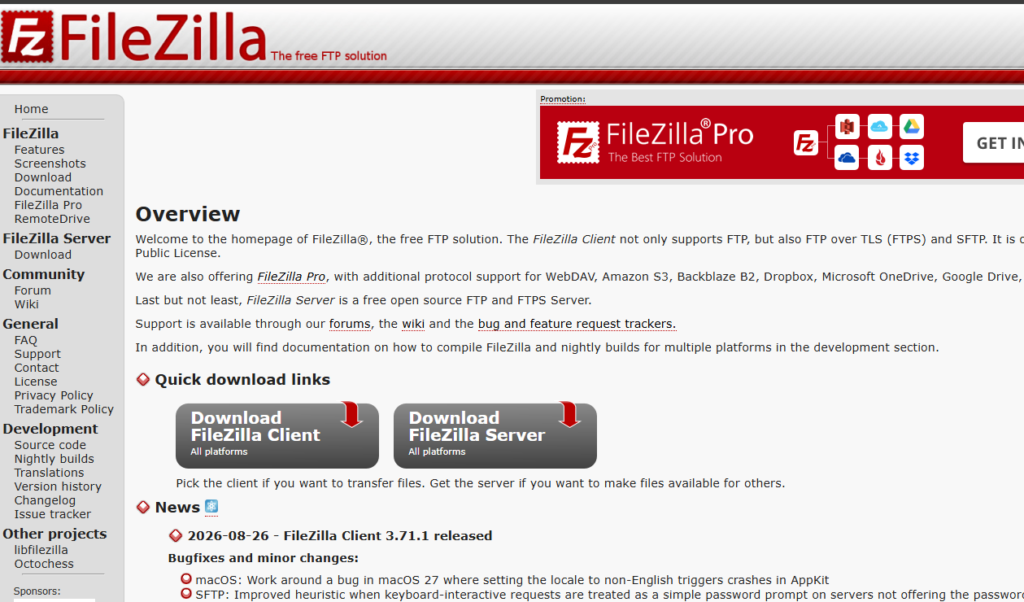
Trước hết, hãy mở trình duyệt và truy cập trang chủ chính thức của ứng dụng: https://filezilla-project.org/. Tại đây, hãy chọn tải phiên bản FileZilla Client phù hợp với hệ điều hành máy tính của bạn (Windows, macOS hoặc Linux). Quá trình cài đặt rất đơn giản, bạn chỉ cần mở file cài đặt và nhấn chấp thuận theo các chỉ dẫn mặc định của phần mềm.
Bước 2: Thiết lập kết nối đến máy chủ ảo VPS
Khởi động ứng dụng FileZilla Client vừa cài đặt. Tùy theo nhu cầu làm việc ngắn hạn hay lâu dài, bạn có thể chọn 1 trong 2 phương án cấu hình dưới đây:
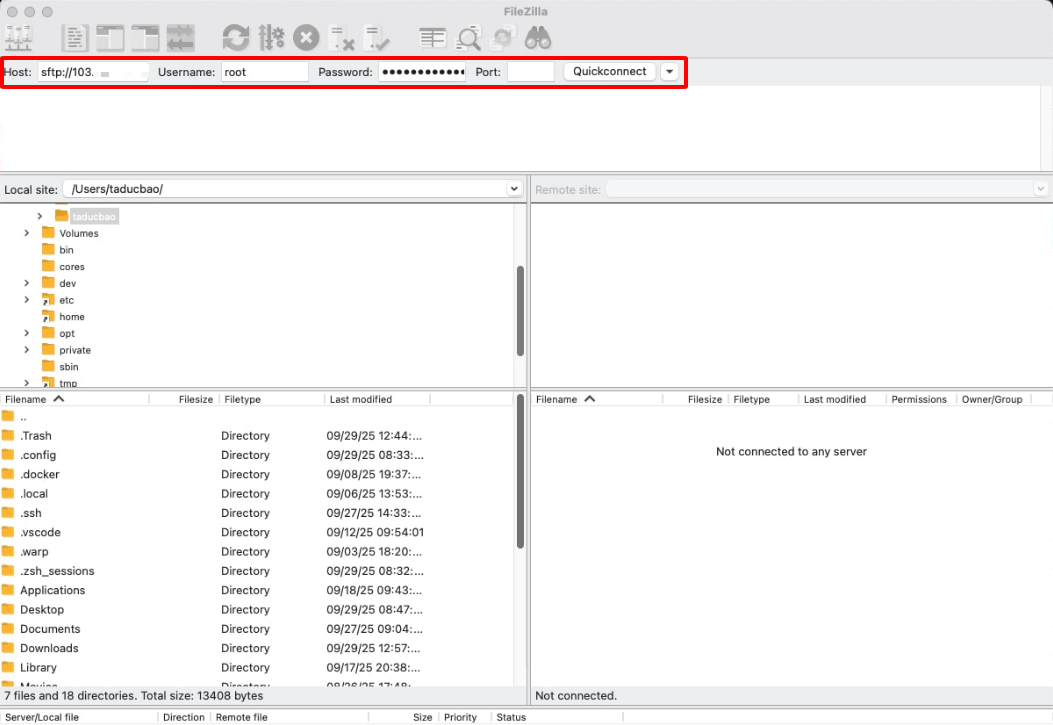
Cách 1: Sử dụng thanh kết nối nhanh Quickconnect (Truy cập tạm thời)
Thanh công cụ này nằm ngay dưới menu chính của phần mềm, thích hợp cho nhu cầu đăng nhập tức thì:
- Host: Điền địa chỉ IP của VPS với tiền tố
sftp://ở đầu. Ví dụ: Nếu IP VPS là103.90.120.45, bạn nhập:sftp://103.90.120.45. - Username: Điền tên người dùng máy chủ (ví dụ:
root). - Password: Điền mật khẩu đăng nhập VPS.
- Port: Nhập cổng kết nối (mặc định là
22).
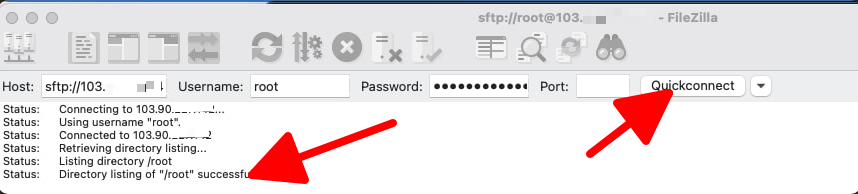
Sau khi hoàn tất việc điền thông tin, bạn nhấp chuột vào nút Quickconnect để ứng dụng tiến hành khởi tạo phiên làm việc sau đó kết nối đến VPS.
Cách 2: Cấu hình thông qua Site Manager (Phương án tối ưu, dùng lâu dài)
Để không phải ghi nhớ và nhập lại mật khẩu phức tạp trong các lần kết nối sau, bạn nên lưu cấu hình vào Site Manager:
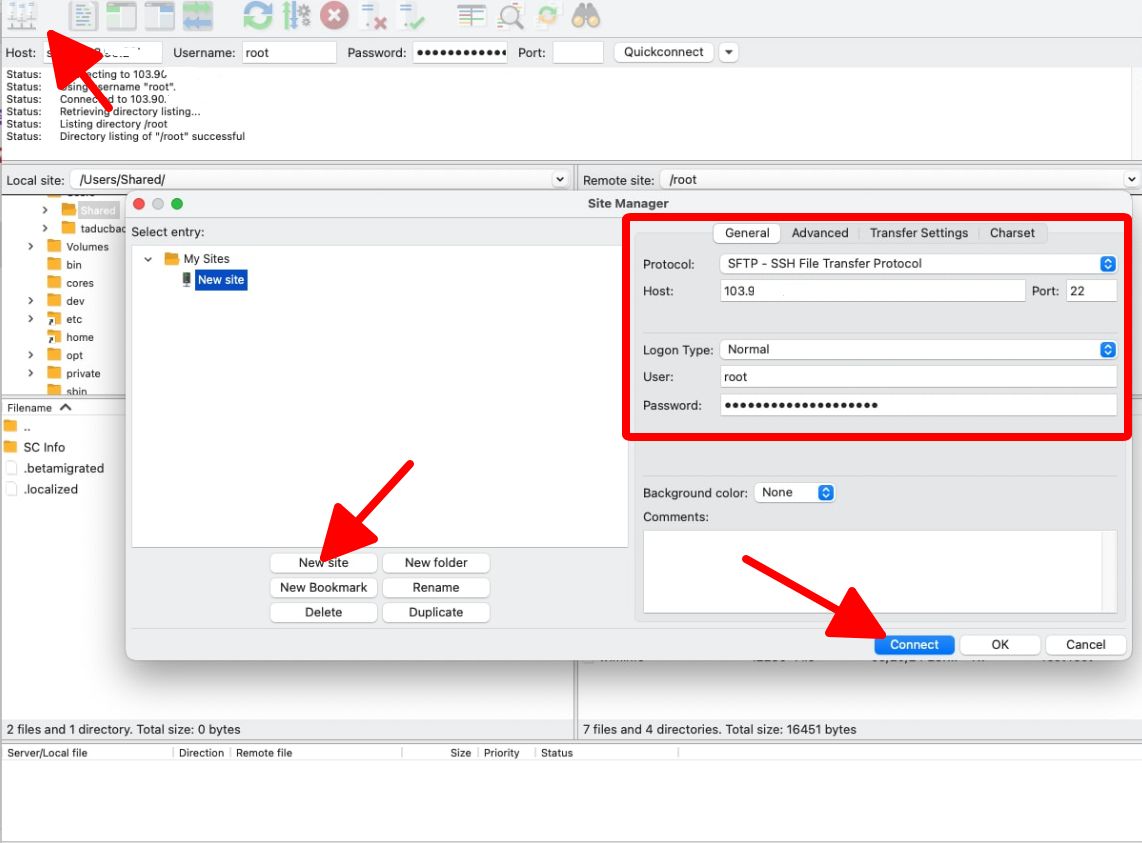
Trên thanh điều hướng của phần mềm, click chọn mục File > chọn Site Manager… (hoặc nhấn tổ hợp phím tắt Ctrl + S).
Nhấn nút New site ở cột bên trái và gõ tên gợi nhớ cho máy chủ VPS của bạn.
Chuyển sang khung thiết lập bên phải và điền các thông số kỹ thuật:
-
- Protocol: Lựa chọn SFTP – SSH File Transfer Protocol.
- Host: Điền chính xác địa chỉ IP của VPS (không cần tiền tố
sftp://). - Port: Điền cổng kết nối SSH (thông thường là
22). - Logon Type: Đặt chế độ Normal.
- User: Tên tài khoản được phân quyền trên VPS.
- Password: Mật khẩu tương ứng của tài khoản.
Nhấn nút Connect để thực hiện kết nối ngay lập tức.
Xử lý cảnh báo “Unknown host key”: Ở phiên kết nối đầu tiên đến một máy chủ mới, FileZilla sẽ bật lên một hộp thoại cảnh báo về dấu vân tay bảo mật (Host key fingerprint) của máy chủ SSH. Bạn chỉ cần đánh dấu tích vào ô “Always trust this host, add this key to the cache” và nhấp OK để ứng dụng lưu thông tin máy chủ vào danh sách tin cậy.
Bước 3: Làm quen với giao diện điều khiển của FileZilla
Khi kết nối được thiết lập thành công, màn hình FileZilla sẽ hiển thị hai phân vùng làm việc độc lập cạnh nhau:
- Cửa sổ bên trái (Local site): Thể hiện toàn bộ danh mục cây thư mục và tập tin đang lưu trữ trên máy tính cá nhân của bạn.
- Cửa sổ bên phải (Remote site): Thể hiện cấu trúc tệp tin và các phân vùng thư mục đang nằm trên máy chủ VPS từ xa.
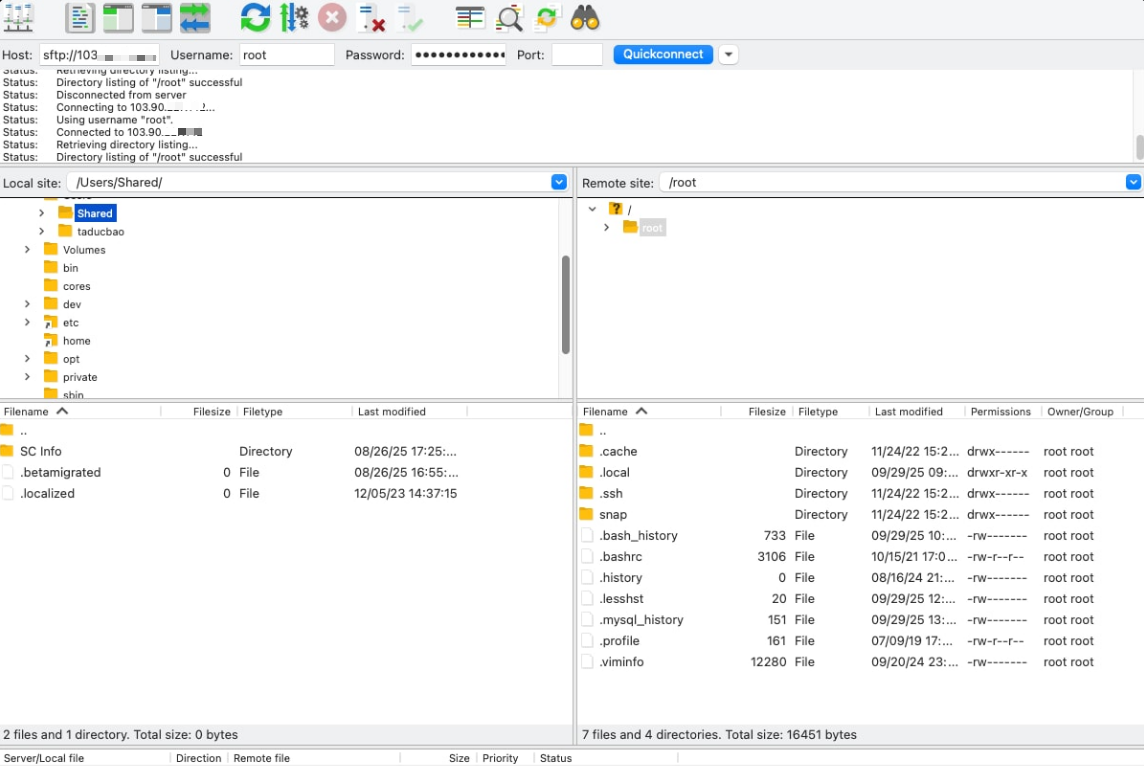
Vị trí thư mục gốc mở ra ban đầu trên khung Remote site sẽ tùy thuộc vào nhóm người dùng bạn sử dụng:
- Nếu đăng nhập với tài khoản
root: Đường dẫn đầu tiên mở ra là/root/. Khi đăng nhập bằng tài khoản quản trị cao nhất, bạn cần nắm rõ phạm vi của đặc quyền tài khoản root trên Linux vì bất kỳ can thiệp sai lệch nào vào các thư mục cấu hình cấp gốc (như/etc,/bin) đều có thể ảnh hưởng trực tiếp đến khả năng vận hành của toàn bộ hệ thống. - Nếu đăng nhập bằng tài khoản thường: Bạn sẽ được điều hướng vào không gian thư mục riêng của người dùng đó (ví dụ:
/home/username/) và không thể xem hay chỉnh sửa các khu vực yêu cầu đặc quyền của root.
5. Hướng dẫn các thao tác quản lý dữ liệu cơ bản trên giao diện FileZilla
1. Tải tệp tin hoặc thư mục lên VPS (Upload)
Bên cạnh các giải pháp truyền tải dữ liệu từ máy tính lên máy chủ ảo như RDP hay lệnh SCP, việc kéo thả trên FileZilla mang lại sự thuận tiện vượt trội:
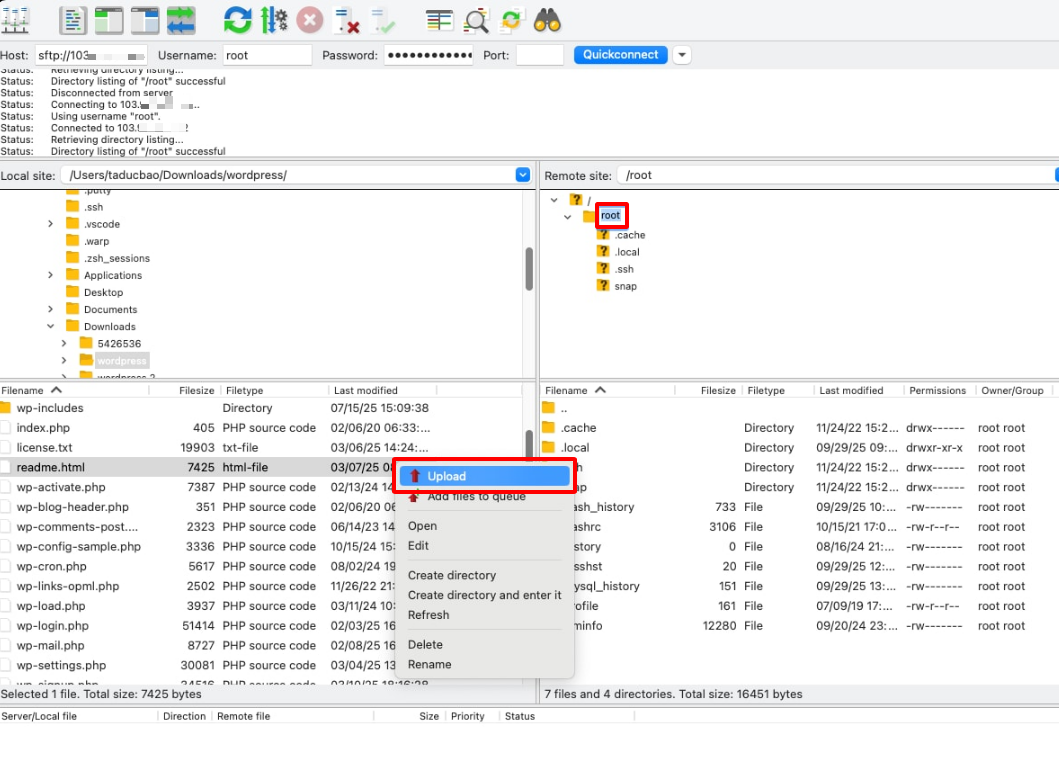
- Dùng thao tác kéo thả: Bạn chọn tập tin/thư mục ở cột Local site, giữ chuột trái và kéo thẳng sang vị trí thư mục mong muốn ở cột Remote site bên phải.
- Dùng menu chuột phải: Nhấp chuột phải trực tiếp vào tệp cần chuyển bên cột Local site và chọn tính năng Upload.
Nguyên tắc phân quyền an toàn khi tải web: Tuyệt đối không nên dùng tài khoản root để tải các tập tin mã nguồn website lên thư mục public web. Bạn nên tạo một tài khoản người dùng chuyên biệt cho từng website và gán quyền sở hữu thư mục tương ứng cho tài khoản này. Điều đó giúp cô lập rủi ro nếu website bị tấn công, tránh để mã độc chiếm trọn quyền kiểm soát toàn hệ thống.
2. Tải tệp tin hoặc thư mục từ VPS về máy tính (Download)
Khi bạn cần lấy các tệp sao lưu dữ liệu, hình ảnh hoặc các file cấu hình từ VPS về lưu trữ cục bộ:
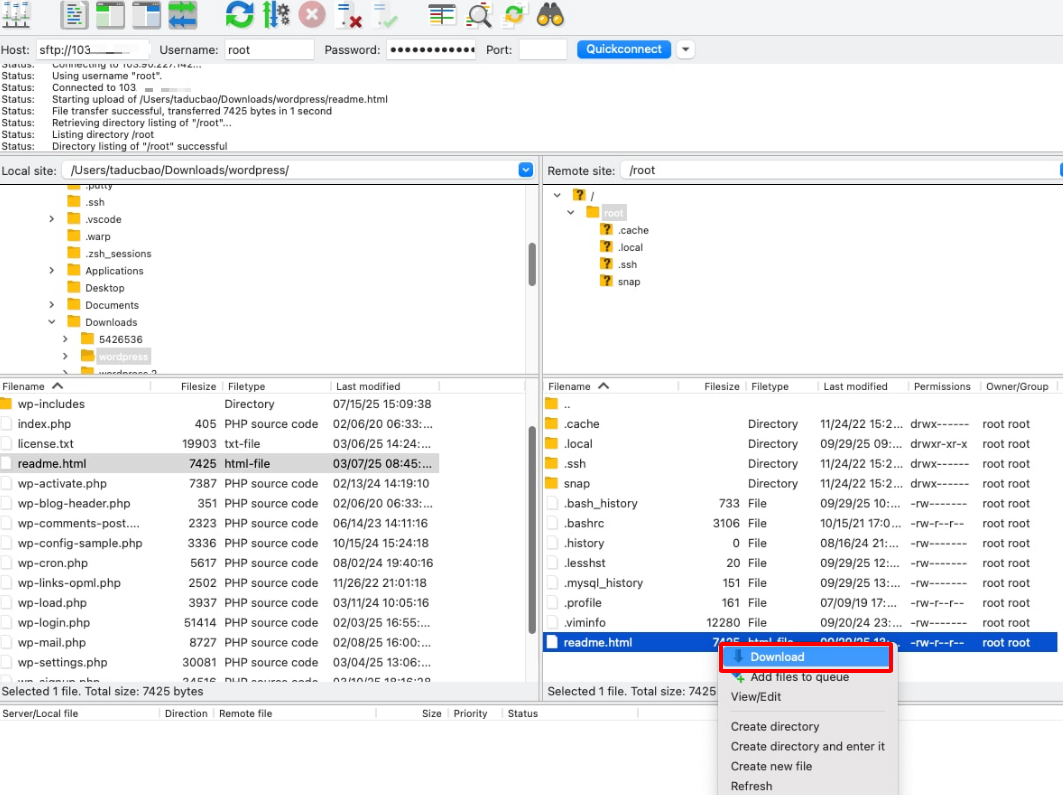
- Kéo thả trực tiếp: Chọn dữ liệu tại cột Remote site và kéo thả sang thư mục đích trên máy tính ở cột Local site bên trái.
- Chọn menu chuột phải: Nhấp chuột phải vào dữ liệu cần lấy trên cột Remote site và bấm chọn Download.
3. Tạo mới thư mục, đổi tên và xóa tệp tin trên máy chủ
Tại cửa sổ Remote site, bạn có toàn quyền quản lý tập tin từ xa bằng các tùy chọn chuột phải:
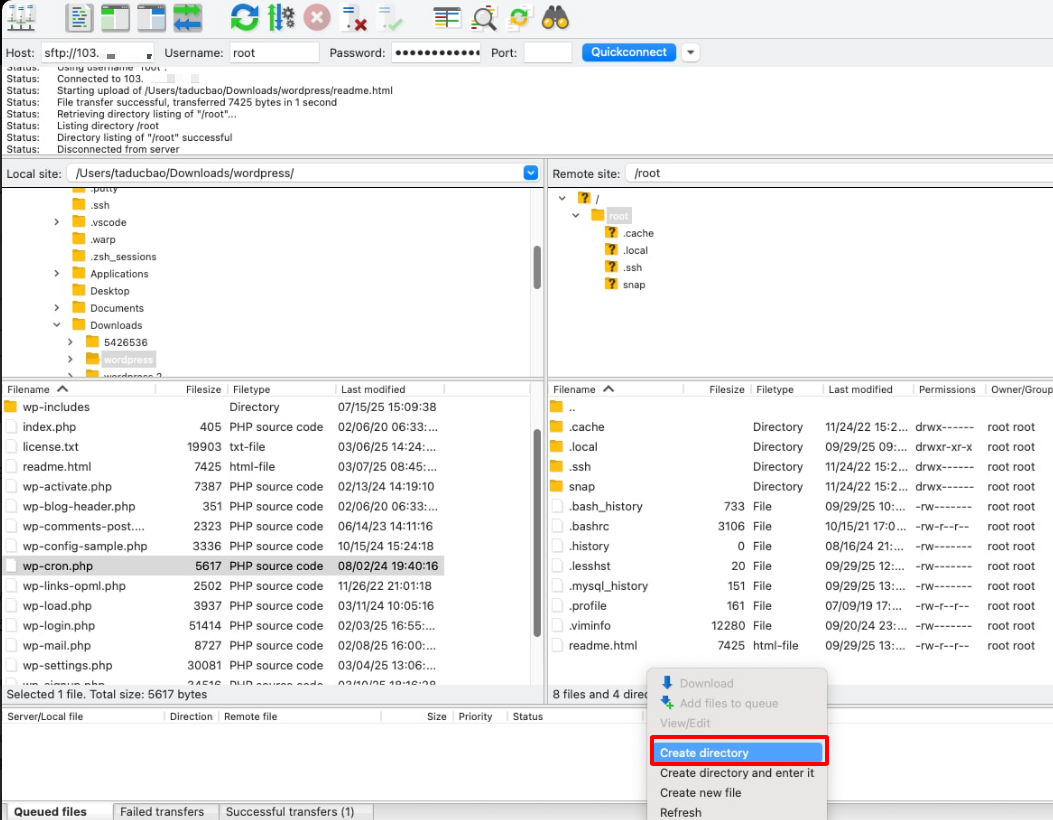
- Tạo thư mục mới (Create directory): Nhấp chuột phải vào một vùng trống bất kỳ trong thư mục đang duyệt, chọn Create directory và nhập tên thư mục mới cần tạo.
- Đổi tên tập tin/thư mục (Rename): Nhấp chuột phải vào đối tượng cần đổi tên, chọn Rename và nhập tên mới.
- Xóa bỏ dữ liệu (Delete): Nhấp chuột phải vào tệp tin hoặc thư mục không còn nhu cầu sử dụng và chọn Delete để xóa khỏi máy chủ.
6. Cách kiểm tra và đối soát file đã tải lên VPS thông qua SSH
Sau khi chuyển file hoàn tất qua FileZilla, bạn có thể kiểm tra lại độ toàn vẹn và quyền hạn của các tệp tin trên máy chủ bằng giao diện dòng lệnh SSH theo trình tự sau:
Bước 1: Kết nối vào VPS bằng SSH
Mở Terminal trên máy tính macOS/Linux hoặc sử dụng ứng dụng PuTTY trên Windows để đăng nhập SSH vào máy chủ bằng tài khoản quản trị.
Bước 2: Chuyển tới thư mục vừa tải dữ liệu lên
Thực thi lệnh cd để chuyển dấu nhắc lệnh tới đường dẫn lưu trữ. Ví dụ, nếu bạn vừa tải mã nguồn vào thư mục /var/www/html:
cd /var/www/htmlBước 3: Liệt kê chi tiết nội dung tệp tin
Chạy lệnh ls -al để hiển thị toàn bộ danh sách tập tin (kể cả các tệp ẩn bắt đầu bằng dấu chấm), kích thước chi tiết cùng thông số phân quyền người dùng:
ls -alBước 4: Xác nhận tính hợp lệ của tệp tin
Kiểm tra xem các tập tin bạn vừa đẩy lên qua FileZilla đã hiển thị đầy đủ hay chưa, dung lượng có khớp với máy tính cá nhân không. Nếu thông số trùng khớp hoàn toàn, phiên truyền nhận dữ liệu đã thành công tốt đẹp.
Lưu ý an toàn sống còn:
Cửa sổ Remote site trong FileZilla tác động trực tiếp vào hệ thống tệp tin trên ổ đĩa của VPS. Khi bạn thực hiện lệnh xóa (Delete) hoặc ghi đè (Overwrite), các hành động này sẽ được áp dụng ngay lập tức mà hoàn toàn không có thùng rác tạm thời (Recycle Bin) để phục hồi hay hoàn tác (Undo). Do đó, việc duy trì thói quen tạo bản sao lưu dữ liệu máy chủ định kỳ là lớp khiên bảo vệ bắt buộc trước khi can thiệp cấu hình hệ thống, tránh nguy cơ mất mát dữ liệu do thao tác nhầm lẫn.
7. Câu hỏi thường gặp (FAQ) khi dùng FileZilla kết nối VPS
1. FileZilla có thể kết nối được với những hệ điều hành VPS nào?
FileZilla tương thích hoàn toàn với tất cả các bản phân phối Linux phổ biến như Ubuntu, Debian, CentOS, AlmaLinux vì các hệ điều hành này tích hợp sẵn dịch vụ SSH/SFTP. Đối với VPS chạy hệ điều hành Windows Server, bạn cần cài đặt thêm dịch vụ FTP Server thông qua IIS hoặc cài phần mềm hỗ trợ SFTP để FileZilla có thể giao tiếp.
2. Cổng mạng mặc định của kết nối SFTP là bao nhiêu?
SFTP sử dụng cổng mặc định là 22 (chung cổng với SSH). Tuy nhiên, vì lý do an ninh, các quản trị viên thường chuyển đổi sang các cổng ngẫu nhiên khác. Khi đó, bạn chỉ cần điền chính xác số cổng mới vào ô Port trên FileZilla là có thể truy cập bình thường.
3. Nếu quên mật khẩu đăng nhập VPS thì phải xử lý thế nào?
Ứng dụng FileZilla không hỗ trợ chức năng khôi phục hay lấy lại mật khẩu máy chủ. Bạn cần truy cập vào cổng thông tin quản trị tài khoản VPS của nhà cung cấp dịch vụ và chọn tính năng Reset Password. Sau khi lấy lại quyền vào server, bạn nên thực hiện các bước thiết lập lại mật khẩu đăng nhập VPS với độ phức tạp cao để đảm bảo an toàn.
4. Có những giải pháp phần mềm nào thay thế cho FileZilla?
Nếu làm việc trên nền tảng Windows, bạn cũng có thể cân nhắc tiện ích truyền file WinSCP với nhiều tính năng đồng bộ hóa chuyên sâu. Ngoài ra, phần mềm Cyberduck là lựa chọn rất tốt cho cả Windows và macOS, hoặc bạn có thể sử dụng trực tiếp các lệnh dòng lệnh như scp hay sftp từ Terminal.
5. Vì sao FileZilla lại đưa ra cảnh báo Host Key trong lần kết nối đầu tiên?
Đây là cơ chế kiểm tra tính danh tính định kỳ của giao thức SSH. Ở lần kết nối đầu, FileZilla chưa ghi nhận khóa bảo mật từ máy chủ nên sẽ hỏi ý kiến xác nhận của bạn. Việc này giúp đảm bảo bạn đang kết nối chuẩn xác đến đúng máy chủ thật, phòng ngừa các nguy cơ giả mạo mạng (Man-in-the-Middle).
Tổng kết
Sử dụng FileZilla để kết nối VPS qua giao thức SFTP là giải pháp cân bằng tuyệt vời giữa sự tiện lợi của giao diện kéo – thả và sự an toàn của kênh truyền mã hóa. Nắm vững quy trình cấu hình Site Manager, kỹ năng phân quyền thư mục và đối soát tệp tin qua SSH sẽ giúp quá trình triển khai dự án website của bạn luôn mượt mà, chủ động và an toàn.
Cần máy chủ ảo tốc độ cao, đĩa đệm NVMe mượt mà?
Khởi tạo VPS ngay với chi phí tiết kiệm, toàn quyền quản trị root và tài nguyên phần cứng minh bạch.
* Tuyên bố miễn trừ trách nhiệm kỹ thuật: Nội dung bài viết mang tính chất hướng dẫn kỹ thuật tham khảo. Các thao tác can thiệp trực tiếp vào dữ liệu qua SFTP trên môi trường máy chủ từ xa diễn ra ngay lập tức và không có chế độ hoàn tác. Quản trị viên luôn được khuyến nghị chủ động sao lưu (backup) mã nguồn và cơ sở dữ liệu định kỳ trước khi thực hiện các thay đổi lớn nhằm đảm bảo an toàn tuyệt đối cho hệ thống.