Cách Sửa Lỗi CyberPanel Error 500 Khôi Phục Trang Web Cực Nhanh (Trong 3 Phút)
Trong quá trình quản trị máy chủ với bảng điều khiển CyberPanel, mã lỗi 500 Internal Server Error là một sự cố tương đối phổ biến gây gián đoạn công việc của quản trị viên. Bên cạnh các phương án sửa lỗi 500 Internal Server Error chung của hệ thống web, trường hợp mã lỗi […]
 Thanh Lam Nguyễn7 phút đọc
Trong quá trình quản trị máy chủ với bảng điều khiển CyberPanel, mã lỗi 500 Internal Server Error là một sự cố tương đối phổ biến gây gián đoạn công việc của quản trị viên. Bên cạnh các phương án sửa lỗi 500 Internal Server Error chung của hệ thống web, trường hợp mã lỗi này phát sinh đồng thời khi truy cập trang điều khiển lẫn khi thao tác cơ sở dữ liệu trên phpMyAdmin chiếm tỷ lệ rất cao. Bài viết này của Fast Byte sẽ hướng dẫn bạn từng bước kiểm tra nguyên nhân gốc rễ và xử lý triệt để sự cố này.
I. Tổng quan dấu hiệu nhận biết lỗi 500 trên CyberPanel
Hiện tượng lỗi này thường bộc lộ rõ rệt qua hai trạng thái xuất hiện song hành cùng một thời điểm:
- Lỗi 500 khi truy cập trang quản trị CyberPanel: Khi bạn mở đường dẫn cổng điều khiển (mặc định cổng
8090) trên trình duyệt, hệ thống từ chối nạp trang quản lý và trả về thông báo lỗi 500 Internal Server Error. - Lỗi 500 xuất hiện ngay trên giao diện phpMyAdmin: Khi bạn đang thực hiện thao tác quản lý dữ liệu, truy vấn MySQL hoặc vừa mở giao diện phpMyAdmin, cửa sổ làm việc lập tức phản hồi thông báo lỗi mã 500 tương tự.
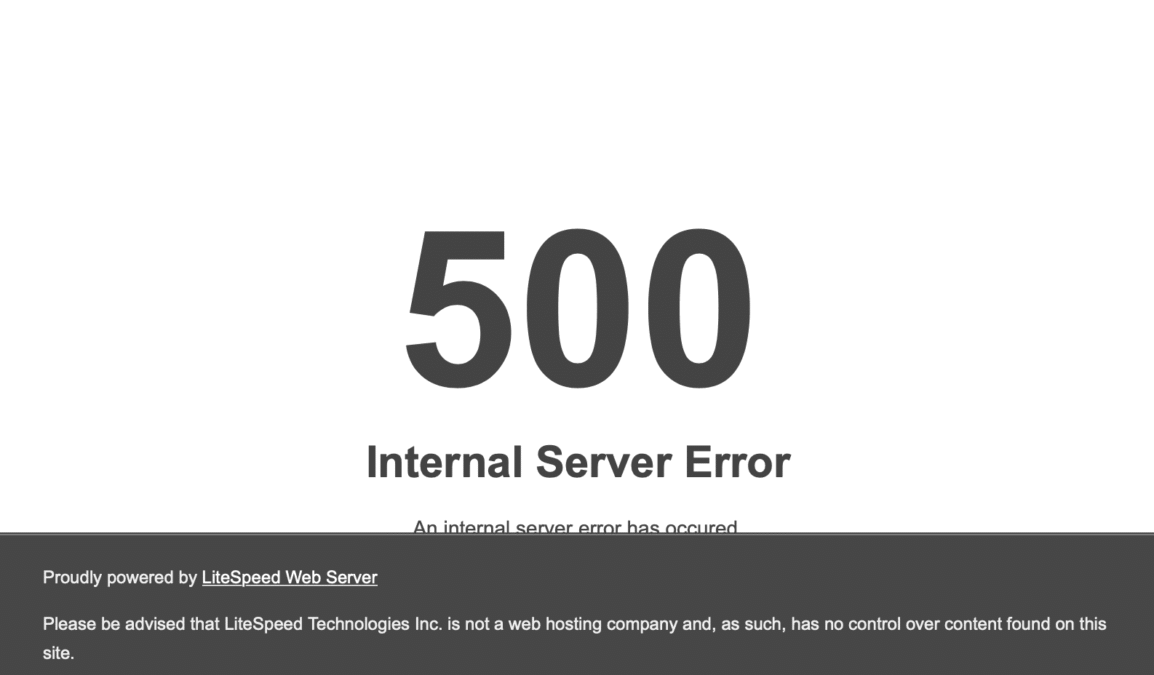
Việc cả hai khu vực này cùng gặp lỗi đồng thời cho thấy nguyên nhân không nằm ở cấu hình riêng lẻ của một website, mà xuất phát từ việc một phân vùng hệ thống của máy chủ bị tắc nghẽn tài nguyên đệm.
II. Các bước xử lý lỗi 500 CyberPanel chi tiết
Để khắc phục sự cố lỗi 500 CyberPanel, bạn thực hiện lần lượt theo các bước hướng dẫn cụ thể sau đây:
Bước 1: Kết nối SSH vào máy chủ CyberPanel
Thao tác kiểm tra yêu cầu người dùng phải nắm được quy trình kết nối SSH vào VPS Linux qua Terminal (đối với macOS/Linux) hoặc Command Prompt / PuTTY (đối với Windows). Bạn tiến hành đăng nhập bằng tài khoản root có đặc quyền cao nhất để can thiệp trực tiếp vào tầng hệ thống:
ssh root@dia_chi_ip_vpsSau khi đăng nhập thành công vào cửa sổ dòng lệnh, bạn chuyển tiếp sang bước chẩn đoán nguyên nhân.
Bước 2: Xác định nguyên nhân và tiến hành khắc phục lỗi
1. Tra cứu tệp nhật ký lỗi của CyberPanel:
Trước hết, bạn có thể kiểm tra tệp ghi nhận sự cố hệ thống của CyberPanel bằng câu lệnh:
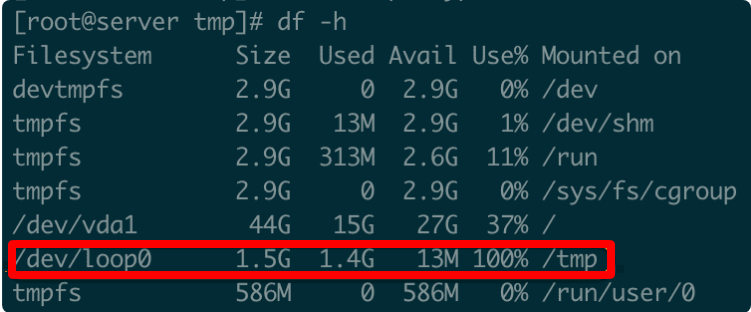
cat /home/cyberpanel/error-logs.txtNgoài ra, có thể dùng lệnh df -h để kiểm tra dung lượng ổ cứng và kiểm tra các mức sử dụng trên các phân vùng máy chủ.
2. Kiểm tra mức sử dụng dung lượng trên các phân vùng ổ cứng:
Tiếp theo, bạn vận dụng các lệnh Linux cơ bản để rà soát dung lượng lưu trữ phân vùng bằng lệnh:
df -hQuan sát bảng thông số trả về, đặc biệt tại phân vùng /tmp. Bạn sẽ thấy mức sử dụng (cột Use%) của phân vùng này đã chạm ngưỡng 100%. Khi thư mục tạm /tmp bị đầy hoàn toàn, CyberPanel và phpMyAdmin sẽ không thể tạo thêm các phiên làm việc tạm thời (session files) hoặc ghi tệp đệm thực thi, từ đó kích hoạt lỗi 500 ngay lập tức.
3. Khoanh vùng thư mục chiếm dung lượng trong phân vùng /tmp:
Di chuyển vào phân vùng này và thực thi lệnh kiểm tra dung lượng chi tiết của từng thư mục thành phần:
cd /tmp
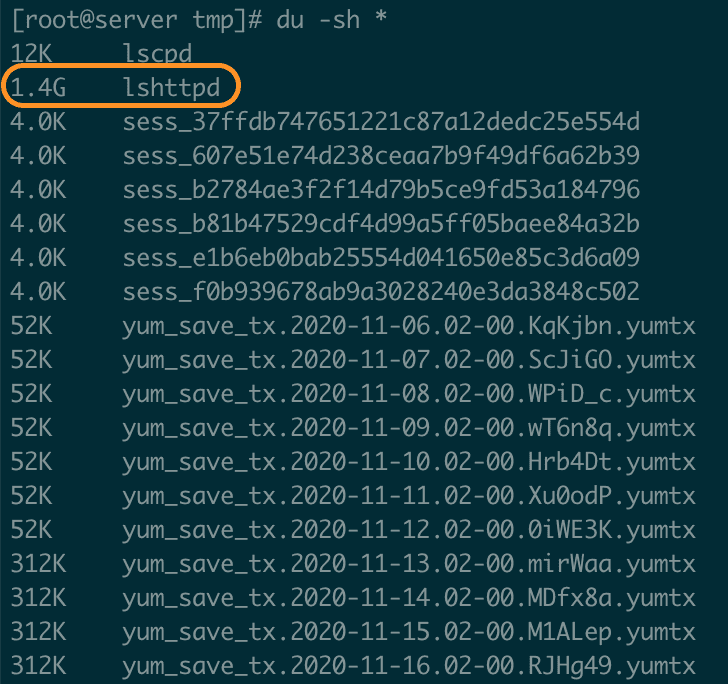
du -sh *
Trong số các tệp và thư mục hiển thị, thư mục lshttpd là đối tượng đang tiêu tốn nhiều dung lượng nhất.
4. Kiểm tra thư mục bak_core bên trong lshttpd:
Tiếp tục truy cập sâu vào thư mục lshttpd:
cd /tmp/lshttpd
du -sh *
Tại đây, bạn sẽ thấy xuất hiện một thư mục con mang tên bak_core. Bên trong bak_core có chứa các tệp tin có kích thước rất lớn làm tràn dung lượng phân vùng /tmp.
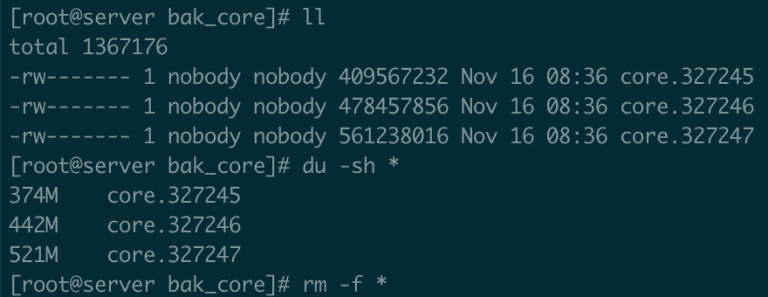
Bản chất của các tệp tin trong bak_core:
Dựa trên thông tin trao đổi chính thức từ diễn đàn CyberPanel, các tệp tin lưu trữ tại đây thực chất là các bản sao lưu phần lõi (core) do hệ thống tự động sinh ra trong các đợt nâng cấp (upgrade) CyberPanel. Khi tiến trình cập nhật của CyberPanel đã hoàn tất thành công, bạn hoàn toàn có thể xóa các tệp sao lưu này mà không làm ảnh hưởng tới hoạt động của máy chủ.
5. Xóa bỏ các tệp tin chiếm dụng dung lượng:
Tiến hành dọn dẹp các tệp tin nằm trong thư mục bak_core:
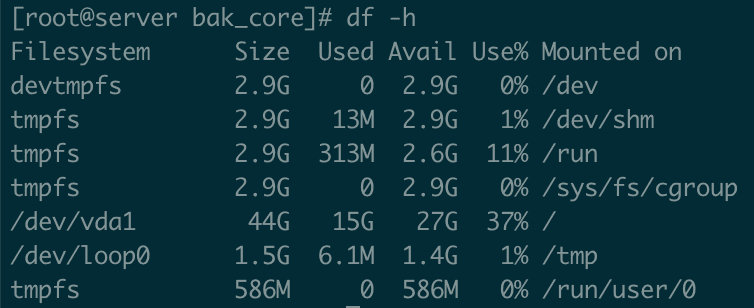
rm -rf /tmp/lshttpd/bak_core/*Sau khi hoàn tất lệnh xóa, bạn chạy lại lệnh kiểm tra ổ cứng để thẩm định kết quả:
df -hLúc này, cột Use% tại phân vùng /tmp đã hạ xuống mức an toàn và còn trống rất nhiều không gian lưu trữ.
6. Khởi động lại dịch vụ CyberPanel:
Để các thay đổi được đồng bộ và nạp lại dịch vụ quản lý, bạn thực thi câu lệnh khởi động lại CyberPanel sau:
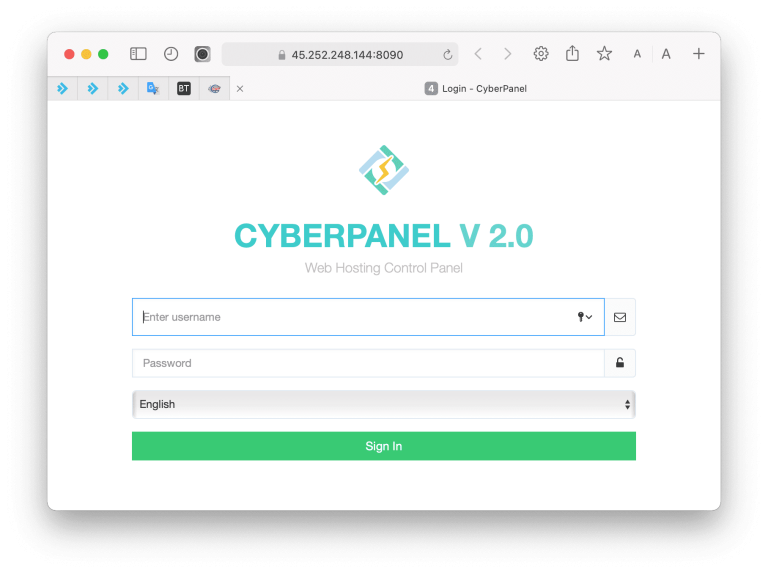
systemctl restart lscpdNgay sau khi lệnh hoàn tất, bạn quay lại trình duyệt để truy cập vào bảng điều khiển CyberPanel và phpMyAdmin. Cả hai dịch vụ sẽ hoạt động trở lại bình thường và mã lỗi 500 biến mất hoàn toàn. Trong trường hợp bảng điều khiển vẫn gặp trục trặc sau khi khởi động lại, bạn có thể tham khảo hướng dẫn khắc phục lỗi CyberPanel không hoạt động để kiểm tra các tiến trình liên quan.
Giải pháp phòng ngừa bền vững:
Để ngăn chặn nguy cơ tái diễn hiện tượng đầy dung lượng này trong các lần nâng cấp hệ thống tiếp theo, giải pháp căn cơ nhất là bạn nên chủ động cấu hình cấp phát dung lượng cao hơn cho phân vùng /tmp, hoặc xem xét mở rộng ổ cứng trên VPS Linux ngay từ giai đoạn khởi tạo cấu hình máy chủ.
Mã lỗi 500 trên CyberPanel có thể phát sinh do nhiều tác nhân, tuy nhiên tình trạng đầy phân vùng /tmp do các file nâng cấp bak_core của lshttpd gây ra là một trong những nguyên nhân hàng đầu khiến phpMyAdmin và trang quản trị tê liệt. Thông qua các bước kiểm tra với df -h, giải phóng tệp tin rác và khởi động lại dịch vụ với systemctl restart lscpd, bạn hoàn toàn có thể tự xử lý sự cố này một cách nhanh chóng và an toàn.
Nội dung bài viết mang tính tham khảo kỹ thuật. Các thao tác và câu lệnh được kiểm nghiệm trên hệ điều hành Linux quản lý bởi CyberPanel với quyền root. Tùy phiên bản CyberPanel, phân vùng ổ cứng và môi trường thực tế trên VPS, giao diện và cấu trúc thư mục có thể có sự khác biệt nhất định. Người dùng nên chủ động kiểm tra kỹ trước khi xóa dữ liệu và sao lưu định kỳ để bảo đảm an toàn cho hệ thống.