Hướng Dẫn Cài phpMyAdmin & Sử Dụng Quản Lý MySQL Chi Tiết [2026]
Cài đặt và sử dụng phpMyAdmin là một trong những kiến thức căn bản nhưng mang tính sống còn đối với quản trị viên website và nhà phát triển cơ sở dữ liệu. phpMyAdmin cung cấp một không gian làm việc đồ họa trực quan trên nền tảng web, giúp loại bỏ các rào cản […]
 Thanh Lam Nguyễn23 phút đọc
Cài đặt và sử dụng phpMyAdmin là một trong những kiến thức căn bản nhưng mang tính sống còn đối với quản trị viên website và nhà phát triển cơ sở dữ liệu. phpMyAdmin cung cấp một không gian làm việc đồ họa trực quan trên nền tảng web, giúp loại bỏ các rào cản phức tạp của dòng lệnh SQL khi quản trị MySQL hoặc MariaDB. Hướng dẫn toàn diện dưới đây từ ThueVPSGiaRe.vn sẽ đồng hành cùng bạn thiết lập cài đặt phpMyAdmin trên môi trường Windows thủ công, quản lý các thao tác cơ sở dữ liệu (Database Operations), thao tác bảng (Table Operations) và làm chủ toàn bộ các bước vận hành thực tế từ xuất nhập dữ liệu đến đổi mật khẩu quản trị WordPress và bảo mật hệ thống.
phpMyAdmin là gì?
phpMyAdmin là một công cụ phần mềm mã nguồn mở miễn phí được viết bằng ngôn ngữ lập trình PHP, dùng để quản trị các hệ thống cơ sở dữ liệu quan hệ MySQL và MariaDB thông qua giao diện web trực quan. Công cụ này cho phép người dùng thực hiện toàn bộ các tác vụ quản trị dữ liệu như tạo, sửa, xóa database, chạy truy vấn SQL và phân quyền người dùng mà không cần dùng lệnh Terminal.
Trong kiến trúc phát triển ứng dụng web tiêu chuẩn (như LAMP, LEMP, WAMP hoặc XAMPP), mọi thông tin từ bài viết, tài khoản người dùng, sản phẩm cho đến cấu hình hệ thống đều được lưu trữ tập trung tại cơ sở dữ liệu (Database). Bản thân hệ thống này hoạt động dưới dạng dịch vụ ngầm (background service).
Để tương tác với hệ quản trị cơ sở dữ liệu MySQL, thông thường quản trị viên phải mở giao diện dòng lệnh (Command Line Interface – CLI) và nhập các câu lệnh SQL có cấu trúc chặt chẽ. Điều này đòi hỏi kỹ năng nhớ cú pháp và tiềm ẩn rủi ro gõ nhầm lệnh xóa dữ liệu. phpMyAdmin ra đời như một lớp trung gian chuyển đổi các thao tác click chuột trên trình duyệt thành các câu lệnh SQL chuẩn gửi đến máy chủ cơ sở dữ liệu.
Mô hình hoạt động của phpMyAdmin diễn ra theo quy trình 4 bước khép kín:
- Người dùng thao tác: Bạn truy cập vào giao diện web của phpMyAdmin qua trình duyệt và thực hiện một tác vụ (ví dụ: bấm nút xuất dữ liệu hoặc tìm kiếm thông tin tài khoản).
- Web Server xử lý: Trình duyệt gửi yêu cầu HTTP/HTTPS đến Web Server (Apache, Nginx hoặc LiteSpeed). Web Server chuyển tiếp mã PHP của phpMyAdmin đến bộ biên dịch PHP (PHP-FPM) để xử lý logic.
- Giao tiếp cơ sở dữ liệu: Script PHP thiết lập kết nối nội bộ đến MySQL/MariaDB (thường qua cổng mạng 3306 hoặc UNIX Socket) và thực thi câu lệnh SQL tương ứng.
- Trả kết quả hiển thị: Máy chủ MySQL xử lý yêu cầu và trả về tập dữ liệu thô. phpMyAdmin đóng gói dữ liệu đó thành mã HTML/CSS/JavaScript để trình duyệt vẽ thành bảng biểu trực quan cho bạn theo dõi.
Những chức năng đáng chú ý của phpMyAdmin
phpMyAdmin tích hợp nhiều công cụ trực quan, cho phép người dùng quản lý MySQL/MariaDB ngay trên giao diện trình duyệt mà không cần thao tác hoàn toàn bằng dòng lệnh. Một số chức năng nổi bật của phpMyAdmin có thể kể đến như:
- Quản lý tài khoản và phân quyền: Hỗ trợ tạo mới, chỉnh sửa, xóa tài khoản người dùng cũng như thiết lập quyền truy cập một cách chi tiết.
- Quản lý cơ sở dữ liệu: Cho phép tạo, thay đổi hoặc xóa database, đồng thời quản lý các thành phần bên trong như bảng, trường dữ liệu và bản ghi.
- Thực thi và theo dõi truy vấn MySQL: Người dùng có thể chạy trực tiếp các câu lệnh SQL trên giao diện phpMyAdmin và theo dõi quá trình xử lý truy vấn.
- Nhập và xuất dữ liệu: phpMyAdmin hỗ trợ import, export dữ liệu với nhiều định dạng khác nhau, bao gồm SQL, CSV và XML.
- Sao lưu và phục hồi dữ liệu: Cung cấp khả năng thực hiện backup thủ công và khôi phục dữ liệu khi cần thiết.
Nhờ tập hợp các chức năng quản trị trên cùng một giao diện trực quan, phpMyAdmin trở thành công cụ linh hoạt, hỗ trợ hiệu quả cho nhiều nhóm người dùng với các mức độ kinh nghiệm khác nhau.
Ưu và nhược điểm của phpMyAdmin
Mặc dù là công cụ quản trị cơ sở dữ liệu phổ biến trên hầu hết các nền tảng lưu trữ web, phpMyAdmin vẫn có những ưu điểm vượt trội và các giới hạn kỹ thuật mà người quản trị hệ thống cần hiểu rõ trước khi triển khai.
- Ưu điểm nổi bật:
- Giao diện thân thiện: Cho phép duyệt cấu trúc bảng, xem chỉ mục (Indexes), tạo liên kết khóa ngoại (Foreign Keys) bằng thao tác đồ họa.
- Hỗ trợ định dạng xuất nhập đa dạng: Hỗ trợ sao lưu và phục hồi dữ liệu dưới dạng file .sql, nén .sql.gz, xuất bảng tính CSV, XML, JSON hoặc PDF.
- Tích hợp công cụ kiểm tra truy vấn: Cung cấp khung soạn thảo SQL trực tiếp có tính năng kiểm tra lỗi cú pháp và đo lường thời gian thực thi của từng câu lệnh.
- Phân quyền người dùng chi tiết: Dễ dàng tạo Database User mới, cấp quyền riêng biệt (SELECT, INSERT, UPDATE, DELETE, DROP) trên từng database hoặc từng bảng cụ thể.
- Nhược điểm cần lưu ý:
- Phụ thuộc vào cấu hình PHP của máy chủ: Dung lượng file database import và thời gian xử lý bị trói buộc bởi các tham số của môi trường PHP. Nếu database nặng hàng gigabyte, việc import qua trình duyệt rất dễ bị gián đoạn giữa chừng.
- Tốn tài nguyên bộ nhớ (RAM): Khi truy vấn các bảng có hàng triệu bản ghi, phpMyAdmin phải nạp toàn bộ kết quả lên bộ nhớ máy chủ web trước khi hiển thị, dễ gây tình trạng tràn RAM (Out of Memory).
- Rủi ro bảo mật tiềm tàng: Là mục tiêu rà quét tự động của các mạng botnet nếu để lộ đường dẫn mặc định và không áp dụng các lớp bảo vệ mạng bổ sung.
Dưới đây là bảng so sánh phpMyAdmin với MySQL CLI và Desktop Client bạn có thể tham khảo:
| Tiêu chí so sánh | phpMyAdmin (Web-based) | MySQL CLI (Dòng lệnh) | Desktop Client (Navicat/DBeaver) |
|---|---|---|---|
| Môi trường chạy | Trình duyệt web bất kỳ | Cửa sổ Terminal / SSH | Cài trực tiếp trên máy tính cá nhân |
| Độ khó sử dụng | Thấp, trực quan cho người mới | Cao, yêu cầu nhớ câu lệnh | Trung bình, cần cấu hình kết nối |
| Xử lý Database lớn (>500MB) | Kém, dễ bị timeout hoặc lỗi bộ nhớ | Tốt, tốc độ tối đa không giới hạn | Tốt thông qua SSH Tunnel |
| Yêu cầu cài đặt | Cần Web Server có chạy PHP | Có sẵn khi cài MySQL/MariaDB | Cần mở port remote hoặc SSH Key |
Các điều kiện cần thiết để triển khai phpMyAdmin
Để đưa phpMyAdmin vào hoạt động một cách ổn định, máy chủ hoặc môi trường thử nghiệm cục bộ của bạn cần đáp ứng đầy đủ các tiêu chuẩn nền tảng sau:
- Máy chủ Web (Web Server): Cần trang bị các phần mềm web server phổ biến như Apache hoặc Nginx nhằm lưu trữ mã nguồn tệp tin của phpMyAdmin và cung cấp cổng kết nối giao diện thông qua trình duyệt.
- Phiên bản PHP: Hệ điều hành cần tích hợp sẵn ngôn ngữ PHP từ phiên bản 5.3 trở lên (khuyến khích các nhánh PHP 7.x hoặc PHP 8.x hiện đại) để tận dụng các cơ chế xác thực cookie an toàn và hỗ trợ đọc ghi tệp nén ZIP nhanh chóng.
- Hệ quản trị cơ sở dữ liệu: Bắt buộc có dịch vụ máy chủ MySQL (phiên bản từ 5.5 trở lên) hoặc MariaDB (phiên bản từ 5.5 trở lên) đang hoạt động để tiếp nhận các truy vấn.
- Trình duyệt Web máy khách: Sử dụng các trình duyệt chuẩn như Google Chrome, Mozilla Firefox, Microsoft Edge có bật hỗ trợ JavaScript và lưu trữ Cookie.
- Các mô-đun mở rộng bắt buộc của PHP: Bao gồm
php-mbstring(xử lý chuỗi đa byte và bảng mã quốc tế),php-zip(hỗ trợ nén/giải nén khi sao lưu),php-gd(xử lý đồ họa trực quan) vàphp-json(hỗ trợ phân tích cú pháp dữ liệu JSON).
Hướng dẫn thiết lập cài đặt phpMyAdmin chi tiết
Trong môi trường dịch vụ Web Hosting sử dụng các bảng điều khiển như cPanel, phpMyAdmin thông thường đã được nhà cung cấp tích hợp sẵn trong danh mục quản lý cơ sở dữ liệu. Bạn có thể sử dụng trực tiếp tài khoản quản trị cPanel hoặc thông tin tài khoản cơ sở dữ liệu MySQL đã cấp quyền để đăng nhập ngay mà không cần khởi tạo phần mềm từ đầu.
Tuy nhiên, nếu xây dựng hệ thống máy chủ tự quản trị, bạn cần nắm rõ cách thiết lập các thao tác cấu hình quản lý và quy trình triển khai trên môi trường Windows độc lập.
A. Hướng dẫn cấu hình các thao tác cơ sở dữ liệu (Database Operations)
Khi đăng nhập thành công vào phpMyAdmin, bạn chọn mục Databases ở thanh điều hướng, nhấp chọn cơ sở dữ liệu cần xử lý và chuyển sang thẻ Operations. Tại đây, hệ thống cung cấp các chức năng quản trị then chốt:
- Create Table (Khởi tạo bảng mới): Khai báo tên bảng và chỉ định số lượng cột cần thiết để bắt đầu xây dựng cấu trúc lưu trữ dữ liệu mới theo yêu cầu của ứng dụng.
- Rename Database (Đổi tên cơ sở dữ liệu): Do hệ thống không hỗ trợ lệnh đổi tên trực tiếp trong một bước, phương pháp thực hiện an toàn là khởi tạo một database mới hoàn toàn, sao lưu (export) toàn bộ dữ liệu từ database cũ sang database mới (import), sau đó mới tiến hành gỡ bỏ database ban đầu.
- Copy Database (Sao chép cơ sở dữ liệu): Cho phép nhân bản toàn bộ cấu trúc và dữ liệu sang một database đích khác phục vụ việc thử nghiệm. Luôn giữ lại database gốc cho đến khi kiểm tra dữ liệu bản sao hoạt động ổn định.
- Collation (Kiểu mã hóa ký tự): Thiết lập bảng mã ký tự thích hợp (ví dụ
utf8mb4_unicode_ci) nhằm đảm bảo hệ thống lưu trữ đồng nhất các ngôn ngữ có dấu và các ký tự đặc biệt, phòng tránh lỗi hiển thị font.
B. Hướng dẫn cấu hình thao tác và bảo trì bảng (Database Table Operations)
Để thao tác với từng bảng dữ liệu riêng biệt, bạn chọn bảng tương ứng ở danh sách bên trái và chuyển sang tab Operations. Khu vực này bao gồm hai nhóm tính năng chính:
1. Nhóm thao tác thay đổi cấu trúc bảng:
- Move table to (Di chuyển bảng): Chuyển vị trí bảng sang một cơ sở dữ liệu khác hoặc thay đổi tên bảng trong database hiện hành.
- Table options (Tùy chọn bảng): Cung cấp khả năng đổi tên bảng, thêm ghi chú chú thích (comments), chuyển đổi công cụ lưu trữ (Storage Engine như InnoDB, MyISAM) hoặc thay đổi lại bảng mã Collation của bảng.
- Copy table to (Sao chép bảng): Cho phép nhân bản bảng với một tên mới trong cùng database hoặc tạo bản sao chép sang cơ sở dữ liệu khác.
2. Nhóm công cụ bảo trì bảng (Table Maintenance):
- Analyze table (Phân tích bảng): Thu thập và lưu trữ thông tin phân phối khóa của bảng, giúp trình tối ưu hóa truy vấn nâng cao tốc độ xử lý câu lệnh SQL.
- Check table (Kiểm tra bảng): Quét cấu trúc bảng và các dạng xem liên quan để phát hiện sớm các nguy cơ hỏng hóc hoặc lỗi dữ liệu tiềm ẩn.
- Repair table (Sửa chữa bảng): Tiến hành khôi phục và khắc phục các bảng dữ liệu bị gián đoạn hoạt động hoặc bị lỗi chỉ mục.
- Optimize table (Tối ưu bảng): Giải phóng các khoảng trống dung lượng bị lãng phí sau khi hệ thống thực hiện nhiều thao tác xóa hoặc cập nhật bản ghi, giúp thu gọn kích thước lưu trữ.
- Flush the table (Xóa và nạp lại bảng): Làm sạch và tải lại vùng nhớ đệm nội bộ của bảng dữ liệu, đảm bảo không bị tắc nghẽn hoặc sai lệch bộ nhớ.
C. Quy trình cài đặt phpMyAdmin trên hệ điều hành Windows
Nếu bạn không sử dụng các gói đóng gói sẵn như XAMPP/WampServer mà muốn tự tay cấu hình môi trường phpMyAdmin trên máy tính hoặc máy chủ Windows Server, hãy tuân thủ 8 bước thực thi chi tiết sau:
-
- Bước 1: Tải và thiết lập PHP: Truy cập website chính thức của PHP để tải bản phát hành phù hợp cho Windows. Tiến hành cài đặt và tích hợp các mô-đun kết nối cần thiết tương thích với Apache.
- Bước 2: Tải và cài đặt Web Server Apache: Truy cập cổng phân phối phần mềm Apache (chẳng hạn Apache Lounge) để tải phiên bản tương thích với kiến trúc máy tính của bạn và làm theo hướng dẫn cài đặt dịch vụ.
- Bước 3: Cấu hình liên kết giữa PHP và Apache: Mở tệp tin cấu hình chính
httpd.confcủa Apache và chèn các chỉ thị nạp mô-đun (thay đổi đường dẫn thư mục cho đúng với vị trí thực tế trên ổ cứng):LoadModule php_module "c:/path/to/php/php7apache2_4.dll" AddHandler application/x-httpd-php .php PHPIniDir "C:/path/to/php" - Bước 4: Cài đặt dịch vụ MySQL hoặc MariaDB: Tải gói cài đặt MySQL hoặc MariaDB từ website chính hãng và tiến hành cài đặt dịch vụ cơ sở dữ liệu lên máy tính.
- Bước 5: Tải mã nguồn phpMyAdmin: Tải gói phpMyAdmin bản mới nhất từ trang chủ phpmyadmin.net. Sau đó giải nén toàn bộ nội dung thư mục này đặt vào thư mục gốc của Apache (thường là đường dẫn
htdocs). - Bước 6: Khởi tạo tệp cấu hình: Tại thư mục phpMyAdmin vừa giải nén, tìm tệp tin
config.sample.inc.php, tạo một bản sao và đổi tên thànhconfig.inc.php. Mở tệp tin này lên để cấu hình các thông số kết nối và thông tin xác thực đến máy chủ cơ sở dữ liệu MySQL/MariaDB. - Bước 7: Khởi động lại dịch vụ Apache: Khởi động lại tiến trình của Apache để máy chủ web ghi nhận toàn bộ các thiết lập mô-đun mới.
- Bước 8: Truy cập kiểm tra: Mở trình duyệt web và nhập địa chỉ
http://localhost/phpmyadmin/. Đăng nhập bằng tên người dùng và mật khẩu của máy chủ MySQL/MariaDB bạn đã khởi tạo.
3+ Cách đăng nhập và truy cập phpMyAdmin phổ biến nhất
Làm cách nào để mở phpMyAdmin? Tùy thuộc vào môi trường máy chủ và nền tảng hạ tầng bạn đang sử dụng, quy trình truy cập vào phpMyAdmin sẽ có sự khác biệt rõ rệt. Dưới đây là 3 phương pháp phổ biến nhất trong thực tế quản trị web.
1. Truy cập phpMyAdmin trên dịch vụ Web Hosting sử dụng cPanel
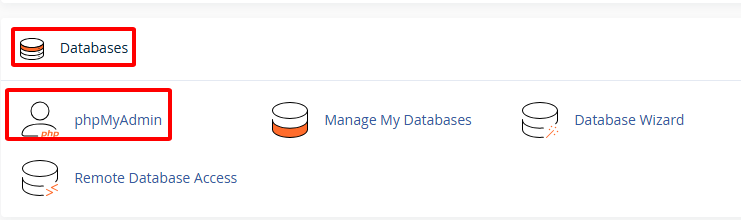
Hầu hết các gói lưu trữ web chia sẻ (Shared Hosting) hiện nay đều tích hợp sẵn phpMyAdmin bên trong bảng điều khiển cPanel. Cơ chế Single Sign-On (SSO) của cPanel giúp bạn truy cập trực tiếp vào hệ thống cơ sở dữ liệu mà không cần nhập lại tên đăng nhập hay mật khẩu MySQL.
-
-
- Bước 1: Đăng nhập vào trang quản trị cPanel do nhà cung cấp hosting cấp (thường là
https://yourdomain.com:2083hoặc thông qua cổng khách hàng). - Bước 2: Cuộn xuống khu vực quản trị mục DATABASES (Cơ sở dữ liệu).
- Bước 3: Nhấp chuột vào biểu tượng phpMyAdmin. Hệ thống sẽ tự động chuyển hướng bạn sang tab mới với phiên làm việc đã được xác thực an toàn.
- Bước 1: Đăng nhập vào trang quản trị cPanel do nhà cung cấp hosting cấp (thường là
-
2. Truy cập phpMyAdmin trên máy chủ ảo quản trị bằng aaPanel
Nếu bạn tự quản lý website trên máy chủ riêng thông qua bảng điều khiển aaPanel, phpMyAdmin được cài đặt như một ứng dụng độc lập trong kho App Store của hệ thống.
-
-
- Bước 1: Đăng nhập vào bảng điều khiển aaPanel theo địa chỉ IP máy chủ và cổng bảo mật đã thiết lập.
- Bước 2: Tại menu bên trái, chọn mục Database.
- Bước 3: Nhấp vào nút phpMyAdmin nằm ở góc trên danh sách cơ sở dữ liệu. aaPanel sẽ mở ra một cửa sổ popup hoặc chuyển hướng đến cổng dịch vụ (thường được cấu hình riêng, ví dụ port 888) để bạn đăng nhập bằng tài khoản
rootcủa MySQL hoặc tài khoản Database User cụ thể.
-
3. Mở phpMyAdmin trên máy tính phát triển cục bộ (Localhost)
Đối với lập trình viên đang xây dựng ứng dụng thử nghiệm trong môi trường localhost bằng các gói phần mềm như XAMPP hay WampServer, phpMyAdmin đã được đóng gói sẵn để kết nối trực tiếp đến database cục bộ.
-
-
- Khởi động mô-đun Apache và MySQL trong bảng điều khiển XAMPP Control Panel cho đến khi trạng thái chuyển sang màu xanh lá.
- Mở trình duyệt web và truy cập đường dẫn:
http://localhost/phpmyadminhoặchttp://127.0.0.1/phpmyadmin. - Tài khoản mặc định thường là Username:
rootvà Password: để trống (không nhập ký tự nào). - Trong trường hợp cổng mạng của Apache hoặc MySQL bị ứng dụng khác (như Skype, VMware) chiếm dụng, bạn có thể tham khảo cách sửa lỗi không vào được localhost XAMPP để cấu hình lại cổng dịch vụ chính xác.
-
Hướng dẫn chi tiết cách sử dụng phpMyAdmin thực tế
Để thao tác quản lý dữ liệu website hàng ngày một cách chuẩn xác, dưới đây là quy trình 8 bước hướng dẫn chi tiết:
1. Truy cập vào không gian phpMyAdmin
Quản trị viên có thể truy cập thông qua trình quản lý cPanel của gói hosting hoặc gõ trực tiếp địa chỉ http://localhost/phpmyadmin trên trình duyệt đối với các máy chạy phần mềm giả lập môi trường như XAMPP, WampServer như các cách vừa hướng dẫn trên. Tại màn hình yêu cầu, điền thông tin đăng nhập cơ sở dữ liệu để vào hệ thống.
2. Đăng nhập vào giao diện làm việc
Trong bảng điều khiển cPanel, tìm đến khu vực mục Databases ở thanh điều hướng và nhấp chọn phpMyAdmin. Trình duyệt sẽ mở ra trang giao diện chính để bạn bắt đầu quản trị các cơ sở dữ liệu hiện có.
3. Cách Export (Xuất) Database – Sao lưu cơ sở dữ liệu
Đây là thao tác dự phòng an toàn trước khi thực hiện nâng cấp hoặc thay đổi cấu trúc website:
Tại danh sách cây thư mục bên cột trái, chọn chính xác cơ sở dữ liệu cần sao lưu.
Nhấp vào thẻ Export trên thanh công cụ phía trên.
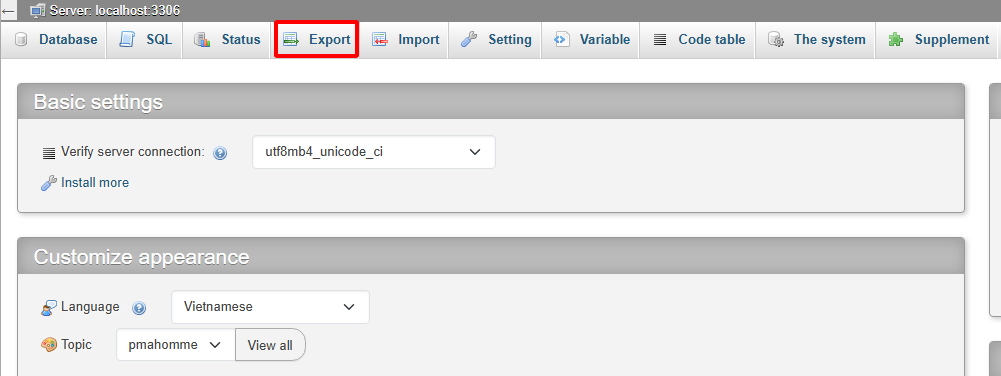
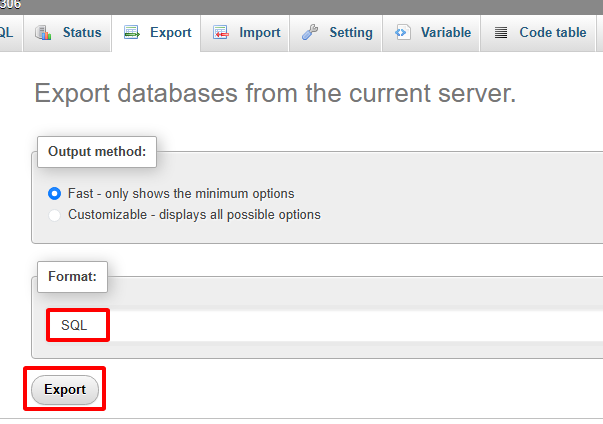
Phương thức xuất (Export method): Chọn dạng Quick – display only the minimal options (Xuất nhanh hiển thị tùy chọn tối thiểu).
Định dạng (Format): Giữ nguyên tùy chọn chuẩn là SQL.
Nhấn nút Export (hoặc Go) để hệ thống tạo và tải tệp tin định dạng .sql về máy tính cá nhân.
4. Cách Import (Nhập) Database – Khôi phục dữ liệu
Thao tác này áp dụng khi chuyển đổi nhà cung cấp máy chủ hoặc cần phục hồi website từ bản lưu trữ:
Nhấp chọn cơ sở dữ liệu đích (database trống hoặc database cần ghi đè) ở cột menu bên trái.
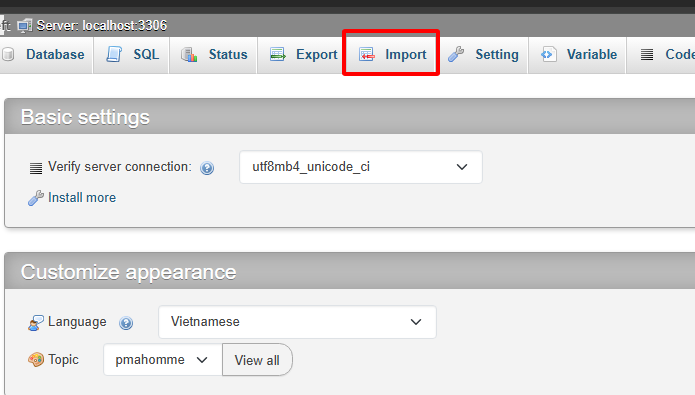
Chuyển sang thẻ Import trên menu điều hướng.
Tại mục File to import (Tập tin để nhập), nhấp vào nút Choose File (Chọn tệp) và tìm đến tệp tin .sql lưu trên máy tính. Kiểm tra các trường thiết lập bổ sung như phân đoạn tệp (Enter each part separately), tùy chọn định dạng (Format) chuẩn SQL.
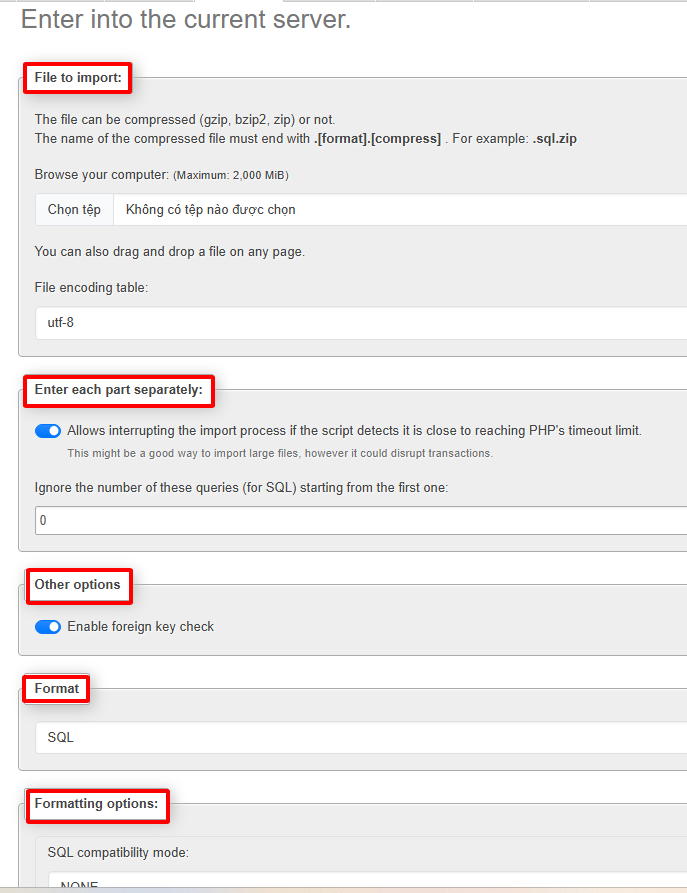
Kéo xuống dưới cùng và bấm nút Import để hệ thống tiến hành nạp cấu trúc và bản ghi vào cơ sở dữ liệu.
5. Đổi mật khẩu tài khoản Admin WordPress qua phpMyAdmin
Giải pháp khôi phục quyền truy cập nhanh chóng khi bạn quên mật khẩu quản trị và email lấy lại mật khẩu không thể sử dụng:
-
-
- Chọn database của website WordPress, tìm đến bảng tài khoản người dùng có tên
wp_users(hoặc tiền tố tương ứng nếu bạn đã đổi tiền tố bảng lúc cài đặt). - Tìm dòng chứa tên người dùng (username) của bạn và bấm vào liên kết Edit.
- Tại trường
user_pass, ở cột Function (Hàm) mở menu thả xuống và chọn chuẩn mã hóa là MD5. - Xóa chuỗi ký tự mã hóa cũ ở ô Value (Giá trị) bên cạnh và gõ trực tiếp mật khẩu mới mong muốn.
- Bấm nút Go ở cuối hàng để lưu lại thay đổi. Mật khẩu mới sẽ được mã hóa và có hiệu lực ngay lập tức.
- Chọn database của website WordPress, tìm đến bảng tài khoản người dùng có tên
-
6. Tạo bảng và quản trị dữ liệu bảng
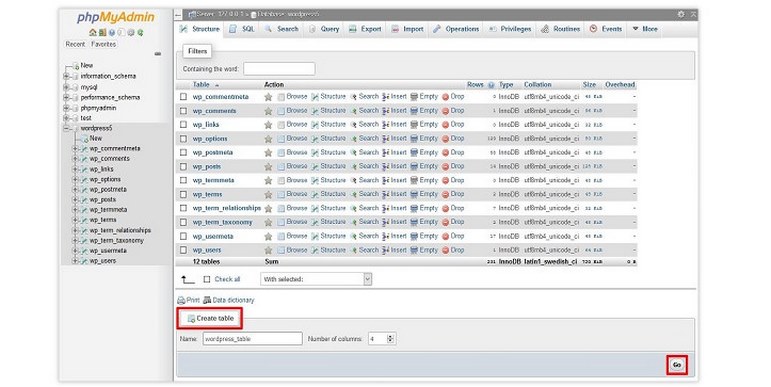
Chọn cơ sở dữ liệu đang làm việc ở danh sách bên trái, di chuyển đến phần Create Table. Nhập tên bảng cần tạo cùng số lượng cột (fields) rồi nhấn Go. Giao diện chi tiết sẽ xuất hiện cho phép bạn cấu hình tên từng cột, định dạng kiểu dữ liệu (INT, VARCHAR, TEXT…), độ dài giá trị, chỉ mục khóa chính (Primary Key), tự động tăng (Auto Increment) và các thuộc tính liên quan.
Bấm Save để ghi nhận bảng vào hệ thống.
7. Thực thi và kiểm tra truy vấn dữ liệu SQL
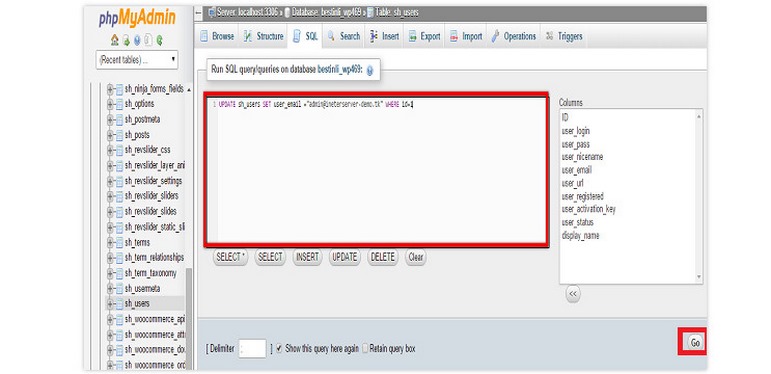
Để chạy các câu lệnh truy vấn phức tạp hoặc cập nhật dữ liệu hàng loạt, bạn nhấp vào tab SQL trên thanh công cụ. Có thể chọn một bảng cụ thể từ cột trái để phpMyAdmin gợi ý sẵn cấu trúc mẫu, viết câu lệnh SQL trực tiếp vào khung soạn thảo và nhấn Go để tiến hành thực thi và xem bảng kết quả hiển thị.
8. Quy trình sao lưu và khôi phục cơ sở dữ liệu định kỳ
Việc duy trì sao lưu dữ liệu toàn diện được thực hiện nhanh chóng bằng cách chọn database, chuyển sang thẻ Export, lựa chọn phương thức xuất nhanh Quick và định dạng tệp tin SQL rồi bấm Go để lưu về thiết bị.
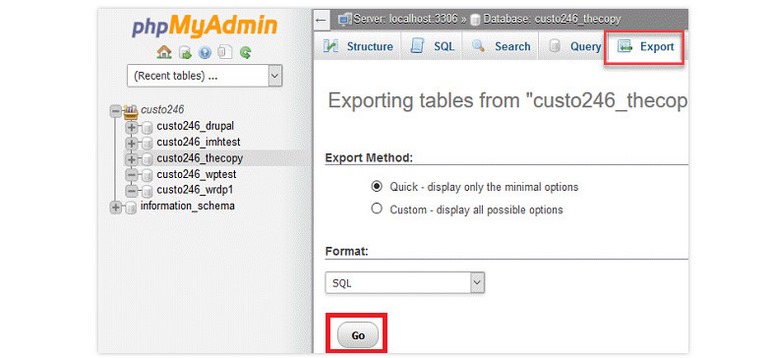
Khi cần hoàn nguyên dữ liệu, chuyển tới tab Import của database mục tiêu, tải tệp tin sao lưu chuẩn SQL từ ổ đĩa và bấm Go để bắt đầu quá trình khôi phục hoàn chỉnh.
Các giải pháp tăng cường bảo mật cho cơ sở dữ liệu trên phpMyAdmin
Do đóng vai trò là cửa ngõ tương tác trực tiếp với toàn bộ dữ liệu quan trọng của website, giao diện phpMyAdmin luôn nằm trong tầm ngắm của các đợt quét tự động. Hãy áp dụng nghiêm ngặt các biện pháp phòng vệ sau:
-
-
- Giới hạn phân quyền tài khoản (Least Privilege): Tuyệt đối chỉ cấp các đặc quyền cơ sở dữ liệu tương ứng cho người dùng cần thao tác. Hạn chế sử dụng tài khoản có quyền hạn tối cao không cần thiết cho các ứng dụng web thông thường.
- Mã hóa kết nối bằng HTTPS: Bắt buộc áp dụng chứng chỉ số SSL/TLS trên tên miền quản trị để mọi gói tin truyền nhận giữa trình duyệt và máy chủ được mã hóa an toàn, chống nghe lén thông tin xác thực.
- Kích hoạt xác thực 2 yếu tố (2FA): Bật tính năng xác thực hai lớp trên tài khoản quản trị cổng lưu trữ nhằm tạo rào chắn bảo vệ bổ sung trước nguy cơ lộ mật khẩu.
- Rà soát nhật ký hoạt động (Server Logs): Định kỳ theo dõi các tệp tin log của máy chủ web để kịp thời nhận diện các nỗ lực đăng nhập bất thường hoặc các hành vi dò tìm đường dẫn nguy hiểm.
- Cập nhật phiên bản phần mềm thường xuyên: Luôn duy trì cập nhật phiên bản mới nhất của phpMyAdmin cũng như hệ quản trị MySQL/MariaDB để nhận các bản vá lỗ hổng bảo mật từ nhà phát triển.
- Thiết lập rào chắn tường lửa (Firewall) và giới hạn IP: Giới hạn quyền truy cập vào đường dẫn phpMyAdmin chỉ cho phép các địa chỉ IP mạng cố định của quản trị viên (IP Whitelisting) được phép kết nối.
-
Tổng Kết
Nắm vững các bước cài đặt và làm chủ các thao tác quản trị trên phpMyAdmin sẽ giúp bạn hoàn toàn tự tin kiểm soát cấu trúc, sao lưu và xử lý các sự cố dữ liệu website một cách nhanh gọn, chuẩn xác. Để đảm bảo việc import/export các cơ sở dữ liệu lớn không bị gián đoạn tài nguyên, việc sở hữu một hạ tầng máy chủ ảo riêng biệt, tốc độ cao luôn là nền tảng vững chắc cho sự phát triển lâu dài của mọi hệ thống trực tuyến.
Khởi Tạo Máy Chủ Ảo Riêng Vận Hành Cơ Sở Dữ Liệu
Hạ tầng máy chủ độc lập, ổ cứng SSD NVMe U.2 Enterprise, đường truyền ổn định, hỗ trợ cài đặt toàn diện.
Lưu ý kỹ thuật: Các hướng dẫn cấu hình và câu lệnh truy vấn SQL trong bài viết được xây dựng dựa trên phiên bản phpMyAdmin và MySQL/MariaDB tiêu chuẩn. Thông số thực tế có thể thay đổi tùy thuộc vào hệ điều hành, bảng điều khiển và quyền hạn tài khoản trên máy chủ của bạn. Luôn tiến hành sao lưu (Export/Backup) toàn bộ cơ sở dữ liệu trước khi thực hiện các thao tác chỉnh sửa cấu trúc hoặc thay đổi dữ liệu trên môi trường vận hành thực tế.