[2026] Hướng Dẫn Sử Dụng Lệnh Htop Trong Linux: Đọc Thông Số & Quản Trị A-Z
Sử dụng lệnh htop trong linux là cẩm nang thiết yếu giúp bạn theo dõi tài nguyên phần cứng, kiểm soát tiến trình chạy ngầm và xử lý triệt để các sự cố nghẽn CPU hay đầy RAM theo thời gian thực. Khi vận hành máy chủ tại ThueVPSGiaRe.vn, việc làm chủ tiện ích này […]
 Thanh Lam Nguyễn16 phút đọc
Sử dụng lệnh htop trong linux là cẩm nang thiết yếu giúp bạn theo dõi tài nguyên phần cứng, kiểm soát tiến trình chạy ngầm và xử lý triệt để các sự cố nghẽn CPU hay đầy RAM theo thời gian thực. Khi vận hành máy chủ tại ThueVPSGiaRe.vn, việc làm chủ tiện ích này sẽ giúp hệ thống luôn hoạt động mượt mà, tối ưu hiệu năng xử lý và duy trì tính liên tục cho các dịch vụ web.
1. Lệnh htop Trong Linux Là Gì? So Sánh Chi Tiết Với Lệnh Top Truyền Thống
htop là gì? Lệnh htop trong Linux là một trình giám sát tiến trình tương tác đồ họa dòng lệnh (interactive process viewer) theo thời gian thực. Công cụ này hiển thị trực quan toàn bộ các chỉ số phần cứng như dung lượng từng lõi CPU, bộ nhớ RAM, phân vùng Swap, cùng danh sách chi tiết các tiến trình kèm màu sắc nhận diện rõ ràng.
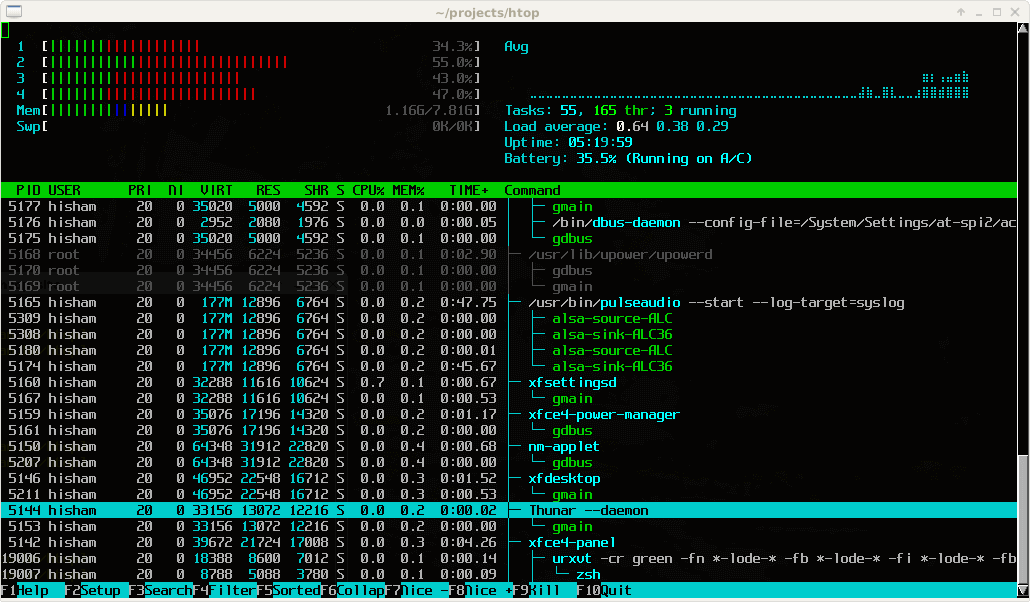
Trong các câu lệnh Linux thông dụng, lệnh top vốn được cài sẵn mặc định trên hầu hết các bản phân phối. Tuy nhiên, top chỉ hiển thị dưới dạng văn bản đơn sắc, thao tác cuộn dòng hay tìm kiếm tiến trình rất hạn chế. Sự xuất hiện của htop mang lại giải pháp thay thế hoàn hảo nhờ khả năng hỗ trợ chuột, hiển thị cây tiến trình và thao tác trực tiếp với các tín hiệu điều khiển (Signals).
Dưới đây là bảng so sánh cơ bản giữa lệnh htop và lệnh Top trong Linux bạn có thể tham khảo:
| Tiêu chí so sánh | Lệnh top mặc định | Lệnh htop tương tác |
|---|---|---|
| Giao diện hiển thị | Đơn sắc, dạng text tĩnh, khó nhìn khi nhiều core | Đồ họa màu ncurses, thanh tiến trình đo lường trực quan |
| Thao tác cuộn trang | Chỉ cuộn trang theo danh sách dọc | Hỗ trợ cuộn dọc xem mọi process và cuộn ngang xem full command line |
| Hỗ trợ chuột (Mouse) | Không hỗ trợ | Hỗ trợ click chuột để chọn tiến trình, bấm nút chức năng |
| Cơ chế Kill Process | Phải gõ thủ công mã PID của tiến trình | Chọn trực tiếp tiến trình và ấn F9 để gửi Signal an toàn |
| Cây tiến trình (Tree View) | Không hiển thị phân cấp quan hệ cha – con | Hiển thị trực quan mối quan hệ giữa process cha và process con (phím F5) |
2. Hướng Dẫn Cài Đặt Htop Trên Các Bản Phân Phối Linux Phổ Biến
Trước khi tiến hành cài đặt phần mềm, bạn cần kết nối SSH vào VPS Linux của mình bằng tài khoản có đặc quyền quản trị. Hầu hết các kho lưu trữ chính thức của các hệ điều hành Linux hiện nay đều tích hợp sẵn gói htop.
Tùy thuộc vào bản phân phối máy chủ bạn đang sử dụng, hãy chạy các nhóm lệnh tương ứng dưới đây:
Trên hệ điều hành Ubuntu / Debian:
sudo apt update
sudo apt install htop -y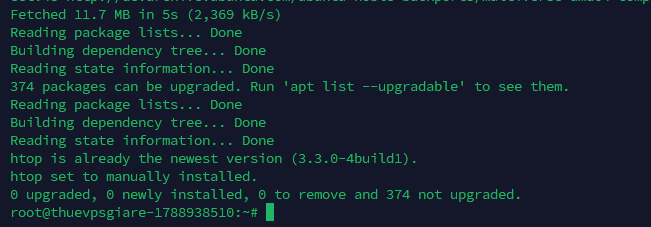
Trên hệ điều hành RHEL / CentOS 7 / CloudLinux (cần kích hoạt kho EPEL):
sudo yum install epel-release -y
sudo yum install htop -y
Trên hệ điều hành Rocky Linux / AlmaLinux / CentOS Stream 8, 9 / Fedora:
sudo dnf install epel-release -y
sudo dnf install htop -y
Trên hệ điều hành Arch Linux và Alpine Linux:
# Đối với Arch Linux
sudo pacman -S htop

# Đối với Alpine Linux (thường dùng trong Docker Container)
apk update && apk add htop
Sau khi quá trình cài đặt hoàn tất, bạn chỉ cần gõ lệnh htop trên cửa sổ Terminal để khởi chạy bảng điều khiển giám sát. Lưu ý rằng để xem toàn bộ tiến trình hệ thống và thực hiện các thao tác can thiệp, bạn cần sở hữu toàn quyền root trên Linux hoặc sử dụng tiền tố sudo htop.
3. Giải Nghĩa Chi Tiết Các Khu Vực & Thông Số Trên Giao Diện Htop
Giao diện làm việc của htop được bố trí khoa học thành ba phân vùng chính: Khu vực tài nguyên phần cứng (Header) ở trên cùng, Bảng danh sách tiến trình (Process Table) ở trung tâm và Thanh menu phím tắt (Footer Bar) ở đáy màn hình.

3.1. Phân tích thanh đo tài nguyên phần cứng (CPU, Mem, Swp)
Góc trên bên trái hiển thị trực quan mức độ sử dụng của từng lõi CPU, bộ nhớ vật lý và bộ nhớ ảo. Mỗi thanh đo sử dụng dải màu khác nhau để biểu thị loại tài nguyên đang được chiếm dụng:
- Thanh CPU (Được đánh số 0, 1, 2… theo số core):
- Màu xanh dương: Tiến trình có mức ưu tiên thấp (Low-priority / Nice processes).
- Màu xanh lá cây: Tiến trình thuộc về người dùng bình thường (User processes).
- Màu đỏ: Tác vụ hạt nhân của hệ thống (Kernel/System processes).
- Màu vàng/cam: Thời gian chờ xử lý ổ đĩa I/O (IO wait).
- Thanh Mem (Bộ nhớ RAM thực tế):
- Màu xanh lá cây: Lượng RAM đang sử dụng thực tế bởi các ứng dụng (Used memory).
- Màu xanh dương: Bộ nhớ đệm dành cho việc đọc/ghi ổ đĩa (Buffer memory).
- Màu vàng/cam: Bộ nhớ đệm trang của hệ điều hành (Cached memory).
- Thanh Swp (Bộ nhớ ảo Swap): Biểu thị phần dung lượng RAM tràn được đưa tạm thời xuống ổ cứng. Nếu thanh Swp đầy liên tục, bạn nên tìm hiểu bộ nhớ ảo Swap là gì để tối ưu lại dung lượng hoặc bổ sung thêm tài nguyên phần cứng.
3.2. Thông số tổng quan hệ thống (Tasks, Load Average, Uptime)
Góc trên bên phải cung cấp bức tranh toàn cảnh về tình trạng vận hành của máy chủ:
- Tasks: Tổng số tác vụ hiện có trên máy chủ, bao gồm số lượng luồng thực thi (threads) và số lượng tiến trình đang ở trạng thái kích hoạt (running).
- Load Average: Tải trung bình của hệ thống trong 1 phút, 5 phút và 15 phút gần nhất. Hãy so sánh chỉ số này với tổng số lõi CPU của VPS; nếu Load Average cao hơn số core thì hệ thống đang có hàng đợi xử lý bị nghẽn. Bạn có thể sử dụng các lệnh xem thông số phần cứng VPS để xác định chính xác số core CPU mà gói máy chủ đang sở hữu.
- Uptime: Tổng thời gian máy chủ hoạt động liên tục kể từ lần khởi động lại gần nhất.
3.3. Bảng giải nghĩa các cột dữ liệu trong danh sách tiến trình
| Tên cột | Ý nghĩa chi tiết |
|---|---|
| PID | Process ID – Mã số định danh duy nhất cho từng tiến trình trong Linux. |
| USER | Tên tài khoản người dùng sở hữu và khởi chạy tiến trình đó (vd: root, www-data, mysql). |
| PRI & NI | Priority (Độ ưu tiên từ kernel) và Nice Value (Giá trị ưu tiên do người dùng đặt từ -20 đến 19). Số càng thấp thì độ ưu tiên CPU càng cao. |
| VIRT | Virtual Memory – Tổng dung lượng bộ nhớ ảo mà tiến trình đang truy xuất (bao gồm cả thư viện chia sẻ và Swap). |
| RES | Resident Memory – Dung lượng RAM vật lý thực tế mà tiến trình đang chiếm dụng (chỉ số chuẩn nhất để xem tiến trình ăn bao nhiêu RAM). |
| SHR | Shared Memory – Lượng bộ nhớ mà tiến trình chia sẻ chung với các tiến trình khác. |
| S (State) | Trạng thái tiến trình: R (Running – Đang chạy), S (Sleeping – Đang ngủ), D (Disk Sleep), Z (Zombie – Tiến trình rác). |
| CPU% & MEM% | Tỷ lệ phần trăm tài nguyên CPU và RAM vật lý mà tiến trình tiêu thụ tại thời điểm kiểm tra. |
| TIME+ | Tổng thời gian CPU đã tiêu tốn cho tiến trình kể từ lúc bắt đầu hoạt động. |
| COMMAND | Đường dẫn đầy đủ hoặc tên lệnh đã khởi chạy tiến trình. |
4. Bảng Phím Tắt Nhanh Và Thao Tác Quản Trị Chuyên Nghiệp Trong Htop
Việc sử dụng thành thạo hệ thống phím tắt giúp quản trị viên điều hướng và can thiệp tiến trình cực nhanh mà không cần gõ các câu lệnh terminal phức tạp.
| Phím chức năng | Chức năng tương ứng | Phím tắt tương đương |
|---|---|---|
| F1 | Mở bảng trợ giúp (Help), hiển thị toàn bộ hướng dẫn phím bấm | h hoặc ? |
| F2 | Mở giao diện cài đặt (Setup), tùy biến màu sắc và thêm bớt các cột hiển thị | S hoặc C |
| F3 | Tìm kiếm tiến trình theo tên (Search) | / |
| F4 | Lọc danh sách tiến trình, chỉ hiện các process chứa từ khóa | \ |
| F5 | Bật/tắt chế độ hiển thị phân cấp dạng cây (Tree view) | t |
| F6 | Chọn tiêu chí sắp xếp (Sort by CPU%, MEM%, PID, Time,…) | > hoặc . |
| F7 / F8 | Tăng (F7) hoặc giảm (F8) độ ưu tiên Nice của tiến trình được chọn | ] / [ |
| F9 | Gửi tín hiệu dừng/hủy tiến trình (Kill Process) | k |
| F10 | Thoát khỏi chương trình htop về lại màn hình terminal | q |
| Shift + P | Sắp xếp danh sách tiến trình theo %CPU giảm dần ngay lập tức | P |
| Shift + M | Sắp xếp danh sách tiến trình theo %MEM (RAM) giảm dần | M |
| Phím u | Lọc danh sách tiến trình thuộc về một User cụ thể | u |
| Space | Đánh dấu (Tag) một hoặc nhiều tiến trình cùng lúc để thao tác hàng loạt | Space |
5. Quy Trình 3 Bước Tìm Và Xử Lý Tiến Trình Gây Quá Tải Máy Chủ
Khi website phản hồi chậm, bot tự động dừng đột ngột hoặc xuất hiện tình trạng máy chủ đơ nghẽn, bạn hãy thực hiện chuẩn xác 3 bước xử lý dưới đây bằng htop để cứu máy chủ kịp thời:
Bước 1: Sắp xếp và cô lập tiến trình ngốn tài nguyên
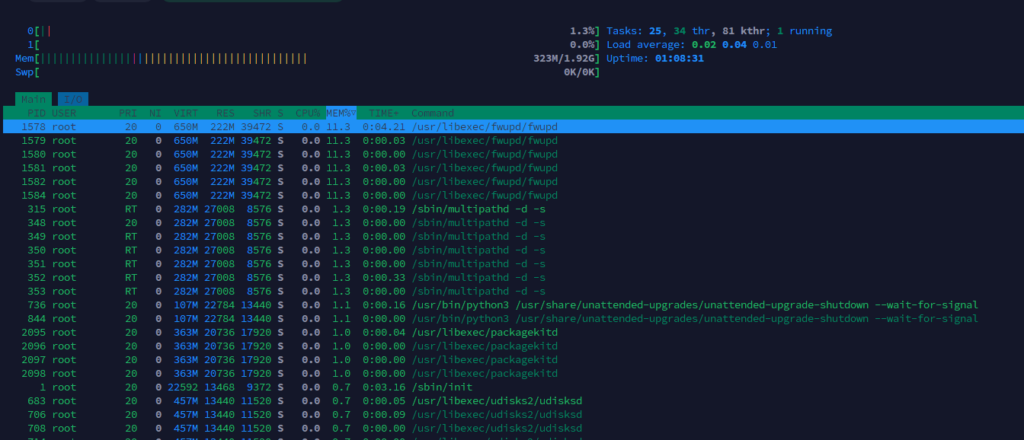
Ngay khi mở htop, hãy ấn ngay phím P (Shift + P) để đưa các tác vụ đang chiếm CPU cao nhất lên đầu, hoặc bấm phím M (Shift + M) nếu máy chủ đang có dấu hiệu tràn RAM. Bạn sẽ nhanh chóng xác định được mã PID và tên tiến trình thủ phạm (vd: script PHP chạy vòng lặp vô tận, nodeJS rò rỉ bộ nhớ, hoặc truy vấn MySQL bị treo).
Bước 2: Phân tích nguồn gốc tiến trình qua Tree View (F5)
Trước khi tắt bất kỳ tác vụ nào, hãy bấm phím F5 để xem cây quan hệ tiến trình. Điều này giúp bạn nhận diện tiến trình đó được sinh ra từ dịch vụ nào (Parent Process). Nếu tiến trình thuộc về một tác vụ dài hạn chạy ngầm, quản trị viên thường sử dụng thêm công cụ chạy tiến trình ngầm với lệnh Screen để kiểm tra lại log của phiên làm việc trước khi quyết định hủy bỏ.
Bước 3: Dừng tiến trình an toàn bằng tín hiệu (Signals) qua F9
Để tắt một tiến trình, hãy dùng phím mũi tên lên/xuống trỏ vào dòng đó và nhấn phím F9 (hoặc phím k). Một danh sách các tín hiệu điều khiển của Linux sẽ xuất hiện bên cột trái:
- Nên ưu tiên chọn tín hiệu 15 (SIGTERM): Đây là tín hiệu yêu cầu dừng mềm an toàn. Ứng dụng sẽ có thời gian lưu dữ liệu đệm, giải phóng bộ nhớ và đóng kết nối cơ sở dữ liệu một cách toàn vẹn trước khi tắt hoàn toàn.
- Chỉ sử dụng tín hiệu 9 (SIGKILL) khi thực sự bắt buộc: Tín hiệu này sẽ cưỡng chế đóng tiến trình ngay lập tức. Cần hết sức thận trọng khi áp dụng
SIGKILLcho các tiến trình cơ sở dữ liệu (như mysqld hay postgres) vì có thể dẫn tới lỗi hỏng bảng dữ liệu (corrupted database).
Nếu sau khi tắt tiến trình mà máy chủ vẫn không thể phục hồi, hãy tham khảo cẩm nang xử lý sự cố VPS bị treo để tìm hiểu các nguyên nhân sâu hơn về phần cứng hay I/O ổ đĩa.
6. 4 Mẹo Nâng Cao Giúp Quản Trị Hệ Thống Linh Hoạt Với Lệnh Htop
Bên cạnh các thao tác cơ bản, htop còn hỗ trợ nhiều tùy biến mạnh mẽ giúp các kỹ sư hệ thống rút ngắn thời gian chẩn đoán lỗi:
6.1. Lọc tiến trình theo tài khoản người dùng (Phím u)
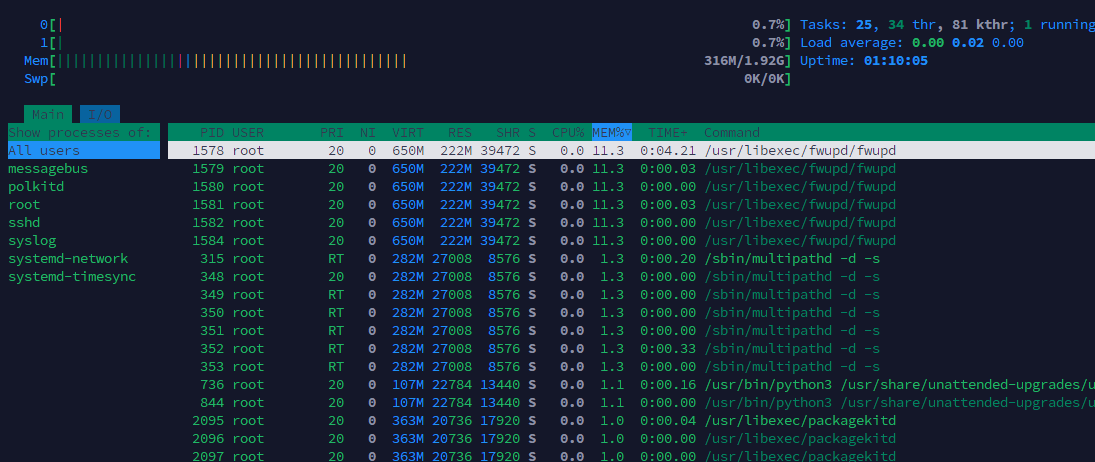
Trên máy chủ web có nhiều người dùng hoặc dịch vụ độc lập, việc hiển thị toàn bộ hàng trăm process sẽ gây rối mắt. Bạn chỉ cần bấm phím u, một bảng danh sách các User sẽ hiện ra. Chọn www-data (hoặc nginx/apache) để chỉ theo dõi các tác vụ web, hoặc chọn mysql để giám sát cơ sở dữ liệu riêng biệt.
6.2. Thay đổi độ ưu tiên tài nguyên của tiến trình (Nice Value)
Nếu có một tác vụ backup hay nén dữ liệu đang ngốn nhiều CPU làm chậm website chính, thay vì tắt nó đi, bạn có thể giảm độ ưu tiên của nó. Chọn tiến trình và bấm F8 để tăng chỉ số Nice (giảm quyền ưu tiên CPU) hoặc bấm F7 để cấp thêm ưu tiên (yêu cầu quyền root).
6.3. Tùy biến giao diện và bổ sung thêm cột dữ liệu (Phím F2)
Nhấn phím F2 để vào menu cài đặt (Setup). Tại đây, bạn có thể:
- Colors: Thay đổi bảng màu giao diện cho phù hợp mắt nhìn.
- Display options: Ẩn/hiện các luồng tiến trình (Userland threads), hiển thị đường dẫn đầy đủ của chương trình.
- Columns: Bổ sung thêm các cột hữu ích như IO_READ_RATE, IO_WRITE_RATE để theo dõi tốc độ đọc ghi đĩa của từng process.
6.4. Khởi động htop với các tham số dòng lệnh hữu ích
Bạn có thể gọi trực tiếp htop kèm theo cờ tham số để phục vụ ngay mục đích kiểm tra:
# Chỉ hiển thị các tiến trình của một user cụ thể (vd: www-data)
htop -u www-data

# Theo dõi một hoặc nhiều PID chỉ định
htop -p 1234,5678

# Đặt độ trễ cập nhật dữ liệu là 1 giây (mặc định là 2 giây)
htop -d 10
7. Câu Hỏi Thường Gặp (FAQ) Về Lệnh Htop Trong Linux
1. Tôi có thể chạy htop bên trong Docker Container không?
Có. Bạn có thể cài trực tiếp htop vào bên trong container (nếu container cho phép cài package), hoặc chạy một container htop chuyên dụng với cờ --pid=host để giám sát toàn bộ các tiến trình của máy chủ Host từ môi trường container.
2. Tại sao tôi dùng phím F9 và gửi SIGKILL nhưng tiến trình vẫn không biến mất?
Hiện tượng này thường xảy ra khi tiến trình rơi vào trạng thái Zombie (Z) hoặc đang bị kẹt ở chế độ Uninterruptible Sleep (D) do chờ phản hồi từ ổ cứng hỏng hoặc lỗi I/O mạng. Với trạng thái Zombie, bạn cần kill tiến trình cha của nó thay vì kill trực tiếp tiến trình con.
3. Tại sao chỉ số Load Average trong htop rất cao nhưng %CPU lại ở mức rất thấp?
Trên Linux, Load Average đo lường cả các tác vụ đang đợi CPU và các tác vụ đang chờ I/O đĩa (Disk Wait). Nếu %CPU thấp mà Load cao, máy chủ của bạn đang gặp hiện tượng nghẽn cổ chai tốc độ đọc ghi ổ đĩa hoặc kết nối mạng NFS bị trễ.
4. Làm thế nào để htop hiển thị các luồng (threads) bằng màu sắc khác nhau?
Bạn nhấn phím F2 (Setup), chọn mục Display options, sau đó dùng phím Space để tích chọn dòng “Show custom thread names” và “Display threads in a different color” rồi nhấn F10 để lưu lại cấu hình.
5. Khi nào việc tắt tiến trình bằng htop không còn hiệu quả và cần nâng cấp VPS?
Nếu sau khi đã tối ưu mã nguồn mà dung lượng RAM vật lý và các nhân CPU luôn hoạt động trên 85% công suất trong điều kiện bình thường, việc tắt tiến trình chỉ mang tính đối phó tạm thời. Đây chính là thời điểm nên nâng cấp gói VPS lên cấu hình cao hơn để đảm bảo dịch vụ không bị gián đoạn.
8. Lời Kết & Định Hướng Tối Ưu Tài Nguyên VPS
Áp dụng thành thạo hướng dẫn sử dụng lệnh htop trong linux sẽ trang bị cho bạn sự chủ động tuyệt đối trong công tác quản trị máy chủ. Bằng việc thường xuyên quan sát các chỉ số tài nguyên, bạn có thể sớm phát hiện các mã độc đào coin ẩn danh, tối ưu lại các script tốn RAM và nâng cao độ ổn định tổng thể cho hạ tầng ứng dụng của mình.
Máy Chủ Của Bạn Liên Tục Đầy RAM & Quá Tải CPU?
Mở rộng quy mô linh hoạt với dịch vụ Cloud VPS Fast Byte: 100% ổ cứng SSD NVMe U.2 Enterprise, CPU Intel Gold đời mới và đường truyền mạng tốc độ cao không giới hạn băng thông.
Khuyến cáo kỹ thuật: Nội dung hướng dẫn được biên soạn dựa trên tài liệu chuẩn của Linux và tài liệu kỹ thuật tại nguyenhung.io/linux/lenh/htop/. Khi thực hiện gửi tín hiệu dừng tiến trình (đặc biệt là SIGKILL – 9), hãy chắc chắn rằng tiến trình đó không thuộc về các dịch vụ lõi của hệ thống hoặc đang trong quá trình ghi dữ liệu để tránh lỗi hỏng cơ sở dữ liệu. Quản trị viên nên duy trì thói quen sao lưu dữ liệu máy chủ định kỳ.