
Cách Cấu Hình Linux Cgroups v2 Giới Hạn CPU, RAM Ngăn Sập VPS A-Z
Cách cấu hình Linux cgroups v2 là giải pháp cốt lõi giúp quản trị viên chặn đứng tình trạng ứng dụng rác ngốn sạch CPU, RAM khiến VPS sập giữa đêm. Khi một tiến trình lỗi chiếm 100% tài nguyên, web server và database đều đứt gãy, doanh thu mất trắng. Bài viết dưới đây […]
 Thanh Lam Nguyễn13 phút đọc
Cách cấu hình Linux cgroups v2 là giải pháp cốt lõi giúp quản trị viên chặn đứng tình trạng ứng dụng rác ngốn sạch CPU, RAM khiến VPS sập giữa đêm. Khi một tiến trình lỗi chiếm 100% tài nguyên, web server và database đều đứt gãy, doanh thu mất trắng. Bài viết dưới đây hướng dẫn bạn thiết lập cgroups v2 trên Linux giới hạn cứng từ cấp kernel, kết hợp systemd để áp dụng bền vững sau mỗi lần reboot. Tham khảo các gói VPS giá rẻ tại ThueVPSGiaRe.vn để có nền tảng vận hành ổn định.
1. Bài toán quá tải tài nguyên trên VPS và lý do cần kiểm soát từ Kernel
Trong bối cảnh vận hành số hóa hiện nay, giữ cho máy chủ ảo (VPS) hoạt động ổn định là yếu tố sống còn đối với mọi doanh nghiệp. Tuy nhiên, hầu hết quản trị viên hệ thống đều từng đối mặt với tình huống một ứng dụng chạy ngầm, tiến trình lỗi (zombie process) hoặc phần mềm “rác” bất ngờ phát sinh sự cố và chiếm dụng toàn bộ tài nguyên máy chủ.
Khi tiến trình lỗi đẩy mức sử dụng CPU lên 100% hoặc gây ra sự cố cạn kiệt bộ nhớ Out of Memory (OOM), toàn bộ hệ thống sẽ nhanh chóng mất khả năng phản hồi. Các dịch vụ cốt lõi như Web Server hay Database bị ngắt quãng giữa chừng, kéo theo nguy cơ VPS bị treo đột ngột và gây thiệt hại trực tiếp đến doanh thu cũng như uy tín vận hành.
- Hạn chế của giám sát thụ động: Việc chỉ theo dõi tiến trình bằng lệnh top hay các công cụ cảnh báo thông thường chỉ giúp bạn phát hiện sự cố sau khi tình trạng VPS đầy tài nguyên CPU và RAM đã diễn ra.
- Giải pháp chủ động từ nhân hệ điều hành: Để xử lý dứt điểm rủi ro, hệ thống cần một hàng rào cứng rắn ngay tại tầng nhân hệ điều hành Linux (Kernel). Đây chính là vai trò của Linux Control Groups phiên bản 2 (cgroups v2) trong việc khoanh vùng và áp đặt giới hạn tài nguyên cho từng ứng dụng.
2. Linux cgroups v2 là gì và vì sao vượt trội hơn phiên bản v1?
Linux cgroups v2 là phiên bản mới của tính năng Control Groups trong nhân Linux, giúp phân nhóm tiến trình và giới hạn CPU, RAM, I/O hay Network. Nhờ kiến trúc phân cấp thống nhất, cgroups v2 khắc phục sự chồng chéo phức tạp của v1 và kiểm soát tài nguyên chính xác hơn.
Được phát triển nhằm thay thế hoàn toàn thế hệ tiền nhiệm, cgroups v2 áp dụng mô hình cây phân cấp thống nhất (unified hierarchy). Cách tổ chức này giải quyết tận gốc tình trạng phân mảnh khi quản trị nhiều loại tài nguyên cùng lúc trên máy chủ Linux.
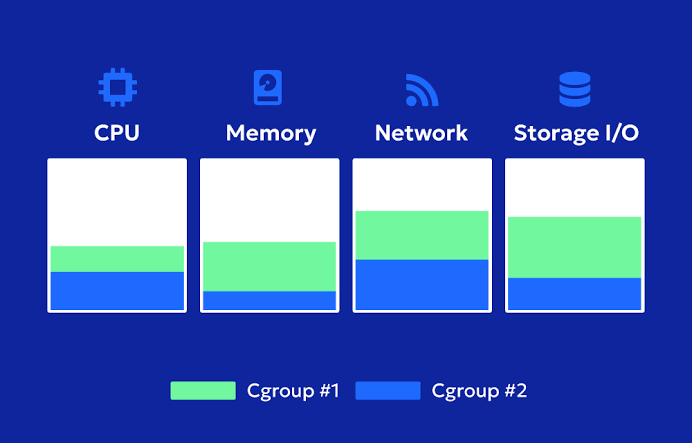
Sự khác biệt cốt lõi giữa cgroups v1 và cgroups v2
- Kiến trúc phân cấp thống nhất: Ở phiên bản v1, mỗi bộ điều khiển tài nguyên (controller) vận hành trên một cây phân cấp tách biệt. Sang cgroups v2, toàn bộ tiến trình được đặt trong một cấu trúc cây duy nhất, giúp việc phối hợp giữa các tài nguyên — chẳng hạn như đồng bộ giữa bộ nhớ (Memory) và đọc ghi đĩa (I/O) khi ghi đệm — đạt độ chính xác cao hơn.
- Quản lý luồng an toàn theo tiến trình: Thay vì kiểm soát từng luồng riêng lẻ (Thread) như trước, cgroups v2 quản lý tập trung theo cấp độ tiến trình (Process). Cơ chế này ngăn chặn triệt để tình trạng một ứng dụng tìm cách lách trần tài nguyên bằng việc sinh thêm hàng loạt thread con.
- Cơ chế OOM Killer thông minh hơn: Khi bộ nhớ RAM chạm ngưỡng cạn kiệt, thay vì đóng ngẫu nhiên các dịch vụ quan trọng đang chạy, cgroups v2 hỗ trợ thiết lập ngắt toàn bộ nhóm tiến trình rác (Group OOM) ngay khi nhóm đó vượt giới hạn cho phép.
| Tiêu chí so sánh | Linux cgroups v1 | Linux cgroups v2 |
|---|---|---|
| Kiến trúc phân cấp | Mỗi controller quản lý một cây phân cấp riêng biệt, dễ chồng chéo. | Một cây phân cấp thống nhất (unified hierarchy), phối hợp Memory và I/O chính xác. |
| Đơn vị quản lý | Quản lý theo các luồng riêng lẻ (Thread). | Quản lý theo tiến trình (Process), tránh ứng dụng vượt rào bằng nhiều thread con. |
| Xử lý khi hết RAM (OOM) | Có nguy cơ ngắt nhầm các tiến trình quan trọng khác trên hệ thống. | Hỗ trợ Group OOM, cho phép kết thúc toàn bộ nhóm tiến trình rác khi vượt ngưỡng. |
3. Hướng dẫn kiểm tra và kích hoạt Linux cgroups v2 trên máy chủ
Trước khi tiến hành cấu hình giới hạn tài nguyên, bạn cần xác minh hệ điều hành trên VPS đã hỗ trợ và kích hoạt sẵn cgroups v2 hay chưa. Phần lớn các bản phân phối Linux hiện đại như Ubuntu 22.04 LTS trở về sau, CentOS Stream 9 hoặc Debian 11/12 đều đã bật mặc định cgroups v2.

Bước 1: Kiểm tra trạng thái cgroups hiện tại
Mở cửa sổ dòng lệnh terminal và thực thi câu lệnh sau để kiểm tra hỗ trợ từ nhân hệ điều hành:
grep cgroup /proc/filesystemsNếu màn hình trả về dòng kết quả có chứa nodev cgroup2, hệ thống của bạn đã sẵn sàng sử dụng. Tiếp theo, hãy kiểm tra xem thư mục điều khiển đã được gắn (mount) hay chưa bằng lệnh:
ls /sys/fs/cgroupKhi danh sách thư mục hiển thị các tệp tin như cgroup.controllers và cgroup.procs, điều đó xác nhận máy chủ đang chạy trên cgroups v2.
Bước 2: Kích hoạt thủ công cgroups v2 (nếu máy chủ vẫn chạy v1)
Trong trường hợp hệ thống vẫn đang vận hành trên cgroups v1, bạn có thể chuyển sang v2 bằng cách mở tệp cấu hình GRUB tại đường dẫn /etc/default/grub và bổ sung tham số dưới đây vào dòng GRUB_CMDLINE_LINUX:
Sau khi lưu thay đổi, bạn cần cập nhật lại cấu hình GRUB tương ứng với hệ điều hành rồi khởi động lại VPS để thay đổi có hiệu lực:
- Trên Ubuntu/Debian: Chạy lệnh
sudo update-grub - Trên RHEL/CentOS: Chạy lệnh
sudo grub2-mkconfig -o /boot/grub2/grub.cfg
4. Từng bước cấu hình cgroups v2 để giới hạn tài nguyên ứng dụng rác
Để minh họa cụ thể cách cấu hình Linux cgroups v2, hãy giả định trên VPS có một ứng dụng hoạt động thiếu ổn định mang tên tiến trình là bad-app, thường xuyên rò rỉ bộ nhớ và ngốn nhiều CPU. Bạn sẽ tạo một nhóm cgroup tách biệt để cô lập và kiểm soát tiến trình này theo 4 bước sau.
Bước 1: Tạo một nhóm cgroup mới
Thao tác tạo nhóm trên cgroups v2 rất trực quan: bạn chỉ cần tạo một thư mục mới bên trong /sys/fs/cgroup/, nhân hệ điều hành sẽ tự động khởi tạo đầy đủ các tệp cấu hình bên trong thư mục đó.
sudo mkdir /sys/fs/cgroup/app-limiterBước 2: Giới hạn tài nguyên CPU
Nếu muốn khống chế nhóm này chỉ được phép tiêu thụ tối đa 50% sức mạnh của 1 nhân CPU (CPU Core), bạn cần ghi thông số vào tệp cpu.max theo cú pháp: [tổng thời gian hạn ngạch] [chu kỳ] (đơn vị tính bằng microgiây).
echo "50000 100000" | sudo tee /sys/fs/cgroup/app-limiter/cpu.maxTrong thiết lập này, 100000 microgiây (tương đương 100ms) là độ dài một chu kỳ kiểm tra, còn 50000 microgiây (50ms) là tổng thời gian tối đa các tiến trình trong nhóm được phép chạy ở mỗi chu kỳ, quy đổi ra đúng mức 50% CPU.
Bước 3: Giới hạn tài nguyên RAM (Memory)
Sau khi kiểm tra mức sử dụng RAM trên Linux để ước lượng ngưỡng an toàn cho ứng dụng, bạn có thể tận dụng hai thông số kiểm soát bộ nhớ quan trọng mà cgroups v2 cung cấp:
- memory.high (Ngưỡng cảnh báo): Khi tiến trình dùng vượt quá mức này, hệ thống sẽ ép tiến trình phải giải phóng bộ nhớ thông qua cơ chế thu gom rác, khiến tiến trình chậm lại để kiềm chế mức tiêu thụ.
- memory.max (Giới hạn cứng): Khi bộ nhớ chạm trần này và không thể giải phóng thêm, nhân Linux sẽ kích hoạt OOM Killer để xử lý tiến trình bên trong nhóm đó.
Ví dụ, để đặt ngưỡng cảnh báo ở mức 400MB (419430400 byte) và giới hạn cứng tối đa ở 512MB RAM (536870912 byte) cho ứng dụng rác, bạn thực thi hai lệnh sau:
echo "419430400" | sudo tee /sys/fs/cgroup/app-limiter/memory.high
echo "536870912" | sudo tee /sys/fs/cgroup/app-limiter/memory.max
Bước 4: Đưa tiến trình ứng dụng rác vào nhóm kiểm soát
Khi các thông số giới hạn CPU và RAM đã được thiết lập xong, bạn chỉ cần ghi mã định danh tiến trình (PID) của ứng dụng rác vào tệp cgroup.procs:
echo [PID_CUA_UNG_DUNG] | sudo tee /sys/fs/cgroup/app-limiter/cgroup.procsNgay lập tức, tiến trình được gán sẽ bị cô lập trong phạm vi tài nguyên đã định, không thể vượt ngưỡng CPU hay RAM để làm ảnh hưởng đến các dịch vụ khác trên VPS.
5. Triển khai bền vững qua mỗi lần reboot bằng systemd và cgroups v2
Các thư mục và giá trị bạn tạo trực tiếp bên trong /sys/fs/cgroup chỉ mang tính tạm thời và sẽ biến mất khi máy chủ khởi động lại. Để áp dụng ổn định trên môi trường thực tế (Production), phương án hiệu quả nhất là kết hợp cgroups v2 cùng systemd — trình quản lý dịch vụ tiêu chuẩn trên đa số hệ điều hành Linux hiện nay.
Bạn có thể khai báo trực tiếp các ngưỡng giới hạn vào tệp cấu hình dịch vụ tại /etc/systemd/system/bad-app.service bằng cách bổ sung những tham số sau trong phần [Service]:
[Service]
ExecStart=/usr/local/bin/bad-app
CPUQuota=50%
MemoryHigh=400M
MemoryMax=512M
MemoryAccounting=true
CPUAccounting=true
Sau khi lưu tệp dịch vụ, hãy nạp lại cấu hình systemd và khởi động lại dịch vụ để áp dụng giới hạn mới:
sudo systemctl daemon-reload
sudo systemctl restart bad-app
Từ đây, systemd sẽ tự động tạo cgroup tương ứng bên dưới hệ thống, duy trì đồng nhất các giới hạn CPU/RAM và tự kích hoạt lại mỗi khi VPS reboot. Trong quá trình vận hành, bạn cũng có thể kết hợp theo dõi nhật ký các dịch vụ systemd để quan sát phản ứng của ứng dụng khi chạm ngưỡng giới hạn.
6. Câu hỏi thường gặp khi cấu hình Linux cgroups v2
Những bản phân phối Linux nào đã bật sẵn cgroups v2 mặc định?
Đa số các bản phân phối Linux hiện đại như Ubuntu 22.04 LTS trở về sau, CentOS Stream 9 và Debian 11/12 đều đã kích hoạt sẵn cgroups v2. Bạn có thể kiểm tra nhanh bằng lệnh grep cgroup /proc/filesystems hoặc xem các tệp trong /sys/fs/cgroup.
Tại sao cấu hình trực tiếp trong /sys/fs/cgroup lại bị mất sau khi khởi động lại VPS?
Các nhóm được tạo thủ công bằng lệnh mkdir bên trong /sys/fs/cgroup chỉ tồn tại trong phiên chạy hiện tại và sẽ biến mất khi VPS reboot. Để duy trì bền vững, bạn cần khai báo các chỉ thị như CPUQuota, MemoryHigh và MemoryMax trong file unit của systemd.
Thông số memory.high và memory.max khác nhau như thế nào?
memory.high đóng vai trò ngưỡng cảnh báo giúp ép tiến trình giải phóng bộ nhớ và giảm tốc khi vượt mức. Trong khi đó, memory.max là trần giới hạn cứng; nếu vượt quá mức này mà không thu hồi được thêm RAM, hệ thống sẽ kích hoạt OOM Killer để chấm dứt tiến trình trong nhóm.
Nên lưu ý gì trước khi áp dụng giới hạn tài nguyên lên hệ thống chính?
Bạn nên thử nghiệm các mức giới hạn CPU và RAM trên môi trường Staging trước khi triển khai rộng rãi lên Production để tìm ra con số phù hợp cho từng đặc thù ứng dụng, đồng thời chủ động sao lưu dữ liệu VPS định kỳ để phòng ngừa rủi ro gián đoạn dịch vụ.
Kết luận và khuyến nghị cho quản trị viên
Áp dụng cách cấu hình Linux cgroups v2 trên VPS mang lại hiệu quả kép: vừa giữ cho máy chủ ảo vận hành mượt mà, tối ưu chi phí phần cứng, vừa tạo lớp phòng vệ vững chắc trước các ứng dụng hoạt động bất thường. Quản trị viên cần chú trọng ba điểm then chốt: kiểm tra trạng thái cgroups v2 trên hệ điều hành, thiết lập giới hạn CPU và RAM bằng cpu.max cùng memory.max, và kết hợp systemd để duy trì cấu hình sau khi reboot. Trước khi đưa lên Production, hãy thử nghiệm trên môi trường Staging để chọn mức tài nguyên phù hợp.
Cần một VPS giá rẻ để bắt đầu?
Chọn cấu hình vừa đủ nhu cầu, ưu tiên chi phí dễ tiếp cận và khả năng quản trị riêng.
Lưu ý kỹ thuật: Nội dung hướng dẫn trên chỉ mang tính chất tham khảo. Các câu lệnh, đường dẫn tệp cấu hình và thông số tài nguyên có thể thay đổi tùy theo bản phân phối Linux, phiên bản nhân hệ điều hành, systemd và đặc thù môi trường thực tế. Quản trị viên nên kiểm thử trên môi trường thử nghiệm, sao lưu dữ liệu quan trọng và đánh giá kỹ rủi ro trước khi áp dụng cho hệ thống Production.