
Cách Tối Ưu Database WordPress Nhanh, Gọn, Web Mượt & Tối Ưu SEO
Tối ưu database wordpress là việc làm bắt buộc khi website của bạn tải chậm, ổ cứng VPS đầy hoặc server hay treo mỗi khi traffic tăng đột biến. Theo thời gian, database WordPress phình to vì hàng trăm bản revision, spam comment, transient hết hạn và dữ liệu rác từ plugin cũ, làm mỗi câu […]
 Thanh Lam Nguyễn17 phút đọc
Tối ưu database wordpress là việc làm bắt buộc khi website của bạn tải chậm, ổ cứng VPS đầy hoặc server hay treo mỗi khi traffic tăng đột biến. Theo thời gian, database WordPress phình to vì hàng trăm bản revision, spam comment, transient hết hạn và dữ liệu rác từ plugin cũ, làm mỗi câu truy vấn trở nên nặng nề hơn. Bài viết dưới đây sẽ hướng dẫn bạn từng bước tối ưu database WordPress khi website chạy trên máy chủ riêng kết hợp dịch vụ VPS của ThueVPSGiaRe.vn.
Database WordPress là gì và vì sao phải tối ưu định kỳ?
Database WordPress là nơi lưu trữ toàn bộ nội dung website gồm bài viết, trang, bình luận, thiết lập giao diện, plugin, dữ liệu hình ảnh lẫn các thông tin rác phát sinh. Việc tối ưu định kỳ giúp loại bỏ dữ liệu thừa, giảm dung lượng sao lưu, tăng tốc tải trang và cải thiện hiệu suất vận hành.
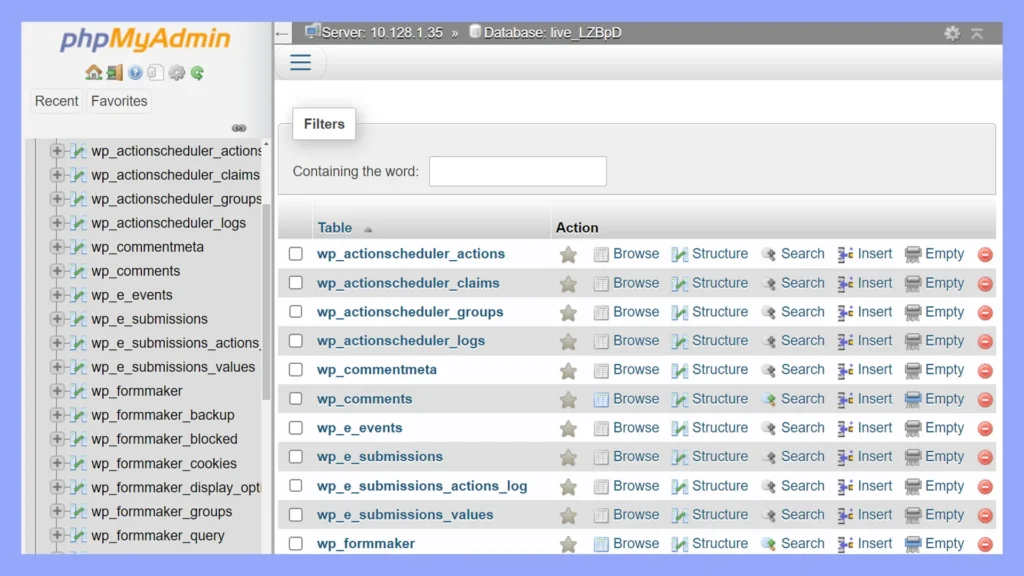
Trong quá trình sử dụng kéo dài, cơ sở dữ liệu sẽ tích tụ rất nhiều thành phần không mang lại giá trị sử dụng thực tế như các bản chỉnh sửa bài đăng cũ, bình luận spam, dữ liệu nằm trong thùng rác hoặc những tùy chọn lưu trữ tạm thời. Lượng dữ liệu này không chỉ chiếm dụng bộ nhớ vô ích mà còn khiến file sao lưu phình to, làm thời gian backup kéo dài hơn và trở thành một trong những nguyên nhân khiến website tải chậm.
- Cải thiện hiệu suất WordPress: Cơ sở dữ liệu gọn nhẹ giúp truy vấn xử lý nhanh hơn và giảm tải cho hệ thống.
- Hỗ trợ tối ưu hóa SEO: Tốc độ phản hồi tốt hơn tạo lợi thế cho quá trình đánh giá chất lượng trang web.
- Tăng tốc độ tải trang: Giảm bớt dữ liệu dư thừa giúp website hiển thị nhanh hơn với người truy cập.
- Nâng cao trải nghiệm người dùng: Mang lại khả năng vận hành mượt mà và ổn định hơn khi truy cập.
Cấu trúc 12 bảng lõi trong Database WordPress
Theo kiến trúc mặc định, một hệ thống WordPress sở hữu 12 bảng lõi (core table). Tuy nhiên, trong quá trình vận hành thực tế trên VPS, phần lớn website thường có tới hàng chục bảng khác nhau vì mỗi plugin hoặc theme cài đặt thêm đều có thể khởi tạo bảng dữ liệu riêng vào cơ sở dữ liệu (database) của trang web.
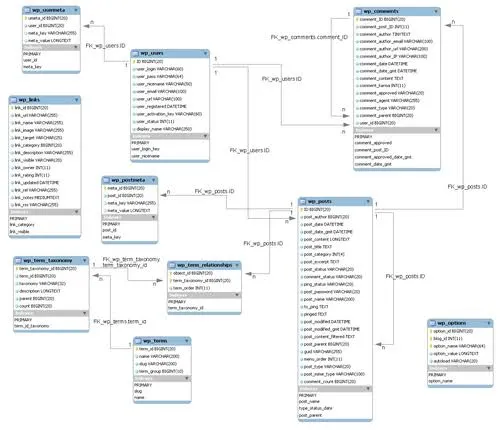
Trước khi bắt tay vào dọn dẹp, bạn cần nhận diện chính xác chức năng của 12 bảng lõi dưới đây để tránh xóa nhầm dữ liệu hệ thống (bạn cũng có thể đối chiếu thêm tài liệu lưu trữ database trên trang chủ WordPress.org):
| Tên bảng lõi | Dữ liệu được lưu trữ |
|---|---|
| wp_commentmeta | Lưu thông tin mở rộng (meta-information) gắn với các bình luận. |
| wp_comments | Lưu toàn bộ nội dung bình luận trên website. |
| wp_links | Lưu danh sách các liên kết blog (blogroll). |
| wp_options | Lưu các vùng tùy chọn và cấu hình được thiết lập trong trang quản trị (admin setting). |
| wp_postmeta | Lưu các trường thông tin phụ trợ (postmeta) của bài viết. |
| wp_posts | Lưu dữ liệu của bài viết (post), trang (page) và các định dạng bài đăng tùy chỉnh (custom post). |
| wp_terms | Lưu danh sách thẻ (post tag) và chuyên mục (category) cho bài viết cũng như liên kết. |
| wp_termmeta | Lưu thông tin siêu dữ liệu (metadata) của các thuật ngữ phân loại. |
| wp_term_relationships | Lưu mối liên kết giữa bài viết với chuyên mục/thẻ, và giữa liên kết với nhóm liên kết. |
| wp_term_taxonomy | Lưu mô tả chi tiết về cách phân loại (taxonomy) được dùng trong bảng wp_terms. |
| wp_usermeta | Lưu thông tin meta liên quan đến từng tài khoản người dùng. |
| wp_users | Lưu danh sách và thông tin cơ bản của người dùng trên website. |
Hướng dẫn cách tối ưu Database WordPress thủ công và bằng Plugin
Tùy theo kinh nghiệm quản trị kỹ thuật, bạn có thể chọn dọn dẹp trực tiếp trong cơ sở dữ liệu hoặc dùng plugin hỗ trợ. Nếu chưa quen với code và truy vấn SQL, giải pháp dùng plugin sẽ an toàn hơn để tránh rủi ro thao tác sai.
Lưu ý quan trọng trước khi thực hiện: Bạn cần sao lưu dữ liệu website WordPress hiện tại trước khi thay đổi hay dọn dẹp database. Nếu xảy ra sự cố ngoài ý muốn, bản sao lưu sẽ giúp bạn khôi phục hệ thống về trạng thái ban đầu.
1. Tối ưu thủ công bằng phpMyAdmin trên cPanel
Mỗi môi trường máy chủ hoặc nhà cung cấp có thể sử dụng công cụ khác nhau như hệ quản trị cơ sở dữ liệu MySQL, MariaDB trên máy chủ hoặc phpMyAdmin. Dù dùng hệ thống nào, giao diện và cách thao tác đều tương tự nhau. Với bảng điều khiển cPanel, bạn thực hiện việc sử dụng công cụ phpMyAdmin theo các bước sau:
- Bước 1: Đăng nhập vào tài khoản cPanel và tìm mở mục phpMyAdmin ngay tại trang chủ quản trị.
- Bước 2 (Cách chạy lệnh SQL): Nếu muốn thao tác bằng câu lệnh, bạn nhập cú pháp tối ưu cho bảng cần dọn dẹp (thay
wp_postsbằng tên bảng tương ứng). - Bước 3 (Cách thao tác nhanh qua giao diện): Tích chọn vào ô checkbox bên cạnh các bảng cần xử lý, mở menu thả xuống ở phía dưới rồi chọn Optimize table và nhấn nút Go. Khi xong, phpMyAdmin sẽ trả về thông báo xác nhận tên các bảng đã được tối ưu.
OPTIMIZE TABLE 'wp_posts'Bên cạnh tùy chọn tối ưu, menu thả xuống trong phpMyAdmin còn cung cấp lệnh Repair table. Nếu phát hiện bảng dữ liệu bị lỗi hoặc hỏng cấu trúc, bạn cũng chọn checkbox bảng đó và chạy Repair table theo quy trình tương tự.
2. Hạn chế bình luận spam ngay trong cài đặt WordPress
Với các blog mở tính năng bình luận, bot spam tự động sẽ nhanh chóng làm đầy bảng bình luận trong database. Để ngăn chặn từ gốc, hãy vào WordPress Dashboard => Settings => Discussion và điều chỉnh ba mục thiết lập sau rồi nhấn Save Changes:
- Other comment settings: Tích chọn mục Comment author must fill out name and email để yêu cầu người bình luận phải khai báo thông tin hoặc đăng nhập hợp lệ.
- Comment Moderation: Giảm giới hạn số lượng liên kết cho phép trong một bình luận xuống còn 0 hoặc 1. Lưu ý rằng đa số bình luận spam hiện nay chỉ chèn 1 link, nên việc kiểm soát ngưỡng này giúp lọc spam hiệu quả hơn.
- Disallowed Comment Keys: Nhập danh sách các từ khóa mà bot spam thường sử dụng để hệ thống tự động chặn trước khi lưu.
3. Tối ưu Database WordPress bằng Plugin chuyên dụng
Nếu muốn tự động hóa toàn bộ quy trình mà không cần vào phpMyAdmin, bạn có thể cân nhắc ba lựa chọn plugin phổ biến sau đây:
- WP-Optimize: Công cụ hỗ trợ dọn dẹp database, nén hình ảnh/dữ liệu và tạo bộ nhớ đệm (cache) cho website. Chỉ với plugin này, bạn có thể hoàn tất việc tối ưu cơ sở dữ liệu mà không cần thao tác thủ công hay cài thêm plugin khác. Plugin có bản miễn phí và bản trả phí mở rộng nhiều chức năng hơn.
- WP Rocket: Giải pháp tối ưu toàn diện giúp tạo bộ nhớ đệm mạnh mẽ, tối ưu các tệp tin tải lên, tối ưu dữ liệu media và hỗ trợ dọn dẹp database nhanh chóng.
- Advanced WordPress Reset (Phương án cuối cùng): Chỉ nên áp dụng khi không thể xử lý dọn dẹp theo cách thông thường và bạn muốn xóa trắng database để làm lại từ đầu (phù hợp với trang thử nghiệm hoặc chỉ đang chứa dữ liệu demo của theme). Sau khi cài đặt, vào Tools => Advanced WP Reset, nhập từ khóa
resetvào ô xác nhận và bấm Reset Database. Toàn bộ dữ liệu sẽ bị xóa sạch, tất cả plugin bị vô hiệu hóa, theme quay về mặc định và theme đang cài chuyển sang trạng thái chưa kích hoạt.
Cách xóa dữ liệu dư thừa gây phình Database WordPress (Bloat)
Phần lớn cơ sở dữ liệu WordPress hoạt động lâu năm đều tích tụ nhiều tệp và bản ghi dư thừa gây ra tình trạng phình dữ liệu (bloat), khiến website tải chậm và giảm hiệu suất. Dưới đây là những khu vực dữ liệu rác phổ biến nhất cần kiểm soát và loại bỏ.
Giới hạn và dọn dẹp bản sửa đổi bài viết (Post Revisions)
Tính năng Revision (xuất hiện từ WordPress 2.6) tự động lưu bản sao dự phòng cho mọi bản nháp và lần cập nhật bài viết. Dù hữu ích khi cần khôi phục nội dung cũ, WordPress mặc định không giới hạn số bản lưu nên một bài viết dài có thể sinh ra hàng chục đến hàng trăm bản ghi trong database, dù bài xuất bản chỉ chiếm một hàng.
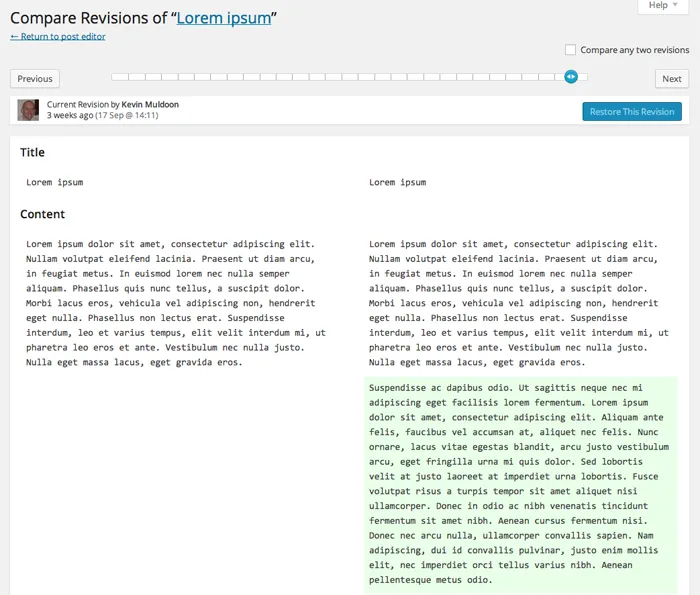
Bạn có thể giới hạn số lượng bản sửa đổi được phép lưu bằng cách thêm đoạn mã dưới đây vào tệp wp-config.php:
define( 'WP_POST_REVISIONS', 2 );Nếu muốn tắt hoàn toàn tính năng lưu bản sửa đổi, bạn dùng cấu hình bên dưới. Tuy nhiên, không nên vô hiệu hóa hoàn toàn vì nếu trình duyệt đóng đột ngột hoặc mất kết nối Internet, bạn có thể mất toàn bộ nội dung vừa chỉnh sửa sau lần lưu nháp gần nhất:
define( 'WP_POST_REVISIONS', false );Với các bản sửa đổi cũ sau khi bài đã xuất bản, bạn có thể dùng plugin Optimize Database after Deleting Revisions (từng giúp giảm kích thước database blog xuống 59% trong thực tế sử dụng). Plugin này cho phép chọn số bản revision giữ lại, dọn các mục trong thùng rác hoặc spam, loại trừ bảng không muốn tối ưu và đặt lịch chạy tự động (scheduler) theo giờ hoặc theo ngày.
Bên cạnh đó, tính năng tự động lưu (Autosave) của WordPress mặc định chạy mỗi 60 giây. Bạn có thể kéo giãn chu kỳ này bằng cách thêm dòng cấu hình sau vào wp-config.php:
define( 'AUTOSAVE_INTERVAL', 160 ); // SecondsLưu ý rằng việc khuyên tắt hẳn Autosave là không chính xác, vì Autosave chỉ giữ duy nhất một bản sao bài viết nên không tốn nhiều dung lượng database, đồng thời giúp bảo vệ công sức biên tập khi mất mạng hoặc lỡ đóng nhầm trình duyệt.
Xóa bình luận Spam và bình luận chờ duyệt
Mặc định WordPress sẽ tự xóa bình luận spam sau 30 ngày, nhưng trong khoảng thời gian chờ đó chúng vẫn có thể chiếm dung lượng đáng kể trong bảng wp_comments. Bạn có thể kích hoạt plugin chống spam như Akismet để sử dụng nút Empty Spam xóa sạch toàn bộ spam chỉ bằng một cú nhấp chuột.
Ngoài ra, vì spammer thường nhắm vào các bài viết đang có thứ hạng cao trên công cụ tìm kiếm, bạn nên tắt tính năng bình luận đối với các bài viết cũ trong mục Discussion settings của trang quản trị. Nếu muốn xử lý trực tiếp bằng truy vấn SQL trong database, bạn dùng hai lệnh sau:
-- Xóa toàn bộ bình luận bị đánh dấu spam
DELETE FROM wp_comments WHERE comment_approved = 'spam'

-- Xóa toàn bộ bình luận đang ở trạng thái chờ phê duyệt
DELETE FROM wp_comments WHERE comment_approved = '0'
Rút ngắn thời gian lưu dữ liệu trong thùng rác (Trash)
Khi xóa bài viết hoặc trang, chúng được chuyển vào thùng rác để dự phòng khôi phục và mặc định tồn tại trong database 30 ngày trước khi bị xóa vĩnh viễn. Nếu website thường xuyên xóa hàng trăm nội dung, bạn có thể rút ngắn số ngày tự động dọn sạch thùng rác trong tệp wp-config.php:
define( 'EMPTY_TRASH_DAYS', 5 ); // 5 daysNếu thiết lập giá trị về 0 (define( 'EMPTY_TRASH_DAYS', 0 );), hệ thống thùng rác sẽ bị tắt hoàn toàn. Tuy nhiên bạn không nên tắt tính năng này vì sẽ không thể khôi phục nếu chẳng may xóa nhầm dữ liệu.
Dọn dẹp WordPress Transient đã hết hạn
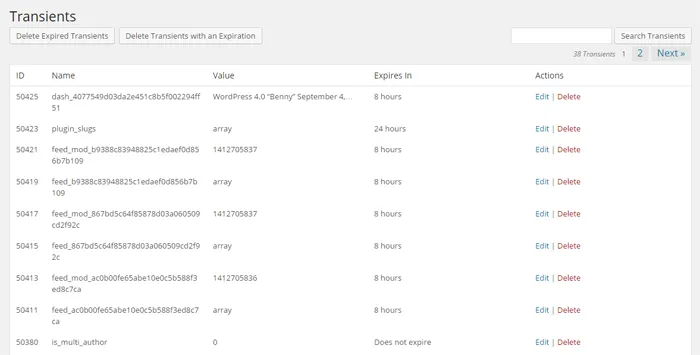
WordPress Transient cho phép lập trình viên lưu dữ liệu tạm thời vào bảng tùy chọn của hệ thống. Khi các bản ghi transient hết hạn nhưng không được dọn bỏ, chúng có thể làm website chậm đi. Bạn có thể dùng plugin Transient Cleaner hoặc Delete Expired Transients để tự động xóa các transient hết hạn.
Ngoài ra, plugin Transients Manager cho phép xem, chỉnh sửa và xóa từng transient cụ thể (lưu ý công cụ này không hỗ trợ xóa hàng loạt transient đã hết hạn). Dù transient không phải vấn đề quá nghiêm trọng, việc kiểm tra định kỳ vẫn cần thiết để đảm bảo hiệu suất ổn định.
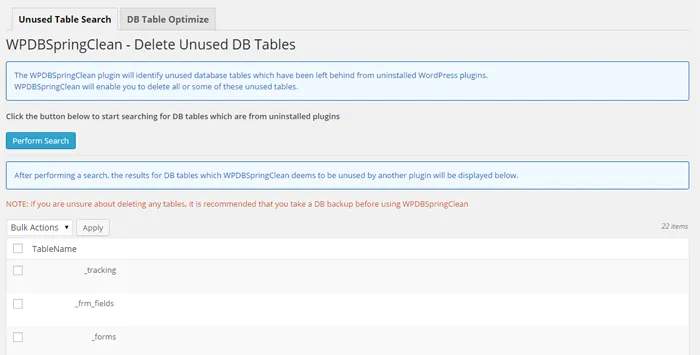
Xóa bảng dữ liệu thừa từ Plugin và Theme cũ
Có tới 99% plugin WordPress lưu cài đặt và dữ liệu vào database nhưng không tự động xóa khi bạn gỡ cài đặt. Thiết kế này giúp bạn không mất báo cáo, nội dung hoặc phải cấu hình lại khi kích hoạt lại plugin. Tương tự, các theme cũ vẫn giữ lại dữ liệu thiết lập ngay cả khi bạn đã chuyển sang giao diện khác.
Sau nhiều tháng hoặc nhiều năm vận hành, cơ sở dữ liệu có thể chứa hàng chục bảng mồ côi từ những plugin và theme đã gỡ bỏ từ lâu. Bạn có thể truy cập phpMyAdmin để xóa thủ công các bảng không còn dùng đến, nhưng cần nắm vững danh sách 12 bảng lõi của WordPress để phân biệt chính xác đâu là bảng của plugin đang chạy và đâu là bảng thừa của plugin đã xóa.
Những nhóm Plugin dễ làm tăng dung lượng Database cần lưu ý
Mỗi plugin cài thêm đều tác động ít nhiều đến dung lượng cơ sở dữ liệu. Trước khi cài mới, bạn nên kiểm tra mức độ tiêu tốn tài nguyên CPU cũng như dung lượng lưu trữ của plugin đó. Dưới đây là 5 nhóm plugin thường ghi rất nhiều dữ liệu vào database:
- Plugin Anti-Spam: Các công cụ chống bình luận rác như Akismet thường lưu trữ lượng lớn thông tin bổ sung trong bảng
wp_commentmeta. - Plugin Security: Tương tự nhóm chống spam, plugin bảo mật ghi nhận rất nhiều dữ liệu theo dõi hành vi gửi spam và các truy cập đáng ngờ từ hacker.
- Plugin Statistic: Nhóm plugin thống kê lưu lượng truy cập và xuất báo cáo phân tích trực tiếp bên trong database của website.
- Plugin Related Posts và Popular Posts: Những công cụ gợi ý bài viết liên quan hoặc bài xem nhiều thường tiêu tốn đáng kể CPU và dung lượng database để lưu lượt thích, lượt chia sẻ và lượt xem của từng trang.
- Plugin Link Tracking: Các tiện ích theo dõi lượt nhấp liên kết của độc giả rất hữu ích để đo lường traffic, nhưng đồng thời cũng chiếm khá nhiều không gian lưu trữ trong database.
Nếu phát hiện một plugin chiếm dụng quá nhiều dung lượng cơ sở dữ liệu hoặc khiến website chậm đi rõ rệt, bạn nên cân nhắc gỡ bỏ và thay thế bằng một giải pháp gọn nhẹ hơn, kết hợp cấu hình và tối ưu VPS chạy WordPress đồng bộ để đạt hiệu năng tốt nhất.
CHECKLIST TỐI ƯU DATABASE WORDPRESS AN TOÀN
- ☑ Sao lưu toàn bộ dữ liệu website và database trước khi chỉnh sửa.
- ☑ Chạy Optimize table (và Repair table nếu có bảng hỏng) trong phpMyAdmin.
- ☑ Giới hạn
WP_POST_REVISIONSvà rút ngắnEMPTY_TRASH_DAYStrongwp-config.php. - ☑ Thiết lập kiểm duyệt bình luận trong Settings => Discussion và dọn sạch spam.
- ☑ Xóa transient hết hạn và kiểm tra, gỡ bỏ bảng thừa của plugin/theme cũ.
- ☑ Rà soát và thay thế các plugin thống kê, bài liên quan hoặc tracking gây phình database.
Câu hỏi thường gặp khi tối ưu Database WordPress
Có nên tắt hoàn toàn Revision và Autosave để tiết kiệm dung lượng không?
Không nên tắt hoàn toàn cả hai tính năng này. Với Revision, bạn chỉ cần giới hạn số bản lưu (ví dụ đặt bằng 2 trong wp-config.php) để tránh mất nội dung nếu trình duyệt đóng đột ngột hoặc rớt mạng. Còn Autosave chỉ lưu duy nhất một bản sao bài viết nên không làm đầy database và rất cần thiết để bảo vệ dữ liệu đang soạn thảo.
Gỡ cài đặt Plugin thì bảng dữ liệu của Plugin đó có tự động biến mất không?
Phần lớn (khoảng 99%) plugin WordPress vẫn giữ lại thiết lập và bảng dữ liệu trong database sau khi bị gỡ bỏ để phòng trường hợp bạn kích hoạt lại. Bạn cần kiểm tra và xóa thủ công qua phpMyAdmin nếu chắc chắn không còn sử dụng nữa, đồng thời tránh chạm vào 12 bảng lõi của WordPress.
Khi nào nên sử dụng plugin Advanced WordPress Reset?
Đây chỉ là giải pháp cuối cùng khi website đang ở giai đoạn thử nghiệm hoặc chỉ chứa dữ liệu demo của theme và bạn muốn xóa sạch toàn bộ database để làm lại từ đầu. Khi chạy lệnh reset, mọi dữ liệu sẽ bị xóa hết, toàn bộ plugin bị tắt và giao diện quay về theme mặc định.
Nắm vững cách tối ưu database wordpress giúp bạn giữ cho hệ thống cơ sở dữ liệu luôn tinh gọn, rút ngắn thời gian sao lưu và duy trì tốc độ tải trang ổn định. Trong quá trình thực hiện, hãy luôn ghi nhớ ba nguyên tắc cốt lõi: sao lưu đầy đủ trước khi thao tác, kiểm soát dữ liệu rác phát sinh như revision hay bình luận spam từ file cấu hình, và loại bỏ các bảng hoặc plugin dư thừa gây nặng hệ thống. Khi kết hợp cơ sở dữ liệu sạch sẽ cùng một môi trường VPS có quyền quản trị độc lập, website WordPress của bạn sẽ sẵn sàng vận hành mượt mà và bền vững hơn.
Cần một VPS giá rẻ để bắt đầu?
Chọn cấu hình vừa đủ nhu cầu, ưu tiên chi phí dễ tiếp cận và khả năng quản trị riêng.
Lưu ý kỹ thuật: Các hướng dẫn, câu lệnh SQL và đoạn mã cấu hình trong bài viết chỉ mang tính chất tham khảo và có thể cần điều chỉnh tùy theo phiên bản WordPress, hệ quản trị cơ sở dữ liệu cũng như môi trường máy chủ thực tế. Bạn nên sao lưu toàn bộ dữ liệu, thử nghiệm trước trên môi trường kiểm thử và cân nhắc kỹ rủi ro trước khi áp dụng lên hệ thống đang vận hành chính thức.