[2026] Cách Dùng Lệnh Top Trong Linux Với 12+ Phím Tắt Nên Biết
Sử dụng lệnh top trong Linux là kỹ năng chẩn đoán quan trọng hàng đầu mà mọi quản trị viên hệ thống cần nắm vững khi vận hành máy chủ ảo hoặc server vật lý. Khi website phản hồi chậm, cơ sở dữ liệu treo cứng hoặc tài nguyên máy chủ chạm ngưỡng cảnh báo, […]
 Thanh Lam Nguyễn20 phút đọc
Sử dụng lệnh top trong Linux là kỹ năng chẩn đoán quan trọng hàng đầu mà mọi quản trị viên hệ thống cần nắm vững khi vận hành máy chủ ảo hoặc server vật lý. Khi website phản hồi chậm, cơ sở dữ liệu treo cứng hoặc tài nguyên máy chủ chạm ngưỡng cảnh báo, việc mở terminal để giám sát tiến trình thời gian thực sẽ giúp bạn khoanh vùng gốc rễ sự cố ngay lập tức. Cùng đội ngũ kỹ thuật tại ThueVPSGiaRe.vn khám phá toàn bộ cấu trúc giao diện lệnh top trong linux, cách dùng lệnh top kiểm tra thông số phần cứng và hệ thống phím tắt thực chiến qua bài viết dưới đây.
1. Lệnh top trong Linux là gì? Vai trò với quản trị máy chủ
Lệnh top trong Linux là tiện ích dòng lệnh mặc định thuộc gói procps-ng, cho phép người quản trị theo dõi thời gian thực các chỉ số tài nguyên của hệ thống bao gồm vi xử lý CPU, bộ nhớ RAM, phân vùng Swap và danh sách các tiến trình (process) đang hoạt động.
Trong hệ sinh thái mã nguồn mở, tiện ích này nằm trong nhóm các lệnh Linux cơ bản thường dùng mà bất kỳ kỹ thuật viên nào cũng cần nằm lòng. Khác với lệnh ps vốn chỉ chụp lại trạng thái hệ thống tại một thời điểm tĩnh duy nhất (snapshot), lệnh top liên tục làm mới dữ liệu (thường là 3 giây một lần). Cơ chế này hoạt động tương tự Task Manager trên Windows hay Activity Monitor trên macOS nhưng tiêu tốn cực kỳ ít tài nguyên phần cứng.
Để khởi chạy, bạn chỉ cần đăng nhập vào VPS Linux qua SSH bằng quyền người dùng thông thường hoặc root, sau đó gõ đúng một từ khóa duy nhất trên cửa sổ console:
top2. Hướng dẫn sử dụng và đọc hiểu giao diện lệnh top trong linux chi tiết từ A-Z
Cách mở và thoát lệnh top trên VPS Linux
Lệnh top chạy trực tiếp trong terminal, nên điều kiện duy nhất là bạn phải truy cập được vào server. Quy trình gồm 4 bước:
- Bước 1: Kết nối SSH vào VPS bằng tài khoản có quyền phù hợp. Muốn xem toàn bộ tiến trình hệ thống và kill được process của dịch vụ khác, bạn cần đăng nhập root hoặc dùng sudo.
- Bước 2: Gõ top rồi nhấn Enter. Màn hình sẽ chia thành vùng thông tin tổng quan phía trên và bảng tiến trình phía dưới.
- Bước 3: Chờ vài giây để top làm mới dữ liệu. Mặc định top cập nhật mỗi 3 giây.
- Bước 4: Nhấn q (hoặc Ctrl+C) để thoát bất cứ lúc nào.
top                    # mở top với thiết lập mặc định
top -d 5               # đổi chu kỳ làm mới thành 5 giây
top -u www-data        # chỉ hiển thị tiến trình của user www-data
top -p 1234            # theo dõi một PID cụ thể
top -b -n 1 > log.txt  # chế độ batch: chụp 1 lần rồi ghi ra file
Chế độ batch (-b) hữu ích khi bạn muốn ghép top vào script hoặc cron job để ghi lại trạng thái server theo lịch.
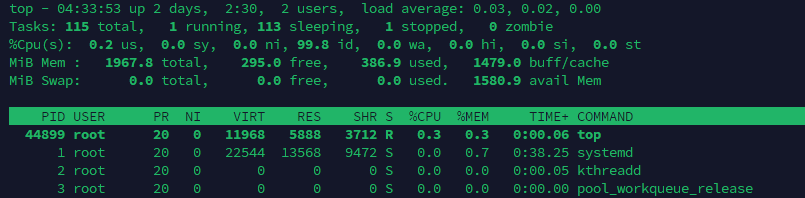
Màn hình hiển thị của top được chia thành hai khu vực tách biệt: 5 dòng đầu tiên là Header Dashboard tóm tắt sức khỏe toàn diện của máy chủ; phần còn lại phía dưới là Process Table liệt kê chi tiết từng tiến trình đang thực thi.
top - 15:42:01 up 45 days, 12:10,  2 users,  load average: 0.28, 0.45, 0.38
Tasks: 142 total,   1 running, 140 sleeping,   0 stopped,   1 zombie
%Cpu(s):  2.3 us,  1.1 sy,  0.0 ni, 95.8 id,  0.6 wa,  0.0 hi,  0.2 si,  0.0 st
MiB Mem :   3912.4 total,    420.5 free,   2180.2 used,   1311.7 buff/cache
MiB Swap:   2048.0 total,   1980.4 free,     67.6 used.   1450.8 avail Mem

  PID USER      PR  NI    VIRT    RES    SHR S  %CPU  %MEM     TIME+ COMMAND
 1284 mysql     20   0 1845120 624108  38210 S   3.3  15.6  42:15.80 mysqld
 2150 www-data  20   0  352410  94120  42100 S   1.7   2.4   3:12.45 php-fpm
  890 root      20   0  124800  28410  12400 S   0.7   0.7   8:44.12 nginx
2.1. Phân tích 5 dòng thông tin hệ thống (Header Dashboard)
- Dòng 1 – Thời gian hoạt động & Tải hệ thống: Hiển thị giờ hệ thống hiện tại, thời gian máy chủ chạy liên tục không khởi động lại (uptime), số lượng phiên đăng nhập người dùng và chỉ số Load Average theo ba mốc thời gian: 1 phút, 5 phút và 15 phút vừa qua. Chỉ số tải lý tưởng phải nhỏ hơn tổng số lõi (core) CPU mà máy chủ sở hữu. Nếu bạn sở hữu VPS 2 Core nhưng Load Average vượt mức 4.0 liên tục, máy chủ đang ở tình trạng nghẽn hàng đợi nghiêm trọng.
- Dòng 2 – Trạng thái tác vụ (Tasks): Tổng hợp số tiến trình đang có. Trong đó:
runninglà tiến trình đang được CPU xử lý trực tiếp;sleepinglà tiến trình đang chờ tài nguyên hoặc sự kiện;stoppedlà tiến trình bị tạm ngưng; vàzombie(tiến trình thây ma) là những tác vụ con đã hoàn thành nhưng tiến trình cha chưa giải phóng mục bảng quản trị tiến trình. Sự xuất hiện của quá nhiều zombie process phản ánh phần mềm trên server đang bị rò rỉ mã nguồn. - Dòng 3 – Trạng thái vi xử lý (%Cpu(s)): Cung cấp cái nhìn giải phẫu về hoạt động của CPU với các thông số then chốt:
Ký hiệu Ý nghĩa kỹ thuật Kinh nghiệm thực chiến us (user) Thời gian CPU phục vụ các ứng dụng không gian người dùng (Nginx, PHP, Node.js). Nếu con số này cao, web app của bạn đang chạy nặng hoặc chịu nhiều traffic. sy (system) Thời gian thực thi các tác vụ thuộc lõi nhân hệ điều hành (kernel). Con số này quá cao thường do xung đột module hoặc lỗi driver phần cứng ảo hóa. id (idle) Tỷ lệ phần trăm thời gian CPU nghỉ ngơi, rảnh rỗi. Chỉ số này càng cao (tiệm cận 100%), máy chủ hoạt động càng mượt mà. wa (iowait) Thời gian CPU phải chờ đợi các thao tác đọc/ghi đĩa hoàn tất. Nếu wa > 5%, hệ thống đang gặp hiện tượng nghẽn tốc độ đọc ghi Disk I/O nghiêm trọng do ổ cứng chậm.st (steal time) Tỷ lệ phần trăm CPU ảo bị hypervisor máy chủ vật lý cắt xén để chia cho máy ảo khác. Nếu st > 3%, nhà cung cấp VPS của bạn đang oversell tài nguyên máy chủ vật lý quá mức. - Dòng 4 & 5 – Bộ nhớ vật lý (Mem) và Bộ nhớ hoán đổi (Swap): Thể hiện dung lượng RAM tổng, dung lượng đã sử dụng và vùng nhớ đệm (buff/cache). Lưu ý thông số
avail Memlà lượng RAM thực tế sẵn sàng cung cấp cho ứng dụng mới mà không cần đẩy dữ liệu vào ổ cứng. Khi lượng RAM cạn kiệt, hệ thống sẽ sử dụng vùng nhớ Swap; việc thiết lập bộ nhớ Swap trên Linux đúng cách sẽ giúp máy chủ tránh được tình trạng bị sập tiến trình đột ngột do cơ chế Linux OOM-Killer (Out of Memory) kích hoạt.
2.2. Bảng tra cứu ý nghĩa 12 cột thông số tiến trình
Phía dưới bảng điều khiển trung tâm là danh sách chi tiết từng tiến trình. Dưới đây là ý nghĩa kỹ thuật chuẩn của 12 cột thông số:
| Tên cột | Thuật ngữ kỹ thuật | Giải thích bản chất hoạt động |
|---|---|---|
| PID | Process ID | Mã định danh duy nhất của tiến trình trong kernel Linux. |
| USER | Process Owner | Tên tài khoản người dùng sở hữu tiến trình (root, www-data, mysql, nginx). |
| PR | Priority | Độ ưu tiên điều phối của kernel (từ 0 đến 39, hoặc rt cho tác vụ thời gian thực). |
| NI | Nice Value | Giá trị can thiệp mức độ ưu tiên từ -20 (ưu tiên cao nhất) đến 19 (ưu tiên thấp nhất). |
| VIRT | Virtual Memory Size | Tổng bộ nhớ ảo tiến trình xin cấp phát (bao gồm code, thư viện chia sẻ và phần trên đĩa). |
| RES | Resident Memory Size | Lượng RAM vật lý thực tế không swap mà tiến trình đang chiếm dụng (chỉ số chuẩn để tính RAM). |
| SHR | Shared Memory | Dung lượng bộ nhớ chia sẻ chung với các tiến trình khác. |
| S | Process Status | Trạng thái: R (Running), S (Sleeping), D (Uninterruptible Sleep/Disk wait), Z (Zombie), T (Traced/Stopped). |
| %CPU | CPU Usage Percentage | Tỷ lệ vi xử lý bị tiến trình chiếm dụng kể từ lần cập nhật màn hình gần nhất. |
| %MEM | Memory Usage Percentage | Tỷ lệ phần trăm RAM vật lý (RES) mà tiến trình đang dùng trên tổng RAM hệ thống. |
| TIME+ | Cumulative CPU Time | Tổng thời gian CPU mà tiến trình này đã tiêu tốn tính theo định dạng phút:giây.phần trăm giây. |
| COMMAND | Command Name / Path | Tên tiến trình hoặc đường dẫn tập lệnh thực thi tương ứng. |
3. 12+ Cách sử dụng lệnh top trong Linux với các phím tắt thực chiến
Khởi động lệnh top đơn thuần chỉ là bước dạo đầu. Sức mạnh thực sự của công cụ nằm ở hệ thống tham số dòng lệnh và các phím tắt tương tác trực tiếp khi giao diện đang chạy.

Sau khi đã đối chiếu kiểm tra thông số cấu hình VPS của mình, bạn có thể áp dụng ngay các tùy biến dưới đây.
3.1. Các cờ tham số khi khởi động lệnh top từ Terminal
- Lọc theo tài khoản người dùng cụ thể: Chỉ hiển thị các tiến trình được sở hữu bởi user chỉ định (hữu ích khi kiểm tra web server chạy user
www-datahoặc databasemysql):top -u www-data - Theo dõi một hoặc nhiều PID cụ thể: Thay vì quét toàn bộ hệ thống, bạn có thể gắn cờ để chỉ theo dõi tiến trình nghi vấn:
top -p 1284,2150 - Thay đổi tần số làm mới (refresh delay): Mặc định
topcập nhật sau mỗi 3.0 giây. Bạn có thể giảm xuống 1 giây hoặc nâng lên 5 giây bằng cờ-d:top -d 1.0
3.2. Bảng tổng hợp phím tắt tương tác trực tiếp trong giao diện top
Khi màn hình console đang mở lệnh top, Linux phân biệt rạch ròi giữa chữ thường và chữ HOA. Hãy nhấn chính xác các phím tương ứng:
| Phím tắt | Chức năng điều khiển | Mục đích sử dụng thực tế |
|---|---|---|
| Shift + P | Sắp xếp danh sách tiến trình theo %CPU giảm dần. | Tìm kiếm tức thì ứng dụng làm treo đơ vi xử lý. |
| Shift + M | Sắp xếp danh sách tiến trình theo %MEM (RAM) giảm dần. | Truy vết dịch vụ làm rò rỉ hoặc ngốn cạn bộ nhớ RAM. |
| Shift + T | Sắp xếp theo cột TIME+ (thời gian CPU tích lũy). | Kiểm tra tiến trình chạy ngầm dai dẳng nhất. |
| Phím 1 | Hiển thị tách biệt từng nhân CPU (Cpu0, Cpu1, Cpu2…). | Đánh giá tải có được phân bổ đồng đều giữa các lõi hay không. |
| Phím c | Bật/tắt đường dẫn đầy đủ của lệnh ở cột COMMAND. | Phân biệt các script PHP, cronjob hoặc vị trí file binary thực thi. |
| Phím z (hoặc b) | Bật chế độ màu sắc / in đậm cho dòng dữ liệu nổi bật. | Giúp dễ quan sát trực quan tiến trình đang ở trạng thái Running. |
| Phím u | Nhập username để lọc riêng các tiến trình của tài khoản đó. | Tiện lợi khi cô lập phiên làm việc của từng user trên hệ thống. |
| Phím k | Gửi tín hiệu Signal tắt/tiêu diệt tiến trình (Kill process). | Chấm dứt khẩn cấp ứng dụng bị vòng lặp vô tận hoặc crash. |
| Phím r | Thay đổi giá trị Nice của tiến trình (Renice). | Hạ độ ưu tiên ứng dụng nền để nhường CPU cho web server. |
| Phím d (hoặc s) | Đổi thời gian làm mới màn hình ngay khi đang chạy. | Tùy chỉnh tần suất giám sát theo ý muốn. |
| Phím h | Mở bảng Menu hướng dẫn tra cứu phím tắt nhanh. | Tra cứu cú pháp phím mà không cần thoát ra ngoài terminal. |
| Phím q | Thoát khỏi chương trình top an toàn. |
Trở lại giao diện dòng lệnh Bash Shell thông thường. |
3.3. Hướng dẫn chi tiết kỹ thuật Kill và Renice tiến trình trực tiếp
Khi phát hiện một PID gây ngốn 100% CPU do script chạy lỗi, bạn không cần mở một cửa sổ terminal mới để gõ lệnh kill. Hãy thao tác trực tiếp:
- Nhấn phím
ktrên bàn phím. Dòng lệnh sẽ hiện thông báo nhắc:PID to signal/kill [default pid = ...]: - Nhập chính xác số PID của tiến trình cần xử lý rồi nhấn Enter.
- Hệ thống sẽ hỏi tín hiệu muốn gửi:
Send signal [15/sigterm]:. Mặc định là tín hiệu 15 (SIGTERM) giúp tiến trình dọn dẹp bộ nhớ và tắt an toàn. Nếu tiến trình bị đóng băng hoàn toàn không phản hồi, bạn mới nhập số 9 (SIGKILL) để buộc tắt ngay lập tức.
systemd (PID 1), sshd, nginx hay mysqld có thể làm ngắt kết nối SSH hoặc hỏng cơ sở dữ liệu nếu bảng dữ liệu đang ghi dở. Việc can thiệp tiến trình của người dùng khác đòi hỏi bạn phải có đặc quyền tài khoản root.4. Quy trình 4 bước xử lý sự cố VPS bị quá tải bằng lệnh top
Khi website hiển thị lỗi kết nối hoặc phản hồi chậm chạp, việc bình tĩnh áp dụng đúng quy trình khắc phục tình trạng VPS bị đơ treo thông qua lệnh top sẽ giúp bạn phục hồi dịch vụ trong thời gian ngắn nhất:
Bước 1 – Đăng nhập SSH và kiểm tra tải tổng thể:
Gõ top để nhìn ngay 3 chỉ số Load Average ở góc trên cùng bên phải. Đối chiếu với số core CPU bằng cách nhấn phím 1. Nếu Load Average vượt gấp 2-3 lần số lượng core, hàng đợi CPU đang bị ứ đọng nghiêm trọng.
Bước 2 – Nhận diện thủ phạm ngốn tài nguyên:
Nhấn tổ hợp phím Shift + P để lọc xem tiến trình nào đứng đầu về %CPU, hoặc nhấn Shift + M để kiểm tra ứng dụng nào ăn %MEM. Nhấn phím c để đọc trọn vẹn đường dẫn xem đó là đoạn code PHP nào hay file binary lạ.

Bước 3 – Đánh giá nguyên nhân tắc nghẽn:
Kiểm tra chỉ số %wa: Nếu con số này trên 10-20%, vấn đề không nằm ở CPU mà do cơ sở dữ liệu MySQL đang thực hiện truy vấn quét toàn bộ bảng (full table scan) khiến ổ đĩa không kịp đọc. Ngược lại, nếu hàng trăm tiến trình php-fpm hoặc nginx chiếm trọn CPU, khả năng cao website đang bị tấn công quét bot hoặc DDoS dồn dập.
Bước 4 – Thực hiện khắc phục và phòng ngừa:
Thực hiện kill các tiến trình lặp vô tận bằng phím k. Tiến hành khởi động lại dịch vụ tương ứng (ví dụ: systemctl restart php8.2-fpm). Nếu sau khi tối ưu mã nguồn mà tài nguyên máy chủ vẫn chạm ngưỡng đỏ mỗi ngày, bạn đã đến thời điểm cần nâng cấp gói VPS với dung lượng RAM và số lượng nhân vi xử lý lớn hơn để đáp ứng lượng truy cập thực tế.
| Triệu chứng | Dấu hiệu trên top | Hướng xử lý |
|---|---|---|
| VPS chậm toàn bộ | Load 1 phút cao hơn số core, kéo dài | Shift+P tìm process, tối ưu hoặc nâng cấp |
| Một service ngốn CPU | %us cao, một process đứng đầu bảng | Rà code, query, cron; renice tạm thời |
| Ổ đĩa nghẽn | %wa trên 20–30% kéo dài, nhiều process trạng thái D | Rà query nặng, ghi log; cân nhắc ổ nhanh hơn |
| Thiếu RAM | Swap used tăng đều, %MEM gần trần | Tối ưu cache/database, nâng RAM |
| CPU bị “mượn” trên VPS | %st tăng bất thường dù process của bạn nhẹ | Ghi nhận, trao đổi với nhà cung cấp |
| Zombie tăng | Con số zombie trong dòng Tasks lớn dần | Tìm process cha (nhấn V), restart service |
Checklist nhanh mỗi lần VPS chậm:
- Load 1 phút so với số core thực tế.
- %wa có vượt 20–30% kéo dài không.
- Swap used có tăng liên tục không.
- Có process ở trạng thái D hoặc Z bất thường không.
- %st trên VPS có nhích lên bất thường không.
Nguyên tắc khi xử lý: chẩn đoán trước, chi tiền sau. Nhiều trường hợp chỉ cần tối ưu query, thêm cache hoặc dời cron sang giờ thấp điểm là hết chậm. Ngược lại, nếu swap dùng đều đặn mỗi ngày dù đã tối ưu, đã đến lúc cân nhắc nâng cấp RAM cho VPS thay vì chấp nhận server giật cục.
5. So sánh lệnh top và htop: Đâu là lựa chọn tối ưu?
Bên cạnh lệnh top truyền thống, nhiều quản trị viên Linux thường cài đặt thêm tiện ích htop để tăng cường trải nghiệm quan sát. Dưới đây là bảng phân tích kỹ thuật giúp bạn chọn công cụ phù hợp với tình huống:
| Tiêu chí so sánh | Lệnh top truyền thống | Tiện ích mở rộng htop |
|---|---|---|
| Tính sẵn có trên OS | Tích hợp sẵn 100% trên mọi bản phân phối Linux (Ubuntu, Debian, CentOS, RHEL…). | Không cài sẵn, phải cài đặt thủ công qua apt install htop hoặc yum install htop. |
| Giao diện hiển thị | Đơn sắc, đơn giản, chỉ hiển thị số liệu thuần văn bản ASCII. | Màu sắc sinh động, có thanh đo phần trăm đồ họa (bar graphs) trực quan cho từng core CPU và RAM. |
| Hỗ trợ chuột & Cuộn | Không hỗ trợ chuột; chỉ điều khiển hoàn toàn bằng phím tắt. | Hỗ trợ nhấp chuột chọn tiến trình, cuộn trang theo chiều dọc và ngang dễ dàng. |
| Mức tiêu thụ tài nguyên | Cực kỳ thấp, lý tưởng cho server đang bị treo cứng, cạn sạch bộ nhớ. | Tiêu thụ CPU và RAM nhỉnh hơn một chút do phải render đồ họa ANSI màu. |
Lời khuyên từ Fast Byte: Tiện ích htop rất thích hợp cho việc theo dõi thường nhật nhờ giao diện đẹp. Nhưng khi server gặp khủng hoảng tài nguyên nghiêm trọng, không thể cài thêm phần mềm hay thậm chí không chạy nổi các thư viện phụ thuộc, lệnh top nguyên bản vẫn là cứu cánh duy nhất, tin cậy nhất của mọi Sysadmin.
6. Câu hỏi thường gặp về cách sử dụng lệnh top trong Linux (FAQ)
Làm thế nào để xuất kết quả từ lệnh top ra file văn bản phục vụ phân tích?
Bạn có thể dùng chế độ Batch mode bằng cú pháp top -b -n 1 > snapshot_top.txt. Tham số -b cho phép chạy nền không cần màn hình tương tác và -n 1 chỉ định chạy đúng 1 chu kỳ cập nhật rồi xuất thẳng dữ liệu vào file.
Chỉ số Load Average bao nhiêu là dấu hiệu máy chủ bị quá tải?
Ngưỡng an toàn tối đa phụ thuộc vào tổng số lõi CPU của bạn. Với máy chủ 1 Core, Load Average ở mức 1.0 đại diện cho 100% công suất tải. Nếu bạn sở hữu VPS 4 Core thì mức tải 4.0 là vừa khít tải, vượt quá con số này nghĩa là các tiến trình đang phải xếp hàng chờ CPU.
Zombie Process trong lệnh top có làm tốn RAM không và xử lý thế nào?
Zombie process không tiêu tốn CPU hay RAM vì nó đã ngừng hoạt động, nhưng nó chiếm dụng một vị trí trong bảng bảng định danh tiến trình (Process Table). Bạn không thể dùng lệnh kill một zombie process vì nó đã chết; cách xử lý triệt để là kill tiến trình cha (Parent Process) của nó.
Chỉ số Steal Time (%st) cao bất thường mang ý nghĩa gì trên VPS?
Chỉ số Steal Time (%st) đại diện cho tỷ lệ thời gian CPU ảo của bạn bị máy chủ vật lý chia sẻ sang cho máy ảo khác. Nếu %st thường xuyên vượt quá 3-5%, máy chủ của nhà cung cấp đang bị quá tải tài nguyên (oversold), bạn nên yêu cầu chuyển node hoặc đổi dịch vụ.
Lệnh top có tự động tắt khi tôi đóng cửa sổ SSH terminal không?
Có. Lệnh top gắn liền trực tiếp với phiên làm việc (session) của terminal. Ngay khi bạn đóng cửa sổ SSH hoặc ngắt mạng, tín hiệu SIGHUP sẽ được gửi để kết thúc hoàn toàn tiến trình top nhằm tránh lãng phí tài nguyên của máy chủ.
7. Kết luận & Lời khuyên vận hành
Việc thành thạo cách sử dụng lệnh top trong linux là bước chuyển mình từ một người dùng mới sang một quản trị viên máy chủ thực thụ. Nắm vững ý nghĩa của các chỉ số tải hệ thống, phân tích sâu các thông số wa, id, res và sử dụng linh hoạt các phím tắt Shift + P, Shift + M hay k sẽ giúp bạn luôn làm chủ tình hình vận hành của máy chủ, dập tắt các sự cố gián đoạn dịch vụ trước khi chúng kịp gây ảnh hưởng tới khách hàng.
Khởi Tạo Môi Trường Thực Hành Máy Chủ Riêng Biệt
Trải nghiệm hạ tầng máy chủ ảo độc lập tại Fast Byte với đầy đủ quyền quản trị root cao nhất, phần cứng cao cấp và chi phí hợp lý chỉ từ 50.000đ/tháng.
Lưu ý: Mọi hướng dẫn can thiệp tiến trình hệ thống bằng lệnh top chỉ mang tính chất tham khảo. Người quản trị cần hiểu rõ vai trò của từng tiến trình trước khi thực thi lệnh tắt (kill) để tránh làm gián đoạn các dịch vụ cốt lõi của máy chủ.