8+ Cách Khắc Phục Lỗi Out Of Memory Trong 5 Phút – Ai Cũng Tự Làm Được
Lỗi out of memory là một trong những sự cố gây gián đoạn công việc khó chịu nhất trên hệ điều hành Windows và các trình duyệt web hiện nay. Tình trạng này thường ập đến bất ngờ khi bạn đang xử lý bảng tính dung lượng lớn, mở hàng chục tab nghiên cứu hoặc […]
 Thanh Lam Nguyễn20 phút đọc
Lỗi out of memory là một trong những sự cố gây gián đoạn công việc khó chịu nhất trên hệ điều hành Windows và các trình duyệt web hiện nay. Tình trạng này thường ập đến bất ngờ khi bạn đang xử lý bảng tính dung lượng lớn, mở hàng chục tab nghiên cứu hoặc chạy các phần mềm đồ họa, khiến ứng dụng lập tức bị đóng băng, trình duyệt báo sập hoặc hệ thống tự động văng phần mềm mà chưa kịp lưu lại dữ liệu quan trọng. Để giúp bạn xử lý triệt để tình trạng thiếu hụt tài nguyên này, đội ngũ kỹ thuật tại ThueVPSGiaRe.vn sẽ phân tích chi tiết nguyên nhân cốt lõi và hướng dẫn các giải pháp kỹ thuật từng bước chuẩn xác nhất.
1. Lỗi Out of Memory là gì? Dấu hiệu nhận biết máy tính bị cạn kiệt bộ nhớ
Lỗi Out of Memory (OOM) là trạng thái xảy ra khi hệ điều hành Windows hoặc một ứng dụng cụ thể yêu cầu phân bổ thêm không gian bộ nhớ tạm thời để thực thi tác vụ, nhưng cả bộ nhớ vật lý (RAM) lẫn bộ nhớ ảo (Virtual Memory/Paging File) trên ổ đĩa đều đã cạn kiệt dung lượng khả dụng.
Về mặt cấu trúc phần cứng, việc tìm hiểu bản chất của bộ nhớ RAM sẽ giúp bạn nhận ra rằng mỗi ứng dụng khi khởi chạy đều được phân bổ một vùng nhớ đệm nhất định. Khi khối lượng dữ liệu xử lý vượt quá trần giới hạn mà hệ thống cho phép, cơ chế an toàn của kernel sẽ từ chối cấp phát thêm tài nguyên, dẫn đến hàng loạt dấu hiệu cảnh báo đặc thù sau:
- Hộp thoại cảnh báo hệ thống: Windows bật thông báo dạng cửa sổ pop-up “Your computer is low on memory. To restore enough memory for programs to work correctly, save your files and then close or restart all open programs” hoặc thông báo “Out of memory or system resources”.
- Đổ vỡ tiến trình trình duyệt: Trên các trình duyệt Chromium như Google Chrome hoặc Microsoft Edge, tab đang xem bỗng biến thành trang thông báo lỗi xám xịt kèm biểu tượng mặt buồn cùng dòng chữ “Aw, Snap! Out of Memory” hoặc mã lỗi “STATUS_BREAKPOINT”.
- Hiện tượng đóng băng và trễ phản hồi: Chuột bắt đầu giật lag, các cửa sổ phần mềm chuyển sang màu trắng mờ cùng trạng thái “(Not Responding)” trên thanh tiêu đề.
- Văng ứng dụng đột ngột (Crash / Force Close): Các phần mềm đồ họa như Adobe Premiere, Photoshop, AutoCAD, hoặc các giả lập Android tự động tắt phụt mà không hiển thị thông báo lưu dữ liệu.
2. 5 Nguyên nhân gốc rễ gây ra lỗi Out of Memory trên Windows và Trình duyệt
Nhiều người dùng lầm tưởng rằng chỉ những máy tính sở hữu cấu hình yếu mới gặp phải lỗi này. Trên thực tế, ngay cả những dàn máy có 16GB hoặc 32GB RAM vẫn hoàn toàn có thể đối mặt với lỗi tràn ram nếu hệ thống xuất hiện một trong năm nguyên nhân kỹ thuật dưới đây:
- Chạy đa nhiệm quá tải và phần mềm ngốn tài nguyên lớn: Việc đồng thời mở hàng loạt phần mềm nặng như render video 4K, chạy song song nhiều máy ảo giả lập (LDPlayer, Nox), hoặc treo các tool tự động hóa khiến tổng nhu cầu RAM vượt xa dung lượng vật lý hiện có.
- Hiện tượng rò rỉ bộ nhớ (Memory Leak): Đây là lỗi lập trình bên trong mã nguồn phần mềm. Ứng dụng liên tục yêu cầu cấp phát các khối RAM mới trong quá trình vận hành nhưng lại không giải phóng ô nhớ cũ sau khi xử lý xong, làm cho dung lượng RAM bị chiếm dụng tăng dần theo thời gian cho tới khi chạm ngưỡng 100%.
- Mở quá nhiều tab và tiện ích mở rộng trên Google Chrome: Kiến trúc đa tiến trình (Multi-process Architecture) của trình duyệt phân tách mỗi tab, tiện ích mở rộng (extension) và iframe thành một process riêng biệt để đảm bảo an toàn. Khi mở từ 30-50 tab kèm theo nhiều extension chặn quảng cáo hay script hỗ trợ, lượng tài nguyên bị chiếm dụng có thể nuốt trọn từ 4GB đến 8GB RAM chỉ trong chớp mắt.
- Ổ đĩa hệ thống (ổ C:) bị cạn kiệt dung lượng trống: Khi RAM vật lý cạn kiệt, Windows sẽ sử dụng một phân vùng trên ổ đĩa để làm bộ nhớ ảo thông qua file ẩn mang tên
pagefile.sys. Nếu phân vùng cài Win của bạn chỉ còn vài trăm megabyte trống, việc thiếu không gian để mở rộng không gian lưu trữ cho ổ cứng sẽ lập tức bóp nghẹt file hoán đổi này, kích hoạt lỗi sập bộ nhớ ngay tức thì. - Xung đột Driver phần cứng hoặc sự xâm nhập của mã độc ngầm: Driver card đồ họa (Display Driver) bị lỗi thời, hỏng tệp tin hoặc các phần mềm độc hại (trojan, malware đào tiền ảo) chạy ngầm dưới danh nghĩa tiến trình hệ thống sẽ âm thầm chiếm dụng tài nguyên tính toán và bộ nhớ đệm của máy.
3. Hướng dẫn 8 cách khắc phục lỗi Out of Memory chi tiết từ cơ bản đến chuyên sâu
Dưới đây là quy trình xử lý sự cố chuẩn hóa từ cơ bản đến can thiệp hệ thống sâu hơn, giúp bạn dập tắt hoàn toàn thông báo thiếu hụt bộ nhớ trên máy tính của mình.
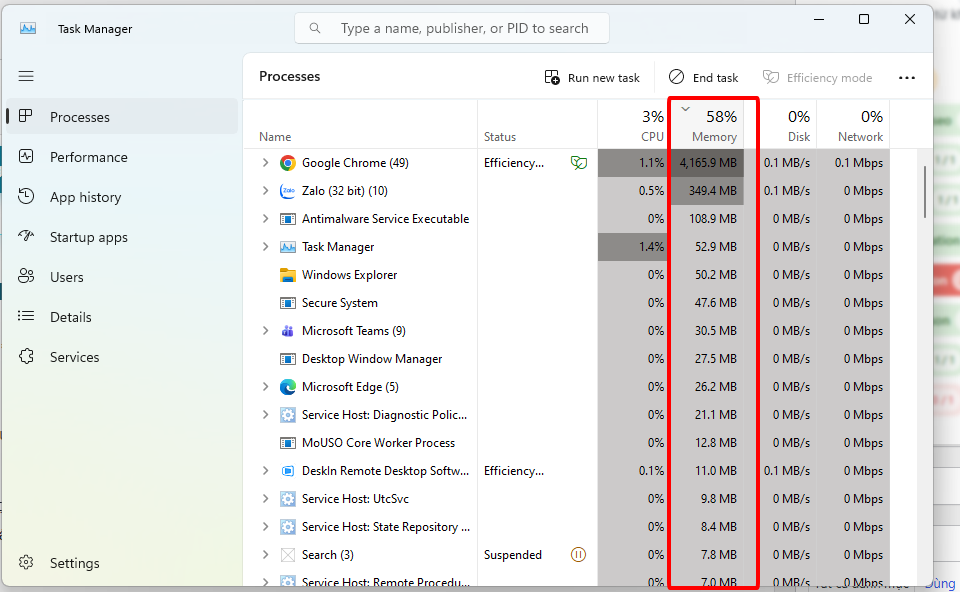
Cách 1: Đóng ngay các tiến trình ngốn RAM qua Task Manager
Khi máy tính bắt đầu có biểu hiện đơ cứng, bước cấp cứu đầu tiên là giải phóng dung lượng RAM khẩn cấp bằng cách dừng các tiến trình đang chiếm đoạt tài nguyên bất thường.
- Nhấn tổ hợp phím
Ctrl + Shift + Escđể mở cửa sổ Task Manager. - Tại tab Processes, nhấn chuột vào tiêu đề cột Memory để danh sách ứng dụng được sắp xếp theo thứ tự giảm dần từ tốn nhiều RAM nhất đến ít nhất.
- Xác định các phần mềm không cần thiết hoặc đang ở trạng thái Not Responding, nhấp chuột phải và chọn End Task để thu hồi bộ nhớ ngay lập tức.
Cách 2: Tối ưu và dọn dẹp trình duyệt Google Chrome
Đối với người dùng thường xuyên gặp cảnh báo out of memory chrome, việc tinh chỉnh lại trình duyệt sẽ loại bỏ hoàn toàn các phân mảnh bộ nhớ bị rò rỉ.
- Đóng bớt các tab không sử dụng: Hãy sử dụng các tiện ích gom tab hoặc lưu trữ bookmark thay vì giữ hàng chục tab hoạt động song song.
- Xóa sạch bộ nhớ đệm và cookies: Nhấn tổ hợp phím
Ctrl + Shift + Delete, chọn phạm vi thời gian là “All time” (Từ trước đến nay), tích chọn Cached images and files cùng Cookies and other site data, sau đó nhấn Clear data. Nếu bạn đang có rất nhiều tab quan trọng và đang đăng nhập nhiều tài khoản, mình khuyên không xóa Cookie. - Tắt tiện ích mở rộng xung đột: Truy cập đường dẫn
chrome://extensions/trên thanh địa chỉ, tạm thời tắt hoặc gỡ bỏ các tiện ích không rõ nguồn gốc. - Sử dụng phiên bản Chrome 64-bit: Đảm bảo trình duyệt của bạn đang ở phiên bản 64-bit mới nhất để tận dụng khả năng quản lý bộ nhớ hiện đại, tránh giới hạn cấp phát 2GB/ tiến trình của chuẩn 32-bit cũ.

Cách 3: Cấu hình Registry Editor để tự động dọn sạch Paging File khi tắt máy
Trong quá trình hoạt động dài ngày, file phân trang của Windows có thể tích tụ rác dữ liệu không được thu hồi. Việc kích hoạt tính năng làm sạch tự động qua Registry sẽ giúp hệ thống luôn có một file hoán đổi nguyên vẹn sau mỗi lần khởi động.
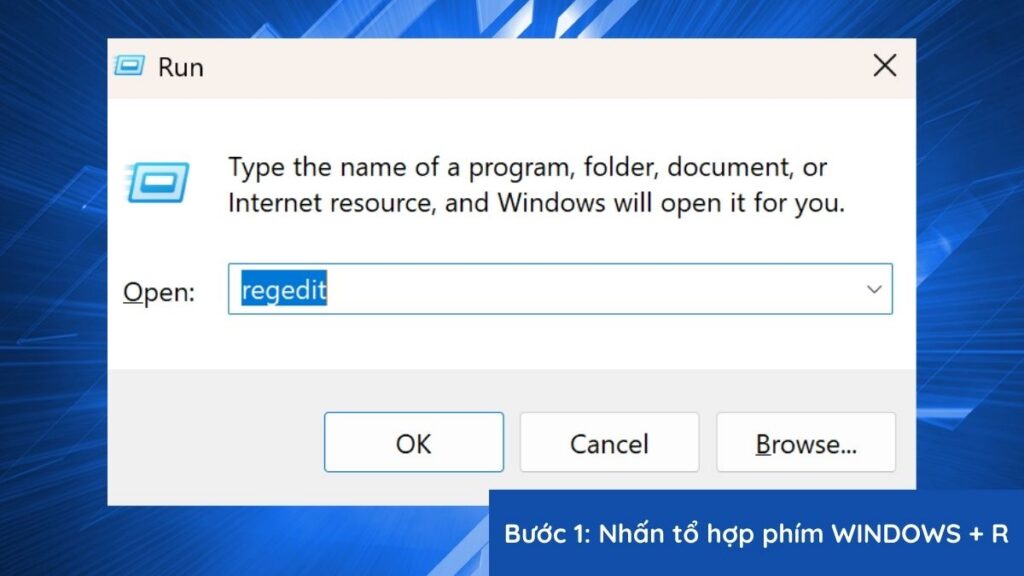
Nhấn tổ hợp phím Windows + R, nhập lệnh regedit và nhấn Enter.
Điều hướng theo cây thư mục sau:
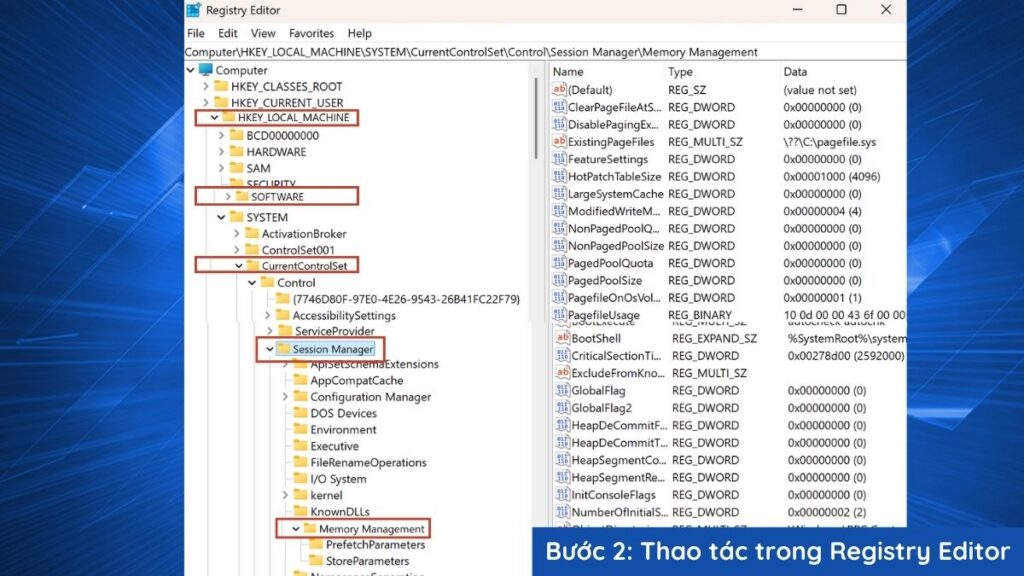
Tại khung bên phải, tìm khóa mang tên ClearPageFileAtShutdown và nhấp đúp chuột vào nó.
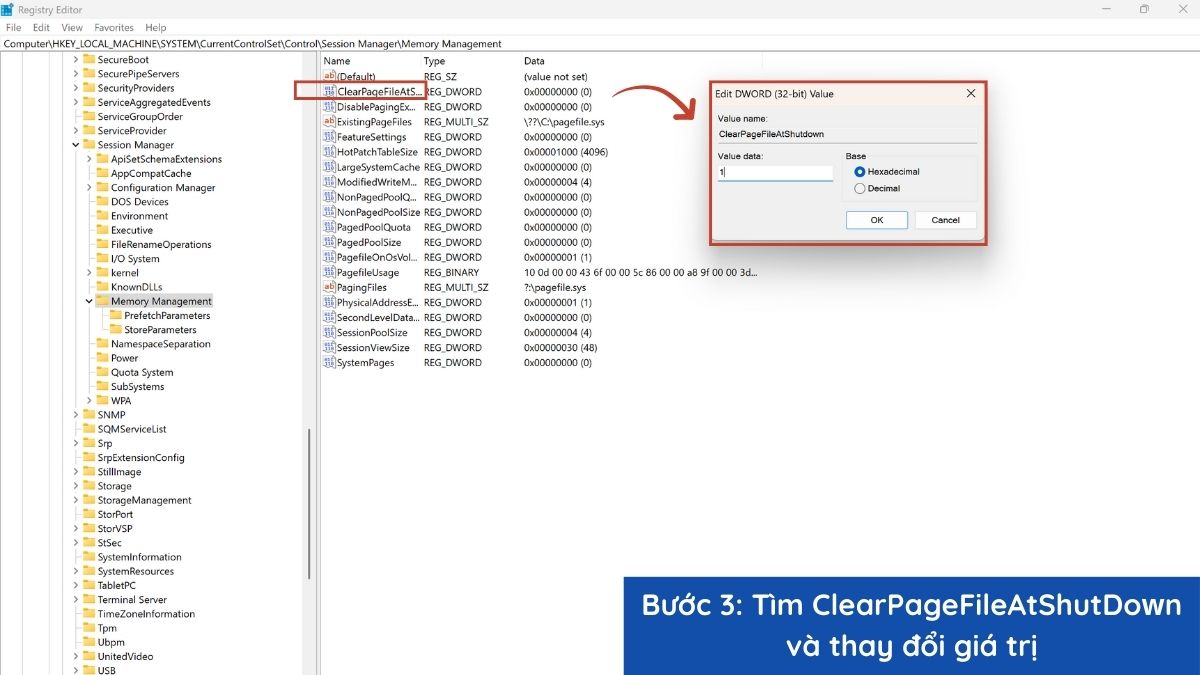
Thay đổi giá trị tại ô Value data từ 0 sang 1, giữ nguyên hệ Hexadecimal và nhấn OK.
Khởi động lại máy tính để thay đổi có hiệu lực.
*Lưu ý: Registry là khu vực nhạy cảm của hệ điều hành. Hãy đảm bảo bạn nhập đúng đường dẫn và không chỉnh sửa bất kỳ giá trị nào khác ngoài thông số được chỉ định.
Cách 4: Cập nhật hoặc cài đặt lại Driver phần cứng bị lỗi
Driver cạc màn hình lỗi thời là thủ phạm hàng đầu gây ra hiện tượng rò rỉ bộ nhớ video (VRAM) lấn sang RAM hệ thống, đặc biệt là khi chơi game hoặc render video.
Nhấn tổ hợp phím Windows + X, chọn Device Manager từ menu hiện ra.
Tìm và mở rộng mục Display adapters.
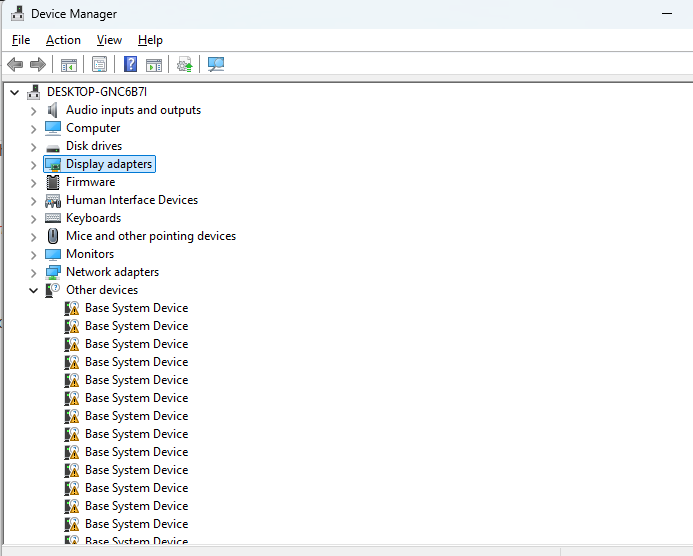
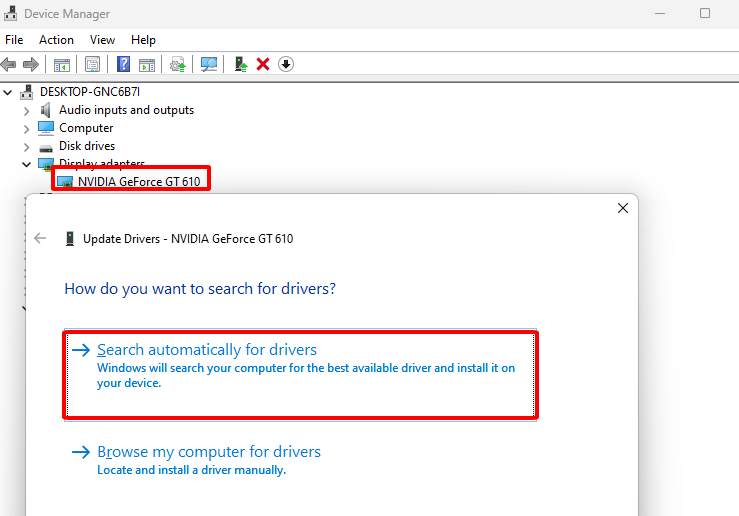
Nhấp chuột phải vào cạc màn hình của bạn (NVIDIA, AMD hoặc Intel Graphics) và chọn Update driver.
Chọn Search automatically for drivers để Windows tự tìm bản cập nhật ổn định, hoặc truy cập trang chủ của nhà sản xuất để tải về gói cài đặt mới nhất.
Cách 5: Điều chỉnh cài đặt Windows về chế độ tối ưu hiệu năng
Giao diện đồ họa bóng bẩy với các hiệu ứng đổ bóng và chuyển cảnh mượt mà trên Windows 10/11 tiêu tốn một lượng tài nguyên bộ nhớ nền không nhỏ.
- Nhấp chuột phải vào biểu tượng This PC trên Desktop hoặc trong File Explorer, chọn Properties.
- Nhấn vào dòng Advanced system settings ở cột bên phải.
- Tại tab Advanced, mục Performance, nhấn nút Settings….
- Tại tab Visual Effects, tích chọn vào mục Adjust for best performance rồi nhấn Apply và OK. Hệ thống sẽ lược bỏ các hiệu ứng thừa và dồn toàn lực RAM cho các phần mềm thực thi.
Cách 6: Thiết lập tăng Virtual Memory (RAM ảo) chuẩn tỷ lệ kỹ thuật
Tùy chọn cơ chế phân vùng bộ nhớ Swap trên các máy chủ Linux hay Virtual Memory trên Windows đều có chung một sứ mệnh: làm giá đỡ dự phòng khi RAM thật chạm đỉnh. Nếu máy bạn đang để chế độ tự động cấp phát, đôi khi Windows phản ứng quá chậm dẫn đến việc ứng dụng bị sập trước khi kịp mở rộng file phân trang.
Tăng dung lượng Virtual Memory là một phương pháp hữu ích để xử lý lỗi Out of Memory trên Windows 10/11. Cách này bổ sung thêm không gian lưu trữ tạm thời cho hệ điều hành trong trường hợp RAM vật lý đang bị sử dụng quá mức. Bạn có thể thực hiện theo các bước dưới đây:
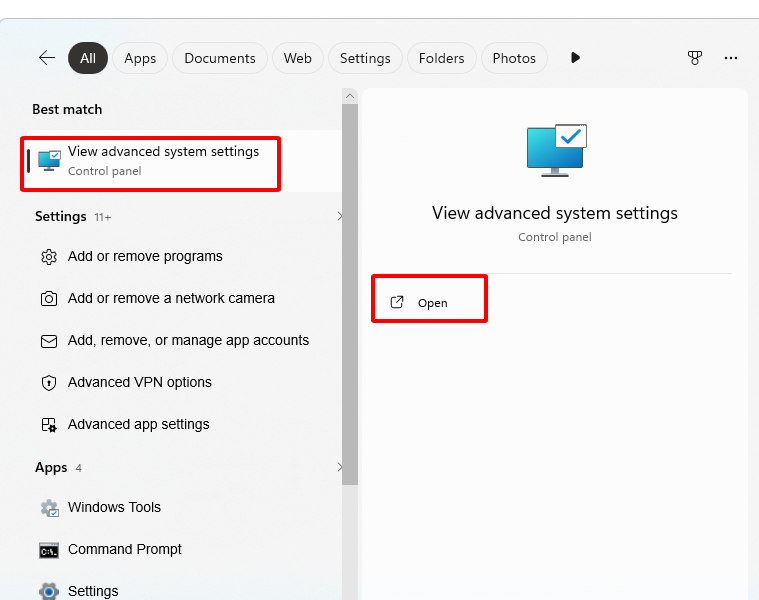
1. Mở phần cài đặt hệ thống nâng cao
Nhập Advanced system settings vào ô tìm kiếm của Windows, sau đó chọn Open để truy cập mục View advanced system settings.
2. Truy cập thiết lập hiệu suất hệ thống
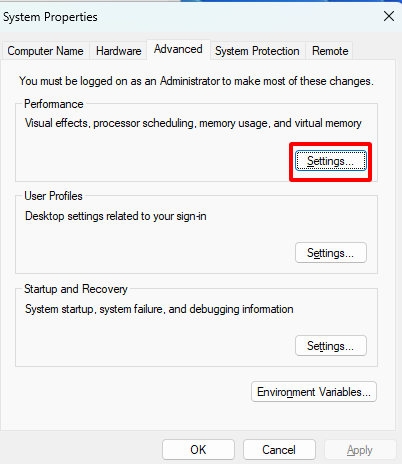
Trong cửa sổ System Properties, chuyển sang tab Advanced rồi nhấn Settings tại phần Performance.
3. Điều chỉnh dung lượng bộ nhớ ảo
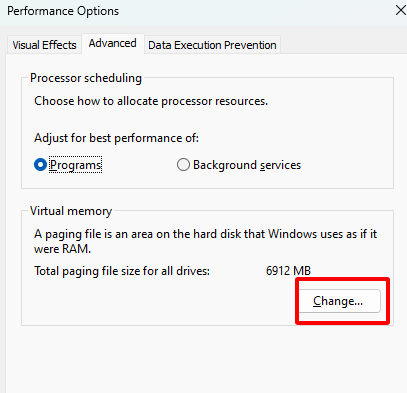
Ở cửa sổ vừa mở, chuyển đến tab Advanced và nhấn Change để tiến hành thay đổi thiết lập Virtual Memory.
Tiếp theo, bỏ chọn Automatically manage paging file size…, chọn ổ đĩa đang cài hệ điều hành rồi tích vào Custom size.
Nhập dung lượng mong muốn tại hai trường Initial size và Maximum size. Sau đó lần lượt nhấn Set và OK, rồi khởi động lại máy tính để áp dụng các thay đổi.
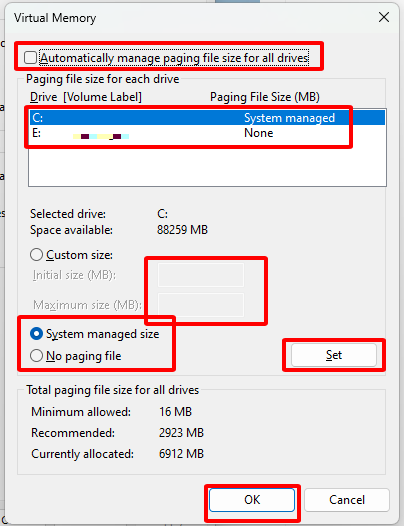
Lưu ý: Để thiết lập bộ nhớ ảo ở mức phù hợp và duy trì hoạt động ổn định, bạn có thể tham khảo các thông số sau:
- Initial size: Thiết lập bằng 1,5 lần dung lượng RAM vật lý hiện có.
- Maximum size: Thiết lập bằng 3 lần dung lượng RAM vật lý hiện có.
| RAM vật lý hiện có | Initial Size (1.5x) | Maximum Size (3x) | Dung lượng ổ cứng cần trống tối thiểu |
|---|---|---|---|
| 4 GB (4096 MB) | 6.144 MB (~6 GB) | 12.288 MB (~12 GB) | Khoảng 15 GB |
| 8 GB (8192 MB) | 12.288 MB (~12 GB) | 24.576 MB (~24 GB) | Khoảng 30 GB |
| 16 GB (16384 MB) | 24.576 MB (~24 GB) | 49.152 MB (~48 GB) | Khoảng 55 GB |
Cách 7: Quét sạch mã độc và phần mềm gián điệp chạy ngầm
Nhiều loại mã độc đào coin hiện đại (CryptoMiner) được thiết kế tinh vi để ẩn thân khi người dùng mở Task Manager và chỉ hoạt động hết công suất khi bạn đang làm việc khác, dẫn đến lỗi tràn bộ nhớ mà không rõ lý do.
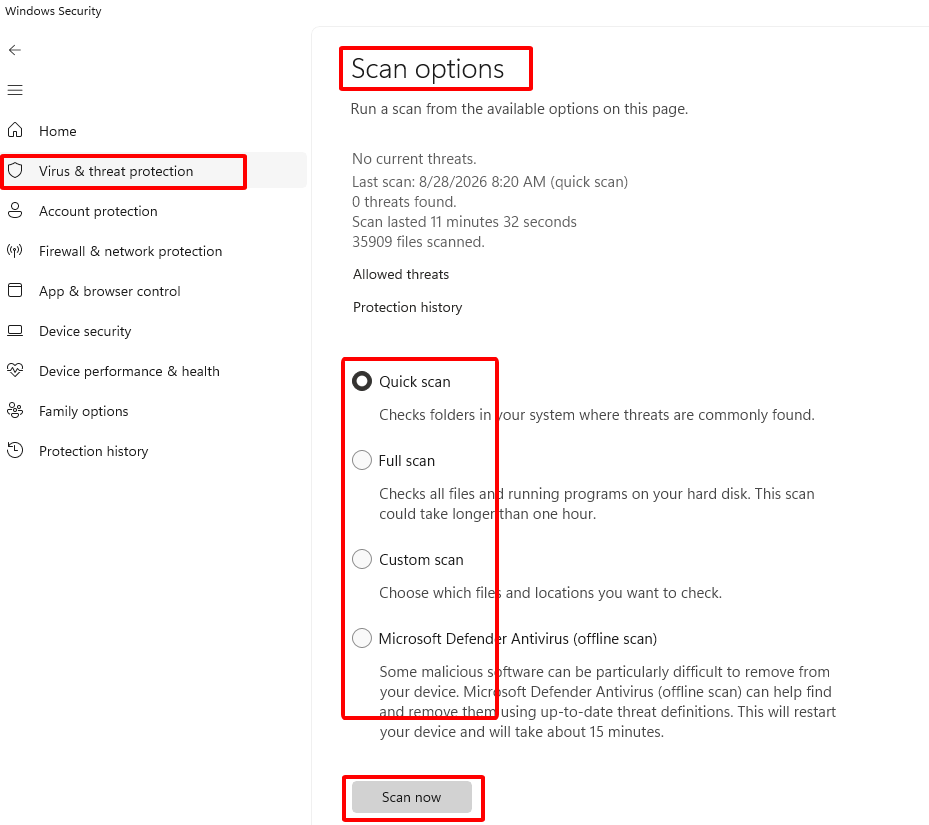
Hãy mở Windows Security, chọn Virus & threat protection > Scan options > Tích chọn Full scan hoặc Microsoft Defender Offline scan để rà soát và triệt tiêu tận gốc các tiến trình độc hại này.
Cách 8: Xử lý triệt để khi máy tính bị treo đơ hoàn toàn do cạn kiệt tài nguyên
Nếu hệ thống đã bị đông cứng hoàn toàn, không thể di chuyển chuột hay mở Task Manager, bạn cần nắm vững cách khắc phục khi hệ thống bị treo đơ: sử dụng phím tắt khởi động lại driver đồ họa Windows + Ctrl + Shift + B. Màn hình sẽ chớp đen trong giây lát để nạp lại tiến trình hiển thị. Nếu vẫn bất động, việc thực hiện hard reset bằng cách nhấn giữ nút nguồn 5-7 giây là giải pháp bắt buộc cuối cùng.
Khi máy khởi động lại, bạn hãy áp dụng các bước kiểm tra cấu hình và mức độ sử dụng tài nguyên để phát hiện chính xác ứng dụng nào đã đẩy hệ thống vào trạng thái quá tải.
4. Khi nào bạn bắt buộc phải nâng cấp phần cứng hoặc chuyển đổi môi trường làm việc?
Các thủ thuật phần mềm như dọn dẹp cache hay tăng RAM ảo chỉ là phương án giảm tải tạm thời. Chúng không thể thay thế hoàn toàn cho dung lượng bộ nhớ vật lý thực tế. Bạn cần thẳng thắn nhìn nhận những chỉ số cảnh báo cần nâng cấp tài nguyên khi nhận thấy các dấu hiệu sau:
- RAM luôn trong tình trạng chiếm dụng trên 85%: Dù chỉ vừa mở máy và chạy vài tác vụ cơ bản, dung lượng bộ nhớ khả dụng còn lại không đủ cho bất kỳ ứng dụng phát sinh nào.
- Ổ cứng liên tục hoạt động 100% (Full Disk): Do RAM thật thiếu hụt, Windows phải liên tục đọc/ghi dữ liệu tạm lên file phân trang trên ổ cứng SSD, khiến máy bị trễ phản hồi nghiêm trọng và làm giảm nhanh tuổi thọ chip nhớ NAND.
- Nhu cầu công việc đòi hỏi treo máy dài ngày: Bạn cần chạy các công cụ MMO, bot marketing, cào dữ liệu web hoặc giả lập liên tục 24/7.
Đối với người dùng chuyên chạy công cụ tự động, việc nắm rõ công thức tính toán dung lượng RAM phù hợp là cực kỳ then chốt. Thay vì đầu tư hàng chục triệu đồng để nâng cấp phần cứng laptop/PC cá nhân và chấp nhận rủi ro nóng máy, chai pin hay sập nguồn, giải pháp hiện đại được đông đảo kỹ sư và dân MMO lựa chọn là di dời tác vụ nặng sang máy chủ ảo riêng biệt. Với mức cấu hình tiêu chuẩn 8GB RAM trên môi trường Cloud VPS, bạn hoàn toàn có thể phân bổ tài nguyên cho hàng loạt luồng xử lý độc lập mà chiếc máy tính cá nhân tại nhà vẫn hoàn toàn nhẹ nhàng, mát mẻ cho các công việc hàng ngày.
5. 5 Lưu ý quan trọng để không bao giờ bị lỗi Out of Memory làm phiền
Để duy trì máy tính luôn trong trạng thái ổn định và tránh tái diễn sự cố sập bộ nhớ giữa chừng, bạn nên biến các nguyên tắc kỹ thuật sau thành thói quen sử dụng hàng ngày:
- Khởi động lại máy tính đều đặn: Thao tác Restart máy sau mỗi ngày làm việc giúp hệ điều hành xả sạch hoàn toàn các ô nhớ bị rò rỉ và làm mới phân vùng hoán đổi tạm.
- Duy trì dung lượng trống tối thiểu 20% cho ổ đĩa cài Win: Luôn đảm bảo ổ C: có ít nhất 15-20GB dung lượng trống để Windows có đủ không gian mở rộng file
pagefile.syskhi các ứng dụng nặng đòi hỏi bộ nhớ ảo đột xuất. - Tắt tính năng tự khởi động của ứng dụng rác: Mở Task Manager > tab Startup và vô hiệu hóa (Disable) các phần mềm chat, launcher game không cần thiết cùng khởi động với Windows.
- Kiểm tra yêu cầu cấu hình trước khi chạy phần mềm: Trước khi cài đặt các bộ phần mềm dựng hình hay game nặng, hãy đảm bảo dung lượng RAM thực tế của bạn đáp ứng mức Recommended System Requirements, không chỉ dừng ở mức Minimum.
- Sử dụng tính năng Memory Saver trên trình duyệt: Bật chế độ tiết kiệm bộ nhớ tích hợp sẵn trong cài đặt Google Chrome để trình duyệt tự động đóng băng các tab không hoạt động nhằm giải phóng tài nguyên.
6. Câu hỏi thường gặp về lỗi Out of Memory (FAQ)
Q1: Lỗi Out of memory có làm mất dữ liệu đang làm việc không?
Có nguy cơ rất cao. Khi gặp lỗi OOM, hệ điều hành hoặc phần mềm sẽ tự động cưỡng chế đóng tiến trình (Force Close) để bảo vệ kernel máy tính không bị sập. Bất kỳ văn bản, bảng tính hay dự án đồ họa nào chưa kịp lưu (Save) hoặc chưa được ghi nhận qua file Auto-Recover đều có thể bị mất trắng hoàn toàn.
Q2: Tại sao máy tính 16GB hoặc 32GB RAM vẫn báo lỗi Out of memory?
Hiện tượng này thường bắt nguồn từ 3 lý do: bạn đang chạy ứng dụng nền tảng 32-bit (vốn bị kiến trúc giới hạn chỉ nhận tối đa 2GB đến 4GB RAM), phần mềm bị lỗi rò rỉ bộ nhớ (Memory Leak) chiếm dụng không ngừng, hoặc ổ đĩa C: đã hết sạch dung lượng trống khiến Windows không thể khởi tạo Paging File phụ trợ.
Q3: Tăng Virtual Memory (bộ nhớ ảo) có làm hỏng hoặc giảm tuổi thọ ổ SSD không?
Về bản chất, việc đặt bộ nhớ ảo sẽ phát sinh chu kỳ ghi dữ liệu liên tục lên ổ cứng. Các dòng SSD hiện đại đều sở hữu chỉ số TBW (Terabytes Written) rất cao nên tác động này không làm hỏng ổ đĩa ngay tức thì. Tuy nhiên, nếu bạn lạm dụng RAM ảo trong thời gian dài thay cho việc nâng cấp RAM vật lý, tốc độ đọc ghi suy giảm và tuổi thọ ổ sẽ bị rút ngắn nhanh hơn bình thường.
Q4: Lỗi Out of memory trên Chrome khác gì so với lỗi Out of memory của hệ thống Windows?
Lỗi OOM trên Chrome chỉ xuất hiện cục bộ trong phạm vi tiến trình của một tab hoặc toàn bộ cửa sổ trình duyệt (tab bị sập nhưng máy tính vẫn bấm được các ứng dụng khác). Trong khi đó, lỗi OOM toàn hệ thống Windows sẽ làm đóng băng chuột, các tác vụ bên ngoài đều bị nghẽn và xuất hiện thông báo trực tiếp từ khay hệ thống.
Q5: Có nên dùng các phần mềm dọn dẹp RAM của bên thứ ba để khắc phục lỗi không?
Không khuyến khích. Các công cụ “Clean RAM” bên thứ ba thường chỉ ép buộc hệ thống đẩy dữ liệu từ RAM xuống ổ đĩa một cách đột ngột. Thao tác này tạo cảm giác giải phóng số liệu RAM tức thì nhưng lại gây khựng giật máy tính ngay sau đó khi ứng dụng phải tải ngược dữ liệu từ ổ cứng lên lại RAM.
Tổng kết và định hướng giải pháp lâu dài
Hiểu rõ bản chất và cách xử lý lỗi out of memory sẽ giúp bạn chủ động bảo vệ dữ liệu công việc và duy trì hiệu năng vận hành bền bỉ cho máy tính. Từ các giải pháp dọn dẹp nhanh tiến trình trong Task Manager, tối ưu tab trình duyệt cho đến việc can thiệp Registry hay mở rộng bộ nhớ ảo chuẩn tỷ lệ, bạn đều có thể tự tay thực hiện an toàn. Tuy nhiên, nếu nhu cầu công việc của bạn là vận hành các ứng dụng ngốn tài nguyên liên tục, việc đầu tư giải pháp lưu trữ và xử lý độc lập trên nền tảng đám mây sẽ là nước đi kinh tế và thông minh nhất.
Cần môi trường máy chủ chạy tác vụ nặng không lo tràn RAM?
Lựa chọn các gói Cloud VPS hiệu năng cao tại Fast Byte với ổ cứng NVMe siêu tốc độ và đường truyền ổn định để nâng tầm công việc của bạn ngay hôm nay.
Lưu ý kỹ thuật: Toàn bộ nội dung hướng dẫn trên mang tính chất tham khảo chuyên môn cho hệ điều hành Windows và trình duyệt phổ thông. Các thao tác can thiệp sâu vào Registry hoặc thay đổi thông số phần cứng cần được người dùng kiểm tra dung lượng ổ đĩa cẩn thận và sao lưu dữ liệu quan trọng trước khi thực thi nhằm hạn chế tối đa rủi ro phát sinh trong quá trình vận hành.