Hướng Dẫn Cách Cài Đặt Hermes Agent Trên Ubuntu Từ A-Z [Chạy 24/7]
Tìm hiểu cách cài đặt hermes agent trên ubuntu là bước đi thiết thực cho các lập trình viên, kỹ sư dữ liệu và người đam mê AI muốn tự vận hành một trợ lý trí tuệ nhân tạo độc lập. Thay vì phụ thuộc hoàn toàn vào các nền tảng đóng phí định kỳ, […]
 Thanh Lam Nguyễn15 phút đọc
Tìm hiểu cách cài đặt hermes agent trên ubuntu là bước đi thiết thực cho các lập trình viên, kỹ sư dữ liệu và người đam mê AI muốn tự vận hành một trợ lý trí tuệ nhân tạo độc lập. Thay vì phụ thuộc hoàn toàn vào các nền tảng đóng phí định kỳ, việc tự host Hermes Agent trên nền tảng máy chủ riêng của ThueVPSGiaRe.vn mang lại khả năng kiểm soát dữ liệu cá nhân, tự động hóa tác vụ liên tục và tối ưu chi phí vận hành hàng tháng.
1. Hermes Agent là gì? Vì sao nên self-host trên máy chủ Ubuntu?
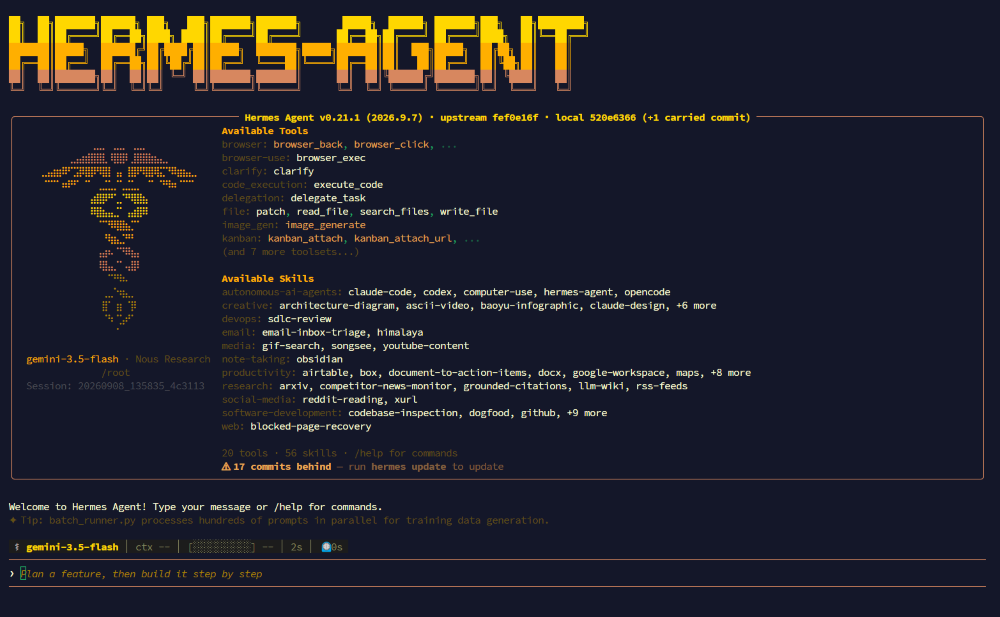
Hermes Agent là khung tác nhân trí tuệ nhân tạo (AI Agent Framework) mã nguồn mở được phát triển bởi Nous Research, thiết kế để giải quyết các chuỗi công việc phức tạp thông qua khả năng tự học, ghi nhớ ngữ cảnh lâu dài (persistent memory) và hệ sinh thái hơn 40 công cụ tích hợp sẵn.
Khác với các chatbot hội thoại truyền thống chỉ phản hồi đơn lẻ từng câu lệnh (prompt), một AI Agent như Hermes có khả năng phân tích mục tiêu tổng thể thành các bước nhỏ, tự lựa chọn công cụ phù hợp như duyệt web, thực thi lệnh shell, tương tác API bên ngoài và tự sửa sai khi kết quả trả về không như ý. Khi triển khai trên môi trường Linux như Ubuntu Server, bạn sở hữu một máy chủ ảo hoạt động như một cộng tác viên kỹ thuật tự động hóa liên tục.
| Đặc tính | Chatbot SaaS thông thường | Hermes Agent Self-Host |
|---|---|---|
| Thời gian hoạt động | Phụ thuộc tab trình duyệt hoặc ứng dụng | Chạy ngầm liên tục 24/7 trên VPS độc lập |
| Môi trường thực thi lệnh | Hạn chế trong sandbox giới hạn | Trực tiếp trên OS, truy cập đầy đủ CLI và script |
| Kênh giao tiếp mở rộng | Chỉ qua giao diện web mặc định | Gateway tích hợp Telegram Bot, Discord, Slack |
| Chi phí định kỳ | Gói cố định $20 – $200 mỗi tháng/người dùng | Chỉ trả phí VPS rẻ + API theo lưu lượng dùng thực tế |
Việc self-host Hermes Agent trên máy chủ Ubuntu đảm bảo mã nguồn và dữ liệu làm việc không bị quét bởi bên thứ ba. Hơn nữa, bạn có thể tích hợp trực tiếp agent vào các quy trình devops, lập lịch tự động hoặc quản lý server mà không gặp các giới hạn API gắt gao như mô hình đóng gói sẵn.
2. Yêu cầu hệ thống và chuẩn bị VPS trước khi cài đặt
Trước khi tiến hành cài đặt Hermes Agent, máy chủ của bạn cần đáp ứng một số tiêu chuẩn phần cứng và phần mềm cơ bản. Do agent chủ yếu đóng vai trò điều phối logic, giao tiếp mạng và gọi mô hình qua API bên ngoài (như OpenRouter, OpenAI, Gemini), yêu cầu phần cứng không đòi hỏi card đồ họa GPU chuyên dụng đắt đỏ.
- Hệ điều hành: Khuyến nghị sử dụng Ubuntu 22.04 LTS hoặc Ubuntu 24.04 LTS 64-bit sạch sẽ. Nếu bạn đang chạy các phiên bản cũ, hãy tham khảo hướng dẫn nâng cấp hệ điều hành Ubuntu để đảm bảo tính tương thích của các gói thư viện.
- Tài khoản & Quyền hạn: Người dùng có quyền sudo hoặc truy cập bằng quyền root trên máy chủ Linux để thao tác cấu hình systemd và cài đặt gói hệ thống.
- Các gói phụ thuộc cần thiết: Bao gồm
curl,git,ca-certificatesvàxz-utilsđể tải và trích xuất script phân phối tự động.
| Mục đích triển khai | Cấu hình tối thiểu | Cấu hình khuyến nghị | Ghi chú tải hệ thống |
|---|---|---|---|
| Cá nhân thử nghiệm / CLI | 1 vCPU, 1 GB RAM | 2 vCPU, 2 GB RAM | Chạy tương tác dòng lệnh trực tiếp qua SSH |
| Gateway Bot Telegram / Discord 24/7 | 2 vCPU, 2 GB RAM | 2 vCPU, 4 GB RAM | Xử lý đa tiến trình, lưu trữ memory và log phiên |
| Agent kết hợp nhiều tool & web scraping | 2 vCPU, 4 GB RAM | 4 vCPU, 8 GB RAM | Duy trì tài nguyên khi mở headless browser thực thi tool |
Trước khi bắt đầu, hãy kết nối vào máy chủ của bạn. Nếu chưa quen với dòng lệnh từ xa, bạn nên tham khảo hướng dẫn đăng nhập VPS bằng giao thức SSH để chuẩn bị một phiên làm việc ổn định. Đồng thời, nếu muốn phân biệt rõ máy chủ thử nghiệm với server sản xuất, bạn có thể thực hiện đổi Hostname trên Ubuntu trước khi cấu hình dịch vụ.
3. Hướng dẫn cách cài đặt Hermes Agent trên Ubuntu từng bước
Quy trình thực hiện cách cài đặt hermes agent trên ubuntu diễn ra hoàn toàn trên giao diện dòng lệnh (CLI). Theo tài liệu chính thức từ Nous Research (Hermes Agent Installation Docs), trình cài đặt tự động sẽ tự cấu hình môi trường thực thi nhúng mà không bắt buộc bạn phải cài đặt thủ công Python hay Docker từ trước.
Bước 1: Cập nhật chỉ mục gói và cài đặt thư viện phụ thuộc
Đầu tiên, hãy cập nhật danh sách kho lưu trữ của Ubuntu và tiến hành cài các gói công cụ cơ bản cần thiết cho script tải về:
sudo apt update && sudo apt upgrade -y
sudo apt install -y curl git ca-certificates xz-utils
Nếu hệ thống của bạn đang vận hành nhiều dịch vụ web khác hoặc đã có công cụ quản trị như khi bạn cài đặt aaPanel quản lý VPS, việc cài thêm các gói trên hoàn toàn không gây xung đột dịch vụ hiện tại.
Bước 2: Tải và thực thi script cài đặt chính thức từ Nous Research
Nous Research cung cấp lệnh cài đặt rút gọn một bước thông qua đường dẫn chính thức:
curl -fsSL https://hermes-agent.nousresearch.com/install.sh | bash⚠ Cảnh báo an ninh khi thực thi script từ Internet:
Trong môi trường máy chủ sản xuất, thực thi trực tiếp curl | bash tiềm ẩn rủi ro nếu đường truyền bị can thiệp. Cách tiếp cận an toàn nhất là tải script về đĩa cứng, kiểm tra nội dung trước khi chạy:
curl -fsSL https://hermes-agent.nousresearch.com/install.sh -o install.sh
less install.sh
bash install.sh
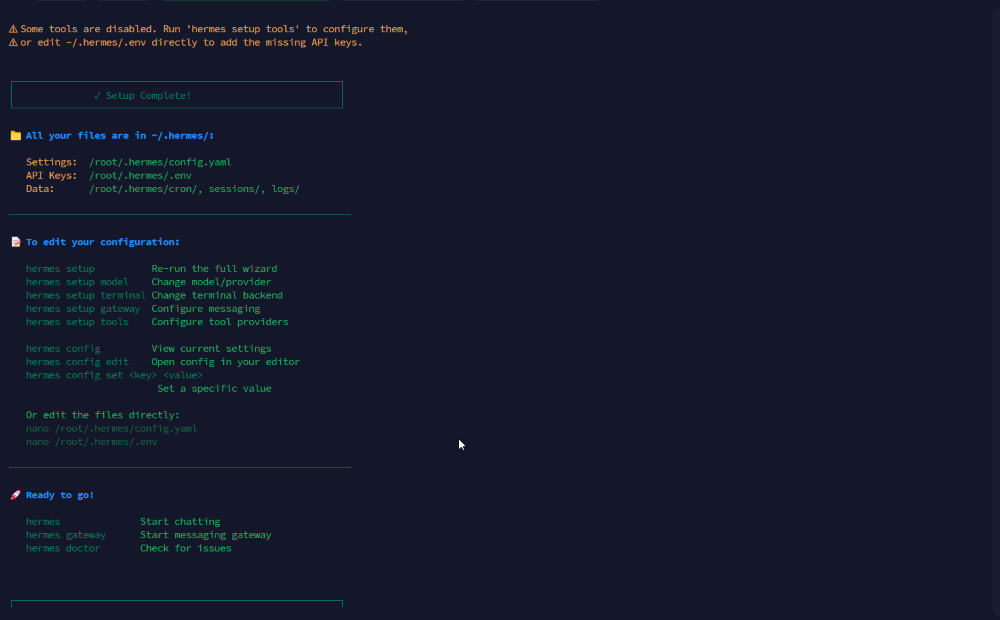
Trình cài đặt sẽ tải toàn bộ mã nguồn vào thư mục ~/.hermes/hermes-agent/, thiết lập môi trường phân lập và liên kết binary vào biến môi trường $PATH của tài khoản người dùng hiện tại.
Bước 3: Nạp lại cấu hình Shell
Sau khi tiến trình cài đặt thông báo hoàn tất, bạn cần cập nhật phiên làm việc của shell hiện tại để terminal nhận diện lệnh hermes:
source ~/.bashrcNếu bạn sử dụng Zsh làm shell mặc định, hãy thay thế bằng lệnh source ~/.zshrc hoặc đăng xuất SSH rồi đăng nhập lại.
Bước 4: Kiểm tra tính toàn vẹn hệ thống bằng công cụ Doctor
Hermes Agent tích hợp tiện ích chẩn đoán hệ thống cực kỳ hữu ích giúp rà soát toàn bộ thư viện liên kết và biến môi trường:
hermes doctorNếu công cụ báo thiếu dependency hoặc sai lệch phân quyền thư mục, bạn có thể yêu cầu agent tự động khắc phục bằng lệnh:
hermes doctor --fix4. Cấu hình LLM Provider và quản lý API Key an toàn
Để Hermes Agent có thể suy luận và phản hồi, bạn cần liên kết agent với một nhà cung cấp mô hình ngôn ngữ lớn (LLM Provider). Tương tự như quy trình trong hướng dẫn cài đặt OpenCode trên Ubuntu, các công cụ trợ lý AI cần được khai báo khóa API bảo mật trước khi vận hành.
Cấu hình tương tác qua Wizard tích hợp
Cách đơn giản nhất để thiết lập model và API key lần đầu là sử dụng giao diện tương tác CLI có sẵn:
hermes setupTrình hướng dẫn sẽ hỏi bạn về nhà cung cấp LLM ưu tiên (OpenRouter, OpenAI, Anthropic, Google Gemini hoặc endpoint cục bộ qua Ollama/vLLM). Nếu chỉ muốn thay đổi mô hình đang sử dụng một cách nhanh chóng, bạn gõ:
hermes modelCấu hình thủ công qua file và phân quyền bảo mật
Toàn bộ cấu hình hệ thống và khóa bảo mật của Hermes Agent được lưu trữ tại thư mục gốc ~/.hermes/ của người dùng. Trong đó:
~/.hermes/.env: Chứa các API Key nhạy cảm (OpenRouter, OpenAI, Telegram Token…).~/.hermes/config.yaml: Chứa thiết lập về tham số mô hình, giới hạn token và các tính năng bật/tắt.
Ví dụ mẫu nội dung file ~/.hermes/.env khi sử dụng OpenRouter:
# Cấu hình API Key trong file ~/.hermes/.env
OPENROUTER_API_KEY=sk-or-v1-xxxxxxxxxxxxxxxxxxxxxxxxxxxxxxxx
DEFAULT_MODEL=nousresearch/hermes-3-llama-3.1-405b:free
Khóa phân quyền file nhạy cảm:
Do file .env chứa khóa API tính tiền trực tiếp, bạn bắt buộc phải khóa quyền truy cập của các tài khoản khác trên máy chủ bằng lệnh:
chmod 600 ~/.hermes/.envMỗi khi cập nhật phiên bản mới của Hermes Agent, bạn có thể kiểm tra cấu hình cũ có tương thích hay không bằng hai lệnh sau:
hermes config check
hermes config migrate
5. Thiết lập Hermes Agent chạy 24/7 qua Gateway và systemd
Nếu chỉ chạy lệnh hermes trực tiếp trên terminal, tiến trình sẽ tắt ngay khi bạn đóng cửa sổ SSH. Dù bạn có thể dùng giải pháp tạm thời như lệnh Screen duy trì phiên làm việc, giải pháp chuẩn mực để biến Hermes Agent thành trợ lý thường trực là sử dụng mô đun Hermes Gateway kết hợp với trình quản lý dịch vụ systemd.
Cấu hình Gateway kết nối Telegram hoặc Discord
Hermes Gateway đóng vai trò máy chủ tiếp nhận tin nhắn từ các nền tảng chat, chuyển tiếp vào lõi agent xử lý và trả kết quả về cho người dùng. Bắt đầu cấu hình gateway bằng lệnh:
hermes gateway setup- Chọn nền tảng bạn muốn kết nối (ví dụ: Telegram).
- Nhập Bot Token được cung cấp bởi
@BotFathertrên Telegram. - Bảo mật danh sách người dùng (Bắt buộc): Nhập ID Telegram của bạn vào mục
ALLOWED_USERS. Nếu bỏ trống trường này, bất kỳ ai tìm thấy bot đều có thể ra lệnh cho agent chạy script tiêu tốn tài nguyên và chi phí API của bạn.
Cài đặt dịch vụ nền (User Service) và kích hoạt Linger
Sau khi setup xong thông số bot, tiến hành cài đặt và khởi chạy gateway dưới dạng service của người dùng:
hermes gateway install
hermes gateway start
⚠ Bước quan trọng để dịch vụ không bị dừng khi thoát SSH:
Mặc định trên Ubuntu, khi người dùng non-root đăng xuất SSH, hệ điều hành có thể thu hồi các tiến trình con thuộc user đó. Để duy trì dịch vụ user chạy độc lập liên tục, hãy thực thi lệnh:
sudo loginctl enable-linger $USERNếu bạn đang đăng nhập trực tiếp bằng tài khoản root và muốn cài đặt dịch vụ trên toàn hệ thống (system-wide), hãy sử dụng lệnh có cờ hệ thống:
sudo hermes gateway install --systemQuản lý trạng thái và theo dõi nhật ký hoạt động (Logs)
Trong quá trình khai thác và sử dụng hàng ngày, bạn có thể dễ dàng kiểm tra tình trạng dịch vụ hoặc xem lỗi thời gian thực bằng các lệnh sau:
# Kiểm tra trạng thái gateway
hermes gateway status

# Xem log thời gian thực của gateway
journalctl --user -u hermes-gateway -f

# Tắt hoặc khởi động lại gateway khi sửa cấu hình
hermes gateway stop
hermes gateway start6. Các lỗi thường gặp khi cài đặt Hermes Agent và cách xử lý
Trong quá trình thiết lập và triển khai cách cài đặt hermes agent trên ubuntu, người dùng có thể gặp một số lỗi phổ biến liên quan đến môi trường shell, thư viện hoặc kết nối mạng. Dưới đây là bảng tổng hợp nguyên nhân và giải pháp khắc phục nhanh.
| Triệu chứng lỗi | Nguyên nhân chính | Cách khắc phục cụ thể |
|---|---|---|
| bash: hermes: command not found | Chưa cập nhật biến $PATH trong phiên terminal hiện tại |
Chạy lệnh source ~/.bashrc hoặc ngắt kết nối SSH và đăng nhập lại |
| Error: xz-utils / git missing during install | Máy chủ Ubuntu cài bản minimal thiếu gói giải nén | Chạy sudo apt update && sudo apt install -y git xz-utils curl rồi chạy lại script cài đặt |
| AuthenticationError: Invalid API Key | Khóa API trong ~/.hermes/.env sai cú pháp hoặc hết hạn mức |
Mở file nano ~/.hermes/.env kiểm tra lại định dạng chuỗi token, đảm bảo không có khoảng trắng thừa |
| Gateway Stop sau khi tắt SSH | Chưa kích hoạt tính năng duy trì tiến trình user-level | Chạy lệnh sudo loginctl enable-linger $USER để systemd duy trì service khi logout |
| Config schema mismatch / Old version | Nâng cấp phiên bản mã nguồn nhưng giữ file cấu hình cũ | Chạy lần lượt hermes doctor --fix và hermes config migrate để đồng bộ schema mới |
Để nắm vững hơn kỹ năng quản trị máy chủ sau khi cài đặt thành công phần mềm, bạn có thể tham khảo thêm cẩm nang hướng dẫn sử dụng VPS Linux cho người mới nhằm tối ưu hóa thao tác vận hành hàng ngày.
7. Câu hỏi thường gặp (FAQ)
Hermes Agent có miễn phí không?
Bản thân mã nguồn Hermes Agent của Nous Research hoàn toàn miễn phí và mã nguồn mở. Tuy nhiên, bạn sẽ cần trả phí duy trì máy chủ VPS để chạy agent và chi phí API token cho các nhà cung cấp mô hình ngôn ngữ (như OpenRouter hoặc OpenAI) tùy theo lưu lượng sử dụng thực tế.
Cần VPS bao nhiêu RAM để chạy Hermes Agent ổn định?
Nếu bạn sử dụng API bên ngoài, VPS có 2 GB RAM và 1–2 vCPU là đủ để chạy Hermes Agent kèm Gateway Telegram hoạt động trơn tru. Trường hợp bạn muốn tích hợp thêm nhiều công cụ tự động hóa nặng như web scraping mở rộng, khuyến nghị nâng cấp lên mức 4 GB RAM trở lên.
Hermes Agent có bắt buộc phải có card đồ họa GPU không?
Không bắt buộc. Khi chạy Hermes Agent theo mô hình gọi API bên ngoài (OpenRouter, DeepSeek, Gemini…), mọi tác vụ tính toán nặng đều do máy chủ nhà cung cấp mô hình đảm nhiệm. Do đó, VPS chạy CPU thông thường hoàn toàn đáp ứng tốt toàn bộ chức năng của agent.
Làm sao để Hermes Agent không bị tắt khi đóng cửa sổ terminal SSH?
Bạn cần cài đặt dịch vụ nền thông qua lệnh hermes gateway install, khởi chạy với hermes gateway start và kích hoạt tính năng chạy nền không phụ thuộc phiên đăng nhập bằng lệnh sudo loginctl enable-linger $USER trong hệ điều hành Ubuntu.
Hermes Agent khác gì so với giao diện ChatGPT thông thường?
Hermes Agent có khả năng chủ động lập kế hoạch, tự thực thi lệnh trong terminal, đọc ghi file hệ thống, gọi API bên ngoài và duy trì bộ nhớ dài hạn. Bạn có thể tích hợp agent vào Telegram riêng tư để điều khiển máy chủ từ xa mà không bị giới hạn bởi giao diện đóng kín của chatbot thông thường.
Lời kết
Nắm vững cách cài đặt hermes agent trên ubuntu giúp bạn làm chủ một công cụ AI tác tử mạnh mẽ, có khả năng tự động hóa công việc và hỗ trợ kỹ thuật liên tục mà không lo rò rỉ dữ liệu. Bằng việc kết hợp script cài đặt chính thức từ Nous Research, cấu hình API Key an toàn và thiết lập chạy ngầm qua Gateway systemd, bạn đã sở hữu một trợ lý thông minh hoạt động bền bỉ suốt 24/7.
Sẵn Sàng Triển Khai AI Agent Trên Máy Chủ Riêng?
Lựa chọn cấu hình VPS tối ưu với CPU Intel Gold, ổ cứng SSD NVMe U.2 tốc độ cao và toàn quyền root để bắt đầu cài đặt Hermes Agent ngay hôm nay.
Bài viết mang tính chất hướng dẫn kỹ thuật tham khảo. Các lệnh và cú pháp cấu hình được tổng hợp dựa trên tài liệu chính thức của Nous Research tại thời điểm phát hành. Tùy thuộc vào phiên bản phát hành mới của phần mềm và môi trường hệ điều hành thực tế, một số bước có thể có sự điều chỉnh. Người dùng nên tham khảo tài liệu từ kho lưu trữ GitHub của Nous Research, sao lưu dữ liệu và tự chịu trách nhiệm bảo mật các chuỗi API Key cá nhân trong quá trình sử dụng.