[A–Z] Hướng Dẫn Tự Host Umami Trên VPS Siêu Nhẹ, Thay GA4 Với 15 Phút
Tự Host Umami Trên VPS đang là giải pháp thay thế hoàn hảo cho Google Analytics khi doanh nghiệp của bạn đối mặt với các rào cản về quyền riêng tư, banner cookie phức tạp và mã theo dõi làm chậm tốc độ tải trang. Thay vì phụ thuộc vào các dịch vụ bên thứ […]
 Thanh Lam Nguyễn15 phút đọc
Tự Host Umami Trên VPS đang là giải pháp thay thế hoàn hảo cho Google Analytics khi doanh nghiệp của bạn đối mặt với các rào cản về quyền riêng tư, banner cookie phức tạp và mã theo dõi làm chậm tốc độ tải trang. Thay vì phụ thuộc vào các dịch vụ bên thứ ba cồng kềnh, bạn hoàn toàn có thể tự triển khai một nền tảng phân tích mã nguồn mở gọn nhẹ, tối ưu chi phí hạ tầng tại ThueVPSGiaRe.vn và làm chủ 100% dữ liệu người dùng.
Có nên thay thế Google Analytics bằng Umami Analytics không?
Google Analytics (GA4) ngày càng trở nên phức tạp và nặng nề đối với nhu cầu theo dõi thông lượng truy cập của phần lớn website hiện nay.
Umami thực hiện việc thu thập dữ liệu hoàn toàn dưới dạng ẩn danh. Công cụ không lưu thông tin cá nhân, không dùng cookie, không theo dõi hành vi người dùng trên nhiều website và đáp ứng đầy đủ các yêu cầu của GDPR. Nhờ vậy, bạn có thể loại bỏ thanh thông báo cookie khỏi website mà không phải lo lắng về vấn đề theo dõi người dùng.
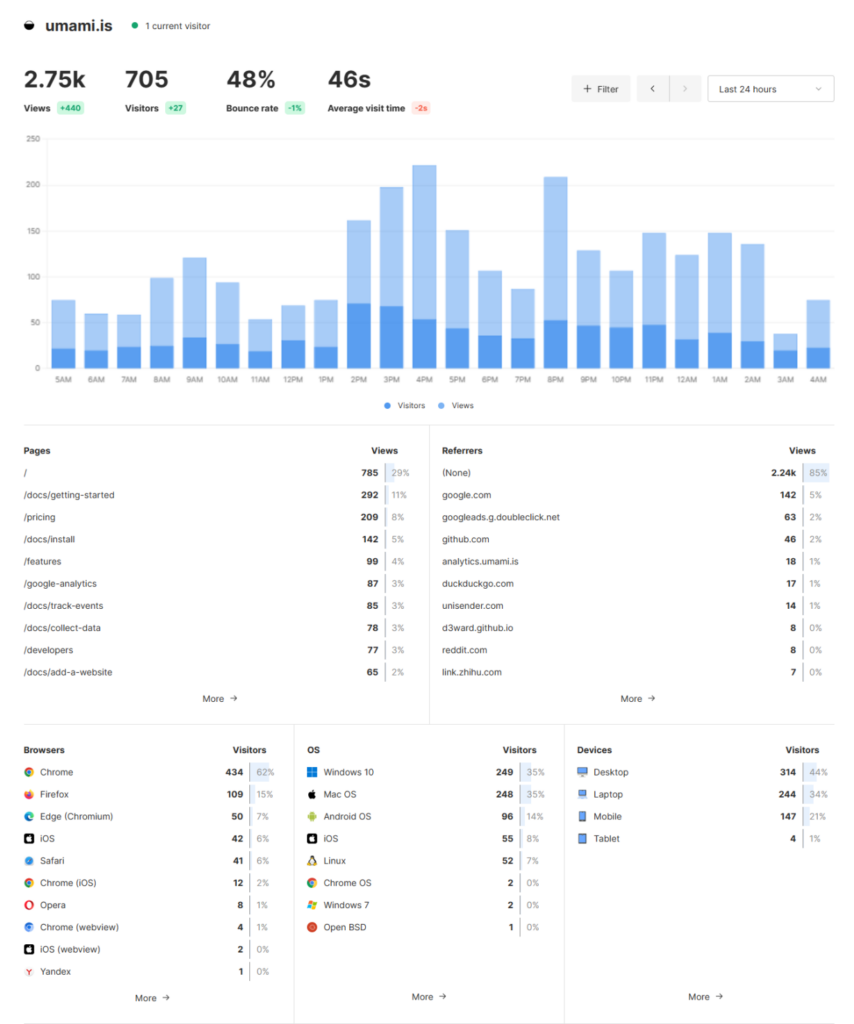
Việc chuyển sang Umami Analytics mang đến giải pháp tinh gọn, minh bạch và an toàn hơn cho người vận hành:
- Bảo vệ quyền riêng tư, miễn nhiễm GDPR/CCPA: Umami thu thập số liệu truy cập hoàn toàn ẩn danh, không lưu trữ thông tin nhận dạng cá nhân (PII), không sử dụng cookie theo dõi chéo giữa các website, nhờ đó loại bỏ triệt để pop-up cookie banner gây cản trở trải nghiệm xem trang.
- Tải trang siêu tốc: File script theo dõi của Umami có kích thước cực kỳ nhẹ (chưa tới 2KB), nhỏ hơn hàng chục lần so với GA4, giúp cải thiện đáng kể điểm Core Web Vitals của trang web.
- Giao diện báo cáo tinh gọn: Thay vì ma trận menu đa cấp của GA4, Umami tổng hợp số liệu cốt lõi (Visitors, Pageviews, Bounce Rate, nguồn traffic, thiết bị, quốc gia) trực quan trên một bảng điều khiển duy nhất.
- Toàn quyền kiểm soát dữ liệu: Khi triển khai trực tiếp trên hệ thống VPS Linux cá nhân, cơ sở dữ liệu hoàn toàn do bạn kiểm soát mà không lo bên thứ ba khai thác thông tin cho mục đích quảng cáo thương mại.
Yêu cầu hệ thống và chuẩn bị máy chủ ảo VPS khi cài Umami
Nhờ khả năng tối ưu hóa tài nguyên xuất sắc của Node.js và PostgreSQL, Umami đòi hỏi mức cấu hình phần cứng rất khiêm tốn. Đối với hầu hết website có quy mô hàng trăm nghìn lượt truy cập hàng tháng, một máy chủ ảo với 1 vCPU và 1GB RAM là đã có thể hoạt động trơn tru.
- Hệ điều hành khuyến nghị: Phổ biến và dễ quản lý nhất là phân phối hệ điều hành máy chủ Ubuntu (phiên bản 20.04 LTS hoặc 22.04 LTS).
- Tên miền phụ (Subdomain): Chuẩn bị một tên miền riêng (ví dụ:
analytics.yourdomain.com) và tiến hành tạo subdomain và trỏ bản ghi A về địa chỉ IP public của VPS. - Quyền truy cập: Đăng nhập VPS với người dùng có đặc quyền root Linux để tiến hành cài đặt các gói hệ thống.
Hướng dẫn từng bước cài đặt Umami bằng Docker & Docker Compose trên VPS
Việc đóng gói Umami cùng cơ sở dữ liệu PostgreSQL vào container giúp môi trường vận hành luôn độc lập, sạch sẽ và hạn chế tối đa xung đột phần mềm trên VPS.

Bước 1: Cập nhật hệ thống và cài đặt Docker
Kết nối vào VPS thông qua giao thức dòng lệnh SSH, tiến hành đồng bộ kho phần mềm và cài đặt Docker cùng bộ công cụ điều phối container:
sudo apt update && sudo apt upgrade -y
sudo apt install docker.io docker-compose -y
Bước 2: Soạn thảo cấu hình Docker Compose
Khởi tạo một thư mục riêng biệt dành cho ứng dụng Umami và mở file cấu hình bằng trình soạn thảo Nano:
mkdir umami && cd umami
nano docker-compose.yml
Dán nội dung cấu hình chuẩn bên dưới vào tệp tin. Cấu hình này sẽ tự động khởi tạo 2 dịch vụ: cơ sở dữ liệu PostgreSQL 15 và ứng dụng Umami kết nối trực tiếp với nhau:
version: '3'
services:
  db:
    image: postgres:15-alpine
    environment:
      POSTGRES_DB: umami
      POSTGRES_USER: umami_user
      POSTGRES_PASSWORD: YourSecurePasswordHere
    volumes:
      - pgdata:/var/lib/postgresql/data
    restart: always
  umami:
    image: ghcr.io/umami-software/umami:postgresql-latest
    environment:
      DATABASE_URL: postgresql://umami_user:YourSecurePasswordHere@db:5432/umami
      APP_SECRET: ChangeThisToALongRandomString
    ports:
      - "3000:3000"
    depends_on:
      - db
    restart: always
volumes:
  pgdata:
*Lưu ý quan trọng: Thay thế giá trị YourSecurePasswordHere bằng mật khẩu cơ sở dữ liệu đủ mạnh và ChangeThisToALongRandomString bằng một chuỗi ký tự bí mật ngẫu nhiên để đảm bảo an toàn cho token ứng dụng.
Bước 3: Khởi chạy cụm container
Sử dụng cú pháp lệnh sau để tải image và đưa các dịch vụ vào trạng thái chạy ngầm (detached mode):
docker-compose up -dSau khi hoàn tất quá trình tải và khởi động, Umami sẽ lắng nghe các kết nối gửi đến cổng nội bộ 3000 của máy chủ.
Cách thiết lập Reverse Proxy Nginx và chứng chỉ SSL Let’s Encrypt
Để đưa trang phân tích hoạt động trên Internet an toàn, bạn nên sử dụng máy chủ web Nginx làm Reverse Proxy chuyển tiếp yêu cầu từ cổng 80/443 vào cổng 3000 của Docker container.
Trước hết, cài đặt Nginx và cấu hình một virtual host trỏ về tên miền theo dõi:
sudo apt install nginx -y
sudo nano /etc/nginx/sites-available/umami
Khai báo khối cấu hình proxy đơn giản:
server {
    server_name analytics.yourdomain.com;

    location / {
        proxy_pass http://localhost:3000;
        proxy_set_header Host $host;
        proxy_set_header X-Real-IP $remote_addr;
        proxy_set_header X-Forwarded-For $proxy_add_x_forwarded_for;
        proxy_set_header X-Forwarded-Proto $scheme;
    }
}
Kích hoạt cấu hình và kiểm tra cú pháp trước khi nạp lại dịch vụ:
sudo ln -s /etc/nginx/sites-available/umami /etc/nginx/sites-enabled/
sudo nginx -t && sudo systemctl reload nginx
Tiếp theo, để mã hóa đường truyền dữ liệu giữa trình duyệt của khách truy cập và VPS, hãy thực hiện cài đặt theo hướng dẫn cài SSL Let’s Encrypt bằng Certbot nhằm kích hoạt chứng chỉ HTTPS tự động hoàn toàn miễn phí:
sudo apt install certbot python3-certbot-nginx -y
sudo certbot --nginx -d analytics.yourdomain.comChèn mã theo dõi vào website và kiểm tra dữ liệu realtime
Sau khi các container chạy ổn định, hệ thống phân tích của bạn đã sẵn sàng hoạt động. Việc còn lại chỉ là đăng nhập, thêm website cần theo dõi và dán đoạn mã script vào mã nguồn.
Bạn truy cập vào tên miền của mình, đăng nhập bằng tài khoản mặc định (admin / umami) và tiến hành đổi mật khẩu ngay lập tức. Giao diện Umami cho phép bạn tạo mới các mục tiêu theo dõi (Websites) chỉ với vài cú click chuột. Hệ thống sẽ cung cấp cho bạn một đoạn mã script ngắn gọn có dạng như sau:
<script defer src="https://analytics.yourdomain.com/script.js" data-website-id="your-website-id"></script>Hãy copy đoạn mã này và dán vào phần thẻ của website bạn cần theo dõi (có thể là mã nguồn WordPress, Next.js, Nuxt.js hay các trang HTML tĩnh). Ngay lập tức, bạn sẽ thấy các chỉ số truy cập thời gian thực (Realtime) nhảy số trên trang dashboard của Umami.
Toàn bộ thông tin quan trọng đều được Umami gom về một trang dashboard duy nhất, bao gồm:
| Thông số trên dashboard | Ý nghĩa |
|---|---|
| Views | Tổng lượt xem trang trong khoảng thời gian được chọn |
| Visitors | Số khách truy cập website (thống kê ẩn danh) |
| Bounce Rate | Tỷ lệ người dùng rời đi ngay sau khi xem một trang |
| Nguồn truy cập | Trực quan hóa traffic đến từ kênh nào (tìm kiếm, mạng xã hội, truy cập trực tiếp…) |
| Thiết bị | Tỷ lệ người dùng truy cập từ desktop, mobile, tablet |
| Quốc gia | Phân bố vị trí địa lý của người truy cập |
Nếu về sau website của bạn tăng trưởng vượt dự kiến, việc nâng cấp tài nguyên cũng rất đơn giản: chỉ cần chuyển sang gói Cloud VPS mạnh hơn để đảm bảo hiệu năng cho cả Umami và các dịch vụ khác trên máy chủ.
Nâng cao: theo dõi sự kiện tùy biến (Event Tracking)
Không chỉ dừng lại ở việc đếm lượt xem trang (Pageviews), Umami còn cho phép bạn theo dõi các hành vi cụ thể của người dùng. Đây là nhóm tính năng giúp bạn hiểu khách hàng hành động thế nào trên website, chứ không chỉ biết họ đến từ đâu.
Cụ thể, bạn có thể đo lường các tương tác quan trọng như click vào nút mua hàng, tải file tài liệu, hoặc điền form đăng ký. Cách thực hiện rất đơn giản: thêm thuộc tính data-umami-event="Tên-Sự-Kiện" trực tiếp vào các thẻ HTML cần theo dõi. Ví dụ:
<button data-umami-event="Click-Nut-Mua-Hang">Mua ngay</button>Nhờ đó, bạn đo lường tỷ lệ chuyển đổi một cách chính xác ngay trên dashboard quen thuộc của Umami. Nếu muốn tìm hiểu thêm các kỹ thuật vận hành máy chủ và tối ưu website, bạn có thể tham khảo thêm trong thư viện hướng dẫn của Fast Byte.
Quản trị nâng cao: Public Dashboard và phân quyền Multi-Team
Phiên bản Umami v2 cung cấp các tính năng quản trị cộng tác mạnh mẽ, cực kỳ tiện ích cho các cá nhân muốn chia sẻ dữ liệu hoặc agency vận hành nhiều dự án cho khách hàng.
Chia sẻ dashboard công khai (Share URL)
Bạn có thể bật tính năng công khai dữ liệu truy cập mà người xem không cần đăng nhập tài khoản:
- Vào Website settings > General và chuyển nút gạt Share URL sang trạng thái ON.
- Umami sẽ cấp một đường dẫn chia sẻ dạng:
https://analytics.yourdomain.com/share/randomkey/sitename. - Đường link này rất hữu ích để gửi khách hàng theo dõi traffic của chiến dịch, công khai số liệu cho blog cá nhân nhằm tạo dựng niềm tin, hoặc nhúng trực tiếp bằng iframe vào các trang quản lý nội bộ như Notion và Slite.
Cơ chế phân quyền Multi-Team cho Agency
Umami v2 tích hợp sẵn tính năng Teams giúp cô lập dữ liệu theo từng nhóm:
- Truy cập Settings > Teams > Create team để khởi tạo nhóm làm việc mới.
- Mời thành viên qua username (người dùng này cần được đăng ký tài khoản trước trên hệ thống Umami).
- Phân vai trò cụ thể: Owner (quản trị tối cao), Manager (quản lý cài đặt) hoặc Viewer (chỉ xem báo cáo).
- Chuyển các website tương ứng vào từng team để các thành viên chỉ truy cập được dữ liệu trong phạm vi được chỉ định. Mô hình này hoàn hảo cho các agency quản lý nhiều khách hàng độc lập.
Chiến lược sao lưu tự động và khôi phục cơ sở dữ liệu Postgres
Dữ liệu thống kê là tài sản số quan trọng. Để phòng ngừa sự cố phần cứng hoặc lỗi cấu hình, việc thiết lập tác vụ cronjob định kỳ sao lưu Postgres là thao tác bắt buộc.
Thiết lập lịch Cron tự động sao lưu
Mở bảng cấu hình cron bằng lệnh crontab -e và thêm cấu hình chạy vào lúc 3 giờ sáng mỗi ngày, đồng thời tự động dọn dẹp các bản sao lưu cũ quá 14 ngày:
0 3 * * * docker exec umami-db pg_dump -U umami_user umami | gzip > /backup/umami-$(date +\%F).sql.gz
0 4 * * * find /backup -name "umami-*.sql.gz" -mtime +14 -delete
Nếu cần mức độ an toàn cao hơn, bạn có thể cấu hình công cụ rclone để tự động đồng bộ thư mục /backup lên các dịch vụ lưu trữ đám mây tương thích S3.
Quy trình phục hồi dữ liệu khi có sự cố
Khi cần khôi phục lại cơ sở dữ liệu từ file nén đã backup, bạn thực thi cú pháp lệnh sau:
gunzip -c /backup/umami-2026-05-22.sql.gz | docker exec -i umami-db psql -U umami_user umamiNâng cấp phiên bản và tối ưu hiệu năng khi theo dõi nhiều website
Cập nhật thường xuyên giúp hệ thống tiếp nhận các tính năng mới và bản vá bảo mật. Đồng thời, khi số lượng website theo dõi tăng dần, bạn cần nắm rõ điểm nghẽn tài nguyên để có phương án tối ưu thích hợp.
Quy trình nâng cấp Umami lên phiên bản mới
Phiên bản Umami v2 hiện nay rất ổn định và hiếm khi gặp tình trạng breaking change. Tuy nhiên, bạn vẫn nên sao lưu Postgres trước khi thực hiện chuỗi lệnh nâng cấp:
cd ~/umami
docker compose pull
docker compose down
docker compose up -d
docker compose logs -f umami
Hãy luôn đọc kỹ release note trên GitHub để kiểm tra xem bản cập nhật có yêu cầu migration cấu trúc bảng (schema migration) hay không.
Đánh giá hiệu năng và xử lý nghẽn phần cứng
Khi vận hành thực tế trên cấu hình VPS 4GB RAM và 2 vCPU, Umami có khả năng xử lý mượt mà khoảng 50 website với tổng lưu lượng dao động từ 500.000 đến 1.000.000 pageviews/tháng.
Khi vượt ngưỡng này, điểm nghẽn (bottleneck) đầu tiên thường không nằm ở CPU mà xuất hiện tại tốc độ đọc ghi Disk I/O của container Postgres do phải thực thi liên tục các thao tác insert event. Để mở rộng hiệu năng, bạn có thể tách cơ sở dữ liệu PostgreSQL sang một VPS độc lập chuyên biệt nhằm tối ưu hóa khả năng ghi ổ đĩa.
Câu hỏi thường gặp khi tự host Umami Analytics (FAQ)
Khi bạn tự host Umami dưới tên miền phụ của chính mình và đặt tên file script tùy biến qua Reverse Proxy, phần lớn các bộ lọc chặn quảng cáo phổ biến sẽ không xem đây là script của bên thứ ba, nhờ đó dữ liệu phân tích thu về đầy đủ và chính xác hơn so với Google Analytics.
2. Cần cấu hình backup dữ liệu PostgreSQL của Umami như thế nào?
Do toàn bộ dữ liệu nằm trong Docker volume của PostgreSQL, bạn có thể thiết lập lệnh docker exec -t [tên-container-db] pg_dumpall -c -U umami_user > dump.sql và đặt lịch chạy tự động bằng cronjob để định kỳ lưu trữ các bản sao lưu ra không gian lưu trữ ngoài.
3. Tự host Umami có giới hạn số lượng website được theo dõi không?
Hoàn toàn không có bất kỳ giới hạn nào về số lượng website, lượt truy cập hay số người dùng quản trị. Năng lực xử lý hoàn toàn phụ thuộc vào dung lượng RAM, CPU và ổ đĩa của máy chủ VPS bạn đang sử dụng.
Quy trình Tự Host Umami Trên VPS là bước đi chiến lược giúp bạn tối ưu hóa thời gian tải trang, tuân thủ các quy định bảo mật khắt khe và thoát khỏi sự phụ thuộc vào các dịch vụ theo dõi dữ liệu của các hãng công nghệ lớn. Chỉ với vài câu lệnh triển khai Docker đơn giản kết hợp cùng chứng chỉ SSL Let’s Encrypt, bạn đã sở hữu một hạ tầng phân tích độc lập, ổn định và bảo mật toàn diện.
Cần một VPS giá rẻ để bắt đầu?
Chọn cấu hình vừa đủ nhu cầu, ưu tiên chi phí dễ tiếp cận và khả năng quản trị riêng.
Nội dung hướng dẫn trên mang tính chất tham khảo kỹ thuật. Các câu lệnh hệ thống và cấu hình phần mềm có thể thay đổi tùy theo bản phân phối Linux, phiên bản Docker và môi trường mạng thực tế của từng máy chủ. Quản trị viên nên chủ động kiểm tra kỹ lưỡng, sao lưu dữ liệu quan trọng trước khi tiến hành triển khai cho các website đang hoạt động sản xuất.