Cách Chống DDoS Bằng Cloudflare Trong 30 Giây: Under Attack Mode, WAF & Rate Limiting
Nắm vững cách chống ddos bằng cloudflare là kỹ năng sống còn giúp bạn giải cứu website ngay lập tức khi hệ thống bị tấn công từ chối dịch vụ dồn dập, máy chủ chạm ngưỡng 100% CPU và liên tục trả về các mã lỗi 502, 504 Bad Gateway. Trong tình huống khẩn cấp, […]
 Thanh Lam Nguyễn23 phút đọc
Nắm vững cách chống ddos bằng cloudflare là kỹ năng sống còn giúp bạn giải cứu website ngay lập tức khi hệ thống bị tấn công từ chối dịch vụ dồn dập, máy chủ chạm ngưỡng 100% CPU và liên tục trả về các mã lỗi 502, 504 Bad Gateway. Trong tình huống khẩn cấp, mạng lưới Reverse Proxy của Cloudflare hoạt động như một tấm khiên chặn đứng hàng triệu truy vấn rác trước khi chúng kịp chạm tới hạ tầng máy chủ của bạn. Tuy nhiên, để ngăn chặn triệt để mà không làm gián đoạn trải nghiệm khách hàng hay ảnh hưởng đến thứ hạng SEO, bạn cần triển khai cấu hình theo quy trình chuẩn từ tầng CDN cho đến hệ thống máy chủ tại ThueVPSGiaRe.vn.
Tầm Quan Trọng Khi Sử Dụng Cloudflare Để Chống DDoS
Cloudflare hoạt động như một lớp reverse proxy trung gian giữa khách truy cập và máy chủ đích. Thay vì để mọi luồng dữ liệu ồ ạt kết nối trực tiếp vào máy chủ gốc (origin server), hệ thống này tự động phân tích, phát hiện và hấp thụ lưu lượng độc hại ngay từ vùng biên mạng, đem lại nhiều lợi thế nổi trội:
- Bảo vệ tự động và toàn diện theo thời gian thực: Thuật toán của Cloudflare liên tục quét và ngăn chặn các mẫu tấn công từ chối dịch vụ mà không đòi hỏi người quản trị phải can thiệp thủ công liên tục, giữ cho website và ứng dụng trực tuyến luôn trong trạng thái sẵn sàng.
- Hạ tầng Anycast quy mô toàn cầu: Với băng thông mạng lưới khổng lồ trải rộng tại hàng trăm trung tâm dữ liệu khắp thế giới, Cloudflare có thể phân tán và triệt tiêu các đợt tấn công quy mô cực lớn mà không gây nghẽn kết nối cục bộ.
- Giảm tải hiệu quả cho máy chủ gốc: Nhờ cơ chế lưu bộ nhớ đệm (caching) thông minh của mạng phân phối nội dung (CDN), phần lớn các tệp tĩnh như hình ảnh, CSS, JavaScript sẽ được phân phối trực tiếp từ trạm máy chủ biên, giảm tải đáng kể cho CPU và RAM của máy chủ gốc khi lượng truy cập tăng vọt.
- Tối ưu tốc độ tải trang: Khách truy cập từ mọi khu vực địa lý đều được định tuyến đến trung tâm dữ liệu gần nhất, vừa tăng tốc độ phản hồi vừa cải thiện độ trễ mạng.
- Thời gian triển khai nhanh chóng: Quá trình tích hợp Cloudflare chỉ mất vài phút đổi NameServer tên miền, phù hợp với mọi quy mô từ blog cá nhân đến hệ thống doanh nghiệp.
Cơ Chế Cloudflare Chống Tấn Công DDoS Cho Website Và VPS Như Thế Nào?
Bản chất của Cloudflare khi đóng vai trò bảo vệ hệ thống là một mạng lưới máy chủ trung gian Reverse Proxy kết hợp công nghệ định tuyến mạng Anycast toàn cầu. Mọi lưu lượng truy cập từ người dùng internet thay vì đi thẳng tới máy chủ gốc (Origin Server) sẽ buộc phải đi qua các trung tâm dữ liệu biên (Edge Data Centers) của Cloudflare để phân tích, sàng lọc và giải mã trước khi được chuyển tiếp về máy chủ của bạn.
Để triển khai phương án phòng ngự chuẩn xác, quản trị viên cần phân biệt rõ năng lực xử lý của Cloudflare trên từng tầng giao thức theo mô hình OSI:
- Tấn công tầng mạng và truyền vận (Layer 3 & Layer 4): Bao gồm các hình thức ngập lụt băng thông như SYN Flood, UDP Flood hay NTP Amplification. Mạng lưới Anycast với tổng dung lượng băng thông hơn 300 Tbps của Cloudflare sẽ tự động phân tán và hấp thụ hoàn toàn các đợt bắn phá này tại các cụm máy chủ biên gần nguồn tấn công nhất, bảo vệ đường truyền máy chủ không bị nghẽn mạng cục bộ.
- Tấn công tầng ứng dụng (Layer 7): Điển hình là HTTP GET/POST Flood, Slowloris hoặc quét dò lỗ hổng tự động. Kẻ tấn công giả lập hành vi người dùng thật gửi liên tục hàng chục ngàn yêu cầu đến các endpoint tốn tài nguyên xử lý (như trang tìm kiếm, API lọc sản phẩm, trang đăng nhập). Đối với Layer 7, bạn cần chủ động cấu hình Web Application Firewall (WAF) và các quy tắc xác thực hành vi để chặn đứng yêu cầu độc hại.
Việc nắm vững nguyên lý hoạt động giúp bạn không phó mặc hoàn toàn cho hệ thống mặc định. Khi tìm hiểu bản chất của các đợt tấn công DDoS, bạn sẽ thấy rằng Cloudflare chỉ phát huy hiệu quả tối đa khi máy chủ gốc được che giấu kỹ lưỡng và các quy tắc lọc yêu cầu được tinh chỉnh sát với hành vi thực tế của người dùng.
Cách Chống DDoS Bằng Cloudflare Khẩn Cấp Trong 30 Giây Với “Under Attack Mode”
Under Attack Mode là chế độ cứu hộ khẩn cấp của Cloudflare được thiết kế để chặn đứng ngay lập tức các đợt tấn công từ chối dịch vụ Layer 7 dữ dội. Khi kích hoạt, hệ thống sẽ tự động buộc 100% người truy cập phải vượt qua một thử thách JavaScript ngầm hoặc xác thực Turnstile trong vòng vài giây trước khi được cấp quyền chuyển tiếp vào website.
Nếu website của bạn đang rơi vào tình trạng mất kết nối, cơ sở dữ liệu bị khóa hoặc tải trang kéo dài hàng phút do botnet tràn vào, hãy thực hiện khẩn cấp 3 bước sau:
- Đăng nhập trang quản trị: Truy cập vào bảng điều khiển Cloudflare Dashboard và chọn tên miền đang bị tấn công.
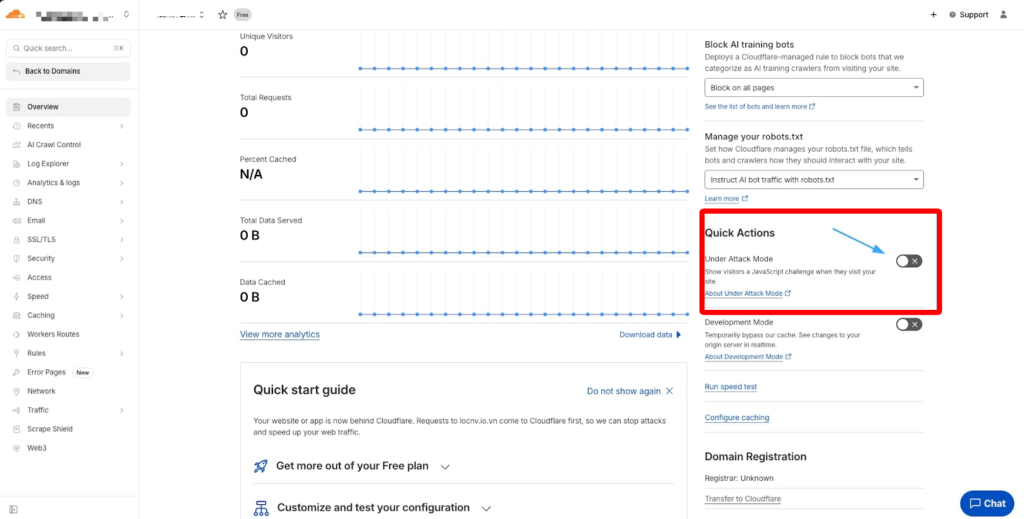
- Tìm mục Quick Actions: Tại giao diện thẻ Overview, nhìn sang cột menu bên phải màn hình, kéo xuống phần Quick Actions.
- Gạt công tắc Under Attack Mode: Nhấp chuyển trạng thái của Under Attack Mode từ Off sang On. Hệ thống sẽ kích hoạt màn hình kiểm tra bảo mật cho toàn bộ tên miền trong vòng chưa đầy 5 giây.
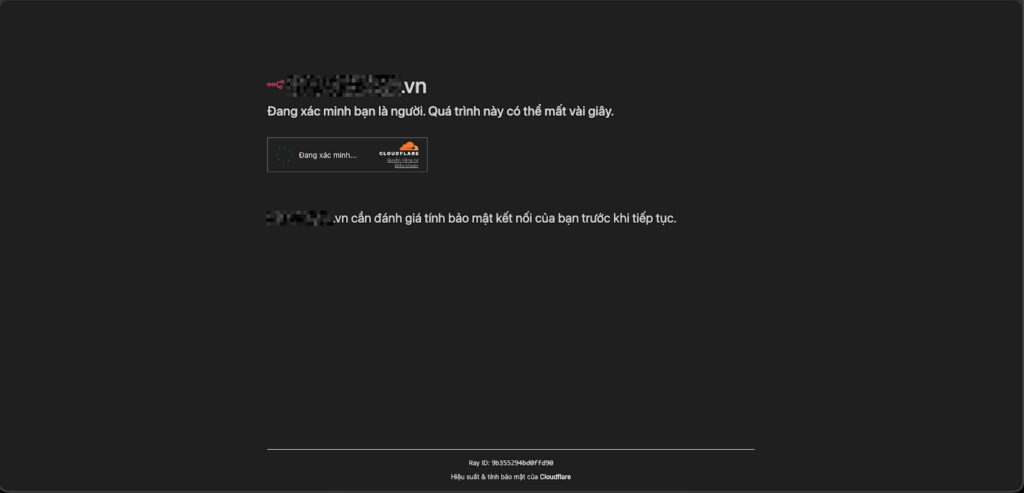
Sau khi kích hoạt, công cụ phân tích của Cloudflare sẽ buộc các mạng botnet đơn giản vốn không hỗ trợ môi trường thực thi JavaScript hoặc cookie đầy đủ phải dừng bước ngay tại máy chủ biên.
Tải CPU trên máy chủ VPS của bạn sẽ hạ nhiệt rõ rệt sau 1 đến 2 phút. Sau khi cuộc tấn công chấm dứt, bạn nên đưa chế độ này về trạng thái bảo vệ thông thường để giữ trải nghiệm mượt mà cho khách hàng.
Hướng Dẫn Chặn Và Lọc IP Qua Tường Lửa WAF Trên Cloudflare
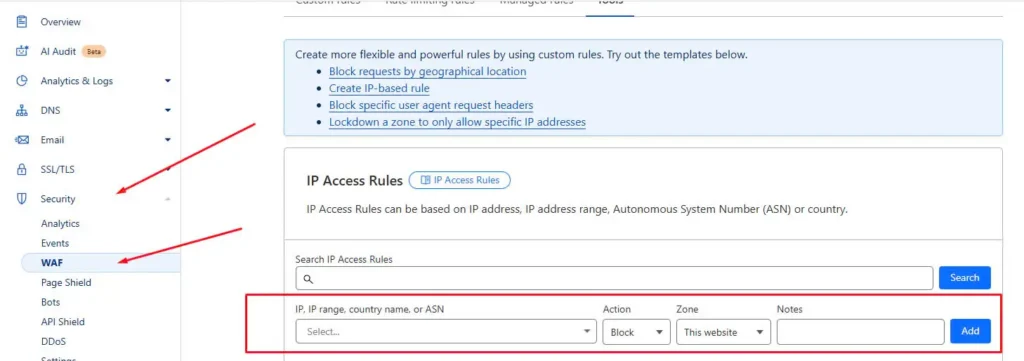
Tính năng IP Access Rules bên trong mục WAF của Cloudflare cho phép bạn áp dụng nhanh các hành động bảo mật đối với từng địa chỉ IP, dải IP (Subnet), mã quốc gia hoặc số hiệu mạng ASN phát tán lưu lượng độc hại.
Quy trình cấu hình bao gồm 2 bước:
Bước 1: Điều hướng tới mục WAF: Trong thanh điều hướng bên trái trang quản trị, nhấp vào danh mục Security (Bảo mật) > chọn mục WAF để mở trung tâm kiểm soát tường lửa ứng dụng web.
Bước 2: Thiết lập luật trong IP Access Rules: Chuyển đến phần IP Access Rules và điền đầy đủ các thông tin:
- Value: Nhập địa chỉ IP đơn lẻ, dải IP (dạng CIDR), tên quốc gia hoặc mã định danh mạng ASN cần kiểm soát.
- Action: Chọn hành động xử lý như Block (chặn đứng hoàn toàn) hoặc Challenge (bắt buộc xác thực).
- Zone: Chọn tên miền cụ thể mà bạn muốn áp dụng quy tắc.
- Notes: Nhập ghi chú ngắn gọn về lý do chặn (ví dụ: “DDoS botnet IP 2026”) để thuận tiện theo dõi và dọn dẹp sau này.
Nhấn nút Add để quy tắc bắt đầu có hiệu lực ngay lập tức.
Kinh nghiệm thực chiến: Nhiều quản trị viên thường mắc sai lầm là cứ phát hiện IP lạ liền bấm Block ngay. Trong các cuộc tấn công tinh vi, thủ phạm thường giả mạo IP (IP Spoofing) hoặc huy động mạng botnet chiếm quyền điều khiển từ chính thiết bị của người dùng bình thường. Nếu chặn hoàn toàn, bạn sẽ vô tình chặn luôn cả khách hàng thật. Vì vậy, giải pháp tối ưu là ưu tiên sử dụng lệnh Challenge (Thử thách xác minh): người dùng thật chỉ mất vài giây xác nhận là có thể vào website mua sắm, trong khi các đoạn mã bot tự động sẽ bị giữ chân hoàn toàn bên ngoài.
Hướng Dẫn Cấu Hình Firewall Rules Chuyên Sâu Trên Cloudflare
Tạo các quy tắc tùy chỉnh (Custom Rules) trong WAF cho phép bạn thiết lập những điều kiện lọc phức tạp dựa trên biểu thức logic, giúp ngăn chặn nguồn tấn công có chủ đích mà không làm gián đoạn việc duyệt web của người dùng thông thường.
Ghi chú: Đối với tài khoản Cloudflare gói miễn phí (Free Plan), hệ thống cho phép tạo tối đa 5 quy tắc tùy chỉnh (Custom Rules) đang hoạt động song song.
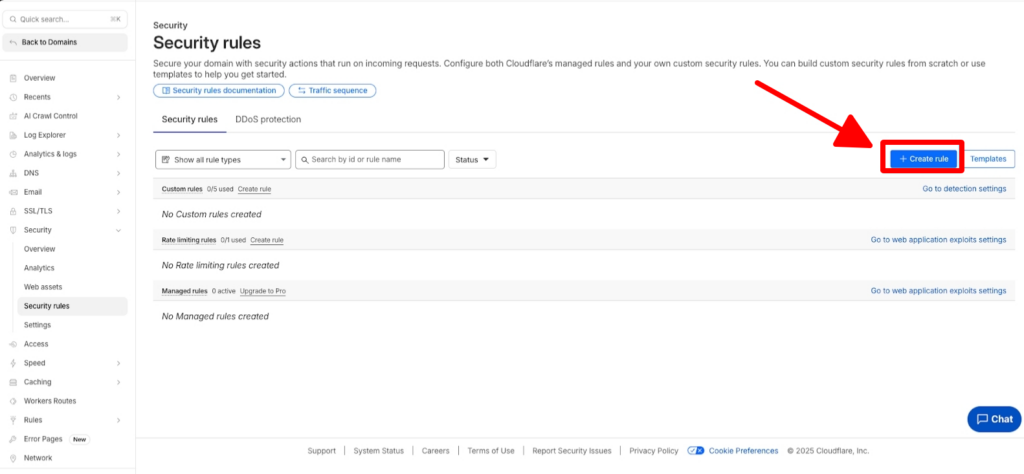
Bước 1: Khởi tạo quy tắc mới: Truy cập vào Security > WAF > chọn thẻ Custom rules. Nhấp vào nút Create rule để mở trình soạn thảo điều kiện.
Bước 2: Thiết lập điều kiện lọc (Expression Builder):
- Tại trường Field: Chọn tham số cần nhận diện, ví dụ chọn
Country(Quốc gia). - Tại trường Operator: Chọn toán tử so sánh, ví dụ
is in(thuộc danh sách). - Tại trường Value: Nhập quốc gia cần áp dụng, ví dụ
Vietnam(nếu muốn tạo điều kiện cho khu vực nội địa) hoặc các quốc gia đang phát tán lượng truy cập rác. Cloudflare sẽ tự động hiển thị chuỗi điều kiện hoàn chỉnh tại khung Expression Preview.
Bước 3: Lựa chọn hành động phản hồi (Then take action…):
- Interactive Challenge: Buộc khách truy cập phải thực hiện giải các bài kiểm tra xác minh tương tác (như chọn ảnh hoặc bấm mã xác nhận).
- Managed Challenge (Khuyến nghị): Đây là cơ chế bảo vệ tối ưu được Cloudflare khuyên dùng. Hệ thống sẽ tự động phân tích độ uy tín của kết nối để áp dụng thử thách nhẹ nhàng nhất (thường là kiểm tra tự động không cần người dùng thao tác), mang lại sự an toàn cao mà vẫn đảm bảo tính tiện lợi.
Sau khi chọn xong, nhấn Deploy để triển khai quy tắc lên toàn bộ máy chủ biên.
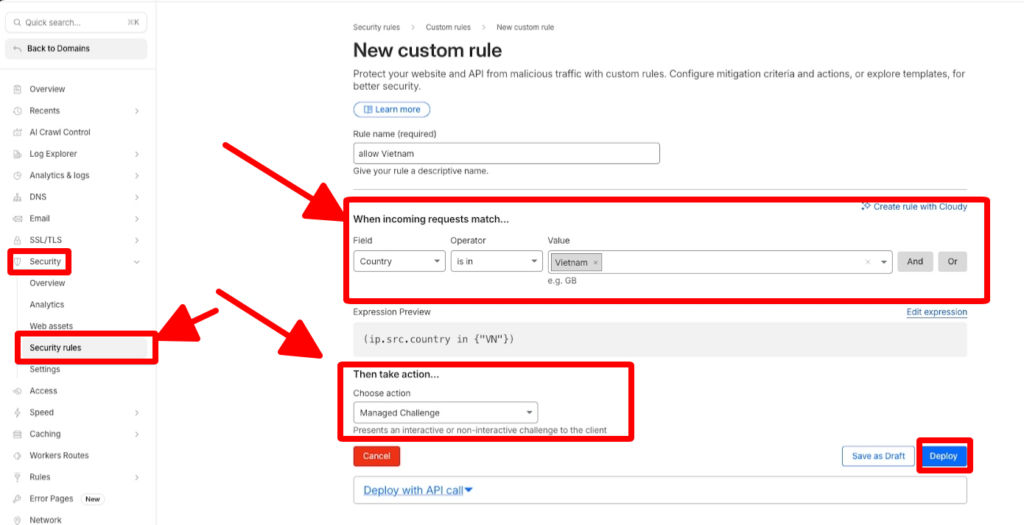
Thiết Lập Cấp Độ Bảo Mật Và Thời Gian Xác Thực Trên Cloudflare
Tùy thuộc vào bối cảnh vận hành, bạn có thể điều chỉnh độ nhạy của tường lửa và khoảng thời gian người dùng được miễn xác thực lại sau khi đã vượt qua thử thách bảo mật thành công.
Bước 1: Điều chỉnh cấp độ bảo mật (Security Level)
Truy cập menu Security > chọn Settings. Tại mục Security Level, bạn có thể tùy chọn 5 nấc kiểm soát độ uy tín IP của khách truy cập:
- Essentially Off: Mức thấp nhất, gần như tắt hoàn toàn các bộ lọc thách thức (chỉ chặn các mối nguy hại nghiêm trọng nhất).
- Low: Chỉ gửi thách thức tới những địa chỉ IP bị đánh giá là có mức đe dọa cao.
- Medium (Mặc định): Thách thức cả những địa chỉ IP có mức đe dọa từ trung bình đến cao.
- High: Gửi thách thức tới toàn bộ các địa chỉ IP từng có hành vi đáng ngờ trong vòng 14 ngày gần nhất.
- I’m Under Attack!: Mức khẩn cấp cao nhất, bắt buộc mọi lượt truy cập đều phải trải qua kiểm tra JavaScript.
Bước 2: Kích hoạt tệp tin security.txt
Cũng tại giao diện Settings, Cloudflare cung cấp tính năng Enable Security.txt. Khi bật tính năng này bằng cách gạt nút công tắc sang bên phải, hệ thống sẽ tạo một tệp tin tiêu chuẩn tại đường dẫn /.well-known/security.txt.
Tệp này chứa thông tin kênh liên hệ chính thức, giúp các chuyên gia an ninh mạng thiện chí có thể báo cáo các lỗ hổng bảo mật họ phát hiện trên website cho bạn trước khi kẻ xấu kịp khai thác.
Bước 3: Cài đặt thời gian miễn xác thực (Challenge Passage)
Mục Challenge Passage quy định khoảng thời gian người dùng được phép tự do chuyển trang và thao tác trên website mà không bị Cloudflare hỏi lại sau khi đã hoàn thành xác thực.
Ví dụ, nếu bạn chọn mốc 5 minutes (5 phút), khách truy cập sẽ duyệt web bình thường suốt 5 phút kế tiếp. Tùy thuộc vào mức độ nguy cấp của cuộc tấn công, bạn có thể cân nhắc đặt mốc thời gian từ 5 phút, 15 phút đến vài giờ để cân bằng giữa tính an toàn và sự tiện lợi của khách hàng.
Xử Lý Triệt Để Lỗ Hổng Bypass Cloudflare: Vì Sao Đã Bật Proxy Mà VPS Vẫn Sập?
Hiện tượng website đã kích hoạt Cloudflare proxy nhưng máy chủ vẫn bị tê liệt bắt nguồn từ lỗ hổng tấn công trực diện (Direct-to-Origin Attack). Kẻ tấn công tìm ra địa chỉ IP máy chủ gốc (Origin IP) và sử dụng botnet bắn phá trực tiếp vào cổng 80 và 443 của VPS, vượt qua hoàn toàn các lớp bảo vệ của Cloudflare.
Địa chỉ IP gốc thường bị lộ qua các con đường phổ biến sau:
- Lịch sử bản ghi DNS: Trước khi trỏ về Cloudflare, domain đã trỏ trực tiếp về IP VPS. Kẻ tấn công chỉ cần dùng các công cụ lưu trữ lịch sử DNS công khai như SecurityTrails hay ViewDNS để tìm ra IP cũ.
- Các bản ghi con (Subdomain) chưa bật Proxy: Các bản ghi như
mail.domain.com,direct.domain.com,ftphoặccpanelthường để chế độ DNS Only. Hacker truy vấn các subdomain này để lấy ra IP máy chủ. - Email gửi đi từ website: Khi website gửi mail đăng ký tài khoản hoặc đơn hàng mới trực tiếp từ máy chủ, tiêu đề thư (Email Header) sẽ hiển thị IP gốc của VPS tại trường
Received: from.
Để chấm dứt hoàn toàn tình trạng bị bypass, bạn bắt buộc phải triển khai giải pháp thiết lập tường lửa máy chủ, cấu hình VPS chỉ chấp nhận các kết nối web xuất phát từ dải IP chính thức của Cloudflare.
Phương án 1: Cấu hình khóa IP trực tiếp bằng tường lửa UFW trên Ubuntu/Debian
Nếu bạn đang quản trị VPS Linux, hãy áp dụng quy trình thiết lập tường lửa UFW trên Ubuntu để chặn mọi kết nối vào port 80/443 ngoại trừ danh sách IP của Cloudflare bằng các lệnh sau:
sudo ufw allow 22/tcp# 2. Cho phép các dải IPv4 chính thức từ Cloudflare truy cập port 80, 443
sudo ufw allow proto tcp from 173.245.48.0/20 to any port 80,443
sudo ufw allow proto tcp from 103.21.244.0/22 to any port 80,443
sudo ufw allow proto tcp from 103.22.200.0/22 to any port 80,443
sudo ufw allow proto tcp from 103.31.4.0/22 to any port 80,443
sudo ufw allow proto tcp from 141.101.64.0/18 to any port 80,443
sudo ufw allow proto tcp from 108.162.192.0/18 to any port 80,443
sudo ufw allow proto tcp from 190.93.240.0/20 to any port 80,443
sudo ufw allow proto tcp from 188.114.96.0/20 to any port 80,443
sudo ufw allow proto tcp from 197.234.240.0/22 to any port 80,443
sudo ufw allow proto tcp from 198.41.128.0/17 to any port 80,443
sudo ufw allow proto tcp from 162.158.0.0/15 to any port 80,443
sudo ufw allow proto tcp from 104.16.0.0/13 to any port 80,443
sudo ufw allow proto tcp from 104.24.0.0/14 to any port 80,443
sudo ufw allow proto tcp from 172.64.0.0/13 to any port 80,443
sudo ufw allow proto tcp from 131.0.72.0/22 to any port 80,443# 3. Kích hoạt UFW và áp dụng chính sách chặn mặc định
sudo ufw default deny incoming
sudo ufw default allow outgoing
sudo ufw enable
Phương án 2: Chặn kết nối trực diện bằng CSF Firewall
Đối với máy chủ sử dụng giao diện quản trị cPanel, DirectAdmin hoặc aaPanel, việc cấu hình CSF Firewall chống DDoS là giải pháp cực kỳ thuận tiện. Bạn chỉ cần đưa toàn bộ dải IP của Cloudflare vào file cho phép truy cập /etc/csf/csf.allow, đồng thời đóng mở các cổng dịch vụ trong file csf.conf.
Trong trường hợp IP cũ của bạn đã bị lưu trữ công khai trên các nền tảng quét dữ liệu và cuộc tấn công vào cổng mạng vẫn gây nghẽn băng thông VPS, giải pháp triệt để nhất lúc này là áp dụng giải pháp đổi IP máy chủ sạch.
Sau khi được cấp một địa chỉ IP mới hoàn toàn, bạn cập nhật ngay bản ghi DNS trên Cloudflare và kích hoạt tường lửa trước khi công khai hoạt động, đảm bảo kẻ tấn công không thể tìm ra đích ngắm.
Những Điều Cần Lưu Ý Cốt Lõi Khi Chống DDoS Bằng Cloudflare
Bảo vệ an ninh website luôn phải cân bằng với khả năng tiếp cận của khách hàng và thuật toán thu thập dữ liệu của công cụ tìm kiếm. Khi triển khai các biện pháp kỹ thuật, bạn cần đặc biệt chú ý các yếu tố sau:
Bắt buộc phải ẩn địa chỉ IP gốc của máy chủ:
Cloudflare hoàn toàn mất tác dụng nếu kẻ tấn công gửi lưu lượng bắn phá trực tiếp vào địa chỉ IP thật của máy chủ thay vì đi qua tên miền. Bạn phải kiểm tra kỹ toàn bộ bản ghi DNS để chắc chắn đã bật đám mây màu cam (Proxied), xóa các bản ghi phụ làm lộ IP (như mail, direct, cpanel) và cấu hình tường lửa tại máy chủ chỉ cho phép các dải IP của Cloudflare kết nối vào cổng 80/443.
Thường xuyên theo dõi nhật ký (Log Request) và cập nhật Rule:
Kiểm tra định kỳ bảng phân tích tại mục Security > Events để nắm bắt lưu lượng bị chặn đến từ quốc gia hay địa chỉ IP nào. Dựa trên dữ liệu thực tế, bạn có thể bổ sung các quy tắc tường lửa chính xác hơn.
Hiểu rõ ranh giới của gói miễn phí:
Gói Cloudflare Free mang lại giá trị rất lớn nhưng vẫn có những giới hạn nhất định. Các giải pháp bảo vệ chuyên sâu như Super Bot Fight Mode (phân loại bot chi tiết), bộ quy tắc WAF quản lý theo mẫu có sẵn hay tính năng Rate Limiting đa biến chỉ được cung cấp đầy đủ trên các gói dịch vụ trả phí cao hơn.
Không duy trì Under Attack Mode quá 24 giờ:
Màn hình xác thực 5 giây của chế độ này trả về mã trạng thái HTTP 503 tạm thời. Nếu bot thu thập dữ liệu của Google (Googlebot) liên tục gặp mã lỗi 503 hoặc không thể vượt qua bài kiểm tra JavaScript trong thời gian dài, thứ hạng từ khóa của website có nguy cơ bị sụt giảm. Hãy chuyển về Security Level: High và dùng WAF Rule khi tải hệ thống đã ổn định.
Luôn tạo danh sách ngoại lệ cho bot tìm kiếm (Known Bots):
Khi tạo các WAF Custom Rules (như chặn quốc gia hay thách thức xác thực), luôn bổ sung điều kiện loại trừ: and not cf.client.bot. Điều này giúp các dịch vụ như Google, Bing, Facebook scraper thu thập dữ liệu bình thường mà không bị tường lửa chặn lại.
Cấu hình khôi phục IP thực tế (Restore Real Visitor IP):
Mọi truy cập qua Cloudflare khi về đến web server đều mang dải IP của Cloudflare. Nếu web server của bạn không khôi phục lại IP thực thông qua tiêu đề CF-Connecting-IP, các công cụ phân tích truy cập, thống kê đơn hàng và hệ thống phòng vệ nội bộ trên VPS sẽ ghi nhận sai thông tin khách hàng.
Việc kết hợp đồng bộ giữa CDN và các thiết lập chuẩn mực trên hệ thống sẽ tạo nên chiến lược phòng chống DDoS đa tầng hoàn chỉnh, vừa bảo toàn hiệu năng vừa đảm bảo an toàn tuyệt đối cho doanh thu trực tuyến.
Bảng So Sánh Các Chế Độ Bảo Vệ Chống DDoS Trên Cloudflare
Bảng dưới đây tổng hợp các cấp độ và công cụ bảo mật trên Cloudflare giúp bạn lựa chọn đúng phương án theo từng giai đoạn vận hành:
| Chế độ / Tính năng | Mục tiêu bảo vệ | Ảnh hưởng người dùng thật | Thời điểm khuyên dùng |
|---|---|---|---|
| Under Attack Mode | Chặn 100% botnet Layer 7 quy mô lớn | Chờ xác thực 3 – 5 giây ở mọi trang | Khi website đang bị đánh sập khẩn cấp |
| Security Level: High | Thử thách các IP có điểm số đe dọa cao | Chỉ hiện thử thách với IP nghi ngờ | Khi nhận thấy lưu lượng truy cập bất thường |
| Bot Fight Mode | Tự động nhận diện và chặn scraper/bot | Không ảnh hưởng đến trình duyệt chuẩn | Bật thường trực cho mọi loại website |
| WAF Custom Rules | Kiểm soát chính xác theo URL và vị trí địa lý | Hoàn toàn vô hình nếu cấu hình đúng | Thiết lập phòng thủ cố định quanh năm |
| Rate Limiting | Chống brute force và spam request liên tục | Không ảnh hưởng thao tác thông thường | Áp dụng cho trang login, tìm kiếm, giỏ hàng |
Câu Hỏi Thường Gặp Khi Chống DDoS Bằng Cloudflare (FAQ)
Bật Under Attack Mode có làm mất khách hàng và gián đoạn đơn hàng không?
Có thể ảnh hưởng nhẹ đến tỷ lệ chuyển đổi do người mua phải đợi 3 đến 5 giây để kiểm tra trình duyệt trước khi vào website. Tuy nhiên, việc trang web phản hồi chậm còn tốt hơn rất nhiều so với việc hệ thống bị sập hoàn toàn khiến khách hàng không thể giao dịch.
Gói Cloudflare Free có khả năng chống được cuộc tấn công DDoS bao nhiêu Gbps?
Gói miễn phí của Cloudflare không giới hạn dung lượng phòng thủ đối với các đợt tấn công tầng mạng Layer 3 và Layer 4 (SYN/UDP Flood), sẵn sàng hấp thụ các đợt bắn phá hàng trăm Gbps. Với Layer 7, bản Free cung cấp công cụ cơ bản nhưng đủ để dập tắt các đợt càn quét botnet phổ biến.
Tại sao sau khi bật Cloudflare, website lại xuất hiện lỗi 521 Web Server Is Down?
Mã lỗi 521 xảy ra khi Cloudflare kết nối thành công tới IP của bạn nhưng web server trên VPS từ chối phản hồi. Nguyên nhân chủ yếu do dịch vụ Nginx/Apache trên VPS bị treo, chưa được khởi động, hoặc tường lửa trên máy chủ đã chặn nhầm dải IP của Cloudflare.
Làm thế nào để xác định chính xác IP nào đang thực hiện tấn công?
Bạn có thể vào mục Security > Events trên Cloudflare để xem nhật ký các truy vấn bị chặn kèm IP, quốc gia và User-Agent. Ngoài ra, bạn cần kiểm tra file Access Log của web server trên VPS sau khi đã bật phục hồi IP gốc để lọc ra các IP có tần suất request đột biến.
Có nên bật chế độ Under Attack Mode liên tục 24/7 để phòng ngừa không?
Tuyệt đối không nên. Bật liên tục sẽ làm tăng tỷ lệ thoát trang (bounce rate), gây khó chịu cho khách hàng quay lại và cản trở việc thu thập dữ liệu tự động của các đối tác tích hợp API. Hãy sử dụng các quy tắc WAF Custom Rules để bảo vệ chủ động thay vì lạm dụng Under Attack.
Tổng Kết Và Định Hướng Bảo Vệ Hạ Tầng Bền Vững
Áp dụng chuẩn xác cách chống ddos bằng cloudflare là giải pháp tiết kiệm và hiệu quả hàng đầu để duy trì hoạt động liên tục cho website. Hãy luôn tuân thủ 3 nguyên tắc cốt lõi: kích hoạt Under Attack Mode ngay khi có sự cố, dựng tường lửa WAF và Rate Limiting để bảo vệ lâu dài, đồng thời khóa chặt port trên máy chủ VPS để ngăn chặn tuyệt đối nguy cơ tấn công bypass IP gốc.
Bên cạnh các giải pháp phòng vệ mạng, một hạ tầng máy chủ nội tại khỏe mạnh là điều kiện tiên quyết. Bạn nên tham khảo thêm danh mục checklist bảo mật Cloud Server để rà soát toàn diện hệ thống từ cấu hình SSH, database cho đến các chính sách phân quyền truy cập.
Cần Hạ Tầng VPS Khỏe Để Vận Hành Website An Tâm?
Khám phá các gói máy chủ ảo tại Fast Byte với vi xử lý Intel Gold đời mới, lưu trữ NVMe siêu tốc, hỗ trợ port 100 Mbps và toàn quyền quản trị.
Khuyến cáo kỹ thuật: Nội dung bài viết mang tính tham khảo chuyên môn và hướng dẫn nghiệp vụ thực tế. Các tham số cấu hình quy tắc tường lửa (Firewall Rules), Rate Limiting và lệnh mở cổng trên hệ điều hành cần được đối soát cẩn trọng với môi trường ứng dụng thực tế của bạn trước khi đưa vào sản xuất (production) nhằm tránh rủi ro gián đoạn truy cập của người dùng hoặc các dịch vụ tích hợp bên thứ ba.