




Khi mới làm quen với việc quản trị máy chủ ảo, việc lựa chọn một công cụ điều khiển từ xa trực quan, ổn định và bảo mật cao là yếu tố quan trọng hàng đầu. Bài viết này sẽ mang đến một hướng dẫn sử dụng termius chi tiết từ A-Z, giúp bạn dễ dàng làm chủ một trong những phần mềm quản lý kết nối SSH hiện đại nhất hiện nay. Thay vì phải làm việc với giao diện đơn điệu của PuTTY truyền thống, việc kết hợp công cụ này cùng các giải pháp máy chủ ảo chất lượng cao tại ThueVPSGiaRe.vn sẽ giúp tối ưu hóa hiệu suất quản lý hệ thống của bạn lên rất nhiều.
NỘI DUNG BÀI VIẾT
- 1. Termius là gì? Tại sao nên chọn Termius thay vì PuTTY?
- 2. Hướng dẫn tải và cài đặt Termius trên các hệ điều hành
- 3. Hướng dẫn sử dụng Termius kết nối SSH vào VPS chi tiết
- 4. Cách quản lý file bằng SFTP trực quan ngay trên Termius
- 5. Các tính năng nâng cao hữu ích trong quản trị hệ thống
- 6. Nguyên tắc bảo mật cốt lõi khi sử dụng Termius
- 7. Câu hỏi thường gặp (FAQ)
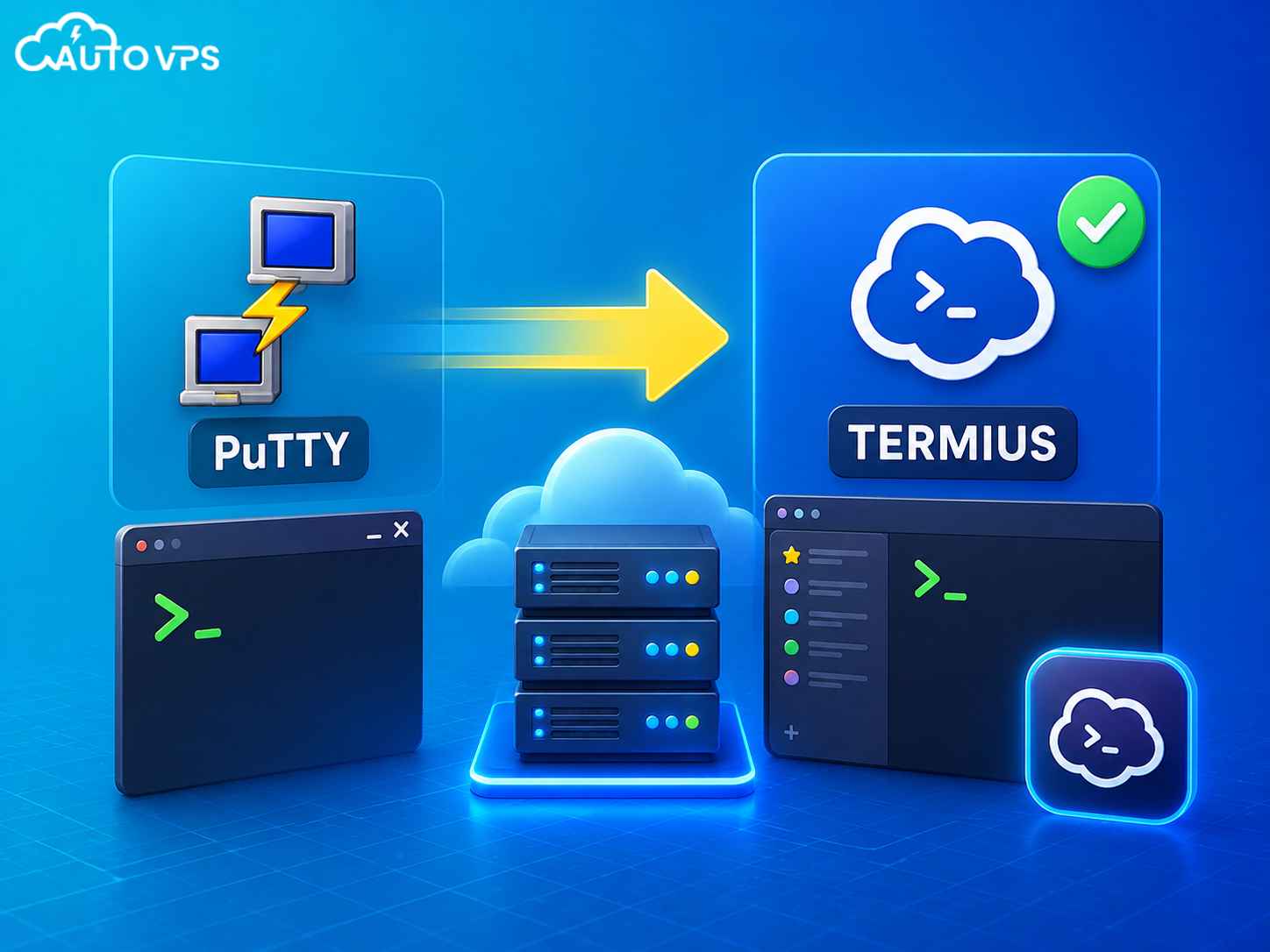
1. Termius là gì? Tại sao nên chọn Termius thay vì PuTTY?
Termius không đơn thuần là một trình khách SSH (SSH Client) thông thường, mà đây là một hệ sinh thái quản lý kết nối từ xa đa giao thức, hỗ trợ đồng thời SSH, SFTP, Telnet và Mosh. Công cụ này được thiết kế với giao diện hiện đại, tối giản và thông minh, hướng tới trải nghiệm liền mạch cho cả lập trình viên, kỹ sư hệ thống lẫn người mới học quản trị.
Hiểu rõ bản chất của giao thức ssh là gì sẽ giúp bạn nhận thức được tầm quan trọng của một phần mềm điều khiển từ xa tốt. So với các công cụ lâu đời như PuTTY, Termius mang lại những cải tiến vượt trội sau:
- Tính năng đồng bộ đa nền tảng: Bạn chỉ cần thiết lập cấu hình VPS một lần duy nhất trên máy tính cá nhân. Hệ thống đám mây được mã hóa đầu cuối của Termius sẽ tự động đồng bộ hóa thông tin sang điện thoại (iOS, Android) hoặc các thiết bị di động khác.
- Quản lý tab và phân chia màn hình (Split Screen): Cho phép mở song song nhiều tab kết nối đến các máy chủ khác nhau, hoặc chia màn hình làm việc trong cùng một cửa sổ giúp dễ dàng theo dõi nhật ký hoạt động (log).
- Giao diện trực quan, cá nhân hóa: Hỗ trợ thiết lập đa dạng các tông màu nền (Themes) dễ nhìn, phông chữ linh hoạt và khả năng điều chỉnh kích thước văn bản nhanh chóng giúp giảm mỏi mắt khi làm việc ban đêm.
- Tích hợp sẵn SFTP: Không cần phải cài đặt thêm các công cụ truyền file độc lập như FileZilla hay WinSCP, bạn có thể thực hiện truyền tải dữ liệu trực tiếp bằng thao tác kéo thả ngay trong ứng dụng Termius.
Tịa sao nên chọn Termius thay vì PuTTY để đăng nhập vps
2. Hướng dẫn tải và cài đặt Termius trên các hệ điều hành
Một trong những ưu điểm giúp Termius được đánh giá cao là khả năng tương thích mạnh mẽ trên mọi hệ điều hành máy tính và di động thông dụng hiện nay. Quá trình chuẩn bị cài đặt là bước nền tảng đầu tiên trong cẩm nang hướng dẫn cách sử dụng vps để quản trị hệ thống từ xa một cách linh hoạt.
Hãy thực hiện tải phần mềm trực tiếp từ các nguồn chính thống tương ứng với thiết bị bạn đang sử dụng:
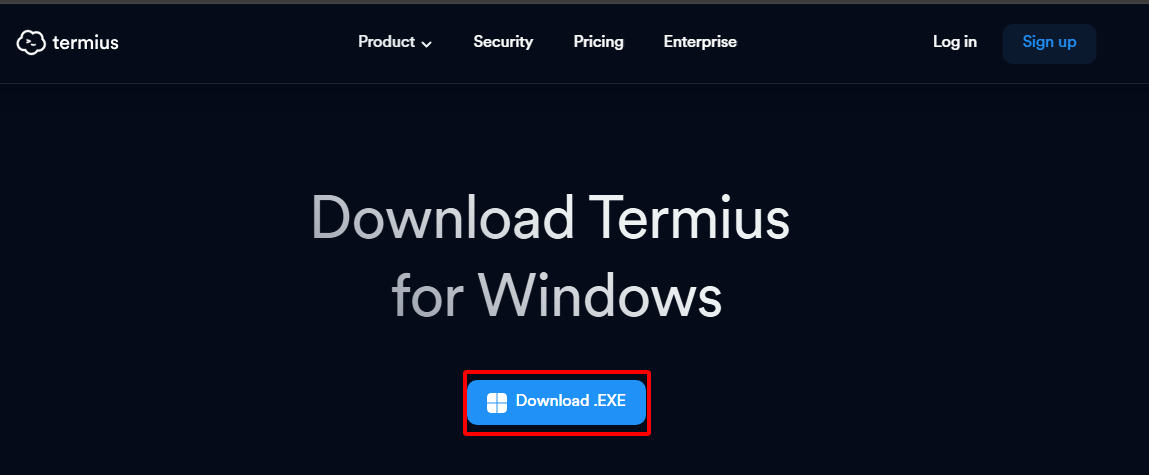
- Hệ điều hành Windows: Truy cập trang chủ Termius tại đây, tải về tệp tin cài đặt định dạng
.exe. Nhấp đúp chuột vào file vừa tải, hệ thống sẽ tự động cài đặt và tạo biểu tượng ứng dụng ngoài màn hình Desktop mà không yêu cầu cấu hình phức tạp. - Hệ điều hành macOS: Tải xuống tệp tin định dạng
.dmgtừ trang chủ hoặc cài đặt trực tiếp thông qua kho ứng dụng App Store của Apple để đảm bảo tính ổn định và tự động cập nhật phiên bản mới. - Hệ điều hành Linux: Bạn có thể cài đặt dễ dàng thông qua hệ thống quản lý gói Snap bằng câu lệnh:
sudo snap install termius-app
- Thiết bị di động (iOS/Android): Tìm kiếm từ khóa “Termius” trực tiếp trên App Store hoặc Google Play Store để tiến hành cài đặt ứng dụng gốc (Native App) lên điện thoại hoặc máy tính bảng của bạn.
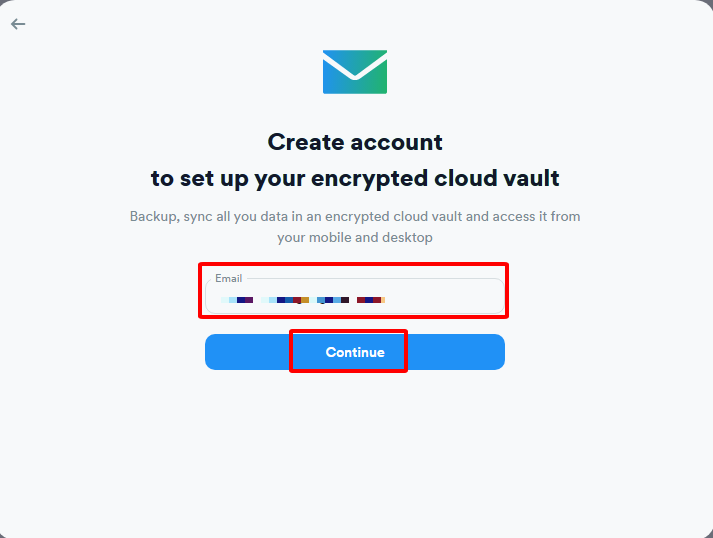
Khuyến nghị ban đầu: Sau khi mở ứng dụng lần đầu tiên, phần mềm sẽ yêu cầu bạn đăng ký một tài khoản miễn phí để khởi tạo. Bạn nên đăng ký tài khoản này để kích hoạt các tính năng cơ bản, hoặc có thể nhấp chọn mục “Continue without account” ở góc dưới nếu chỉ muốn lưu cấu hình cục bộ trực tiếp trên thiết bị hiện hành.
Hướng dẫn tải và cài đặt Termius trên Windows
Đăng ký tài khoản Termius
3. Hướng dẫn sử dụng Termius kết nối SSH vào VPS chi tiết
Nội dung cốt lõi dưới đây là hướng dẫn sử dụng termius để khởi tạo một kết nối mới và lưu trữ thông tin đăng nhập máy chủ ảo một cách bài bản, an toàn.
Trước khi bắt đầu, hãy chuẩn bị đầy đủ các thông tin kỹ thuật được nhà cung cấp dịch vụ bàn giao (thông thường qua Email hoặc trên trang Dashboard quản trị dịch vụ), bao gồm: Địa chỉ IP của VPS, Cổng kết nối (mặc định là 22), Tên đăng nhập (Username) và Mật khẩu (Password) hoặc tệp tin mã khóa xác thực (SSH Private Key).
Các bước cấu hình kết nối mới (Add New Host)
Sau khi đã hoàn thành đăng ký termius, hãy khởi động ứng dụng Termius trên thiết bị. Tại giao diện menu bên trái, nhấp chọn mục Hosts.
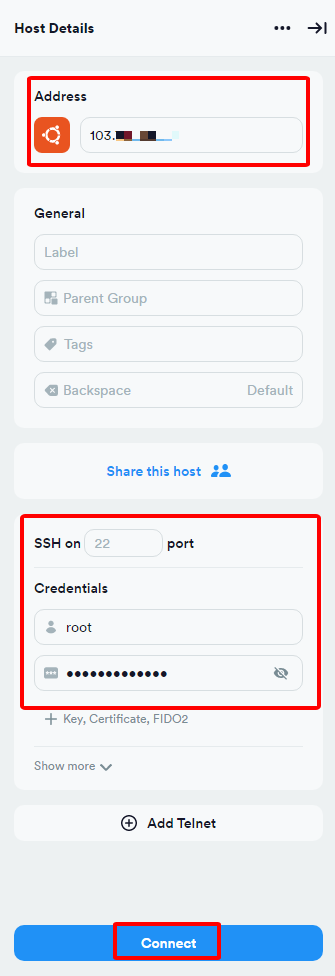
Nhấp chuột vào nút + NEW HOST (hoặc biểu tượng dấu cộng lớn ở góc màn hình) để mở bảng điền thông tin cấu hình máy chủ mới.
Điền đầy đủ và chính xác các trường thông tin kỹ thuật sau:
- Label: Đặt một tên gợi nhớ bất kỳ để bạn dễ phân biệt (Ví dụ:
Web Server Fast Byte). - Address: Nhập chính xác địa chỉ IP công cộng (Public IP) của VPS của bạn.
- Port: Cổng kết nối SSH mặc định là
22. Nếu bạn đã đổi cổng SSH để tăng tính bảo mật, hãy nhập đúng cổng mới vào đây.
Tìm tiếp xuống mục SSH bên dưới và kích hoạt tính năng này lên (gạt nút sang trạng thái On). Điền tiếp thông tin tài khoản:
- Username: Nhập tên tài khoản được cấp. Thông thường đối với các hệ điều hành Linux sạch, tài khoản có đặc quyền tối cao là
root. Bạn nên tìm hiểu kỹ xem quyền root là gì để có những thao tác can thiệp hệ thống cẩn trọng, tránh các lỗi tự phát sinh. - Password: Nhập hoặc dán mật khẩu tương ứng của tài khoản.
- Keys (Tùy chọn nâng cao): Nếu VPS của bạn sử dụng phương thức xác thực bằng SSH Key thay vì mật khẩu, hãy nhấp chọn mục Keys -> nhấn + Keys để thực hiện dán nội dung tệp tin Private Key hoặc import từ tệp tin lưu trên máy tính của bạn.
Sau khi điền hoàn tất, nhấn nút Connect để lưu lại cấu hình Host này vào cơ sở dữ liệu của ứng dụng.
Các bước cấu hình kết nối VPS mới
Tiến hành kết nối và xác thực lần đầu
Để khởi chạy phiên kết nối termius ssh, bạn chỉ cần nhấp đúp chuột vào biểu tượng Host vừa được lưu trong danh sách.
Trong lần kết nối đầu tiên đến một máy chủ mới, màn hình Termius sẽ hiển thị một bảng thông báo cảnh báo bảo mật về vân tay của mã khóa máy chủ (SSH Fingerprint) có dạng: “Unknown Host Key”. Đây là cơ chế bảo mật tiêu chuẩn của giao thức SSH nhằm tránh các cuộc tấn công giả mạo chuyển hướng mạng (Man-in-the-Middle). Bạn chỉ cần nhấp chọn Add and Continue (hoặc Continue) để xác nhận tin cậy và lưu khóa này vào hệ thống.
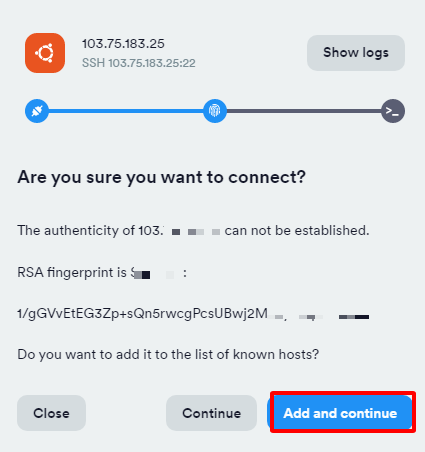
Nhấp chọn Add and Continue
Giao diện dòng lệnh (Terminal) màu tối quen thuộc của hệ điều hành Linux sẽ lập tức xuất hiện. Giờ đây bạn đã thực hiện login ssh bằng termius thành công và có thể bắt đầu gõ các lệnh để kiểm tra thông số hệ thống, cài đặt dịch vụ hoặc triển khai các dòng lệnh theo ý muốn của mình.
4. Cách quản lý file bằng SFTP trực quan ngay trên Termius
Bên cạnh thế mạnh về việc thực thi các câu lệnh từ xa, điểm khiến Termius vượt trội hơn các phần mềm SSH Client cổ điển chính là việc tích hợp sẵn một trình quản lý tệp tin trực quan sử dụng giao thức bảo mật SFTP (Secure File Transfer Protocol).
Tính năng này giúp loại bỏ hoàn toàn sự cồng kềnh khi phải mở song song một ứng dụng truyền file độc lập khác bên ngoài. Thao tác quản lý tệp tin được thực hiện vô cùng đơn giản:
- Kích hoạt giao diện SFTP: Tại menu điều hướng bên trái của ứng dụng Termius, bạn tìm và nhấp chọn mục SFTP.
- Giao diện bảng đôi tiện lợi: Màn hình sẽ chia làm hai cột làm việc song song độc lập. Cột bên trái hiển thị toàn bộ cấu trúc thư mục và tệp tin trên máy tính cá nhân của bạn (Local Storage). Cột bên phải cho phép bạn lựa chọn máy chủ ảo từ danh sách Host đã lưu để kết nối.
- Kéo thả truyền tải tệp tin dễ dàng: Bạn chỉ cần duyệt tìm đến thư mục chứa mã nguồn hoặc tệp tin trên máy tính ở cột bên trái, duyệt đến thư mục lưu trữ mong muốn trên VPS ở cột bên phải, sau đó thực hiện thao tác bôi đen và kéo thả tệp tin từ bên này sang bên kia để tiến hành upload hoặc download dữ liệu một cách trực quan.
- Thực hiện các lệnh cơ bản: Trình quản lý này cũng cho phép bạn nhấp chuột phải vào bất kỳ tệp tin nào để thực hiện các thao tác nhanh như đổi tên (Rename), xóa (Delete), tạo mới thư mục hoặc phân quyền truy cập file (Chmod permissions) mà không cần phải sử dụng các câu lệnh Linux thủ công phức tạp.
5. Các tính năng nâng cao hữu ích trong quản trị hệ thống
Bên cạnh các thao tác cơ bản về kết nối và truyền nhận file, việc khai thác sâu các tính năng nâng cao khi học cách dùng termius sẽ giúp các quản trị viên chuyên nghiệp hóa quy trình làm việc và tiết kiệm được rất nhiều thời gian xử lý sự cố hàng ngày.
Snippets – Tự động hóa các câu lệnh lặp đi lặp lại
Trong công việc vận hành máy chủ hàng ngày, chắc chắn bạn sẽ phải thường xuyên gõ lại các chuỗi lệnh dài dằng dặc giống nhau (ví dụ lệnh cập nhật hệ thống apt update && apt upgrade -y hoặc lệnh kiểm tra tài nguyên hệ thống). Tính năng Snippets trên Termius cho phép bạn soạn thảo sẵn các đoạn kịch bản lệnh này và gán cho chúng một cái tên gợi nhớ. Khi cần sử dụng, bạn chỉ cần một cú click chuột chọn đoạn Snippet tương ứng, Termius sẽ tự động điền và thực thi câu lệnh trên cửa sổ Terminal của máy chủ một cách an toàn và chính xác.
Host Grouping – Gom nhóm quản lý thông minh
Nếu bạn đang vận hành hàng chục hoặc hàng trăm máy chủ ảo khác nhau cho nhiều dự án, việc để tất cả dồn vào một danh sách phẳng sẽ cực kỳ khó quản lý. Tính năng tạo nhóm (Group) trên Termius cho phép bạn phân loại các VPS theo từng dự án hoặc phân nhóm khách hàng cụ thể.
Đặc biệt, đối với các nhóm làm việc chung chuyên nghiệp sử dụng cấu hình vps cho doanh nghiệp, tính năng này kết hợp với khả năng phân cấp quyền truy cập sẽ giúp các thành viên trong đội ngũ phối hợp quản lý hệ thống hiệu quả hơn.
Port Forwarding (SSH Tunneling) – Đường truyền dữ liệu mã hóa an toàn
Đây là một tính năng cực kỳ quan trọng cho các lập trình viên hoặc chuyên viên cơ sở dữ liệu. SSH Tunneling cho phép bạn chuyển tiếp lưu lượng mạng từ một cổng nội bộ (Local Port) trên máy tính cá nhân của mình đi xuyên qua kết nối SSH đã được mã hóa an toàn của VPS để kết nối đến các dịch vụ chạy ngầm bên trong máy chủ (ví dụ như cơ sở dữ liệu MySQL chạy trên cổng 3306 hay PostgreSQL trên cổng 5432) mà không cần phải mở công khai các cổng dịch vụ này ra môi trường Internet rộng lớn.
6. Nguyên tắc bảo mật cốt lõi khi sử dụng Termius
Bảo mật luôn là yếu tố sống còn khi quản trị bất kỳ hệ thống CNTT nào. Mặc dù Termius tích hợp sẵn các tiêu chuẩn mã hóa dữ liệu hàng đầu, sự lơ là trong thói quen sử dụng của người quản trị vẫn có thể tạo ra các kẽ hở cho đối tượng xấu khai thác.
Khi thực hiện kết nối máy chủ qua phần mềm termius, hãy luôn ghi nhớ áp dụng nghiêm ngặt các nguyên tắc bảo mật sau:
- Kích hoạt tính năng bảo mật 2 lớp (2FA): Nếu bạn sử dụng tài khoản đám mây của Termius để đồng bộ hóa thông tin các Host trên nhiều thiết bị, bắt buộc phải kích hoạt bảo mật hai yếu tố (Two-Factor Authentication) cho tài khoản này. Việc này đảm bảo rằng ngay cả khi bị lộ mật khẩu tài khoản Termius, kẻ xấu vẫn không thể truy cập để lấy cắp thông tin đăng nhập VPS của bạn.
- Ưu tiên sử dụng SSH Key: Chuyển dần thói quen đăng nhập bằng mật khẩu ký tự thông thường sang phương thức xác thực bằng cặp mã khóa công khai/riêng tư (SSH Public/Private Key). Đây là phương thức bảo mật cực kỳ an toàn giúp loại bỏ hoàn toàn nguy cơ bị dò quét mật khẩu tự động (brute-force).
- Sử dụng tính năng Master Password: Thiết lập một mật khẩu quản trị chung (Master Password) trực tiếp bên trong ứng dụng Termius trên thiết bị của bạn. Yêu cầu nhập mật khẩu này mỗi khi khởi động ứng dụng để tránh việc người lạ trực tiếp tiếp xúc với máy tính của bạn và tự ý kết nối vào hệ thống máy chủ ảo.
- Đổi cổng SSH mặc định trên VPS: Đừng bao giờ giữ nguyên cổng kết nối SSH mặc định là 22 trên máy chủ của bạn. Hãy đổi sang một cổng ngẫu nhiên có độ bảo mật cao hơn để giảm thiểu tối đa các đợt rà quét tự động từ bên ngoài.
Việc tuân thủ chặt chẽ các chỉ dẫn an toàn này là mảnh ghép thiết thực bổ sung vào cẩm nang xây dựng cách bảo mật vps của bạn. Bên cạnh đó, nếu dự án của bạn phát triển quy mô lớn hoặc bận rộn không có nhiều thời gian quản lý hạ tầng sâu, việc lựa chọn sử dụng các gói dịch vụ quản trị vps từ các nhà cung cấp uy tín sẽ giúp giảm tải áp lực kỹ thuật đáng kể cho đội ngũ vận hành của bạn.
7. Câu hỏi thường gặp (FAQ)
Câu hỏi 1: Termius có hoàn toàn miễn phí không?
Termius hoạt động theo mô hình Freemium (Miễn phí kết hợp trả phí). Phiên bản miễn phí (Starter) cung cấp đầy đủ các tính năng kết nối SSH cơ bản không giới hạn số lượng Host, hỗ trợ Port Forwarding. Các tính năng nâng cao như đồng bộ đám mây đa thiết bị, sử dụng SFTP để truyền tải dữ liệu hoặc quản lý Snippets sẽ yêu cầu người dùng nâng cấp lên gói Pro hoặc Premium.
Câu hỏi 2: Có cách nào để tôi nhập nhanh (Import) danh sách VPS từ các công cụ cũ như PuTTY hay SSH Config vào Termius không?
Có. Termius hỗ trợ tính năng Import cực kỳ tiện lợi trong phần cài đặt của ứng dụng. Bạn có thể dễ dàng tải lên tệp tin SSH Config có sẵn hoặc import trực tiếp dữ liệu Sessions từ các công cụ phổ biến như PuTTY, MobaXterm, SecureCRT để chuyển dịch toàn bộ hệ thống quản lý của mình sang Termius chỉ trong vài giây.
Câu hỏi 3: Việc đồng bộ hóa thông tin máy chủ lên đám mây của Termius có an toàn không?
Độ an toàn thông tin được đảm bảo rất tốt nhờ công nghệ mã hóa đầu cuối (End-to-End Encryption). Mọi thông tin nhạy cảm như thông tin đăng nhập, địa chỉ IP hay SSH Keys đều được mã hóa trực tiếp trên thiết bị của bạn trước khi đồng bộ lên máy chủ đám mây của Termius, đồng nghĩa với việc ngay cả nhà phát triển Termius cũng không thể đọc được nội dung dữ liệu của bạn.
Câu hỏi 4: Tại sao tôi không thể sử dụng tính năng SFTP trên phiên bản điện thoại di động?
Tính năng truyền tải tệp tin SFTP trên ứng dụng di động (iOS/Android) của Termius là tính năng độc quyền nằm trong danh mục các đặc quyền đi kèm của gói trả phí Pro/Premium. Nếu đang sử dụng phiên bản miễn phí, bạn chỉ có thể thao tác sử dụng giao thức SFTP trực quan trên các phiên bản máy tính để bàn (Windows, macOS, Linux).
Câu hỏi 5: Tại sao tôi kết nối vào VPS qua Termius nhưng bị báo lỗi Connection Timeout?
Lỗi này thường xảy ra do 3 nguyên nhân phổ biến: Địa chỉ IP của VPS đang bị tắt hoặc bị cấu hình sai, cổng kết nối SSH (Port) bạn nhập chưa chính xác, hoặc tường lửa cục bộ trên máy tính hay hệ thống bảo mật của nhà cung cấp VPS đang chặn không cho phép kết nối SSH đi qua cổng đó. Hãy thực hiện kiểm tra lại trạng thái hoạt động của máy chủ ảo và cấu hình tường lửa tương ứng.
Lời kết về giải pháp quản trị SSH hiện đại
Áp dụng đúng lộ trình trong cẩm nang hướng dẫn sử dụng termius sẽ giúp bạn nhanh chóng tối giản hóa các công đoạn quản trị máy chủ ảo hàng ngày, gạt bỏ sự khô khan của các dòng lệnh truyền thống để chuyển sang quản lý hệ thống một cách trực quan, mượt mà và bảo mật hơn. Hãy luôn xây dựng cho mình những thói quen bảo mật an toàn tốt và lựa chọn những hạ tầng VPS chất lượng cao để đảm bảo mọi kế hoạch vận hành luôn diễn ra thông suốt.
Khởi tạo VPS chất lượng cùng Fast Byte
Chọn cấu hình vừa đủ nhu cầu, ưu tiên chi phí dễ tiếp cận và khả năng quản trị riêng.
Disclaimer kỹ thuật: Các hướng dẫn sử dụng, thao tác cấu hình mạng và các thiết lập bảo mật trong phạm vi bài viết này được biên soạn dựa trên thông tin kỹ thuật của phần mềm Termius tại thời điểm hiện hành. Các bước thao tác thực tế có thể có sự thay đổi nhẹ tùy thuộc vào phiên bản cập nhật cụ thể của ứng dụng, phiên bản hệ điều hành trên máy chủ ảo của bạn cũng như cơ sở hạ tầng mạng của đơn vị cung cấp dịch vụ. Người đọc nên chủ động thực hiện sao lưu toàn bộ thông tin quan trọng và tiến hành kiểm thử cẩn thận trước khi thực hiện các cấu hình thay đổi trực tiếp trên hệ thống đang hoạt động thực tế (production).