




Hiểu rõ ssh là gì là bước đi bắt buộc của mọi quản trị viên khi tiếp cận thế giới máy chủ ảo chạy Linux. Khác với giao diện đồ họa thông thường, phương thức giao tiếp bằng dòng lệnh được mã hóa này giúp bạn kiểm soát hoàn toàn hệ thống từ xa một cách nhanh chóng và an toàn. Để quản lý máy chủ ảo hiệu quả nhất, hãy cùng ThueVPSGiaRe.vn phân tích chi tiết quy trình thiết lập kết nối từ cơ bản đến nâng cao dưới đây.
NỘI DUNG BÀI VIẾT
- 1. Định nghĩa ssh là gì và giao thức ssh hoạt động như thế nào?
- 2. So sánh Telnet và giao thức SSH trong thực tế
- 3. Lý thuyết thực tế: ssh dùng để làm gì trên máy chủ Linux?
- 4. SSH Key là gì và tại sao an toàn hơn mật khẩu?
- 5. SSH Port 22 là gì và tại sao nên đổi ngay sau khi cài đặt?
- 6. Các lệnh SSH cơ bản cần biết sau khi đã đăng nhập
- 7. Hướng dẫn cách ssh vào vps bằng dòng lệnh trên Windows và macOS
- 8. Cách kết nối ssh từ windows sử dụng công cụ PuTTY từ A-Z
- 9. Các bước đổi ssh port 22 giúp nâng cao bảo mật cho VPS
- 10. Các lỗi kết nối ssh thường gặp và giải pháp tự xử lý nhanh
- 11. Câu hỏi thường gặp về giao thức kết nối ssh
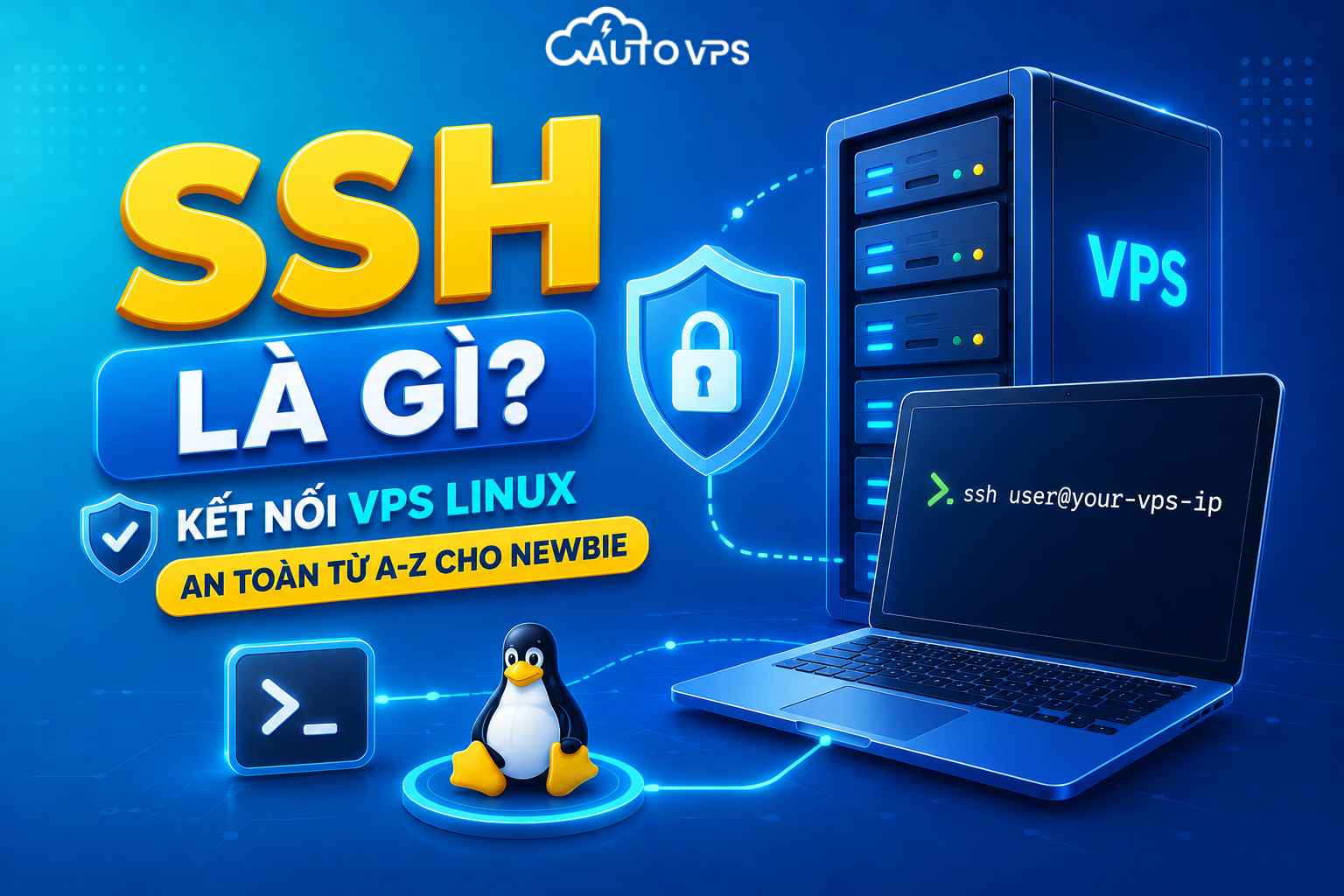
1. Định nghĩa ssh là gì và giao thức ssh hoạt động như thế nào?
Khái niệm ssh là gì viết tắt của cụm từ Secure Shell (được hiểu là Vỏ bọc bảo mật). Đây là một giao thức mạng được thiết kế để giúp người dùng thiết lập kết nối điều khiển máy tính hoặc máy chủ từ xa một cách an toàn thông qua kênh truyền thông được mã hóa hoàn toàn.
Sự ra đời của SSH nhằm thay thế cho các giao thức cũ không an toàn như Telnet hay rlogin vốn truyền tải thông tin tài khoản và mật khẩu dạng văn bản thuần túy (plain text), rất dễ bị kẻ xấu đánh cắp thông qua các cuộc tấn công nghe lén dữ liệu trên đường truyền.
Về mặt nguyên lý hoạt động, giao thức ssh vận hành theo mô hình khách – chủ (Client-Server). Thiết bị của bạn đóng vai trò là SSH Client, gửi yêu cầu kết nối đến dịch vụ SSH Server (sshd daemon) chạy ẩn trên máy chủ ảo thông qua cổng mạng ssh port 22 mặc định. Quá trình bắt tay kết nối và trao đổi dữ liệu giữa hai bên được chia làm ba giai đoạn mã hóa phức tạp:
- Mã hóa bất đối xứng (Asymmetric Encryption): Được sử dụng trong giai đoạn ban đầu để xác thực danh tính của máy chủ và máy khách, đồng thời thiết lập một khóa đối xứng chung mà không sợ bị lộ trên đường truyền mạng.
- Mã hóa đối xứng (Symmetric Encryption): Sau khi khóa chung được thiết lập, toàn bộ các gói tin truyền qua lại (bao gồm lệnh điều khiển và phản hồi hệ thống) sẽ được mã hóa bằng khóa này nhằm đảm bảo tốc độ truyền tải tối đa và tính bảo mật tuyệt đối.
- Hàm băm kiểm tra tính toàn vẹn (Hashing): SSH sử dụng các thuật toán băm (như HMAC) để đảm bảo rằng các gói tin truyền đi không bị thay đổi hoặc giả mạo bởi bên thứ ba trong suốt hành trình truyền tải.
Hầu hết các hệ điều hành máy chủ mã nguồn mở hiện nay đều tích hợp sẵn dịch vụ này. Việc làm quen với giao thức bảo mật này là điều kiện tiên quyết khi bạn tiếp cận thế giới linux là gì, bởi đây là công cụ duy nhất giúp bạn giao tiếp và cấu hình hệ thống một cách trực tiếp từ xa.
2. So sánh Telnet và giao thức SSH trong thực tế
Trước khi SSH xuất hiện, người ta dùng Telnet để quản lý máy chủ từ xa. Telnet có chức năng tương tự SSH nhưng thiếu đi yếu tố then chốt: mã hóa. Bảng so sánh dưới đây cho thấy lý do tại sao Telnet đã bị loại bỏ hoàn toàn khỏi các hệ thống hiện đại.
| Đặc điểm | Telnet | SSH (Secure Shell) |
|---|---|---|
| Mã hóa dữ liệu | Không (Gửi văn bản rõ ràng) | Có (Mã hóa đầu cuối mạnh mẽ) |
| Cổng mặc định | Port 23 | Port 22 |
| Rủi ro bảo mật | Rất cao, dễ bị sniffing mật khẩu | Thấp, dữ liệu bị mã hóa phức tạp |
| Trạng thái hiện tại | Đã bị loại bỏ trên hầu hết server | Tiêu chuẩn bắt buộc cho mọi VPS/Linux |
3. Lý thuyết thực tế: ssh dùng để làm gì trên máy chủ Linux?
Khi bạn vận hành một máy chủ, câu hỏi đặt ra là ssh dùng để làm gì trong các tác vụ công việc hàng ngày. Giao thức này không đơn giản chỉ là một cửa sổ nhập lệnh, nó là cầu nối vạn năng giúp bạn xử lý mọi vấn đề liên quan đến hạ tầng máy chủ ảo từ xa.
Các ứng dụng thực tiễn phổ biến nhất của SSH bao gồm:
- Quản trị hệ thống từ xa: Thực thi các dòng lệnh để cài đặt phần mềm mới, cập nhật các bản vá lỗi bảo mật cho hệ điều hành, khởi động lại các dịch vụ (như Nginx, Apache, MySQL) hoặc theo dõi mức độ tiêu thụ tài nguyên phần cứng (CPU, RAM).
- Truyền nhận dữ liệu an toàn (SFTP/SCP): SSH tích hợp sẵn giao thức SFTP (Secure File Transfer Protocol), cho phép bạn tải tệp tin cấu hình, mã nguồn website lên VPS hoặc tải các tệp tin sao lưu dữ liệu về máy tính cá nhân một cách an toàn mà không cần cài đặt thêm phần mềm FTP Server bên thứ ba.
- Tạo đường ống mã hóa bảo mật (SSH Tunneling): Cho phép bạn thiết lập một kết nối bắc cầu an toàn để truy cập vào các dịch vụ chạy nội bộ bên trong VPS (ví dụ như cơ sở dữ liệu MySQL chỉ mở cổng cục bộ Localhost) mà không cần phải mở cổng đó ra ngoài internet.
Mặt khác, dù hệ điều hành bạn lựa chọn để bắt đầu khám phá là ubuntu là gì hay centos là gì, thì toàn bộ các câu lệnh cài đặt và cơ chế đăng nhập SSH vẫn hoàn toàn đồng nhất, giúp bạn dễ dàng chuyển đổi môi trường làm việc mà không cần học lại từ đầu.
4. SSH Port 22 là gì và tại sao nên đổi ngay sau khi cài đặt?
Mỗi dịch vụ chạy trên VPS đều cần một cổng (port) để nhận kết nối. SSH Port 22 là cổng mặc định toàn cầu mà phần mềm SSH server lắng nghe. Khi bạn gõ ssh root@ip mà không chỉ định port (-p), hệ thống tự động kết nối đến port 22.
Vấn đề của port 22 là nó quá nổi tiếng. Có hàng ngàn bot tự động liên tục quét (scan) toàn bộ địa chỉ IP trên internet để tìm các VPS có port 22 mở. Khi phát hiện, chúng sẽ dùng các danh sách mật khẩu phổ biến (như admin123, password, 123456) để thử brute-force đăng nhập. Dù chúng có thể không phá được mật khẩu mạnh của bạn, nhưng log hệ thống của bạn sẽ bị lấp đầy bởi các dòng log thất bại, gây khó khăn khi kiểm tra lỗi thực tế.
Đổi port SSH là một trong các bước cơ bản trong cách bảo mật VPS. Để đổi port, bạn cần chỉnh sửa file cấu hình SSH:
nano /etc/ssh/sshd_configTìm dòng #Port 22, bỏ dấu # và đổi thành một số bất kỳ từ 1024 đến 65535 (ví dụ Port 2289). Lưu file, sau đó mở port tương ứng trên firewall (ví dụ ufw allow 2289/tcp) trước khi khởi động lại dịch vụ bằng systemctl restart sshd. Nếu bạn quên mở port trên firewall, bạn sẽ bị mất kết nối ngay lập tức.
5. SSH Key là gì và tại sao an toàn hơn mật khẩu?
Mật khẩu dù dài đến đâu cũng có rủi ro bị đoán hoặc bị đánh cắp nếu máy tính của bạn có mã độc ghi phím. SSH Key là phương pháp xác thực dựa trên thuật toán mã hóa bất đối xứng (thường là RSA hoặc ED25519), loại bỏ hoàn toàn nhu cầu nhập mật khẩu.
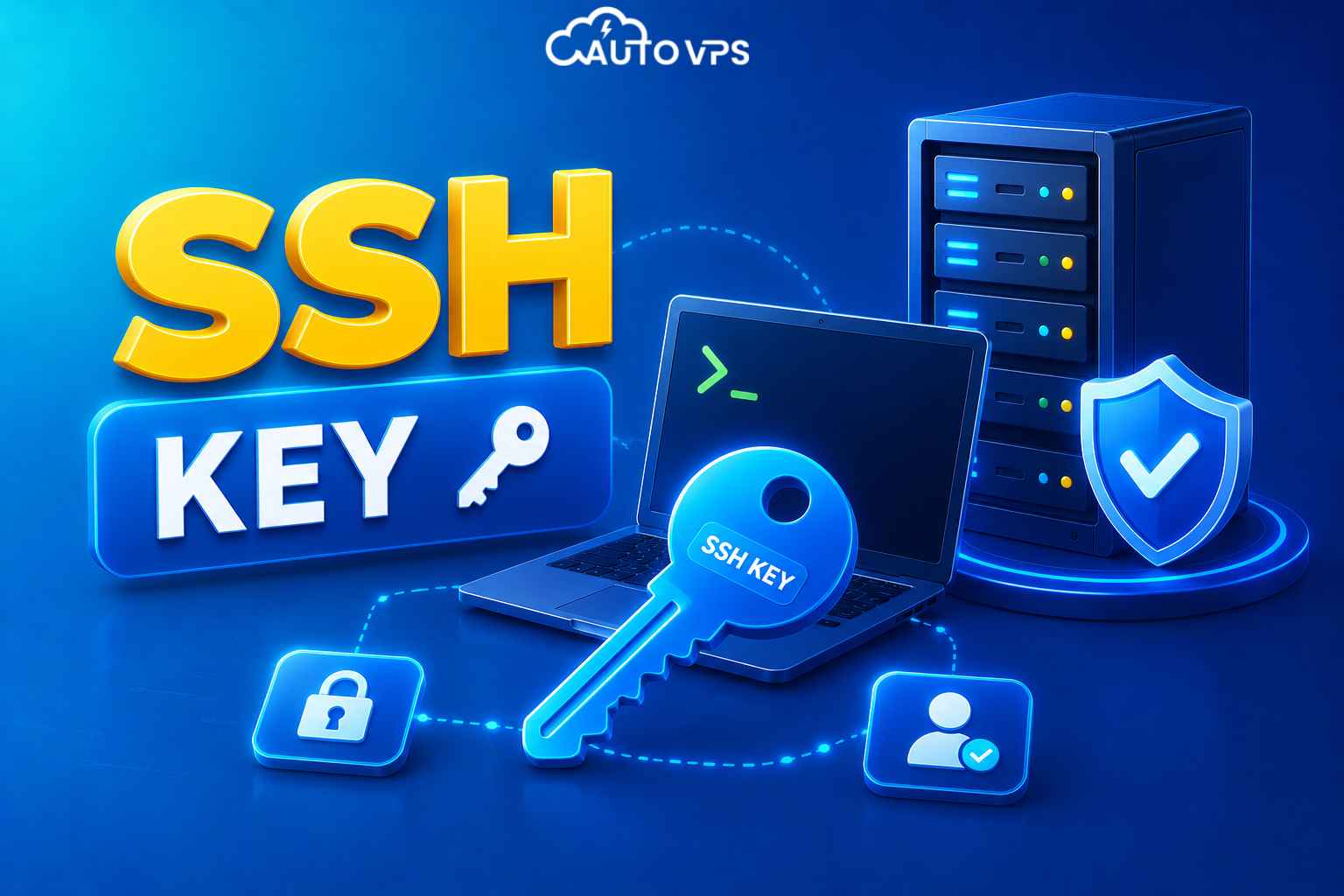
SSH Key bao gồm hai phần:
- Private Key (Khóa riêng): Nằm trên máy tính của bạn. Tuyệt đối không chia sẻ cho ai. Nếu ai có được file này, họ có thể vào VPS của bạn.
- Public Key (Khóa công khai): Đặt lên VPS. Nó có thể công khai mà không gây rủi ro.
Khi kết nối, hai khóa này giao tiếp với nhau bằng toán học. NếuPrivate Key khớp với Public Key trên server, bạn sẽ đăng nhập thành công mà không cần gõ mật khẩu. Việc đoán một cặp khóa có độ dài 2048 bit hoặc cao hơn là bất khả thi với công nghệ hiện tại.
Để tạo SSH Key trên máy tính của bạn (áp dụng cho Windows PowerShell, macOS, Linux), chạy lệnh:
ssh-keygen -t ed25519 -C "[email protected]"Thuật toán ed25519 đang được khuyến nghị thay cho RSA vì nó an toàn hơn, tạo khóa nhanh và độ dài ngắn hơn. Sau khi tạo xong, bạn dùng lệnh sau để tự động sao chép Public Key lên VPS:
ssh-copy-id -i ~/.ssh/id_ed25519.pub [email protected]Sau bước này, bạn có thể thử cách ssh vào vps lại. Nó sẽ cho bạn vào thẳng mà không hỏi mật khẩu. Lúc này, bạn nên tắt hoàn toàn chức năng đăng nhập bằng mật khẩu trong file /etc/ssh/sshd_config bằng cách thiết lập PasswordAuthentication no để chặn mọi cuộc tấn công brute-force.
6. Các lệnh SSH cơ bản cần biết sau khi đã đăng nhập
Kết nối thành công chỉ là bước đầu. Khi đã ở bên trong VPS thông qua SSH, bạn cần nắm bắt một số lệnh Linux cơ bản để bắt đầu làm việc. Dưới đây là những lệnh được sử dụng hàng ngày.
pwd: Hiển thị đường dẫn thư mục hiện tại bạn đang đứng.ls -la: Liệt kê toàn bộ file và thư mục ẩn trong thư mục hiện tại, kèm theo quyền truy cập.cd /ten_thu_muc: Di chuyển vào một thư mục.cd ..để lùi về thư mục mẹ.cp file_a file_b: Sao chép file. Thêm cờ-rnếu muốn sao chép cả thư mục.rm ten_file: Xóa file. Thêm cờ-rvà-fđể xóa thư mục không hỏi xác nhận. Cẩn thận với lệnh này vì Linux không có thùng rác phục hồi.nano ten_file: Mở trình soạn thảo văn bản để chỉnh sửa file cấu hình.apt update && apt upgrade(Dành cho Ubuntu/Debian) hoặcyum update(Dành cho CentOS): Cập nhật hệ điều hành.exithoặc nhấn phímCtrl + D: Đăng xuất và đóng kết nối SSH.
7. Hướng dẫn cách ssh vào vps bằng dòng lệnh trên Windows và macOS
Các hệ điều hành máy tính hiện đại ngày nay đều được tích hợp sẵn chương trình OpenSSH Client. Bạn hoàn toàn có thể thực hiện kết nối trực tiếp đến VPS bằng dòng lệnh mà không cần phải cài đặt thêm bất kỳ phần mềm bổ trợ nào bên thứ ba.
Quy trình thao tác thực hiện cuộc gọi kết nối ssh chuẩn xác bao gồm các bước sau:
- Mở cửa sổ dòng lệnh: Trên máy tính Windows, bạn mở công cụ Command Prompt hoặc PowerShell. Trên macOS, bạn mở ứng dụng Terminal có sẵn trong hệ thống.
- Sử dụng cú pháp lệnh ssh cơ bản: Nhập câu lệnh sau và nhấn
Enter:ssh root@dia_chi_ip_vps
*Ví dụ thực tế: Nếu địa chỉ IP tĩnh của VPS của bạn là 103.123.45.67, bạn gõ lệnh:
ssh [email protected] - Xác thực vân tay của máy chủ (Host Key Fingerprint): Trong lần đầu tiên kết nối, hệ thống sẽ hiện ra một thông báo cảnh báo bảo mật yêu cầu xác nhận tính chính xác của máy chủ ảo:
The authenticity of host '103.123.45.67 (103.123.45.67)' can't be established.
Are you sure you want to continue connecting (yes/no/[fingerprint])?
Bạn hãy gõ chữ
yesvà nhấnEnterđể lưu thông tin khóa này vào tệp tinknown_hoststrên máy tính cá nhân của mình. - Nhập mật khẩu quản trị: Hệ thống sẽ yêu cầu bạn cung cấp mật khẩu đăng nhập:
[email protected]'s password:
Hãy sao chép mật khẩu từ nhà cung cấp bàn giao, nhấp chuột phải vào cửa sổ dòng lệnh để dán (paste) và nhấn
Enter. Để bảo mật tối đa, hệ thống Linux sẽ không hiển thị các ký tự dấu hoa thị hay bất cứ phản hồi ký tự nào khi bạn nhập mật khẩu. Bạn chỉ cần dán chính xác và nhấn Enter là được.
Để làm chủ hoàn toàn quá trình quản trị máy chủ ảo, bạn nên chủ động tìm hiểu thêm các cẩm nang chỉ dẫn hữu ích về cách sử dụng vps để có cái nhìn tổng quan hơn về quy trình thiết lập ban đầu sau khi đăng nhập thành công.
8. Cách kết nối ssh từ windows sử dụng công cụ PuTTY từ A-Z
Đối với người dùng sử dụng máy tính chạy Windows thế hệ cũ, hoặc những quản trị viên muốn quản lý lưu trữ thông tin đăng nhập của nhiều máy chủ ảo cùng một lúc một cách tiện lợi, việc sử dụng các phần mềm chuyên dụng như PuTTY là vô cùng phổ biến.
Dưới đây là định nghĩa và hướng dẫn quy trình cách ssh vào vps bằng PuTTY dành cho người mới bắt đầu:
PuTTY là gì và tải ở đâu?
Giải thích một cách đơn giản, putty là gì? PuTTY là một chương trình phần mềm giả lập terminal mã nguồn mở miễn phí, rất gọn nhẹ, chuyên dùng để thiết lập kết nối điều khiển máy chủ thông qua các giao thức SSH, Telnet hoặc Rlogin trên nền tảng ssh windows. Bạn nên tải ứng dụng này trực tiếp từ trang chủ chính thức của nhà phát triển (putty.org) để đảm bảo an toàn, tránh các bản cài đặt trôi nổi có thể bị chèn mã độc.
Quy trình cách dùng putty kết nối máy chủ ảo:
- Nhập thông tin IP của máy chủ: Khởi chạy ứng dụng PuTTY. Tại mục Host Name (or IP Address), bạn nhập địa chỉ IP của VPS của mình.
- Xác định cổng kết nối: Tại ô Port, bạn để mặc định là cổng
22(hoặc cổng SSH tùy chỉnh do bạn tự cài đặt sau này). Đảm bảo ô Connection type đang được tích chọn vào nút SSH. - Lưu thông tin phiên kết nối (Tùy chọn): Nhập một cái tên dễ nhớ vào ô Saved Sessions (ví dụ: “FastByte VPS Linux”) và bấm nút Save ở bên phải. Lần sau muốn kết nối, bạn chỉ cần nhấp đúp vào tên này là hệ thống tự gọi thông tin ra mà không cần nhập lại IP.
- Khởi động phiên kết nối: Bấm chọn nút Open ở dưới cùng cửa sổ. Một màn hình đen đặc trưng của cửa sổ dòng lệnh Linux sẽ xuất hiện.
- Nhập tài khoản đăng nhập: Tại dòng chữ
login as:, bạn gõrootvà nhấnEnter. Sau đó copy mật khẩu của VPS, nhấp chuột phải duy nhất một lần vào trong màn hình PuTTY để dán và nhấnEnter. Cửa sổ điều khiển Linux sẽ hiển thị thông báo đăng nhập thành công.
9. Các bước đổi ssh port 22 giúp nâng cao bảo mật cho VPS
Bên cạnh việc sử dụng SSH Key, hành động thay đổi cổng truy cập mặc định từ cổng 22 sang một cổng ngẫu nhiên có độ dài lớn là bước đi vô cùng khôn ngoan để loại bỏ 99% các cuộc tấn công dò quét tự động từ internet.
Quy trình thay đổi cổng truy cập được mô tả chi tiết như sau:
Bước 1: Chỉnh sửa file cấu hình SSH
Đăng nhập vào VPS với quyền root, sử dụng trình soạn thảo văn bản nano để mở file cấu hình dịch vụ SSH Daemon:
sudo nano /etc/ssh/sshd_config
Tìm đến dòng chữ #Port 22. Bạn tiến hành xóa bỏ dấu thăng (#) ở đầu dòng để kích hoạt tham số này và thay đổi số 22 thành một số cổng mới bất kỳ nằm trong khoảng an toàn từ 1025 đến 65535 (Ví dụ ở đây chọn cổng: 22022):
Port 22022
Nhấn tổ hợp phím Ctrl + O, nhấn Enter để lưu file và Ctrl + X để thoát trình soạn thảo.
Bước 2: Cấu hình mở cổng mới trên tường lửa (Bắt buộc)
CẢNH BÁO NGUY HIỂM: Bạn bắt buộc phải cấu hình mở cổng kết nối mới trên tường lửa của VPS trước khi khởi động lại dịch vụ SSH. Nếu bạn bỏ qua bước này và khởi chạy lại dịch vụ ngay lập tức, tường lửa mặc định sẽ chặn toàn bộ kết nối đi vào cổng mới, đồng nghĩa với việc bạn sẽ bị khóa chặt hoàn toàn ở bên ngoài máy chủ ảo và không thể đăng nhập lại được nữa.
Đối với hệ điều hành Ubuntu sử dụng tường lửa UFW, bạn chạy lệnh mở cổng:
sudo ufw allow 22022/tcp
sudo ufw reload
Bước 3: Khởi động lại dịch vụ và kiểm tra kết nối
Sau khi đã chắc chắn cổng mới đã được mở trên tường lửa, bạn tiến hành khởi động lại tiến trình SSH Daemon để áp dụng thay đổi cấu hình:
sudo systemctl restart sshd
*Mẹo thực chiến quan trọng: Hãy giữ nguyên cửa sổ đăng nhập hiện tại của bạn hoạt động và mở một cửa sổ terminal mới độc lập khác trên máy tính cá nhân để thử kết nối lại với cổng mới qua lệnh: ssh -p 22022 root@dia_chi_ip_vps. Nếu kết nối mới hoạt động trơn tru thì bạn mới được phép tắt cửa sổ cũ đi.
Việc am hiểu các bước thay đổi cấu hình sâu này là một phần không thể tách rời trong kiến thức tổng thể về cách bảo mật vps toàn diện nhằm bảo vệ máy chủ của bạn an toàn trước mọi nguy cơ rủi ro trực tuyến.
10. Các lỗi kết nối ssh thường gặp và giải pháp tự xử lý nhanh
Quá trình thiết lập điều khiển máy chủ ảo qua môi trường mạng internet rất dễ gặp phải các rào cản kỹ thuật. Dưới đây là ba nhóm lỗi phổ biến nhất cùng quy trình chẩn đoán khắc phục mà bất kỳ quản trị viên nào cũng cần nắm lòng:
Lỗi 1: Connection refused (Kết nối bị từ chối)
Hộp thoại lỗi xuất hiện ngay lập tức khi bạn nhấn Enter thực hiện cuộc gọi kết nối.
- Nguyên nhân: Thường do tiến trình SSH Daemon (sshd) bên trong VPS đang bị tắt đột ngột, bạn gõ sai cổng kết nối tùy chỉnh hoặc do tường lửa của máy chủ chưa được mở cổng tương ứng.
- Cách xử lý: Đăng nhập vào trang quản trị dịch vụ máy chủ ảo trên website của nhà cung cấp, sử dụng tính năng VNC Console (điều khiển trực tiếp từ trình duyệt bỏ qua mạng bên ngoài) để kiểm tra trạng thái dịch vụ bằng lệnh:
sudo systemctl status sshd. Kiểm tra xem cổng đang lắng nghe có đúng cổng bạn nhập hay không.
Lỗi 2: Permission denied (publickey,password)
Kết nối thông suốt nhưng hệ thống từ chối cho phép đăng nhập và báo lỗi phân quyền.
- Nguyên nhân: Sai thông tin tên đăng nhập (ví dụ: gõ sai
rootthành tên khác), nhập sai mật khẩu hoặc do cấu hình trên VPS đã tắt tính năng đăng nhập bằng mật khẩu (PasswordAuthentication no) trong khi bạn chưa thiết lập đúng chìa khóa SSH Key tương ứng. - Cách xử lý: Xem lại tệp tin cấu hình
/etc/ssh/sshd_configđể xác nhận cơ chế đăng nhập được cho phép. Kiểm tra lại phân quyền thư mục~/.sshtrên VPS (bắt buộc phải là quyền700) và phân quyền tệp tinauthorized_keys(bắt buộc phải là quyền600) vì nếu phân quyền quá rộng, hệ thống SSH bảo mật sẽ tự động từ chối kết nối.
Lỗi 3: Host key verification failed
Lỗi này xuất hiện đi kèm một bảng thông báo màu đỏ cảnh báo dữ liệu khóa bảo mật của máy chủ đã thay đổi đột ngột.
- Nguyên nhân: Hiện tượng này xảy ra rất phổ biến khi bạn vừa thực hiện hành động cài đặt lại hệ điều hành mới cho VPS hoặc đổi IP của máy chủ ảo. Máy tính cá nhân phát hiện ra vân tay bảo mật lưu trữ trong file
known_hoststrước đó không còn trùng khớp với vân tay của hệ thống mới, dẫn đến việc kích hoạt cảnh báo ngăn chặn kết nối vì nghi ngờ có cuộc tấn công giả mạo trung gian. - Cách xử lý: Chạy dòng lệnh sau trên Terminal máy tính cá nhân để tự động xóa bỏ bản lưu trữ khóa cũ tương ứng với IP của máy chủ ảo:
ssh-keygen -f "~/.ssh/known_hosts" -R "dia_chi_ip_vps"
Sau khi chạy xong lệnh trên, bạn thực hiện kết nối lại bình thường, gõ chữ
yesđể xác nhận lưu vân tay bảo mật mới là hệ thống sẽ thông suốt.
Để thao tác khắc phục các vấn đề sâu hơn bên trong máy chủ ảo khi đã đăng nhập thành công qua VNC hoặc sửa lỗi phân quyền file, việc rèn luyện nắm vững các dòng lệnh linux cơ bản là vô cùng cần thiết, giúp bạn tiết kiệm tối đa thời gian chẩn đoán hệ thống.
11. Câu hỏi thường gặp về giao thức kết nối ssh
Tại sao khi gõ mật khẩu trong PuTTY hoặc cửa sổ dòng lệnh Terminal không có bất kỳ ký tự nào hiện ra?
Đây là cơ chế bảo mật cốt lõi mặc định của hệ điều hành Linux (được gọi là Password Masking). Hệ thống cố tình ẩn toàn bộ ký tự (kể cả dấu hoa thị hay dấu tròn) để ngăn chặn hoàn toàn nguy cơ người ngồi bên cạnh nhìn lén được độ dài hoặc nội dung mật khẩu của bạn.
Bạn chỉ cần sao chép mật khẩu, nhấp chuột phải một lần vào màn hình dòng lệnh và nhấn phím Enter để đăng nhập bình thường.
Tôi có thể sử dụng kết nối SSH để truyền nhận tệp tin giữa máy tính cá nhân và VPS được không?
Được. Bạn có thể sử dụng công cụ dòng lệnh scp, rsync có sẵn hoặc cài đặt các chương trình đồ họa thân thiện miễn phí của bên thứ ba như FileZilla hay WinSCP. Chỉ cần bạn khai báo giao thức kết nối là SFTP, nhập địa chỉ IP, cổng SSH tương ứng và thông tin đăng nhập của VPS là có thể kéo thả dữ liệu cực kỳ dễ dàng.
Việc đổi cổng SSH từ 22 sang một cổng ngẫu nhiên có an toàn tuyệt đối trước hacker không?
Không hoàn toàn. Mặc dù hành động đổi cổng loại bỏ được hầu hết các đợt quét mật khẩu tự động diện rộng của botnet, một tin tặc có mục tiêu tấn công cụ thể nhắm vào VPS của bạn vẫn có thể sử dụng các phần mềm quét cổng chuyên dụng (như Nmap) để nhanh chóng phát hiện ra cổng SSH mới của bạn.
Do đó, bạn vẫn phải kết hợp đồng thời việc sử dụng mật khẩu cực mạnh hoặc tốt nhất là chuyển sang xác thực hoàn toàn bằng cơ chế SSH Key.
Tôi có thể sử dụng điện thoại thông minh để SSH điều khiển VPS chạy Linux không?
Được. Có rất nhiều ứng dụng SSH Client miễn phí chất lượng cao dành riêng cho thiết bị di động như Termius, JuiceSSH hay Termux. Bạn chỉ cần tải về từ cửa hàng ứng dụng, nhập thông tin IP, cổng kết nối và mật khẩu hoặc tải tệp Private Key lên điện thoại là có thể quản lý, kiểm tra trạng thái máy chủ ảo một cách linh hoạt bất cứ khi nào đang di chuyển bên ngoài.
Sự khác biệt lớn nhất giữa SSH và giao thức kết nối Telnet cũ là gì?
Điểm khác biệt cốt lõi nằm ở khâu mã hóa dữ liệu. Telnet truyền tải toàn bộ thông tin tài khoản, mật khẩu của bạn dưới dạng văn bản thô (Plain Text) qua môi trường mạng, cho phép kẻ xấu dễ dàng thu thập nội dung gói tin bằng các công cụ bắt gói tin (như Wireshark). Trong khi đó, giao thức SSH thực hiện mã hóa toàn bộ phiên làm việc từ lúc bắt tay cho đến khi kết thúc, đảm bảo dữ liệu truyền đi hoàn toàn là chuỗi ký tự vô nghĩa đối với bên ngoài.
Tổng kết và khuyến nghị thiết lập hệ thống máy chủ an toàn
Nắm vững kiến thức nền tảng ssh là gì cùng quy trình thiết lập kết nối điều khiển an toàn là bước đệm vững chắc giúp bạn làm chủ thế giới quản trị máy chủ Linux. Bằng các hành động thực tế tối ưu bảo mật cơ bản như thay đổi cổng kết nối mặc định, chuyển đổi cơ chế đăng nhập sang SSH Key và làm quen với phần mềm gọn nhẹ PuTTY, bạn hoàn toàn tự xây dựng cho mình một môi trường máy chủ ảo độc lập vô cùng vững chắc để vận hành website, phát triển mã nguồn hoặc chạy thử nghiệm dự án. Hãy bắt đầu từ những gói VPS giá rẻ cấu hình vừa đủ để rèn luyện kỹ năng trước khi nâng cấp lên các hệ thống lớn.
Cần một VPS giá rẻ chạy Linux để thực hành?
Chọn cấu hình vừa đủ nhu cầu, ưu tiên chi phí dễ tiếp cận và khả năng quản trị riêng.
Miễn trừ trách nhiệm kỹ thuật: Nội dung bài viết mang tính chất hướng dẫn kỹ thuật tham khảo thực tế tại thời điểm biên soạn. Các bước cấu hình chi tiết, cú pháp dòng lệnh hoặc các tệp tin cấu hình hệ thống có thể có sự thay đổi nhỏ tùy thuộc vào phiên bản của các bản phân phối Linux khác nhau hoặc phiên bản phần mềm OpenSSH được nhà cung cấp cài đặt mặc định trên VPS của bạn. Người dùng nên tiến hành sao lưu dữ liệu hệ thống trước khi thay đổi các thông số cấu hình liên quan đến dịch vụ mạng để hạn chế rủi ro bị mất quyền truy cập máy chủ từ xa.