




Có bao giờ bạn truy cập vào website của mình và hốt hoảng trước thông báo lỗi “Error establishing a database connection”? Hay khi nỗ lực SSH vào server thì chỉ nhận lại dòng chữ “Connection timed out” cùng một tốc độ phản hồi chậm như rùa bò? Đây chính là những tín hiệu cầu cứu rõ ràng nhất cho thấy máy chủ của bạn đang gặp sự cố. Trọng tâm của vấn đề này thường bắt nguồn từ việc ổ cứng VPS đã bị lấp đầy hoàn toàn.
Một khi dung lượng chạm ngưỡng 100%, máy chủ sẽ tê liệt khả năng ghi dữ liệu. Hậu quả là cơ sở dữ liệu không thể lưu trữ bản ghi mới, các web server như Apache/Nginx không thể xuất log, và ngay cả những dòng lệnh cơ bản nhất cũng bị từ chối thực thi. Mặc dù tình trạng này nghe có vẻ nghiêm trọng, nhưng nó lại rất phổ biến và hoàn toàn có thể khắc phục được. Bài viết này sẽ đưa ra cho bạn lộ trình cứu hộ ổ cứng trên VPS chi tiết, giúp xác định nguyên nhân và cách giải phóng cũng như mở rộng không gian lưu trữ một cách an toàn nhất.
1. Cách Nhận Biết Và 3 “Thủ Phạm” Khiến VPS Cạn Kiệt Dung Lượng
Trước khi gõ bất kỳ dòng lệnh nào, bạn cần phải bắt đúng bệnh cho hệ thống của mình.
Những dấu hiệu đặc trưng khi ổ cứng hết chỗ trống:
- Sập kết nối SSH: Đây là biểu hiện nghiêm trọng nhất khi hệ thống không còn đủ không gian trống để khởi tạo một phiên đăng nhập mới.
- Website trả về lỗi 500: Web server luôn cần không gian để ghi file cache hoặc session. Việc mất khả năng ghi dữ liệu sẽ khiến ứng dụng web lập tức ngừng hoạt động.
- Sự cố Database: MySQL hay PostgreSQL cần dung lượng cho các file tạm thời và transaction logs. Nếu không gian trống bằng không, mọi kết nối đến cơ sở dữ liệu sẽ bị từ chối.
- Thất bại khi tạo file mới: Ngay cả khi bạn dùng lệnh cơ bản như
touch test.txt, hệ thống cũng sẽ báo lỗi “No space left on device”. - Cảnh báo từ hệ thống giám sát: Các công cụ monitoring (Grafana, Zabbix…) hoặc hệ thống của nhà cung cấp sẽ liên tục gửi email báo động khi disk usage vượt ngưỡng 90 – 95%.

Top 3 nguyên nhân làm “ngốn” dung lượng ổ đĩa:
- Tệp log phình to vô tội vạ: Đây là thủ phạm hàng đầu. Các file như error.log hay access.log của Nginx/Apache hoặc systemd journal sẽ phình lên đến hàng chục GB chỉ sau một thời gian ngắn nếu bạn không thiết lập xoay vòng log (logrotate).
- Tồn đọng tệp tin tạm (tmp), file rác và cache: Thư mục
/var/cache/thường xuyên lưu lại các gói cài đặt từ yum hay apt. Ngoài ra, thư mục/tmpcó thể chứa vô số các file rác sinh ra từ những tiến trình bị lỗi mà không bao giờ tự động xóa đi. - Lưu trữ bản sao lưu (backup) ngay trên VPS: Thói quen cấu hình cronjob để backup mã nguồn, database và giữ các file
.sql.gzhoặc.tar.gztại thư mục cục bộ (như /root, /home) sẽ khiến ổ cứng bị bào mòn dung lượng từng ngày.
2. 3 Nguyên Tắc Cốt Lõi Trước Khi Dọn Dẹp Xóa File
Hãy dừng lại vài giây để ghi nhớ 3 quy tắc sống còn sau đây trước khi bạn bắt đầu hành trình dọn dẹp hệ thống:
- Nói không với
rm -rf /: Dòng lệnh tử thần này sẽ “xóa” toàn bộ dữ liệu trên máy chủ không chừa một thứ gì. Luôn luôn rà soát thật kỹ đường dẫn trước khi gõ phím Enter. - Luôn backup trước khi xóa: Nếu bạn phát hiện một thư mục log khổng lồ, thay vì xóa ngay, hãy nén nó lại (bằng lệnh tar) rồi hẵng dọn dẹp. Điều này giúp bạn giữ lại được dấu vết để debug nếu sau này hệ thống gặp lỗi.
- Dùng truncate thay vì rm đối với file log: Nếu bạn dùng lệnh
rmđể xóa một file log mà Nginx/Apache đang sử dụng, dung lượng sẽ không được giải phóng ngay cho đến khi bạn khởi động lại dịch vụ đó. Việc làm rỗng file bằng lệnh truncate sẽ an toàn và hiệu quả hơn.
3. Hướng Dẫn Extend Ổ Cứng Cho VPS Linux
Sau khi nâng cấp gói dịch vụ, nhà cung cấp đã cấp thêm dung lượng đĩa vật lý, nhưng hệ điều hành Linux sẽ không tự động gộp phần này vào phân vùng hiện tại. Dưới đây là 3 giai đoạn để bạn tận dụng toàn bộ không gian mới: Nhận diện hệ thống – Mở rộng phân vùng – Cập nhật File System.
Bước 1: Khảo sát thông tin phân vùng và hệ thống tệp
Hãy tìm hiểu xem ổ cứng của bạn tên gì bằng lệnh sau:
lsblkĐọc kết quả: Chú ý vào cột NAME và SIZE. Bạn sẽ thấy một ổ đĩa mẹ (ví dụ vda hoặc sda) có dung lượng tổng lớn (như 40G). Nằm dưới nó là phân vùng con (như vda1 hoặc sda1) đang mang dung lượng cũ (như 20G). Mục tiêu của chúng ta là ép vda1 nở ra bằng với vda.
Tiếp đó, kiểm tra xem bạn đang dùng loại File System nào bằng câu lệnh:
df -ThTìm dòng có biểu tượng dấu / và kiểm tra thông tin ở cột Type. Nếu là ext4 thì thường là hệ thống Debian/Ubuntu, còn xfs thường là AlmaLinux/CentOS.
Bước 2: Cài đặt công cụ Growpart
Để việc mở rộng diễn ra suôn sẻ và đảm bảo an toàn dữ liệu, công cụ growpart là yếu tố bắt buộc.
Với hệ điều hành Debian / Ubuntu:
sudo apt update && sudo apt install cloud-guest-utils -yVới hệ điều hành CentOS / Rocky Linux / AlmaLinux:
yum install cloud-utils-growpart -yBước 3: Mở rộng phân vùng ổ đĩa (Partition)
Ngay lúc này, chúng ta sẽ cấp phát toàn bộ dung lượng trống từ ổ mẹ (vda) vào phân vùng con số 1 (vda1):
growpart /dev/vda 1Lưu ý quan trọng: Bắt buộc phải có một dấu cách (khoảng trắng) giữa /dev/vda và số 1. (Thay đổi thành sda nếu ổ của bạn tên là sda). Trả về kết quả “CHANGED: partition=1” đồng nghĩa với việc bạn đã đi được nửa chặng đường.
Bước 4: Mở rộng hệ thống tệp (File System)
Phân vùng đã lớn hơn, nhưng hệ thống vẫn chưa kịp nhận diện. Hãy sử dụng lệnh tương ứng với định dạng Type mà bạn đã kiểm tra ở Bước 1:
Nếu Type là ext4 (Thường gặp ở Ubuntu/Debian):
resize2fs /dev/vda1Nếu Type là xfs (Thường gặp ở CentOS/AlmaLinux):
xfs_growfs /Bước 5: Xác nhận lại thành quả
Để hoàn tất, hãy tận hưởng không gian lưu trữ mới bằng cách kiểm tra lại dung lượng:
df -hHãy đối chiếu dòng /, cột Size lúc này chắc chắn đã hiển thị mức dung lượng tối đa mà bạn vừa nâng cấp.
Mẹo nhỏ: Nếu hệ thống báo lỗi “Permission denied”, bạn chỉ cần gõ thêm từ sudo vào đầu mỗi câu lệnh để thực thi bằng quyền quản trị viên cao nhất.
4. Hướng Dẫn Extend Ổ Cứng Trên VPS Windows Server
Với các máy chủ chạy Windows, sau khi thanh toán nâng cấp, phần dung lượng mới thường ở trạng thái “Unallocated” (chưa được cấp phát). Để sử dụng, bạn cần tiến hành quá trình Extend. Đảm bảo bạn đã login vào VPS Windows qua Remote Desktop bằng các thông tin IP, Username và Password.
Fast Byte sẽ hướng dẫn bạn 2 phương pháp phổ biến và nhanh chóng nhất để xử lý vấn đề này.
Phương pháp 1: Mở rộng bằng “Create and format hard disk partitions”
Bước 1: Bấm vào thanh tìm kiếm (Search) của Windows, gõ từ khóa “Create and format hard disk partitions” rồi mở công cụ Disk Management lên.
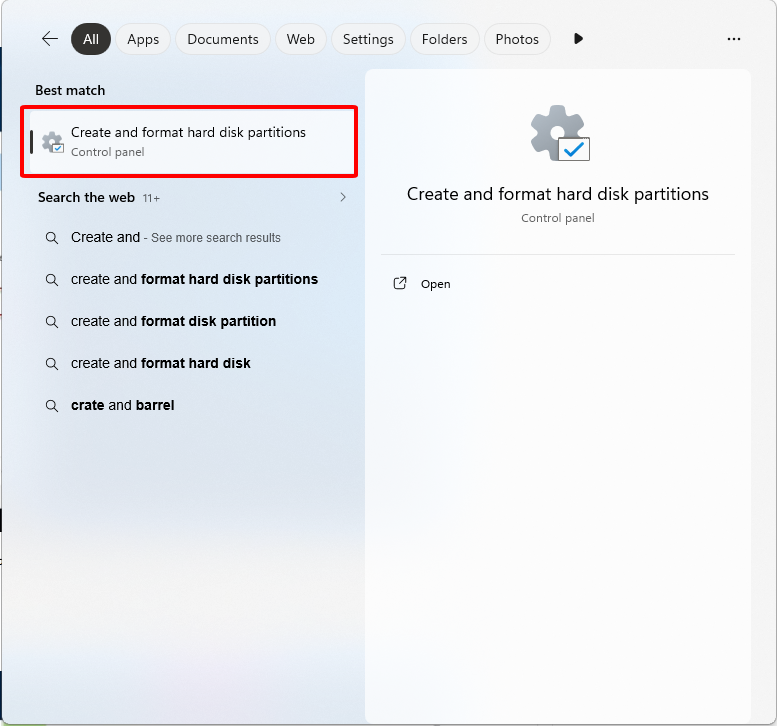
Vào W gõ Create and format hard disk partitions
Bước 2: Tại giao diện hiển thị, click chuột phải vào vùng ổ C và chọn mục “Extend Volume”.
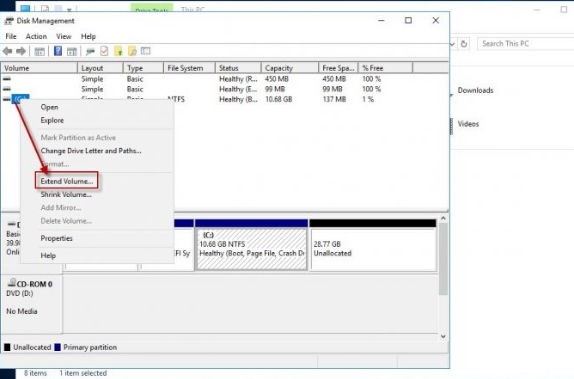
Chọn Extend Volume
Bước 3: Cửa sổ wizard hiện ra, bạn nhấn Next để đi tiếp.
Bước 4: Tại mục “Select the amount of space in MB”, hệ thống sẽ tự động điền phần dung lượng tối đa còn trống có thể thêm vào. Hãy giữ nguyên và nhấn Next.
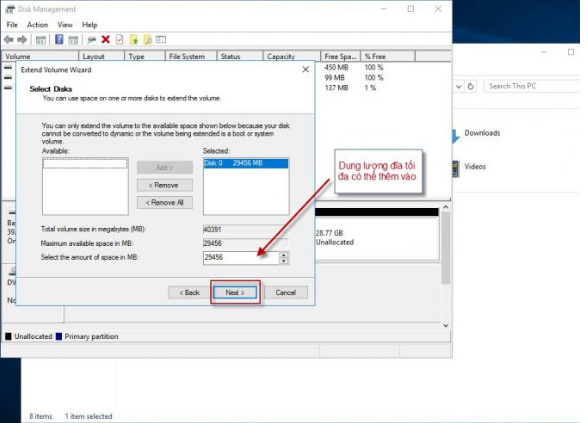
Giữ nguyên và nhấn Next
Bước 5: Bấm Finish để kết thúc quá trình nâng cấp ổ C cho VPS Windows.
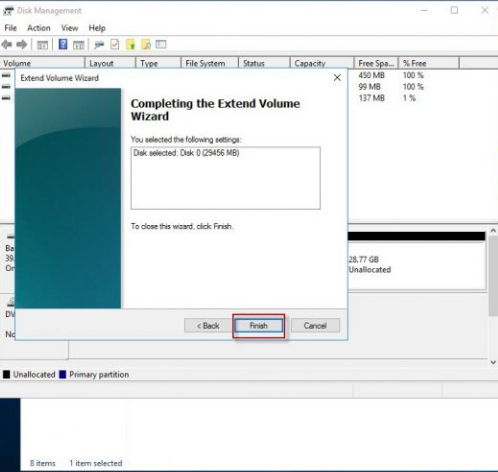
Hoàn thành quá trình Extend
Phương pháp 2: Sử dụng công cụ Server Manager
Bước 1: Tại giao diện Desktop, click chuột phải vào biểu tượng “This PC” và chọn “Manage”.
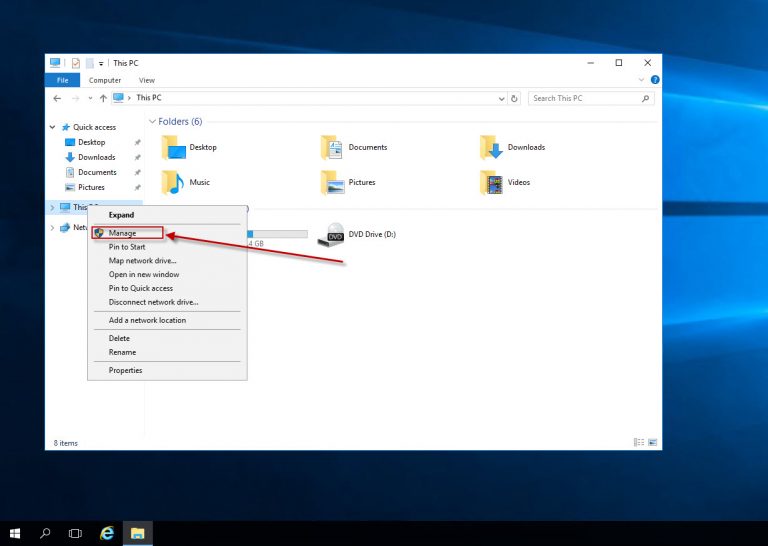
Vào This PC chọn Manage
Bước 2: Nhìn sang thanh menu bên trái, tìm và nhấp vào mục “File and Storage Services”.
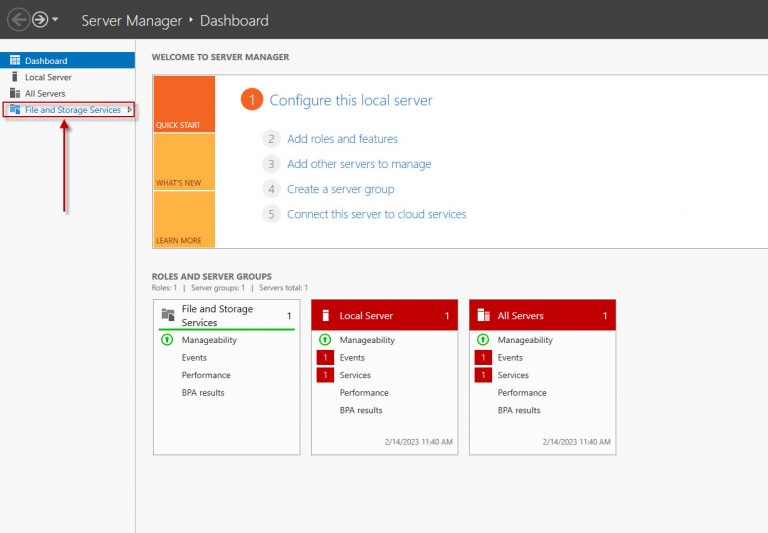
Nhấp vào mục File and Storage Services
Bước 3: Tiếp tục chọn vào mục “Disk” ở cột bên cạnh.
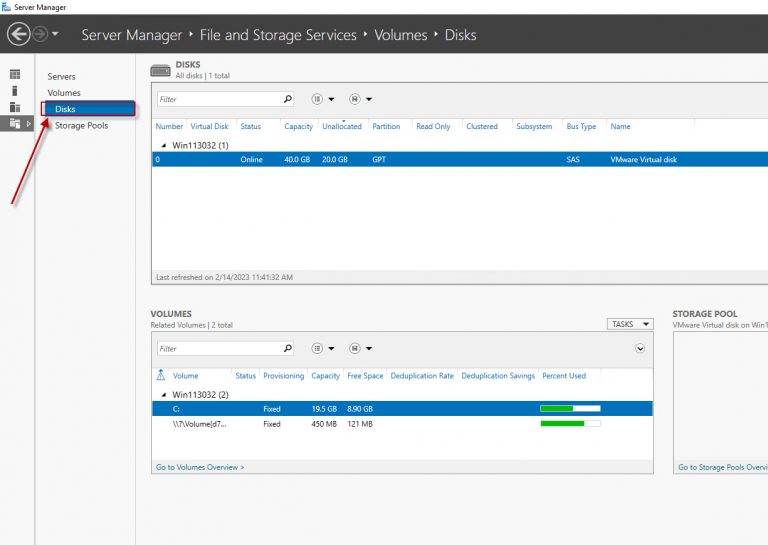
Chọn Disk
Bước 4: Ở danh sách phân vùng, hãy nhấp chuột phải vào phân vùng ổ C rồi chọn lệnh “Extend Volume”.
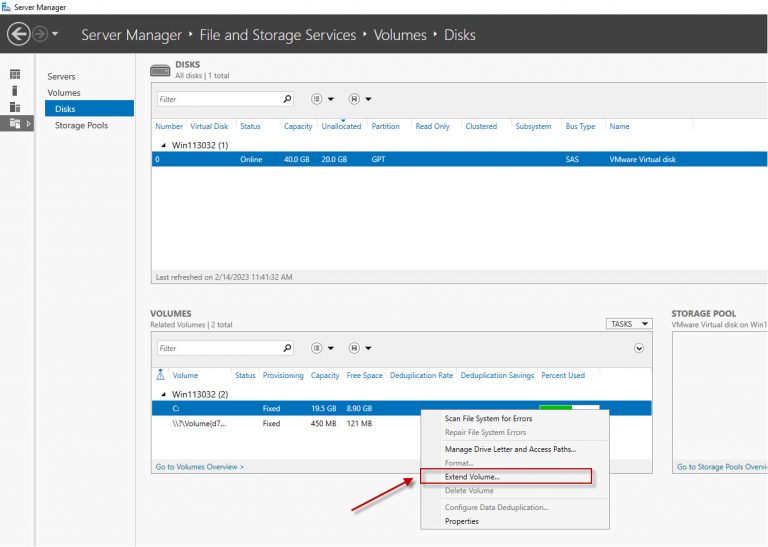
Chọn Extend Volume
Bước 5: Nhập vào số dung lượng bạn muốn cộng thêm (hãy lưu ý điền mức dung lượng tối đa cho phép).
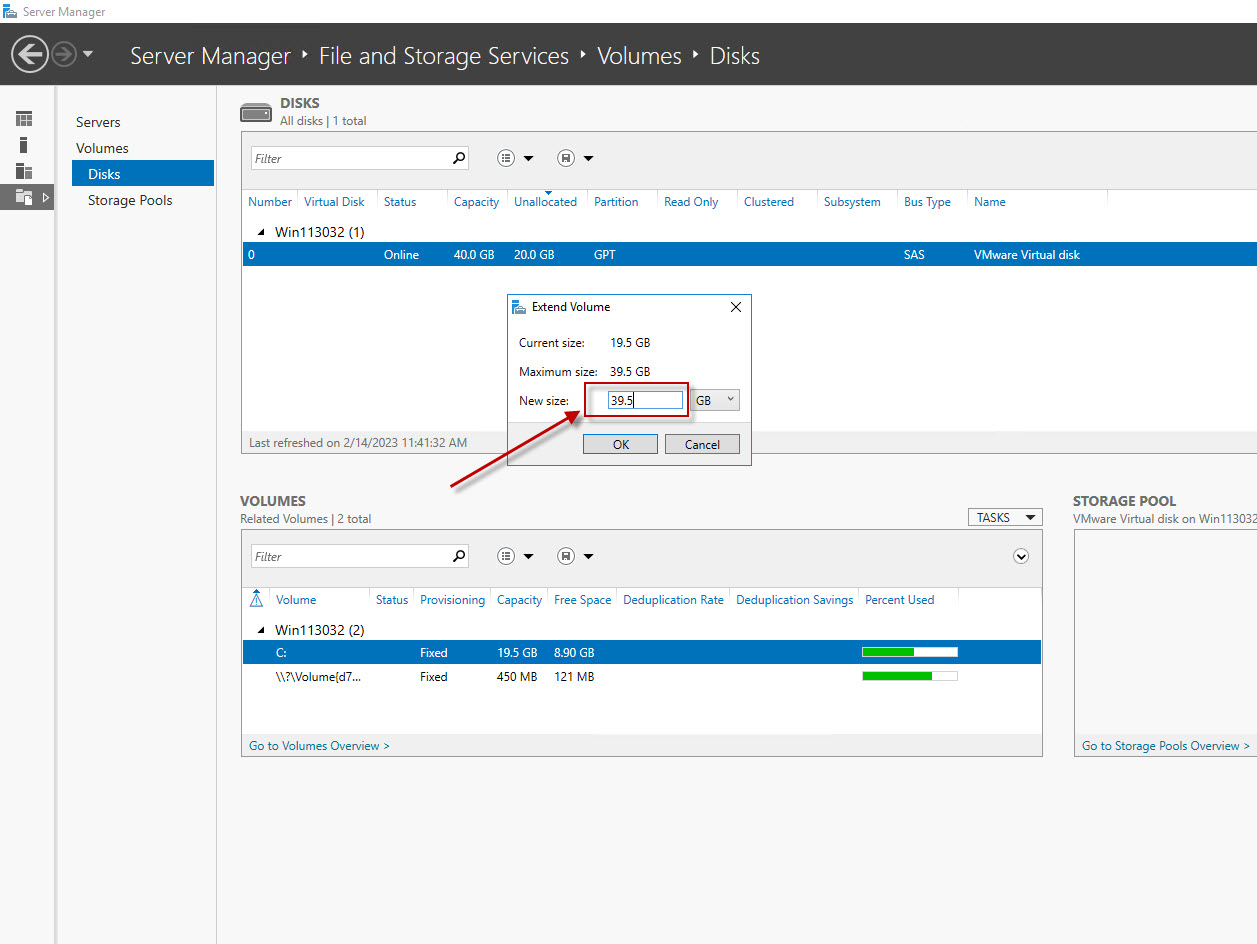
Nhập dung lượng cần mở rộng và chú ý dung lượng tối đa
Bước 6: Cuối cùng, nhấn OK. Máy chủ VPS Windows của bạn lúc này đã sẵn sàng với bộ nhớ mới!
Đó là toàn bộ 2 cách xử lý và Extend dung lượng một cách an toàn và chuẩn xác nhất cho cả 2 nền tảng VPS Linux và Windows mà Fast Byte muốn gửi đến bạn. Chúc bạn thực hiện thành công!