




Khi vận hành một máy chủ Linux ảo, bạn có thể đã từng gặp tình huống website bỗng dưng không thể truy cập, hoặc cơ sở dữ liệu MySQL đột ngột bị dừng hoạt động mà không rõ nguyên nhân. Khái niệm swap là gì chính là câu trả lời kỹ thuật cho vấn đề này, đóng vai trò như một giải pháp cứu cánh tạm thời khi bộ nhớ vật lý (RAM) của máy chủ bị quá tải. Để tránh việc các ứng dụng quan trọng bị dừng đột ngột do thiếu hụt tài nguyên, việc hiểu rõ bản chất và cách cấu hình swap là kỹ năng cơ bản mà bất kỳ ai quản trị VPS tại ThueVPSGiaRe.vn đều nên trang bị để chủ động kiểm soát hệ thống của mình.
NỘI DUNG BÀI VIẾT
-
- 1. Swap là gì và cơ chế hoạt động của RAM ảo Linux
- 2. Swap có làm chậm máy không và ảnh hưởng đến tuổi thọ SSD?
- 3. Nên cấu hình Swap bao nhiêu là đủ cho VPS Linux?
- 4. Hướng dẫn kiểm tra trạng thái Swap hiện tại trên VPS
- 5. Cách tạo Swap File chi tiết trên VPS Ubuntu / Debian từ A-Z
- 6. Cách tăng kích thước Swap hoặc xóa cấu hình Swap cũ
- 7. Xử lý triệt để tình trạng VPS hết RAM và lạm dụng Swap Linux
1. Swap là gì và cơ chế hoạt động của RAM ảo Linux
Swap là một vùng không gian lưu trữ trên ổ cứng (SSD hoặc HDD) được hệ điều hành Linux cấu hình để sử dụng như một phần mở rộng của bộ nhớ RAM vật lý. Khi bộ nhớ vật lý bị lấp đầy, Linux sẽ tự động di chuyển các trang bộ nhớ ít hoạt động nhất từ RAM thật sang vùng không gian này để giải phóng chỗ trống cho các tác vụ khẩn cấp hơn.
Bản chất của linux là gì nằm ở khả năng quản lý tài nguyên linh hoạt, và swap chính là một phần của kiến trúc quản lý bộ nhớ ảo đó. Khái niệm này thường được người dùng gọi bằng thuật ngữ bình dân là ram ảo linux.

Cơ chế hoạt động và vai trò của OOM Killer
Khi các ứng dụng như cơ sở dữ liệu (MySQL, MariaDB), web server (Nginx, Apache) hoặc các tiến trình chạy ngầm tiêu hao hết dung lượng RAM vật lý, hệ thống sẽ rơi vào trạng thái cạn kiệt tài nguyên. Lúc này, kernel Linux kích hoạt một cơ chế phòng vệ có tên là Out Of Memory Killer (OOM Killer).
- Nhiệm vụ của OOM Killer: Quét qua toàn bộ các tiến trình đang hoạt động, tính điểm phạt dựa trên lượng RAM tiêu thụ và độ ưu tiên, sau đó tiến hành “kill” (ép buộc dừng) tiến trình có điểm phạt cao nhất để giữ cho hệ thống không bị treo cứng hoàn toàn (Kernel Panic).
- Hậu quả: Tiến trình MySQL hoặc web server thường là đối tượng đầu tiên bị ép dừng vì chúng chiếm dung lượng bộ nhớ lớn nhất. Điều này dẫn đến tình trạng sập website hoặc lỗi kết nối cơ sở dữ liệu liên tục.
- Giải pháp từ Swap: Khi bạn cấu hình swap linux, hệ thống có một vùng đệm an toàn. Dù tốc độ truy xuất trên ổ cứng không thể bằng RAM vật lý, việc chuyển các dữ liệu tĩnh hoặc tiến trình ít hoạt động sang swap sẽ giúp giữ cho các ứng dụng cốt lõi tiếp tục chạy mà không bị OOM Killer can thiệp tiêu diệt.
2. Swap có làm chậm máy không và ảnh hưởng đến tuổi thọ SSD?
Một trong những thắc mắc phổ biến nhất của người dùng khi tìm hiểu về swap ram là gì chính là hiệu năng thực tế. Câu trả lời thẳng thắn là: Có, swap chắc chắn sẽ làm chậm hệ thống nếu bị lạm dụng liên tục.
Bộ nhớ RAM vật lý sử dụng các mạch tích hợp có tốc độ truyền tải dữ liệu cực nhanh với độ trễ cực thấp (tính bằng nano giây). Trong khi đó, dù bạn đang sử dụng ổ cứng thể rắn SSD NVMe hiện đại nhất, việc đọc và ghi dữ liệu lên ổ cứng vẫn chậm hơn RAM vật lý hàng chục lần và có độ trễ cao hơn đáng kể.
| Tiêu chí so sánh | RAM Vật Lý (DDR4/DDR5) | RAM Ảo Linux (Swap trên SSD NVMe) |
|---|---|---|
| Tốc độ băng thông | Khoảng 25,000 – 50,000 MB/s | Khoảng 1,500 – 3,500 MB/s |
| Độ trễ phản hồi (Latency) | Cực thấp (tính bằng nano giây) | Cao hơn (tính bằng micro giây/mili giây) |
| Mục đích sử dụng chính | Xử lý dữ liệu tức thời, liên tục | Lưu trữ tạm các tác vụ ít dùng, chống tràn bộ nhớ |
Bên cạnh yếu tố hiệu năng, việc hệ thống liên tục ghi và đọc dữ liệu lên Swap File sẽ gián tiếp làm giảm tuổi thọ của ổ cứng. Các chip nhớ flash trên SSD có số lần ghi giới hạn (chỉ số TBW – Terabytes Written). Nếu VPS của bạn liên tục rơi vào trạng thái thiếu RAM vật lý nghiêm trọng và phải mượn SSD để làm việc liên tục (gọi là hiện tượng Swap Thrashing), ổ cứng sẽ nhanh xuống cấp hơn bình thường.
Tuy nhiên, bạn không cần quá lo lắng nếu hạ tầng máy chủ ảo sử dụng các dòng phần cứng chuyên dụng cho doanh nghiệp. Các nhà cung cấp uy tín thường trang bị ổ cứng dòng Enterprise như SSD NVMe U.2 với chỉ số TBW cực cao, kết hợp cùng CPU Intel Gold thế hệ mới giúp xử lý các lệnh I/O nhanh chóng, từ đó giảm thiểu tối đa tác động tiêu cực về hiệu năng và tuổi thọ linh kiện khi hệ thống phải kích hoạt Swap.
3. Nên cấu hình Swap bao nhiêu là đủ cho VPS Linux?
Việc xác định dung lượng swap bao nhiêu là đủ phụ thuộc lớn vào dung lượng RAM vật lý hiện tại của VPS và tính chất công việc bạn đang chạy. Các tài liệu kỹ thuật cũ thường khuyên đặt Swap bằng 2 lần (2x) dung lượng RAM vật lý. Tuy nhiên, quy tắc này chỉ thực sự phù hợp với các hệ thống có lượng RAM rất nhỏ từ thời kỳ trước.
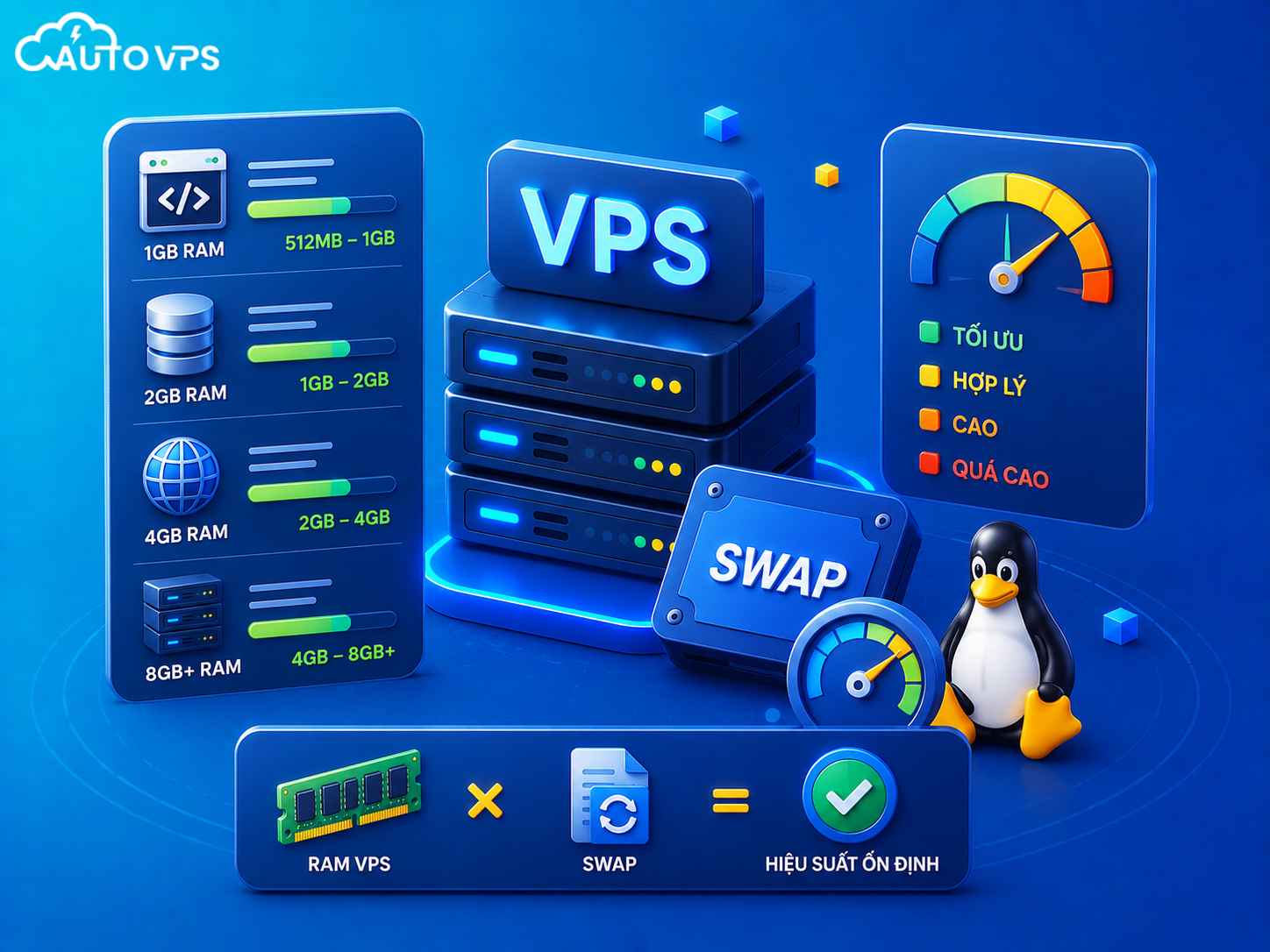
Ngày nay, khi cấu hình phần cứng đã cải thiện rất nhiều, việc đặt Swap quá lớn trên các hệ thống có RAM thực dồi dào là không cần thiết, gây lãng phí dung lượng lưu trữ của ổ cứng. Dưới đây là bảng khuyến nghị thực tế dành cho các quản trị viên hệ thống:
- VPS có RAM dưới 2GB: Nên đặt dung lượng Swap bằng 1.5 lần đến 2 lần dung lượng RAM thực. Ví dụ, VPS 1GB RAM nên cấu hình thêm 1.5GB đến 2GB Swap để đảm bảo các dịch vụ cơ bản không bị sập đột ngột khi chạy ứng dụng web.
- VPS có RAM từ 2GB đến 8GB: Đây là phân khúc phổ biến của đa số người dùng chạy web hoặc tool cá nhân. Lúc này, việc cấu hình các gói vps 4gb ram hoặc vps 8gb ram chỉ cần thêm khoảng 2GB đến 4GB Swap là đủ để dự phòng cho các trường hợp lưu lượng truy cập tăng đột biến.
- VPS có RAM trên 8GB: Với lượng RAM vật lý dồi dào, bạn chỉ cần cấu hình khoảng 2GB hoặc tối đa 4GB Swap để làm vùng đệm hệ thống an toàn. Nếu hệ thống của bạn liên tục sử dụng vượt mức 8GB RAM, giải pháp đúng đắn là tối ưu hóa mã nguồn hoặc nâng cấp thêm RAM vật lý thay vì cố gắng mở rộng thêm Swap.
4. Hướng dẫn kiểm tra trạng thái Swap hiện tại trên VPS
Trước khi tiến hành cấu hình bất kỳ thông số nào, bước đầu tiên bạn cần làm là kiểm tra swap hiện tại trên hệ thống để tránh việc tạo đè file hoặc lãng phí dung lượng ổ cứng. Điều này cũng giúp bạn có được dữ liệu tổng quan thông qua cách kiểm tra cấu hình vps định kỳ.
Hãy kết nối SSH vào VPS Linux của bạn bằng quyền root hoặc tài khoản có đặc quyền sudo và sử dụng các câu lệnh sau để kiểm tra:
Lệnh 1: Sử dụng swapon
sudo swapon --show
Nếu sau khi gõ lệnh, màn hình không trả về bất kỳ kết quả nào, điều đó có nghĩa là VPS của bạn hiện chưa được cấu hình bộ nhớ Swap. Nếu hệ thống đã có Swap, kết quả trả về sẽ hiển thị rõ đường dẫn file (ví dụ /swapfile), kích thước (Size) và dung lượng đã sử dụng (Used).
Lệnh 2: Sử dụng lệnh free
free -h
Tham số -h giúp định dạng các con số dung lượng sang định dạng dễ đọc như GB, MB thay vì hiển thị dạng Byte thô. Kết quả trả về sẽ có dạng:
              total        used        free      shared  buff/cache   available
Mem:          2.0Gi       1.2Gi       200Mi        80Mi       600Mi       620Mi
Swap:            0B          0B          0B
Tại dòng Swap:, nếu tất cả các thông số đều bằng 0B, hệ thống của bạn hoàn toàn chưa có bộ nhớ ảo và bạn có thể chuyển sang bước tiếp theo để tiến hành thiết lập.
5. Cách tạo Swap File chi tiết trên VPS Ubuntu / Debian từ A-Z
Để tiến hành tạo swap trên vps sử dụng các bản phân phối Linux phổ biến như Ubuntu hoặc Debian, phương pháp tối ưu và an toàn nhất là sử dụng một Swap File. Phương pháp này linh hoạt hơn việc chia lại phân vùng ổ cứng (Swap Partition) vì bạn có thể dễ dàng thay đổi kích thước hoặc xóa bỏ bất cứ lúc nào mà không lo mất mát dữ liệu hiện có trên VPS.
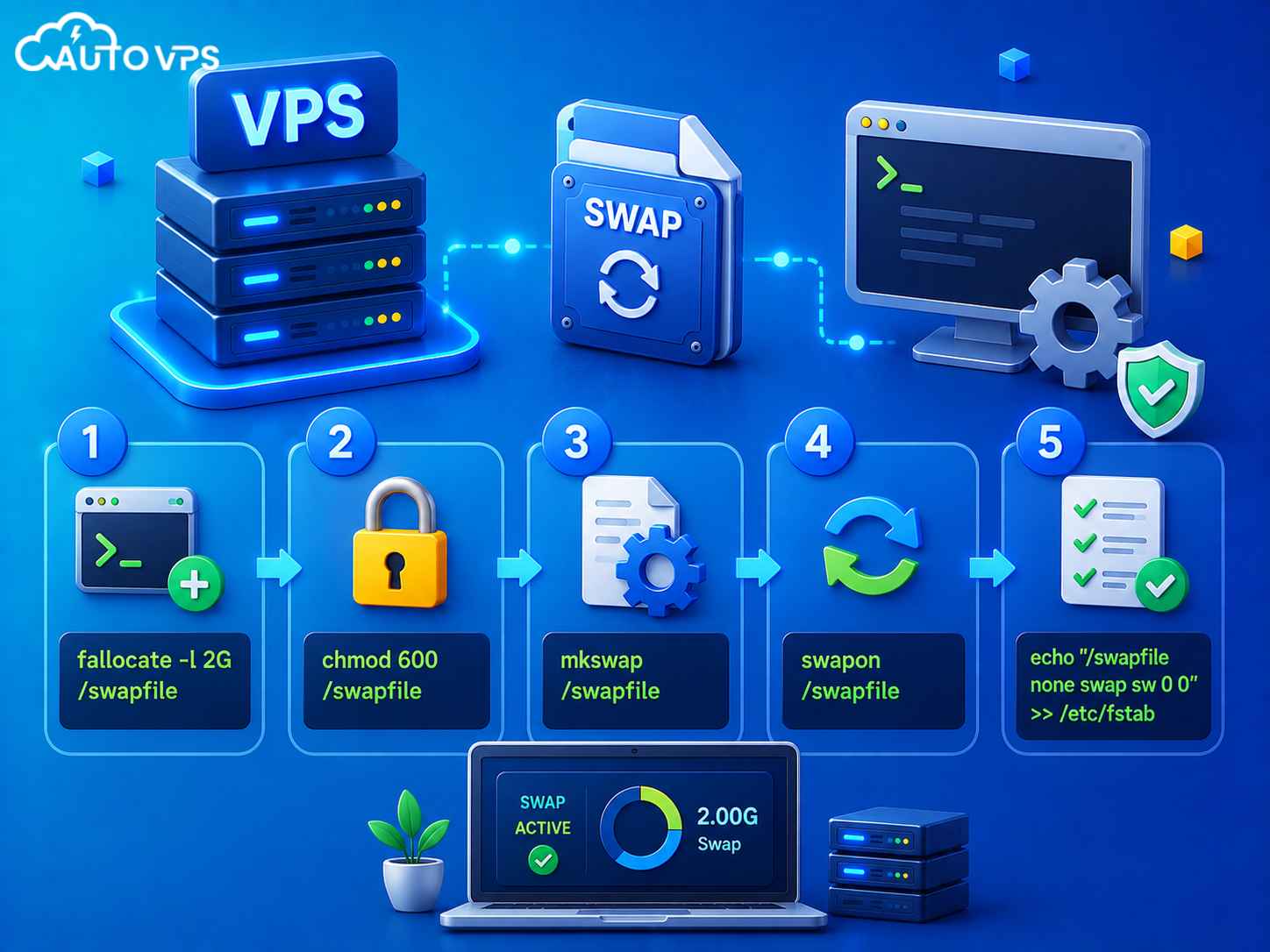
Hãy thực hiện tuần tự theo các bước kỹ thuật chi tiết dưới đây:
Bước 1: Kiểm tra dung lượng ổ cứng còn trống
Trước khi tạo một file lưu trữ lớn, bạn cần đảm bảo ổ cứng của máy chủ còn đủ dung lượng trống bằng lệnh:
df -h
Hãy chú ý đến phân vùng gốc /. Nếu phân vùng này còn trống nhiều hơn dung lượng Swap bạn dự định tạo (ví dụ bạn muốn tạo Swap 2GB thì ổ cứng nên trống tối thiểu 5GB để đảm bảo an toàn vận hành), bạn có thể yên tâm tiếp tục.
Bước 2: Tạo tệp tin Swap bằng lệnh fallocate
Chúng ta sẽ khởi tạo một tệp tin có tên là swapfile tại thư mục gốc của hệ thống. Trong ví dụ này, chúng ta sẽ tạo một tệp tin có dung lượng là 2GB (bạn có thể thay đổi 2G thành 1G hoặc 4G tùy nhu cầu):
sudo fallocate -l 2G /swapfile
Lưu ý kỹ thuật: Trong một số trường hợp hiếm gặp hoặc khi bạn sử dụng một số hệ thống file đặc biệt, lệnh fallocate có thể báo lỗi hoặc không được hỗ trợ. Lúc này, bạn có thể sử dụng lệnh dd truyền thống để thay thế:
sudo dd if=/dev/zero of=/swapfile bs=1M count=2048
Bước 3: Phân quyền bảo mật cho tệp tin Swap
Đây là bước cực kỳ quan trọng về mặt bảo mật hệ thống. File Swap chứa các dữ liệu tạm thời được chuyển từ RAM sang, bao gồm cả các thông tin nhạy cảm hoặc mật khẩu đang được xử lý. Vì thế, chỉ có người dùng hệ thống cao nhất (root) mới được phép đọc và ghi vào tệp tin này. Hãy chạy lệnh sau:
sudo chmod 600 /swapfile
Để xác minh quyền hạn đã được thiết lập chính xác hay chưa, bạn có thể chạy lệnh ls -lh /swapfile. Kết quả trả về phải hiển thị chính xác chuỗi quyền là -rw-------.
Bước 4: Định dạng tệp tin thành vùng Swap
Sau khi đã có tệp tin với dung lượng và quyền hạn phù hợp, bạn cần chỉ thị cho hệ điều hành biết tệp tin này sẽ được dùng làm không gian Swap bằng lệnh:
sudo mkswap /swapfile
Màn hình sẽ hiển thị thông báo thiết lập thành công kèm theo mã UUID định danh của phân vùng Swap mới.
Bước 5: Kích hoạt Swap File
Tiến hành kích hoạt để hệ thống bắt đầu sử dụng không gian RAM ảo này bằng câu lệnh:
sudo swapon /swapfile
Bây giờ, bạn có thể chạy lại lệnh free -h để kiểm tra. Dòng Swap lúc này sẽ không còn hiển thị giá trị bằng 0 nữa mà đã có đúng dung lượng 2GB mà bạn vừa cấu hình.
Bước 6: Thiết lập Swap tự động kích hoạt sau khi khởi động lại VPS
Các bước thiết lập ở trên chỉ có hiệu lực tạm thời trong phiên làm việc hiện tại. Nếu bạn khởi động lại (reboot) máy chủ, hệ thống sẽ quên cấu hình này. Để cấu hình swap ubuntu tồn tại vĩnh viễn, bạn cần ghi nhận thông tin vào tệp tin cấu hình gắn ổ đĩa hệ thống /etc/fstab.
Trước khi chỉnh sửa bất kỳ file cấu hình hệ thống nào, hãy luôn tạo thói quen sao lưu dự phòng:
sudo cp /etc/fstab /etc/fstab.bak
Tiếp theo, bạn thêm dòng cấu hình Swap vào cuối file bằng lệnh sau:
echo '/swapfile swap swap defaults 0 0' | sudo tee -a /etc/fstab
Bước 7: Tối ưu hóa chỉ số Swappiness cho VPS
Swappiness là một thuộc tính của kernel Linux quy định mức độ thường xuyên mà hệ thống sẽ chuyển dữ liệu từ RAM vật lý sang Swap. Chỉ số này nằm trong khoảng từ 0 đến 100.
- Giá trị càng cao (gần 100) nghĩa là hệ thống sẽ tích cực chuyển dữ liệu sang Swap sớm hơn, ngay cả khi RAM vật lý vẫn còn trống nhiều. Điều này có thể làm chậm hệ thống không cần thiết vì phải đọc ghi ổ cứng liên tục.
- Giá trị mặc định trên hầu hết các bản phân phối Linux thường là 60.
- Đối với môi trường chạy VPS ảo hóa, giá trị tối ưu được khuyên dùng là từ 10 đến 20. Thiết lập này giúp hệ thống ưu tiên tối đa việc sử dụng RAM vật lý tốc độ cao và chỉ dùng đến Swap khi thực sự rơi vào tình huống khẩn cấp.
Kiểm tra chỉ số swappiness hiện tại bằng lệnh:
cat /proc/sys/vm/swappiness
Để thay đổi tạm thời giá trị này thành 10:
sudo sysctl vm.swappiness=10
Để lưu lại thiết lập vĩnh viễn không bị mất sau khi khởi động lại máy chủ:
echo 'vm.swappiness=10' | sudo tee -a /etc/sysctl.conf
6. Cách tăng kích thước Swap hoặc xóa cấu hình Swap cũ
Trong quá trình phát triển dự án, khi quy mô website hoặc số lượng ứng dụng tăng lên, bạn có thể cần thực hiện cách tăng swap để bổ sung thêm bộ đệm cho máy chủ. Để thay đổi kích thước của tệp tin Swap hiện có (ví dụ nâng cấp từ 1GB lên 4GB), bạn cần tắt dịch vụ Swap hiện tại, xóa tệp tin cũ và khởi tạo lại tệp tin mới với dung lượng lớn hơn.
Hãy làm theo các bước kỹ thuật an toàn dưới đây để tránh gây treo hệ thống:
Bước 1: Tắt kích hoạt Swap hiện tại
Trước khi can thiệp vào tệp tin, bạn phải yêu cầu hệ thống ngừng chuyển dữ liệu vào Swap File bằng lệnh:
sudo swapoff /swapfile
Cảnh báo quan trọng: Quá trình này có thể mất vài phút tùy thuộc vào lượng dữ liệu đang lưu trữ trên Swap thực tế. Kernel Linux sẽ phải chuyển ngược toàn bộ dữ liệu đang nằm trên Swap File về lại RAM vật lý.
Nếu dung lượng RAM trống hiện tại của bạn không đủ để chứa lượng dữ liệu được chuyển ngược về này, hệ thống sẽ bị treo hoặc sập dịch vụ. Hãy đảm bảo RAM thực của bạn có đủ khoảng trống trước khi thực hiện lệnh swapoff.
Bước 2: Xóa tệp tin Swap cũ
Sau khi Swap đã được tắt hoàn toàn, bạn tiến hành xóa tệp tin cũ để giải phóng không gian lưu trữ cho ổ đĩa:
sudo rm /swapfile
Bước 3: Tạo Swap mới với dung lượng mong muốn
Bây giờ, bạn có thể thực hiện lại quy trình khởi tạo từ đầu với dung lượng lớn hơn (ví dụ nâng lên thành 4GB):
sudo fallocate -l 4G /swapfile
sudo chmod 600 /swapfile
sudo mkswap /swapfile
sudo swapon /swapfile
Vì bạn vẫn giữ nguyên đường dẫn tệp tin là /swapfile, nên dòng cấu hình mà bạn đã thêm vào file /etc/fstab ở các bước trước vẫn sẽ hoạt động bình thường, không cần phải chỉnh sửa lại.
7. Xử lý triệt để tình trạng VPS hết RAM và lạm dụng Swap Linux
Khi đối mặt với tình trạng vps hết ram liên tục, nhiều người dùng thường chọn giải pháp đơn giản nhất là tiếp tục nâng dung lượng Swap lên thật lớn. Đây là một sai lầm phổ biến trong vận hành hệ thống. Swap chỉ nên được coi là một chiếc “phao cứu sinh” đề phòng trường hợp khẩn cấp chứ không phải là phương án thay thế cho việc thiếu hụt RAM vật lý thực sự.
Nếu các ứng dụng trên VPS của bạn liên tục phải hoạt động trong trạng thái “ăn” vào Swap, hiệu năng máy chủ sẽ bị giảm sút nghiêm trọng, phản hồi của website sẽ cực kỳ chậm chạp, thậm chí gây đơ lag toàn bộ các tiến trình khác hoạt động chung trên máy chủ ảo đó.
Để giải quyết triệt để vấn đề này, bạn nên thực hiện các bước tối ưu hóa sau:
- Áp dụng các cách tối ưu vps thực tế: Cấu hình giới hạn tài nguyên cho từng tiến trình cụ thể. Ví dụ: điều chỉnh giảm thông số
innodb_buffer_pool_sizetrong cấu hình MySQL để phù hợp với dung lượng RAM thực tế; cấu hình giới hạn số lượng tiến trình con (pm.max_children) của PHP-FPM để ngăn chặn việc tự động sinh ra quá nhiều tiến trình gây tràn RAM đột biến. - Tối ưu hóa mã nguồn: Rà soát và gỡ bỏ các plugin không cần thiết đối với mã nguồn WordPress, dọn dẹp các truy vấn database nặng hoặc chưa được đánh chỉ mục (index) đúng cách gây ngốn tài nguyên bộ nhớ khi thực thi.
- Mở rộng tài nguyên lưu trữ: Khi Swap hoạt động, việc đảm bảo dung lượng trống cho hệ thống cũng rất quan trọng. Bạn có thể tham khảo thêm cách mở rộng ổ cứng vps để tối ưu hóa không gian lưu trữ tổng thể.
- Nâng cấp phần cứng phù hợp: Khi các phương án tối ưu phần mềm đã đạt đến giới hạn vật lý và lưu lượng người dùng truy cập website thực sự tăng trưởng lành mạnh, giải pháp bền vững nhất là nâng cấp gói VPS của bạn lên cấu hình có dung lượng RAM lớn hơn.
8. Lỗi thường gặp khi tạo Swap trên VPS
Quá trình cấu hình Swap Linux đôi khi không suôn sẻ do đặc thù hệ điều hành hoặc nền tảng ảo hóa. Dưới đây là một số vấn đề thực tế người dùng hay gặp phải khi thao tác lệnh:
- Lỗi fallocate failed: Text file busy: File bạn đang định tạo có thể đã được hệ thống hoặc một tiến trình khác giữ. Cách xử lý là đổi tên file khác, ví dụ
/swapfile2thay vì/swapfile, hoặc reboot lại VPS để dọn dẹp các tiến trình treo. - swapon failed: Operation not permitted: Lỗi này rất phổ biến nếu bạn thuê VPS dựa trên công nghệ ảo hóa OpenVZ. Với OpenVZ, kernel được chia sẻ, tài khoản khách (guest VPS) không có quyền tạo Swap riêng. Bạn cần kiểm tra công nghệ ảo hóa, nếu là OpenVZ thì không thể cấu hình Swap từ phía người dùng.
- Swap không hoạt động sau khi reboot: Do bạn quên ghi cấu hình vào file
/etc/fstab. Hãy mở lại file này, đảm bảo dòng/swapfile none swap sw 0 0tồn tại và không bị đặt dấu thăng (#) phía trước. - Mount failed: structure needs cleaning: Lỗi xảy ra khi filesystem bị lỗi (corrupt). Bạn cần unmount ổ cứng, chạy lệnh
fsckđể sửa lỗi filesystem trước khi tiếp tục tạo file Swap.
9. Câu hỏi thường gặp (FAQ)
Câu hỏi 1: Tôi có thể tạo nhiều Swap File trên cùng một VPS được không?
Có, hệ điều hành Linux hoàn toàn hỗ trợ việc tạo và kích hoạt nhiều Swap File cùng một lúc. Tuy nhiên, việc quản lý nhiều file nhỏ thường phức tạp và không đem lại lợi ích rõ rệt về mặt hiệu năng so với việc tập trung cấu hình một Swap File duy nhất có dung lượng phù hợp.
Câu hỏi 2: Tại sao tôi chạy lệnh fallocate tạo Swap trên VPS OpenVZ lại báo lỗi?
Các máy chủ ảo hóa dạng OpenVZ chia sẻ chung nhân Kernel với máy chủ vật lý, do đó người dùng cuối không có quyền tự ý can thiệp vào các cơ chế quản lý bộ nhớ sâu như Swap File. Để hoàn toàn chủ động cấu hình Swap và cài đặt hệ điều hành theo ý muốn, bạn nên thuê các dòng VPS sử dụng công nghệ ảo hóa toàn phần KVM.
Câu hỏi 3: Thiết lập Swappiness bằng 0 có nghĩa là tắt hẳn Swap không?
Không hẳn. Trong các phiên bản nhân Linux hiện đại, giá trị swappiness bằng 0 chỉ có nghĩa là yêu cầu hệ thống tránh tối đa việc sử dụng Swap trừ khi bộ nhớ vật lý hoàn toàn bị cạn kiệt và không còn sự lựa chọn nào khác để duy trì hoạt động.
Câu hỏi 4: Có an toàn không khi lưu trữ Swap trên SSD thông thường?
Hoàn toàn bình thường cho các tác vụ cơ bản. Mặc dù SSD có số lần ghi giới hạn, các dòng ổ cứng hiện đại được trang bị công nghệ quản lý hao mòn tốt. Với các tác vụ nhỏ hoặc trung bình, ảnh hưởng hao mòn do Swap là không đáng kể so với lợi ích bảo vệ hệ thống khỏi bị crash.
Câu hỏi 5: Tôi có thể xóa trực tiếp Swap File bằng lệnh rm mà không cần swapoff không?
Tuyệt đối không nên làm điều này. Nếu bạn xóa file trong khi dịch vụ Swap vẫn đang hoạt động và hệ thống đang đọc ghi dữ liệu trên đó, hành động này có thể gây ra lỗi nghiêm trọng cho hệ thống file của Linux, dẫn đến treo máy chủ hoặc hỏng hóc dữ liệu.
Lời kết về giải pháp tối ưu bộ nhớ ảo
Hiểu rõ khái niệm swap là gì và biết cách thiết lập Swap File hợp lý sẽ giúp bạn chủ động bảo vệ VPS Linux của mình khỏi các tình trạng sập dịch vụ không mong muốn do tràn bộ nhớ vật lý. Tuy nhiên, hãy nhớ rằng Swap chỉ đóng vai trò dự phòng tạm thời, việc tối ưu hóa cấu hình phần mềm và trang bị một cấu hình RAM thực tế tương xứng mới là giải pháp căn cơ giúp hệ thống vận hành trơn tru và đạt hiệu năng tốt nhất.
Cần một VPS giá rẻ để bắt đầu?
Chọn cấu hình vừa đủ nhu cầu, ưu tiên chi phí dễ tiếp cận và khả năng quản trị riêng.
Disclaimer kỹ thuật: Các hướng dẫn và câu lệnh được trình bày trong bài viết này mang tính chất tham khảo dựa trên các môi trường cấu hình phổ biến. Tùy thuộc vào phiên bản hệ điều hành cụ thể (Ubuntu, Debian, AlmaLinux, Rocky Linux), ảo hóa hệ thống (KVM, OpenVZ) cũng như các cấu hình phần mềm đi kèm, hiệu quả và cách thức thực thi có thể có sự khác biệt. Người đọc nên tự thực hiện sao lưu toàn bộ dữ liệu quan trọng và kiểm thử kỹ lưỡng trên môi trường staging trước khi áp dụng trực tiếp cho các hệ thống đang hoạt động thực tế (production).