




Nắm vững cách kiểm tra cấu hình vps ngay sau khi nhận thông tin bàn giao máy chủ là bước kỹ thuật cực kỳ quan trọng để đảm bảo bạn nhận đúng, đủ lượng tài nguyên phần cứng đã chi trả. Đối với những nhà quản trị hệ thống có kinh nghiệm, việc đối chiếu thông số thực tế của VPS tại ThueVPSGiaRe.vn với cam kết ban đầu của nhà cung cấp sẽ giúp loại bỏ hoàn toàn rủi ro bị bóp nghẹt băng thông hay giao thiếu tài nguyên dung lượng đĩa cứng ẩn.
NỘI DUNG BÀI VIẾT
- 1. Tại sao cần nắm vững cách kiểm tra cấu hình vps ngay khi nhận bàn giao?
- 2. Khi nào cần kiểm tra cấu hình VPS?
- 3. Một số lệnh kiểm tra cấu hình VPS Server
- 4. Công cụ benchmark vps toàn diện thông dụng nhất hiện nay (YABS Script)
- 5. Quy trình đối chất nhà cung cấp khi phát hiện giao thiếu tài nguyên
- 6. Tiêu chí chọn nhà cung cấp uy tín để tránh rủi ro “bị bóp” cấu hình
- 7. Câu hỏi thường gặp khi check cấu hình máy chủ ảo vps
1. Tại sao cần nắm vững cách kiểm tra cấu hình vps ngay khi nhận bàn giao?
Tình trạng oversell (bán vượt quá dung lượng vật lý thực tế của máy chủ) hoặc cấu hình nhầm lẫn thông số trong quá trình bàn giao tự động là các sự cố kỹ thuật hoàn toàn có thể xảy ra trong ngành dịch vụ lưu trữ mạng.
Nhiều đơn vị sử dụng các công nghệ ảo hóa cũ (như OpenVZ hay LXC) để thực hiện hành động “chia nhỏ ảo” bộ nhớ RAM và CPU, khiến hệ thống của khách hàng hiển thị thông số rất đẹp trên trang quản trị nhưng thực chất tài nguyên vật lý thật lại bị dùng chung và bóp nghẹt khi có website khác chạy tác vụ nặng trên cùng một node vật lý.
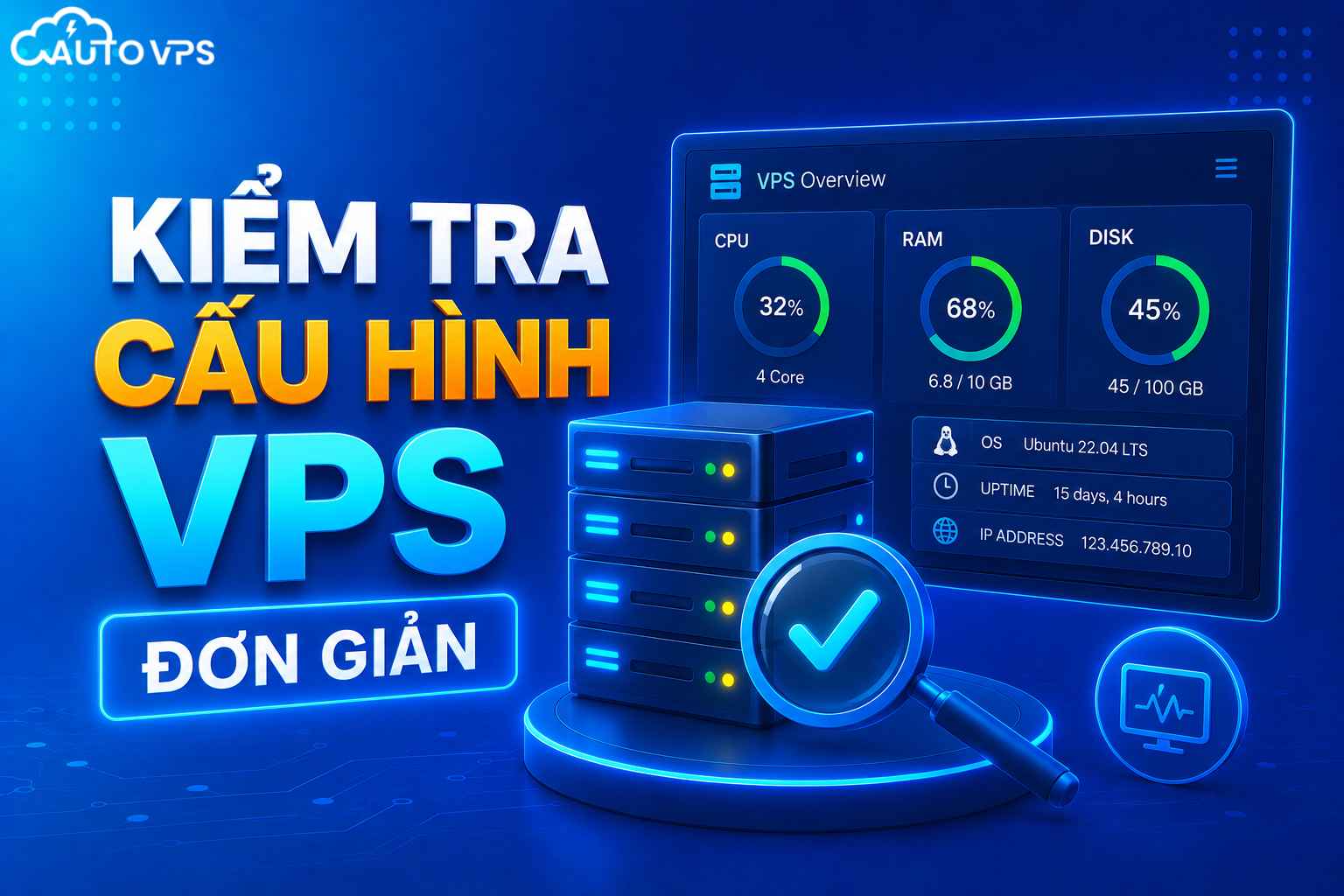
Việc thực hiện quy trình kiểm tra vps có đúng cam kết ngay từ ban đầu mang lại những lợi ích thực tế:
- Đảm bảo quyền lợi tài chính: Bạn chi trả số tiền thực tế tương ứng với lượng phần cứng được quảng cáo, do đó hệ thống bắt buộc phải giao đầy đủ lượng tài nguyên độc lập để website của bạn vận hành mượt mà nhất.
- Tránh hiện tượng treo website không rõ nguyên nhân: Việc thiếu hụt bộ nhớ RAM thực tế so với thông số hiển thị giả lập sẽ khiến hệ điều hành tự động kích hoạt tính năng OOM killer tắt đột ngột các tiến trình máy chủ web (như Nginx, MySQL) khi website vừa có lượng truy cập tăng nhẹ.
- Đánh giá năng lực của nhà cung cấp: Một đơn vị minh bạch và chuyên nghiệp luôn bàn giao máy chủ ảo sử dụng công nghệ ảo hóa hiện đại (KVM) đảm bảo cách ly tài nguyên tuyệt đối, tương thích 100% về mặt thông số kỹ thuật thực tế với cam kết ban đầu.
2. Khi nào cần kiểm tra cấu hình VPS?
Kiểm tra cấu hình VPS là một quá trình quan trọng để đảm bảo máy chủ ảo của bạn hoạt động ổn định, an toàn, và đáp ứng được yêu cầu của bạn. Dưới đây là một số trường hợp kiểm tra cấu hình VPS:
- Triển khai máy chủ mới: Khi bạn triển khai một máy chủ VPS mới, kiểm tra cấu hình để đảm bảo rằng nó đáp ứng yêu cầu cụ thể của ứng dụng hoặc dự án bạn đang triển khai.
- Tối ưu hóa hiệu suất: Để tối ưu hóa hiệu suất máy chủ, kiểm tra cấu hình để đảm bảo rằng tài nguyên được sử dụng hiệu quả và khắc phục các vấn đề về hiệu suất.
- Thay đổi tải lưu lượng: Khi lưu lượng truy cập hoặc yêu cầu ứng dụng thay đổi, kiểm tra cấu hình để đảm bảo máy chủ VPS có đủ tài nguyên để xử lý tải lưu lượng mới.
- Sự cố và lỗ hổng bảo mật: Khi xảy ra sự cố hoặc có thông tin về lỗ hổng bảo mật, kiểm tra cấu hình để phát hiện và khắc phục vấn đề.
- Nâng cấp hoặc mở rộng: Khi bạn cần nâng cấp tài nguyên hoặc mở rộng máy chủ VPS, kiểm tra cấu hình để xác định yêu cầu mới và thực hiện điều chỉnh cần thiết.
- Kiểm tra định kỳ theo lịch trình: Thực hiện kiểm tra cấu hình định kỳ, ví dụ: hàng tháng hoặc hàng quý, để đảm bảo rằng máy chủ VPS luôn hoạt động ổn định và bảo mật.
3. Một số lệnh kiểm tra cấu hình VPS Server
Dưới đây là một số lệnh thông dụng để kiểm tra cấu hình và tình trạng máy chủ VPS:
1. Kiểm tra VPS – Kiểm tra CPU
Ở đó, bạn cần quan tâm tới các thông số như sau:
- Số lượng Processor
- Loại CPU sử dụng là loại gì
- Thông số về tốc độ xử lý của con chip (cpu MHz)
- Số lượng nhân ảo mà con chip sở hữu (cpu cores)
Những thông số cần kiểm tra trong CPU rất quan trọng. Vì nó chính là bộ xử lý trung tâm của hệ thống VPS. Việc nắm rõ giúp bạn có thể đưa ra những lựa chọn phù hợp trong từng dự án của mình.
2. Quy trình kiểm tra bộ nhớ RAM thực tế:
Nhiều người dùng thuê gói vps 4gb ram hoặc vps 8gb ram để vận hành hệ thống cơ sở dữ liệu lớn. Để thực hiện việc kiểm tra ram vps thực tế đang hoạt động, bạn gõ lệnh xem cấu hình linux dưới đây:
free -h
Màn hình Terminal hiển thị kết quả phân bổ dung lượng bộ nhớ định dạng dễ đọc:
total used free shared buff/cache available
Mem: 3.8Gi 512Mi 2.1Gi 8.0Mi 1.2Gi 3.1Gi
Swap: 1.0Gi 0B 1.0Gi
GIẢI THÍCH THỰC TẾ: Thông số tại cột total hiển thị dung lượng RAM hệ thống nhận diện thực tế (ở ví dụ trên là 3.8 GiB, tương ứng với gói VPS 4GB). Hiện tượng thiếu hụt khoảng vài chục đến hơn 100 Megabyte so với con số 4GB tròn trịa là hoàn toàn bình thường, bởi hệ điều hành Linux bắt buộc phải dành riêng một phần dung lượng RAM tối thiểu ban đầu để khởi chạy nhân Kernel hệ thống và nạp các tiến trình phần cứng ảo hóa cơ bản.
3. Kiểm tra cấu hình VPS – Kiểm tra DISK (HDD)
Lệnh kiểm tra cấu hình VPS Server thứ 3 mà các bạn có thể áp dụng, đó chính là kiểm tra Disk. Bằng cách sử dụng câu lệnh “1 df -h”, bạn sẽ nắm bắt được các thông tin chi tiết nhất về ổ đĩa cứng của VPS. Qua đó có thể biết được tốc độ đọc ghi của VPS mình đang sử dụng là bao nhiêu. Và với tốc độ đó có đủ đáp ứng với những nhu cầu, mong mỏi của bạn.
4. Kiểm tra cấu hình VPS qua phiên bản nhân Linux
Nếu là một lập trình viên hoặc một người am hiểu về IT, chắc chắn các bạn sẽ hiểu việc sử dụng hệ điều hành nào rất quan trọng với website của một doanh nghiệp hoặc tổ chức của mình. Linux hiện đang là một hệ điều hành khả dụng và phổ biến nhất hiện nay. Nó có khả năng tích hợp với hệ thống VPS rất tốt.
Chính vì thế mà khi muốn kiểm tra cấu hình VPS Server, người ta có thể thực hiện một lệnh rất đơn giản, đó là kiểm tra phiên bản nhân Linux. Các bạn chỉ cần thao tác lệnh “1 uname -a”. Càng phiên bản cao cấp thì tốc độ xử lý của VPS Server càng mạnh.
5. Kiểm tra phiên bản của hệ điều hành
Ngoài các lệnh kiểm tra trên thì thực hiện kiểm tra phiên bản của hệ điều hành cũng giúp bạn dễ dàng kiểm tra cấu hình của máy chủ Server. Đối với từng hệ điều hành như sau:
- Nếu muốn kiểm tra phiên bản của hệ điều hành CentOS, các bạn dùng lệnh “1 cat /etc/redhat-release”.
- Còn nếu muốn kiểm tra hệ điều hành Ubuntu, chúng ta dùng lệnh sau “1 lsb_release -a”.
6. Check tốc độ ghi (I/O) của ổ cứng
Để kiểm tra tốc độ ghi đọc của ổ cứng, các bạn sử dụng dòng lệnh “dd if=/dev/zero of=./duongtest bs=1M count=1024“. Bằng lệnh này, bạn có thể biết được tốc độ ghi của 1 file, với dung lượng 1GB vào ổ cứng.
Tuy nhiên, các bạn cần lưu ý xem tốc độ đọc/ghi ở lần đầu tiên. Các lần lưu cache sau trên CPU sẽ không có độ chính xác như ban đầu. Sau khi kiểm tra, bạn có thể xóa cache rồi đọc luôn file 1GB đã được ghi ở bên trên để kiểm tra tốc độ đọc là bao nhiêu.
7. Kiểm tra các tiến trình đang chạy và load average
Lệnh kiểm tra cấu hình VPS Server cuối cùng mà Lanit muốn chia sẻ với các bạn, đó là kiểm tra các tiến trình đang chạy và load average. Đây là cách kiểm tra cấu hình VPS Server rất đơn giản. Các bạn sử dụng lệnh: top.
Cụ thể như sau: top – 10:05:33 up 12 days, 1:21, 1 user, load average: 0.00, 0.00, 0.00. Nếu tham số load average (màu đỏ) quá cao, có nghĩa là VPS đang quá tải. Lúc này, bạn cần theo dõi thêm các thông số ở CPU, RAM và Swap để có những điều chỉnh cần thiết giúp hệ thống VPS của mình hoạt động tốt nhất.
4. Công cụ benchmark vps toàn diện thông dụng nhất hiện nay (YABS Script)
Thay vì phải gõ riêng lẻ từng câu lệnh thủ công phức tạp để đo lường CPU, RAM, ổ cứng và cổng mạng mạng, giới quản trị hệ thống chuyên nghiệp trên thế giới hiện nay thường sử dụng một công cụ kiểm thử toàn diện tự động cực kỳ nổi tiếng có tên là YABS (Yet Another Benchmark Script).
Để thực hiện một cuộc benchmark vps toàn diện nhất bằng YABS, bạn chỉ cần gõ duy nhất một dòng lệnh tự động sau đây trong giao diện cửa sổ SSH:
curl -sL yabs.sh | bash
Hệ thống sẽ tự động chạy các bài kiểm thử khắt khe kéo dài từ 3 đến 5 phút và xuất ra một bảng báo cáo kỹ thuật vô cùng chi tiết bao gồm:
- Thông tin hệ điều hành: Hiển thị rõ tên nhân OS, loại ảo hóa (KVM, OpenVZ), xung nhịp và kiến trúc CPU thực tế.
- Tốc độ đọc ghi ổ cứng tuần tự và ngẫu nhiên (FIO Benchmark): Đo lường tốc độ đọc/ghi với nhiều kích thước block khác nhau (4k, 64k, 512k, 1m). Đây là thước đo chuẩn xác nhất lật tẩy loại công nghệ ổ cứng máy chủ ảo của bạn có đúng NVMe thực thụ hay không.
- Hiệu năng xử lý của CPU (Geekbench 5/6 Score): Đưa ra điểm số hiệu năng xử lý đơn nhân (Single-Core) và đa nhân (Multi-Core) của CPU, giúp bạn dễ dàng so sánh sức mạnh xử lý thực tế của VPS mình thuê với các dòng máy chủ khác trên thế giới.
- Tốc độ mạng quốc tế (iperf3 Network Speed Test): Đo lường tốc độ đường truyền cổng mạng thực tế của VPS kết nối trực tiếp đến các máy chủ lớn tại khu vực Châu Á, Châu Âu, Châu Mỹ.
Bảng báo cáo YABS chính là bằng chứng kỹ thuật khách quan và đắc lực nhất giúp bạn đánh giá toàn diện năng lượng vận hành thực tế của máy chủ ảo và phát hiện ra mọi điểm thiếu hụt cấu hình nếu có.
5. Quy trình đối chất nhà cung cấp khi phát hiện giao thiếu tài nguyên
Mặc dù vậy, khi bạn thực hiện đầy đủ các bước kiểm tra phần cứng và phát hiện thông số thực tế của VPS bị thiếu hụt nghiêm trọng so với quảng cáo, hãy bình tĩnh thực hiện theo quy trình xử lý chuyên nghiệp dưới đây để bảo vệ quyền lợi của mình:
- Lưu lại bằng chứng hình ảnh (Screenshots): Chụp lại toàn bộ giao diện cửa sổ dòng lệnh SSH hiển thị rõ kết quả thực thi các lệnh truy vấn phần cứng (như
lscpu,free -h,lsblk) hoặc báo cáo benchmark YABS có kèm địa chỉ IP của VPS của bạn. - Phân biệt giữa thiếu hụt hệ thống và lỗi bàn giao: Hãy chắc chắn bạn hiểu rõ về dung lượng RAM hao hụt do hệ điều hành giữ lại (như gói 4GB nhận diện 3.8GB là bình thường, nhưng nếu chỉ hiển thị 2GB thì chắc chắn là lỗi). Dung lượng đĩa cứng cũng có thể bị hao hụt một lượng nhỏ do phân vùng trao đổi (Swap) hoặc định dạng hệ thống tệp tin (filesystem metadata).
- Mở vé hỗ trợ kỹ thuật (Ticket): Tạo một yêu cầu hỗ trợ mới trên trang chủ của nhà cung cấp dịch vụ. Trình bày thông tin rõ ràng, lịch sự đi kèm hình ảnh bằng chứng kỹ thuật đã chụp ở Bước 1. Phần lớn các đơn vị uy tín sẽ tiến hành cấu hình điều chỉnh lại tài nguyên phần cứng cho VPS của bạn ngay lập tức chỉ sau vài phút tiếp nhận thông tin.
6. Tiêu chí chọn nhà cung cấp uy tín để tránh rủi ro “bị bóp” cấu hình
Để loại bỏ hoàn toàn phiền toái và lo lắng về chất lượng phần cứng ngay từ ban đầu, việc chọn đúng nhà cung cấp máy chủ ảo chuyên nghiệp, minh bạch thông tin là nước đi thông minh nhất cho dự án của bạn.
Bỏ túi ngay các tiêu chí cốt lõi dưới đây khi tìm hiểu xem nên chọn cấu hình vps nào để phục vụ công việc dài lâu:
- Sử dụng công nghệ ảo hóa KVM hiện đại: Đây là tiêu chuẩn bắt buộc. Ảo hóa KVM (Kernel-based Virtual Machine) đảm bảo phân tách và cách ly tài nguyên vật lý tuyệt đối cho mỗi máy chủ ảo độc lập, không cho phép nhà cung cấp thực hiện hành động oversell vượt quá giới hạn phần cứng của node vật lý.
- Minh bạch thông số cấu hình linh kiện: Nhà cung cấp chuyên nghiệp luôn chủ động ghi rõ dòng vi xử lý CPU (ví dụ: Intel Gold thế hệ mới) và loại công nghệ ổ cứng (ví dụ: SSD NVMe U.2) ngay trong bảng báo giá sản phẩm, thay vì chỉ ghi chung chung là “SSD” hay “CPU Core” mập mờ.
- Cho phép cài đặt lại hệ điều hành tự động: Giúp bạn dễ dàng khôi phục lại máy chủ ảo sạch hoàn toàn bất cứ khi nào có nhu cầu thực hiện lại các bài test hiệu năng. Đây cũng là bước đi nền tảng nằm trong cẩm nang hướng dẫn về cách tối ưu vps để đạt tốc độ xử lý nhanh và mượt mà nhất.
7. Câu hỏi thường gặp khi check cấu hình máy chủ ảo vps
Tại sao ổ cứng SSD NVMe trên VPS của tôi khi test qua YABS lại không đạt tốc độ đọc ghi tối đa của nhà sản xuất?
Do bản chất của môi trường ảo hóa, ổ lưu trữ vật lý được phân tách và chia sẻ băng thông truy xuất cho nhiều máy chủ ảo trên cùng một node vật lý. Tốc độ đọc ghi IOPS thực tế của bạn sẽ bị giới hạn ở một định mức nhất định để tránh hiện tượng một VPS độc chiếm toàn bộ hiệu năng ổ cứng, gây nghẽn mạng cho các VPS lân cận.
Tôi có thể sử dụng các câu lệnh kiểm tra cấu hình Linux này trên VPS Windows Server không?
Không thể chạy trực tiếp. Các dòng lệnh như lscpu hay free được viết dành riêng cho hệ điều hành Linux. Trên Windows Server, bạn có thể kiểm tra cấu hình cực kỳ dễ dàng thông qua giao diện đồ họa bằng cách mở công cụ Task Manager hoặc mở hộp thoại System Information có sẵn trong Windows.
Tại sao dung lượng RAM thực tế hiển thị trong lệnh “free -h” luôn thiếu khoảng vài chục Megabyte so với gói thuê?
Đây là cơ chế vận hành bắt buộc của hệ điều hành. Một phần nhỏ dung lượng RAM ban đầu sẽ được nhân Kernel giữ riêng để khởi chạy các tiến trình hệ thống, nạp driver phần cứng ảo hóa và quản lý bảng phân bổ bộ nhớ, do đó con số RAM hiển thị thực tế của bạn sẽ luôn nhỏ hơn một chút so với thông số vật lý danh nghĩa.
Ảo hóa KVM có thực sự ngăn chặn hoàn toàn tình trạng oversell tài nguyên của nhà cung cấp?
Công nghệ ảo hóa KVM (Kernel-based Virtual Machine) bắt buộc hệ thống phải gán cố định lượng tài nguyên phần cứng (đặc biệt là bộ nhớ RAM) cho mỗi máy chủ ảo khi khởi động. Nhà cung cấp không thể gán một dung lượng RAM vượt quá giới hạn vật lý thật của node cho các VPS KVM hoạt động cùng lúc, giúp bảo vệ tài nguyên độc lập tối đa cho bạn.
Làm cách nào để kiểm tra xem VPS của tôi đang chạy trên công nghệ ảo hóa KVM hay OpenVZ?
Bạn có thể cài đặt và sử dụng công cụ kiểm thử hệ thống virt-what bằng cách chạy lệnh: sudo apt install virt-what -y && sudo virt-what. Hệ thống sẽ tự động quét nhân hạt nhân và trả về kết quả chính xác tên công nghệ ảo hóa (như kvm, qemu, openvz, xen…) đang vận hành máy chủ của bạn.
Tổng kết và định hướng quản trị máy chủ mượt mà cho bạn
Nắm lòng cách kiểm tra cấu hình vps ngay từ ngày đầu tiên nhận máy chủ ảo là kỹ năng nền tảng giúp bạn tự tin làm chủ hạ tầng và bảo vệ tối đa quyền lợi tài chính chính đáng của mình. Bằng các câu lệnh truy vấn phần cứng chuẩn xác kết hợp với công cụ đo lường toàn diện YABS, bạn có thể dễ dàng kiểm định tốc độ thực tế của vi xử lý CPU, dung lượng đĩa cứng và loại công nghệ lưu trữ có đúng cam kết ban đầu của nhà cung cấp hay không. Hãy luôn lựa chọn những đơn vị cung cấp máy chủ ảo có hạ tầng hiện đại, minh bạch thông số kỹ thuật để trải nghiệm vận hành website luôn trơn tru và an toàn nhất.
Cần một VPS giá rẻ chất lượng vượt trội để bắt đầu?
Chọn cấu hình vừa đủ nhu cầu, ưu tiên chi phí dễ tiếp cận và khả năng quản trị riêng.
Miễn trừ trách nhiệm kỹ thuật: Nội dung bài viết mang tính chất chia sẻ kiến thức quản trị hạ tầng và hướng dẫn cấu hình kiểm thử thực tế. Cú pháp câu lệnh, đường dẫn tệp tin hệ thống hoặc kết quả đo lường thực tế có thể thay đổi nhỏ tùy thuộc vào phiên bản hạt nhân Kernel Linux, loại hệ điều hành (Ubuntu, Debian, AlmaLinux) cũng như các thiết lập giới hạn cấu hình riêng biệt của từng nhà cung cấp máy chủ ảo. Người dùng được khuyến nghị nên thực hiện các bài đo lường hiệu năng vào các khung giờ thấp điểm để đạt kết quả phản hồi khách quan nhất.