




Cách mở port trên vps là thao tác bạn bắt buộc phải nắm rõ khi cài đặt bất kỳ dịch vụ nào từ xa. Bạn vừa deploy xong ứng dụng, web báo kết nối thành công nhưng truy cập từ trình duyệt lại báo lỗi timeout, nguyên nhân thường do port bị chặn bởi tường lửa. Dưới đây là hướng dẫn chi tiết để mở port an toàn, kèm lệnh thực chiến cho cả Linux và Windows tại ThueVPSGiaRe.vn.
NỘI DUNG BÀI VIẾT
Port là gì và tại sao mở port cho ứng dụng lại dễ gây lỗi?
Port (cổng) là một điểm kết nối logic dùng để phân biệt các dịch vụ chạy trên cùng một địa chỉ IP tĩnh. Nếu IP là số nhà, port chính là các cửa sổ hoặc cửa ra vào của ngôi nhà đó. Máy chủ có tổng cộng 65535 port, trong đó từ 0 đến 1023 là port hệ thống dành cho các dịch vụ chuẩn (như port 80 cho web, port 22 cho SSH), từ 1024 đến 65535 là port dành cho ứng dụng người dùng.
Khi bạn cài một ứng dụng (ví dụ chạy bot trên port 8080), ứng dụng đó sẽ lắng nghe trên port 8080. Nếu port này bị tường lửa chặn, mọi gói tin từ bên ngoài gửi đến port 8080 sẽ bị drop (loại bỏ), khiến bạn không thể truy cập ứng dụng qua trình duyệt. Quy trình cách mở port firewall chính là tạo ra một quy tắc (rule) cho phép lưu lượng đi qua cửa sổ cụ thể đó.
Lỗi phổ biến nhất của người mới là mở port thành công trên ứng dụng nhưng quên mở trên firewall, hoặc mở sai giao thức (TCP thay vì UDP). Mỗi dịch vụ chỉ hoạt động khi ứng dụng đang chạy, port được mở trên tường lửa và network port vật lý của VPS đang hoạt động bình thường.
Bản chất của việc mở port VPS và các rủi ro bảo mật
Mở port vps thực chất là việc cấu hình lại bộ quy tắc tường lửa hệ điều hành để cho phép luồng dữ liệu (traffic) đi qua một cổng mạng cụ thể. Khi mới khởi tạo, hầu hết các nhà cung cấp chỉ mở sẵn port 22 đối với Linux hoặc port 3389 đối với Windows để bạn có thể điều khiển máy chủ.
Nếu bạn cài thêm web server, database hay các tool tự động, ứng dụng đó sẽ lắng nghe trên một port riêng biệt. Bạn bắt buộc phải khai báo firewall là gì và tạo rule cho phép kết nối thì người dùng bên ngoài mới truy cập được. Việc hiểu rõ bản chất này giúp bạn quản lý luồng mạng chủ động hơn thay vì tắt hoàn toàn tường lửa.
Danh sách các port nhạy cảm cần hạn chế mở Public:
- Port 3306, 1433, 27017 (Database): Chỉ nên mở kết nối nội bộ (localhost) hoặc giới hạn IP tĩnh được phép truy cập. Mở public database là nguy cơ hàng đầu dẫn đến rò rỉ dữ liệu.
- Port 21, 23 (FTP, Telnet): Giao thức truyền tải bản rõ, không mã hóa. Nên thay thế bằng SFTP và SSH.
- Port 3389 (RDP) & 22 (SSH): Mặc định phải mở để điều khiển. Bạn nên cân nhắc đổi sang port khác hoặc dùng VPN để tăng cường cách bảo mật vps khỏi các cuộc rà quét tự động.
Hướng dẫn cách mở port trên VPS Linux – Lệnh chi tiết
Trên môi trường Linux, không có một lệnh mở port linux duy nhất áp dụng cho mọi bản phân phối (distro). Tùy thuộc vào việc bạn dùng Ubuntu, Debian hay CentOS, công cụ quản lý tường lửa mặc định sẽ khác nhau. Việc gõ bừa một lệnh không tương thích sẽ khiến hệ thống báo lỗi command not found hoặc tệ hơn là làm rối loạn quy tắc mạng.
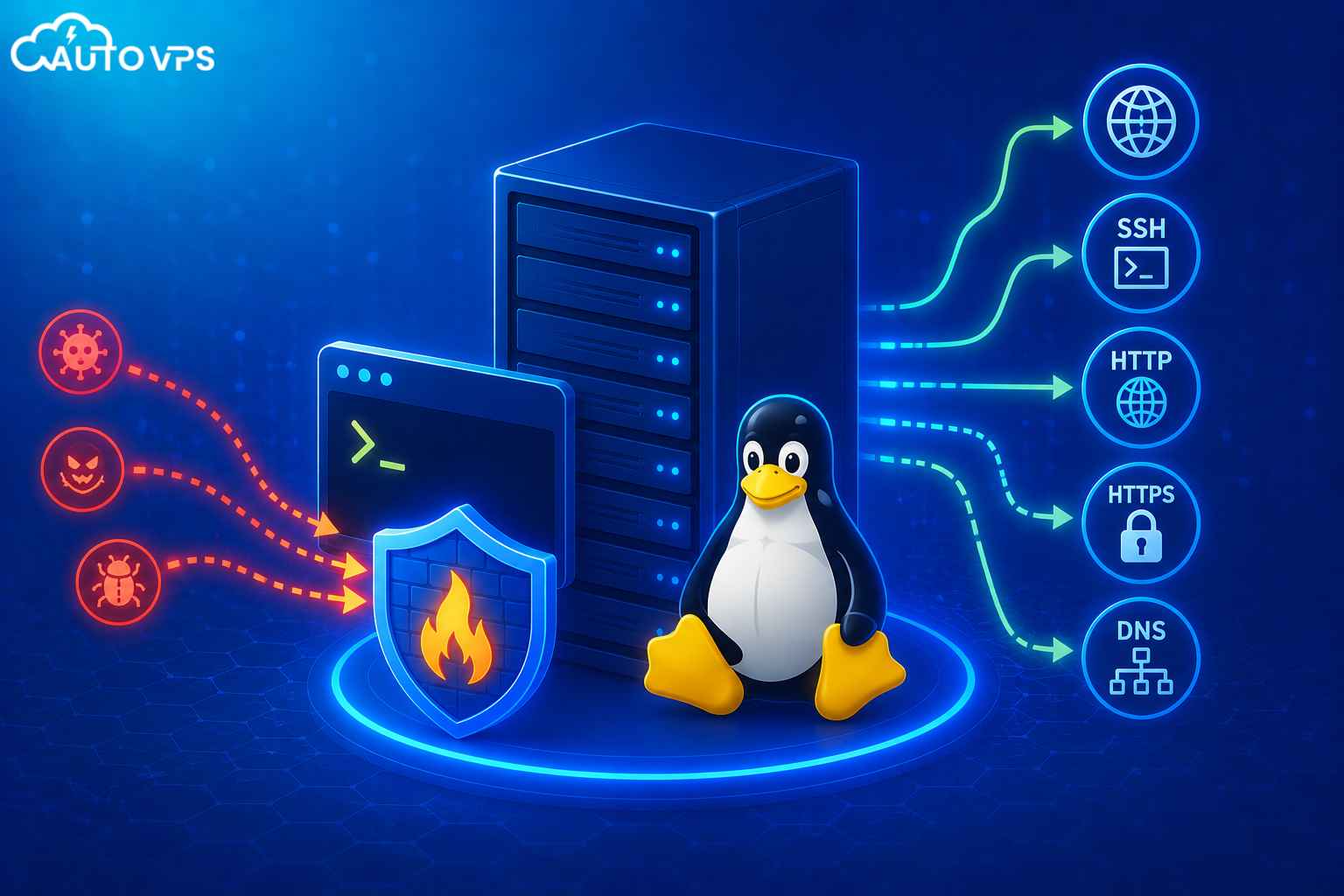
Mở port Ubuntu và Debian bằng công cụ UFW
UFW (Uncomplicated Firewall) là công cụ mặc định trên các dòng máy chủ Ubuntu. Đúng như tên gọi, cú pháp của nó rất thân thiện với người dùng. Trước tiên, hãy kiểm tra trạng thái tường lửa bằng lệnh sudo ufw status. Nếu kết quả trả về là inactive, bạn cần kích hoạt nó bằng lệnh sudo ufw enable.
Giả sử bạn đang cài đặt một panel quản trị web hoặc ứng dụng Node.js và cần mở port ubuntu. Thao tác mở port 8080 cho giao thức TCP diễn ra như sau:
sudo ufw allow 8080/tcp
sudo ufw reload
sudo ufw status verbose
Nếu ứng dụng của bạn yêu cầu giao thức UDP (như các dịch vụ VPN, DNS, game server), bạn chỉ cần thay chữ tcp thành udp. Trong trường hợp muốn cho phép một địa chỉ IP cụ thể truy cập vào port 3306 (MySQL), bạn dùng cú pháp nâng cao hơn: sudo ufw allow from 192.168.1.100 to any port 3306. Lệnh reload có tác dụng áp dụng quy tắc mới mà không cần khởi động lại máy chủ.
Cách mở port CentOS, AlmaLinux, Rocky Linux bằng FirewallD
Các hệ điều hành thuộc họ Red Hat (như CentOS 7/8, AlmaLinux) quản lý mạng dựa trên khái niệm vùng (zone) thông qua công cụ FirewallD. Thông thường, card mạng kết nối internet của bạn sẽ được gán vào public zone. Khi tiến hành mở port centos, bạn cần khai báo rõ tham số --permanent để quy tắc này tồn tại sau khi VPS khởi động lại.
sudo firewall-cmd --zone=public --add-port=443/tcp --permanent
sudo firewall-cmd --reload
sudo firewall-cmd --list-ports
Nếu bạn quên cờ --permanent, port sẽ được mở ngay lập tức ở runtime nhưng sẽ bị xóa sạch vào lần reboot tiếp theo, gây ra những lỗi gián đoạn dịch vụ rất khó kiểm tra.
Xử lý tường lửa bằng cấu hình IPTables gốc
IPTables là nhân cốt lõi (backend) của cả UFW và FirewallD. Trên một số bản Linux minimal (thu gọn), chỉ có IPTables được cài sẵn. Việc cấu hình IPTables đòi hỏi bạn phải nắm rõ thứ tự chuỗi (chain) mạng. Để mở một port, bạn chèn quy tắc vào chuỗi INPUT:
sudo iptables -I INPUT -p tcp --dport 80 -j ACCEPT
sudo iptables -I INPUT -p tcp --dport 443 -j ACCEPT
Cảnh báo kỹ thuật: Quy tắc IPTables lưu trên bộ nhớ tạm. Khi máy chủ mất điện hoặc reboot, mọi cấu hình sẽ bay mất. Để lưu trữ vĩnh viễn, bạn bắt buộc phải cài đặt thêm gói iptables-persistent (trên Ubuntu/Debian) hoặc iptables-services (trên CentOS) và chạy lệnh lưu cấu hình theo chuẩn của từng hệ điều hành.
Cách mở port trên VPS Windows Server chuẩn xác
Quy trình mở port trên vps windows khác biệt hoàn toàn so với Linux vì nó được tích hợp sẵn một giao diện đồ họa quản lý tường lửa rất mạnh mẽ. Tuy nhiên, nếu bạn không hiểu cơ chế hoạt động, bạn sẽ rất dễ cấu hình sai cấu hình Profile của mạng (Domain, Private, Public).
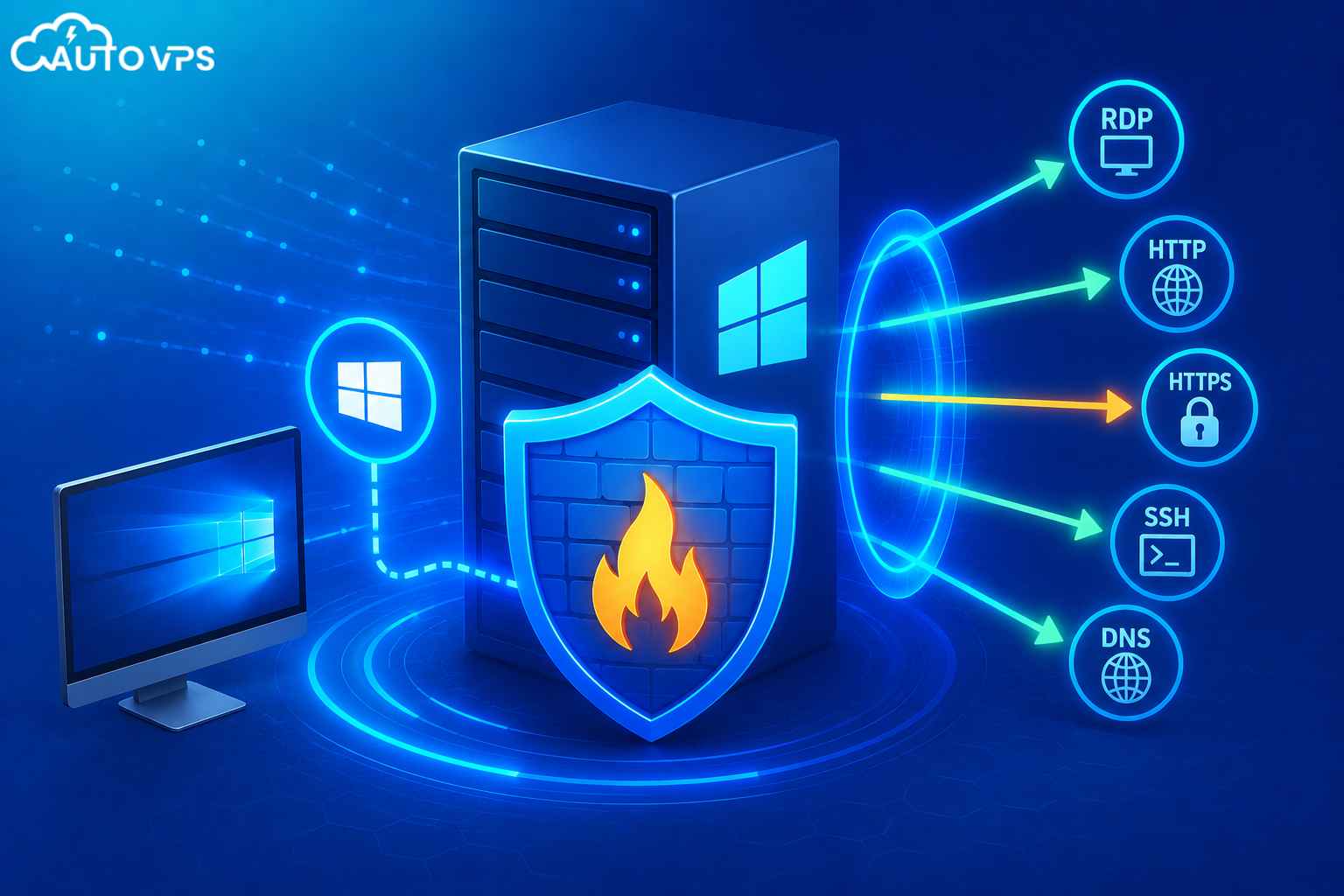
Thao tác qua giao diện đồ họa (Windows Defender Firewall GUI)
Trong quá trình tìm hiểu cách sử dụng vps Windows, việc thao tác bằng chuột là phương án trực quan nhất. Để mở bất kỳ cổng kết nối nào, bạn hãy làm theo các bước sau:
- Đăng nhập vào VPS thông qua Remote Desktop (RDP). Nhấn tổ hợp phím
Windows + R, gõ wf.msc và nhấn Enter. Lệnh này sẽ gọi trực tiếp bảng điều khiển Windows Defender Firewall with Advanced Security. - Tại menu bên trái, nhấp chọn mục Inbound Rules (Quy tắc kết nối chiều vào).
- Nhìn sang cột Actions bên phải, chọn New Rule… để bắt đầu tạo quy tắc mới.
- Cửa sổ hướng dẫn hiện ra. Ở bước Rule Type, bạn tích chọn Port rồi nhấn Next.
- Tại bước Protocol and Ports, chọn TCP hoặc UDP tùy vào yêu cầu của phần mềm. Ở ô Specific local ports, bạn điền chính xác số cổng. Ví dụ, nếu cần mở cổng cho phần mềm kế toán hoặc tool API, bạn điền
8080, sau đó Next. - Chọn Allow the connection để cho phép lưu lượng mạng đi qua.
- Tại mục Profile, đảm bảo bạn tích đủ cả ba ô Domain, Private, Public để tránh trường hợp card mạng thay đổi cấu hình nội bộ khiến rule bị vô hiệu hóa. Cuối cùng, đặt tên cho rule (VD: Open Port 8080 API) và nhấn Finish.
Dùng PowerShell để mở port tự động hóa
Nếu bạn đang thiết lập một loạt các hệ thống phục vụ MMO và cần cách treo tool trên vps số lượng lớn, việc click chuột từng máy rất tốn thời gian. Chạy script qua PowerShell là giải pháp tối ưu. Bạn nhấp chuột phải vào biểu tượng Start, chọn Windows PowerShell (Admin) và nhập đoạn lệnh dưới đây để mở nhanh port 80:
New-NetFirewallRule -DisplayName "Open Port 80 Web" -Direction Inbound -LocalPort 80 -Protocol TCP -Action Allow -Profile Any
Lệnh này sẽ tạo ra một Inbound Rule tương tự như khi bạn cấu hình bằng giao diện, áp dụng ngay lập tức mà không cần khởi động lại máy chủ.
Cách check port đang mở và quy trình xử lý lỗi kết nối
Cấu hình tường lửa báo thành công không có nghĩa là kết nối chắc chắn sẽ thông. Rất nhiều trường hợp cấu hình cách mở port trên vps xong nhưng ứng dụng vẫn báo lỗi. Bạn cần thực hiện việc check port đang mở một cách bài bản từ bên trong ra bên ngoài.
Kiểm tra trạng thái lắng nghe từ bên trong hệ điều hành
Điều kiện tiên quyết để một port hoạt động là phải có một phần mềm “lắng nghe” (Listen) trên port đó. Nếu bạn mở tường lửa nhưng chưa chạy phần mềm, bên ngoài sẽ nhận được lỗi “Connection Refused”.
- Trên Linux: Sử dụng lệnh
sudo netstat -tuplnhoặcss -tuln. Bạn hãy tìm trong danh sách kết quả, xem có hiển thị số port của bạn đang ở trạng thái LISTEN hay không. - Trên Windows: Mở CMD quyền quản trị và gõ
netstat -ano | findstr LISTEN.
Một điểm cực kỳ quan trọng cần soi xét là địa chỉ IP mà ứng dụng đang bind (ràng buộc). Nếu kết quả netstat báo port đang lắng nghe ở địa chỉ 127.0.0.1:8080 (localhost), thì hệ thống sẽ từ chối toàn bộ kết nối từ internet, dù bạn đã tắt hoàn toàn firewall. Bạn phải cấu hình lại ứng dụng, sửa đổi file config để nó bind vào địa chỉ 0.0.0.0:8080. Dải 0.0.0.0 sẽ chấp nhận luồng mạng đi qua tất cả các card giao tiếp, bao gồm cả địa chỉ ip tĩnh là gì mà bạn đang sử dụng.
Kiểm tra tình trạng port bị chặn từ bên ngoài
Sau khi xác nhận bên trong đã thông, bạn cần đóng vai người dùng từ bên ngoài kiểm tra ngược lại. Sử dụng công cụ web như YouGetSignal Open Port Checker, hoặc mở Terminal trên máy cá nhân và dùng lệnh Telnet:
telnet IP_CUA_VPS 8080
Nếu màn hình báo Timeout, nguyên nhân chắc chắn là port bị chặn bởi tường lửa. Nếu VPS của bạn đang thuê tại các dịch vụ Public Cloud quốc tế (AWS, Google Cloud, Azure, Oracle), việc cấu hình trên hệ điều hành là chưa đủ. Bạn bắt buộc phải đăng nhập vào trang quản trị Cloud, tìm đến mục Security Group hoặc VPC Network để mở port thêm một lần nữa ở lớp mạng phần cứng bên ngoài. Đối với đa số các nhà cung cấp VPS truyền thống tại Việt Nam, bạn chỉ cần mở tường lửa trên hệ điều hành là đủ.
Tiêu chuẩn mở port cho ứng dụng phổ biến và rủi ro cần tránh
Khi triển khai máy chủ, có những port bạn bắt buộc phải mở cho công chúng (Public), nhưng cũng có những port tuyệt đối chỉ được phép nội bộ. Việc hiểu rõ dịch vụ nào đang chạy mở port cho ứng dụng gì sẽ quyết định độ an toàn của hệ thống.
-
- Giao thức Web (Port 80 TCP, 443 TCP): Đây là hai port không thể thiếu cho bất kỳ website, landing page hay blog nào. Port 80 dùng cho HTTP không mã hóa và 443 dùng cho HTTPS. Bạn có thể mở công khai.
- Hệ quản trị CSDL (Port 3306, 1433, 5432): MySQL, SQL Server và PostgreSQL. Cảnh báo đỏ: Không bao giờ mở public các cổng này bằng lệnh
allow 3306trừ khi bạn cấu hình giới hạn (allow from IP). Hãy cấu hình website kết nối với database thông qua localhost. - Cổng điều khiển (Port 22 SSH, 3389 RDP): Để biết rõ mức độ nguy hiểm, bạn cần tìm hiểu ssh là gì và vai trò của nó. Botnet rà quét internet 24/7 để dò mật khẩu hai cổng này. Mặc dù bạn phải mở để điều khiển VPS, các chuyên gia quản trị luôn khuyên bạn nên đổi port 22 và 3389 sang một con số ngẫu nhiên (ví dụ 45678) để tránh các cuộc tấn công Brute-force tự động.
Câu hỏi thường gặp (FAQ)
Lệnh Ping có phản hồi nhưng Port vẫn báo đóng?
Đây là hiểu lầm phổ biến nhất của người mới học mạng máy tính. Ping sử dụng giao thức ICMP, hoạt động ở tầng thấp hơn và không gắn với bất kỳ số port nào. Việc VPS phản hồi ping chỉ chứng minh địa chỉ IP đang online, không có giá trị xác nhận tường lửa đã cho phép luồng TCP/UDP của ứng dụng đi qua.
Tôi lỡ mở sai port, làm sao để đóng lại một cách an toàn?
Trên Ubuntu UFW, bạn chèn thêm từ khóa delete vào câu lệnh ban đầu: sudo ufw delete allow 8080/tcp. Trên CentOS FirewallD, thay thế cờ add bằng remove: sudo firewall-cmd --zone=public --remove-port=8080/tcp --permanent và đừng quên chạy lệnh reload. Với Windows, bạn vào Inbound Rules, chuột phải vào rule đã tạo và chọn Delete.
Mở nhiều port cùng lúc có làm VPS bị chậm đi không?
Về mặt hiệu năng, không. Các quy tắc tường lửa chỉ là danh sách điều hướng gói tin, tiêu tốn tài nguyên CPU gần như bằng không. Tuy nhiên, việc mở quá nhiều port dư thừa sẽ tạo ra lỗ hổng bảo mật khổng lồ. Kẻ tấn công có thể lợi dụng các ứng dụng đang lắng nghe trên những cổng đó để xâm nhập hệ thống của bạn.
TCP và UDP khác nhau thế nào khi cấu hình Firewall?
TCP là giao thức hướng kết nối, đảm bảo dữ liệu truyền đi toàn vẹn (dùng cho Web, Database, SSH). UDP là giao thức không trạng thái, ưu tiên tốc độ (dùng cho Game Server, DNS, Video Call). Nếu bạn mở port TCP cho một ứng dụng chạy UDP, thiết bị bên ngoài chắc chắn không thể giao tiếp được với VPS.
Thuê VPS giá rẻ có bị nhà cung cấp giới hạn quyền mở port không?
Đa số các dịch vụ máy chủ hiện nay, bao gồm cả VPS phân khúc chi phí thấp, đều cung cấp quyền Root (Linux) hoặc Administrator (Windows) 100% cho người dùng. Bạn hoàn toàn làm chủ hệ điều hành và cấu hình mạng lưới. Nhà cung cấp thường chỉ can thiệp khóa port 25 (SMTP) để ngăn chặn hành vi gửi thư rác spam mạng lưới.
Tổng kết quy trình thiết lập tường lửa
Quản lý mạng luôn là một thách thức, nhưng một khi đã nắm vững cách mở port trên vps, bạn sẽ hoàn toàn tự tin khi đưa bất kỳ ứng dụng nào ra môi trường internet. Hãy luôn nhớ xác định đúng loại tường lửa đang dùng (UFW, FirewallD hay Windows Defender), khai báo chuẩn xác TCP/UDP và kiểm tra kỹ IP bind (0.0.0.0) của phần mềm. Sự cẩn trọng không bao giờ thừa trong thế giới bảo mật máy chủ.
Cần một VPS giá rẻ để bắt đầu làm quen kỹ thuật?
Chọn cấu hình vừa đủ nhu cầu, ưu tiên chi phí dễ tiếp cận và khả năng quản trị riêng để thoải mái thiết lập phần mềm, treo bot hoặc test mã nguồn.
Lưu ý kỹ thuật: Toàn bộ thông tin, các tập lệnh bash và PowerShell trên đây chỉ mang tính chất hướng dẫn và tham khảo học tập. Cấu trúc lệnh có thể thay đổi nhỏ tùy theo phiên bản hệ điều hành Linux/Windows Server, cách thiết lập network interface ban đầu và môi trường thực tế của bạn. Độc giả nên kiểm thử (test) kỹ lưỡng trong các môi trường an toàn, thực hiện sao lưu (backup) đầy đủ hệ thống và đánh giá rủi ro an ninh trước khi áp dụng thay đổi cấu hình tường lửa cho môi trường chạy thật (production).