




Cài lại hệ điều hành VPS là thao tác xóa toàn bộ hệ thống đang chạy trên máy chủ ảo (VPS) và cài đặt một hệ điều hành mới hoàn toàn lên đó. Nhiều khách hàng Fast Byte ngại tự làm việc này vì sợ bấm sai sẽ mất dữ liệu hoặc làm hỏng VPS. Bài viết dưới đây hướng dẫn bạn từng thao tác cụ thể trên portal quản lý, tự làm được mà không cần chờ đội kỹ thuật hỗ trợ.
NỘI DUNG BÀI VIẾT
Khi nào cần cài lại hệ điều hành VPS?
Không phải lúc nào bạn cũng cần cài lại hệ điều hành. Dưới đây là những tình huống thực tế khiến khách hàng Fast Byte thường phải thực hiện thao tác này.
Đổi hệ điều hành. Bạn đang dùng Linux nhưng muốn chuyển sang Windows để chạy phần mềm chỉ hỗ trợ Windows, hoặc ngược lại. Việc đổi qua lại giữa hai hệ điều hành bắt buộc phải cài lại từ đầu, không thể chuyển đổi trực tiếp.
VPS bị lỗi hoặc dính mã độc. Máy chủ chạy chậm bất thường, xuất hiện tiến trình lạ, hoặc bị tấn công khiến dữ liệu và cấu hình bị xáo trộn. Cài lại hệ điều hành giúp làm sạch hoàn toàn, đưa VPS về trạng thái mới tinh.
Quên mật khẩu, không đăng nhập được. Nếu bạn quên mật khẩu root (tài khoản quản trị cao nhất trên Linux) hoặc mật khẩu Administrator (tài khoản quản trị trên Windows) và không có cách nào khôi phục, cài lại hệ điều hành là cách nhanh nhất để lấy lại quyền truy cập, kèm theo việc đặt mật khẩu mới ngay trong quá trình cài.
Dọn dẹp VPS để triển khai lại từ đầu. Sau một thời gian dài sử dụng, VPS có thể tích tụ nhiều phần mềm, tệp rác, cấu hình cũ không còn dùng đến. Cài lại hệ điều hành giúp bạn có một môi trường sạch để bắt đầu dự án mới.
Trước khi cài lại: những điều bắt buộc kiểm tra
Cài lại hệ điều hành VPS có mất dữ liệu không?
Có. Cài lại hệ điều hành sẽ xóa toàn bộ dữ liệu đang lưu trên ổ đĩa chính của VPS, bao gồm mã nguồn website, cơ sở dữ liệu, tệp cấu hình và mọi phần mềm đã cài. Vì vậy bạn bắt buộc phải sao lưu (backup) những gì cần giữ lại trước khi thực hiện bất kỳ thao tác nào bên dưới.
Lưu ý quan trọng trước khi làm:
Cài lại hệ điều hành VPS đồng nghĩa với việc xóa sạch toàn bộ dữ liệu trên ổ đĩa chính. Hãy tải về (download) hoặc sao lưu sang nơi khác mọi dữ liệu quan trọng như mã nguồn website, database, hình ảnh, tệp cấu hình trước khi bấm cài lại. Sau khi đã bấm “Reinstall” ở bước 4, dữ liệu cũ sẽ không thể khôi phục lại được.
Ngoài việc backup, bạn cần kiểm tra thêm hai điều sau trước khi bắt tay vào cài lại.
Xác nhận đúng VPS cần thao tác. Nếu bạn đang thuê nhiều VPS tại Fast Byte cùng lúc, hãy kiểm tra kỹ tên dịch vụ, địa chỉ IP trong portal quản lý trước khi chọn cài lại, tránh nhầm sang VPS đang chạy dịch vụ khác.
Chuẩn bị sẵn mật khẩu mới. Trong quá trình cài lại, hệ thống sẽ yêu cầu bạn đặt mật khẩu mới ngay lập tức, vì mật khẩu cũ sẽ không còn tác dụng sau khi hệ điều hành được cài lại từ đầu. Nên chọn mật khẩu đủ mạnh, có chữ hoa, chữ thường, số và ký tự đặc biệt. Bạn có thể tham khảo thêm cách đặt và đổi mật khẩu VPS để chọn mật khẩu an toàn hơn.
Các bước cài lại hệ điều hành VPS tại Fast Byte
Sau khi đã backup dữ liệu và chuẩn bị mật khẩu mới, bạn thực hiện đúng 5 bước dưới đây qua portal quản lý dịch vụ.
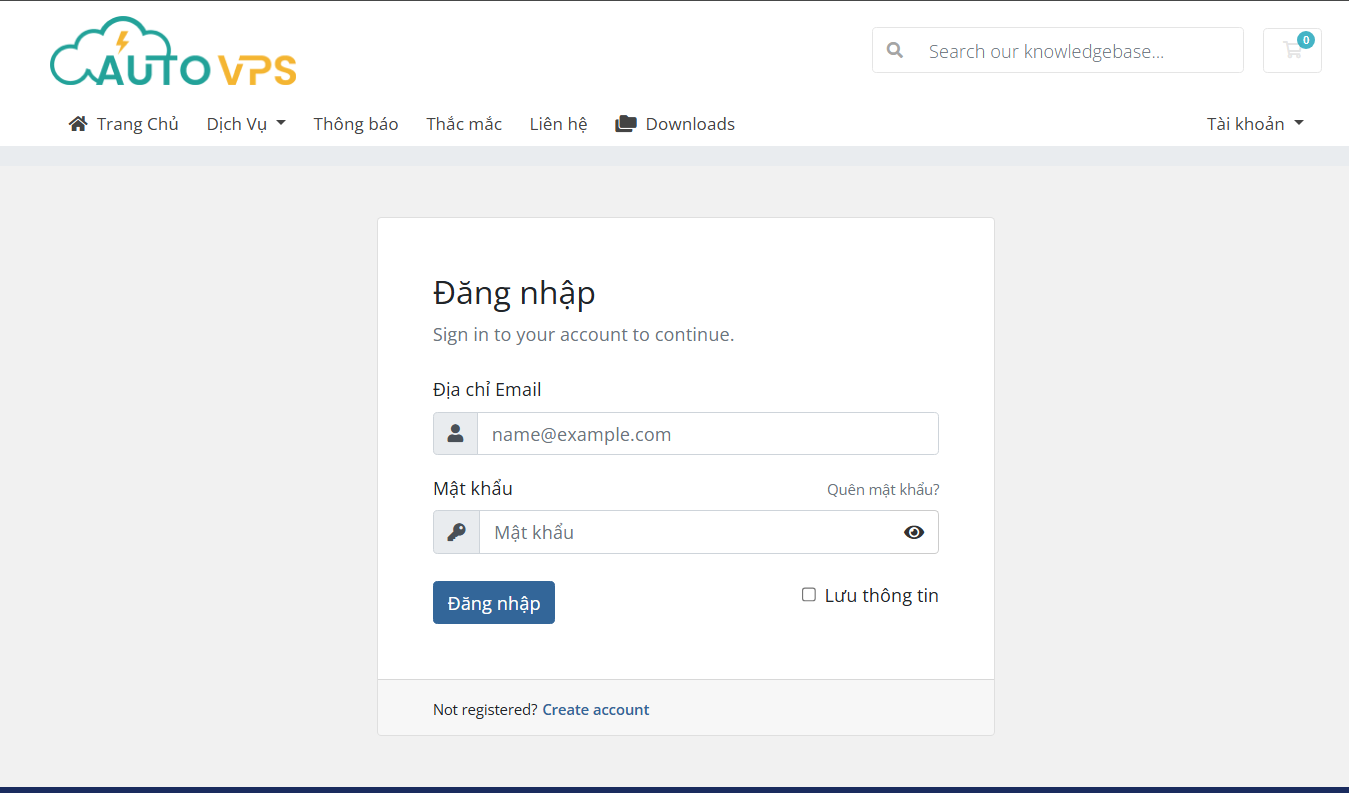
Bước 1: Truy cập portal và đăng nhập. Vào địa chỉ id.thuevpsgiare.vn và đăng nhập bằng tài khoản đã đăng ký với Fast Byte.
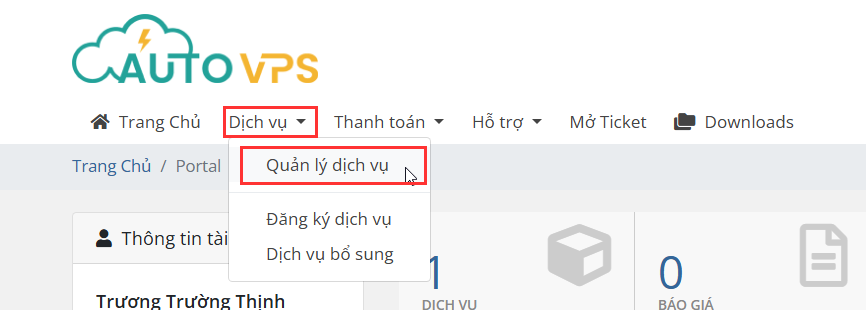
Bước 2: Chọn đúng VPS cần cài lại. Vào menu “Dịch vụ” > “Quản lý dịch vụ”, sau đó chọn đúng VPS bạn muốn cài lại hệ điều hành. Kiểm tra kỹ tên dịch vụ và địa chỉ IP trước khi bấm vào.
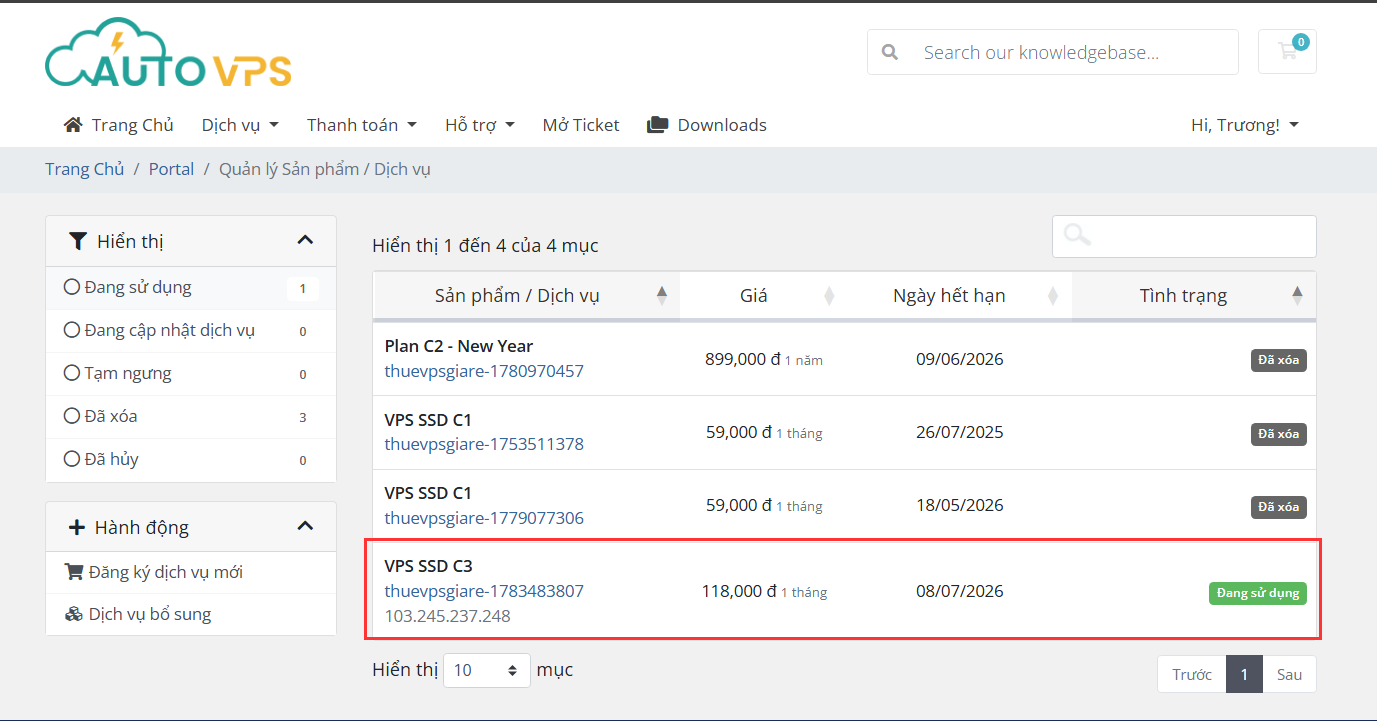
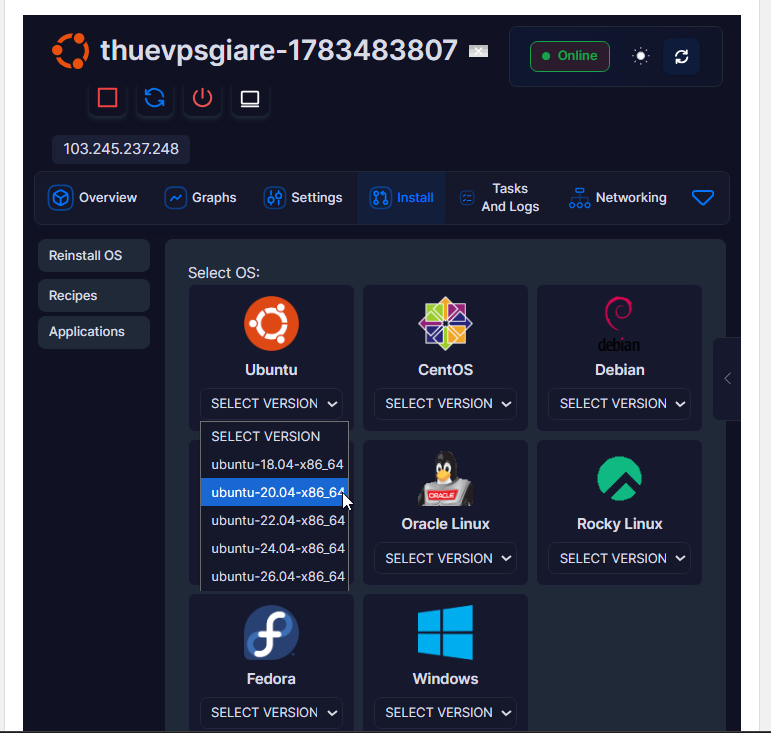
Bước 3: Mở mục Install. Sau khi bấm vào dịch vụ, hệ thống sẽ chuyển đến trang “Thông tin máy chủ”. Chọn mục “Install” và đợi vài giây để portal load đầy đủ danh sách hệ điều hành có thể cài.
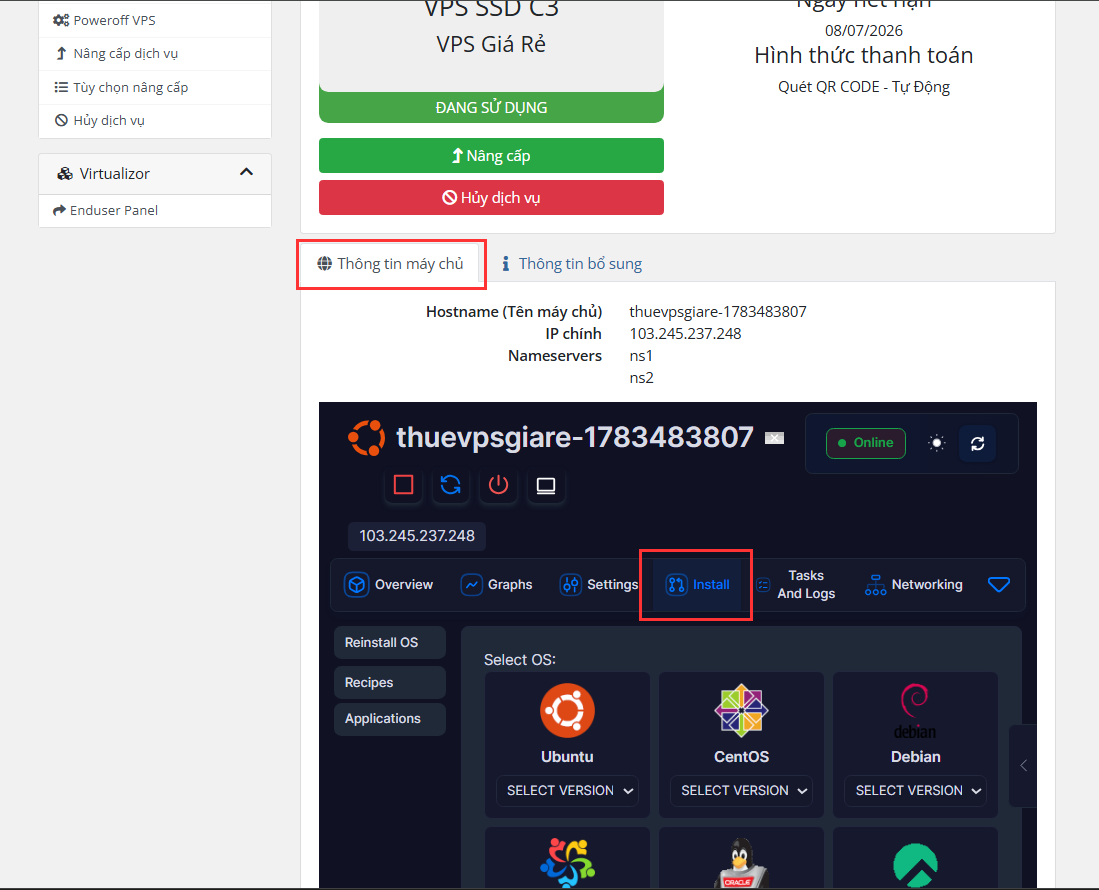
Bước 4: Chọn hệ điều hành và thiết lập thông tin cài đặt. Đây là bước quan trọng nhất, cần điền và tick chọn đầy đủ các mục sau:
1/ Chọn hệ điều hành và phiên bản muốn cài (ví dụ: Ubuntu 20.04).
2/ Đặt mật khẩu mới cho VPS.
3/ Xác nhận lại mật khẩu vừa nhập.
4/ Tick chọn “Format Primary Disk Only”.
5/ Tick chọn “Remove old SSH Keys” (nếu trước đó bạn có tạo SSH Key).
Fast Byte khuyến nghị nên tick chọn cả hai mục “Format Primary Disk Only” và “Remove old SSH Keys” để quá trình cài lại diễn ra nhanh gọn và sạch sẽ nhất. Sau khi điền và tick xong, bấm “Reinstall”. Hệ thống sẽ hỏi xác nhận lần cuối, bạn chọn “OK” để bắt đầu quá trình cài lại.
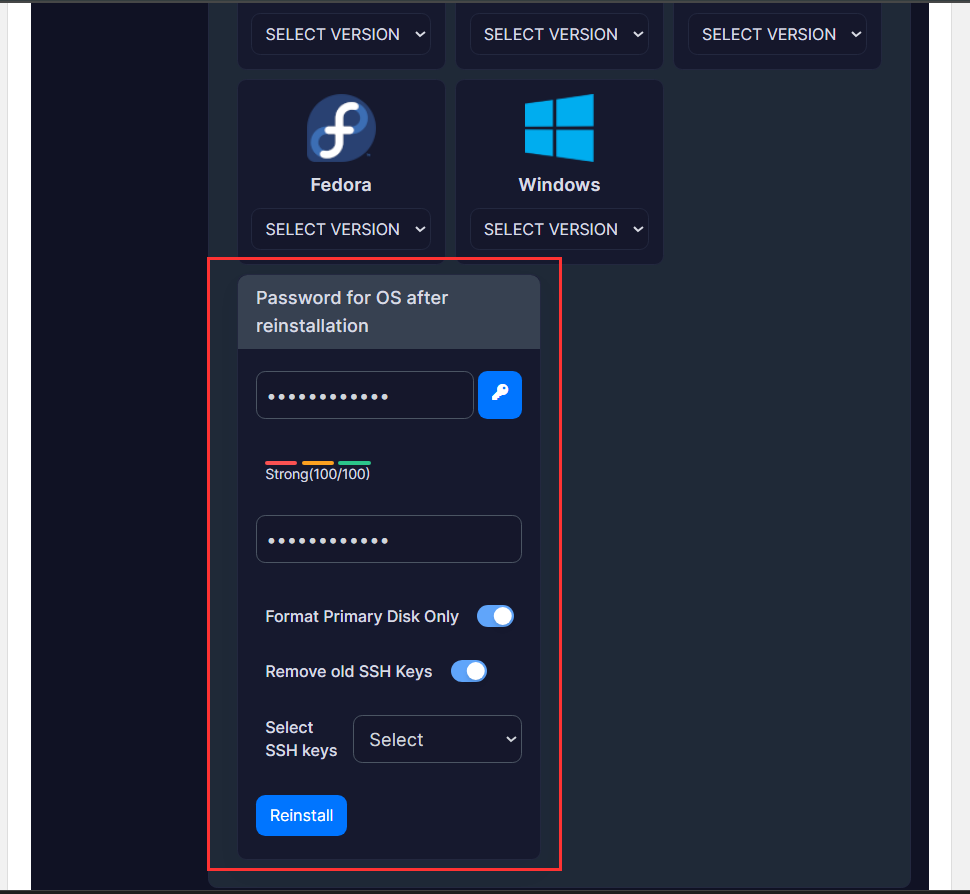
Giải thích nhanh hai khái niệm trong bước này: “Format Primary Disk Only” nghĩa là chỉ xóa và định dạng lại ổ đĩa chính (nơi chứa hệ điều hành và dữ liệu), không đụng đến các ổ đĩa phụ nếu có. “SSH Key” là một cặp khóa bảo mật dùng để đăng nhập VPS Linux mà không cần nhập mật khẩu; nếu bạn từng tạo SSH Key cho VPS cũ, nên xóa đi để tránh xung đột với hệ điều hành mới. Việc phải nhập mật khẩu mới ngay lúc này là vì mật khẩu cũ được lưu trên hệ điều hành cũ, khi hệ điều hành bị xóa đi thì mật khẩu đó cũng không còn giá trị.
Bước 5 (done): Đợi hệ thống rebuild. Quá trình cài lại thường mất khoảng 5–10 phút. Sau thời gian này, bạn có thể truy cập VPS bình thường bằng thông tin đăng nhập mới vừa thiết lập ở bước 4.
Lưu ý về bản quyền nếu bạn cài Windows Server:
Dịch vụ VPS Windows của Fast Byte hiện không bao gồm giấy phép bản quyền Windows Server. Hệ thống cung cấp các bản Windows Server Evaluation (dùng thử) theo chương trình đánh giá của Microsoft để tiện triển khai và kiểm tra ban đầu. Để dùng lâu dài và ổn định, bạn cần tự trang bị và kích hoạt bản quyền Windows phù hợp theo quy định của Microsoft.
Kiểm tra sau khi cài lại và cách xử lý nếu chưa vào được VPS
Sau khi đợi đủ 5–10 phút, bạn cần kiểm tra lại kết nối trước khi bắt đầu cài đặt phần mềm hay khôi phục dữ liệu.
Với VPS Linux: dùng phần mềm SSH (giao thức kết nối dòng lệnh từ xa) để đăng nhập lại vào VPS bằng địa chỉ IP và mật khẩu mới vừa đặt ở bước 4.
Với VPS Windows: dùng Remote Desktop Connection (công cụ có sẵn trên Windows để kết nối màn hình từ xa) để đăng nhập vào VPS. Bạn có thể xem chi tiết cách thực hiện tại bài kết nối VPS Windows bằng Remote Desktop Connection.
Nếu sau 10–15 phút mà bạn vẫn chưa đăng nhập được vào VPS, đừng vội cho rằng cài lại thất bại. Trước tiên hãy kiểm tra lại đúng địa chỉ IP và mật khẩu đã nhập, thử khởi động lại kết nối mạng của máy tính. Nếu vẫn không vào được, tham khảo bài lỗi không vào được VPS để biết các nguyên nhân phổ biến và cách xử lý, hoặc liên hệ đội kỹ thuật Fast Byte để được kiểm tra.
Sau khi đã vào được VPS, đây là lúc bạn bắt đầu cấu hình lại từ đầu: cài phần mềm cần thiết, khôi phục dữ liệu đã backup, thiết lập bảo mật cơ bản. Nếu chưa quen với các bước này, bạn có thể tham khảo hướng dẫn cài đặt VPS mới để làm theo từng bước.
Câu hỏi thường gặp
Cài lại hệ điều hành VPS có mất phí không?
Không. Cài lại hệ điều hành là tính năng nằm sẵn trong portal quản lý dịch vụ, khách hàng Fast Byte có thể tự thực hiện bất cứ lúc nào mà không phát sinh thêm chi phí, miễn là VPS vẫn còn hiệu lực sử dụng.
Cài lại xong có cần cấu hình lại từ đầu không?
Có. Vì cài lại hệ điều hành đưa VPS về trạng thái mới hoàn toàn, mọi phần mềm, website, cấu hình cũ đều không còn. Bạn cần cài đặt lại phần mềm và khôi phục dữ liệu đã backup trước đó.
Cài lại hệ điều hành VPS mất bao lâu?
Theo quy trình tại Fast Byte, thời gian rebuild (dựng lại hệ thống) thường khoảng 5–10 phút sau khi bạn xác nhận “Reinstall” và chọn “OK” ở bước 4.
Nên chọn hệ điều hành nào khi cài lại?
Tùy vào mục đích sử dụng. Nếu bạn chạy website mã nguồn mở, ứng dụng lập trình phổ biến, các bản Linux như Ubuntu thường nhẹ và dễ dùng. Nếu phần mềm bạn cần chỉ chạy trên Windows, chọn Windows Server nhưng lưu ý về vấn đề bản quyền Windows Server Evaluation đã nêu ở trên.
Nếu tick nhầm hoặc bỏ sót mục nào ở bước 4 thì sao?
Bạn nên đọc kỹ lại toàn bộ các mục trước khi bấm “Reinstall”, vì sau khi hệ thống xác nhận “OK” thì quá trình cài lại sẽ tự động chạy và không thể dừng giữa chừng. Nếu phát hiện nhầm hệ điều hành hoặc mật khẩu ngay sau khi cài xong, bạn có thể thực hiện lại toàn bộ 5 bước để cài lại lần nữa.
Tổng kết
Cài lại hệ điều hành VPS tại Fast Byte không phức tạp như nhiều người nghĩ, chỉ cần thực hiện đúng 5 bước qua portal quản lý: đăng nhập, chọn dịch vụ, mở mục Install, thiết lập hệ điều hành và mật khẩu mới, rồi đợi hệ thống rebuild. Điều quan trọng nhất là backup dữ liệu trước khi làm, vì thao tác này sẽ xóa sạch dữ liệu trên ổ đĩa chính. Nếu bạn đang cân nhắc một VPS có thể tự do cài lại hệ điều hành, tự đổi mật khẩu bất cứ lúc nào mà không phải phụ thuộc vào nhà cung cấp, đây là lúc tham khảo dịch vụ VPS phù hợp với nhu cầu của bạn.
Bài viết mang tính chất hướng dẫn tham khảo dựa trên giao diện portal quản lý dịch vụ của Fast Byte tại thời điểm đăng bài. Giao diện, tên nút bấm và thứ tự các mục trên portal có thể được nhà cung cấp cập nhật theo thời gian. Trước khi thực hiện cài lại hệ điều hành, bạn nên sao lưu (backup) toàn bộ dữ liệu quan trọng để tránh rủi ro mất dữ liệu ngoài ý muốn.