Tự Host Penpot Trên VPS Ubuntu Qua Docker: Thay Thế Figma Hoàn Hảo
Tự Host Penpot trên VPS Ubuntu đang trở thành giải pháp hàng đầu giúp các nhóm thiết kế giải quyết triệt để bài toán chi phí bản quyền đắt đỏ từ Figma cùng nguy cơ rò rỉ dữ liệu đồ họa quan trọng trên đám mây công cộng. Thay vì phụ thuộc vào các dịch […]
 Thanh Lam Nguyễn11 phút đọc
Tự Host Penpot trên VPS Ubuntu đang trở thành giải pháp hàng đầu giúp các nhóm thiết kế giải quyết triệt để bài toán chi phí bản quyền đắt đỏ từ Figma cùng nguy cơ rò rỉ dữ liệu đồ họa quan trọng trên đám mây công cộng. Thay vì phụ thuộc vào các dịch vụ phần mềm đóng, việc chủ động dựng máy chủ thiết kế nội bộ với hạ tầng tại ThueVPSGiaRe.vn sẽ mang đến môi trường cộng tác UI/UX mạnh mẽ, chuẩn mở và bảo mật tuyệt đối cho doanh nghiệp.
1. Vì Sao Doanh Nghiệp Nên Lựa Chọn Penpot Thay Vì Figma?
Penpot là nền tảng thiết kế UI/UX mã nguồn mở đầu tiên hoạt động hoàn toàn trên nền web, sử dụng định dạng SVG làm chuẩn gốc. Khi tự host trên VPS riêng, doanh nghiệp vừa tái hiện trọn vẹn trải nghiệm cộng tác thời gian thực của Figma, vừa kiểm soát tuyệt đối dữ liệu nội bộ và không phải trả phí bản quyền theo từng người dùng.

Việc dịch chuyển từ công cụ thương mại độc quyền sang nền tảng mã nguồn mở mang lại bước ngoặt lớn về quyền kiểm soát hạ tầng và tài chính. Penpot mang đến trải nghiệm cộng tác thời gian thực chuẩn mực của một ứng dụng thiết kế hiện đại nhưng giải phóng nhóm làm việc khỏi các ràng buộc khắt khe từ bên thứ ba.
-
- Bảo mật và toàn quyền kiểm soát dữ liệu: Toàn bộ source file, bản mẫu giao diện và thông số kỹ thuật được lưu giữ trên chính máy chủ ảo của công ty, loại trừ hoàn toàn nguy cơ rò rỉ bí mật công nghệ hoặc rủi ro thay đổi chính sách từ nhà cung cấp SaaS.
- Tiết kiệm ngân sách phần mềm đáng kể: Thay vì phải chi trả chi phí thuê bao tăng dần theo từng tài khoản thành viên hàng tháng, doanh nghiệp chỉ cần duy trì chi phí cố định cho máy chủ, giúp quy mô nhân sự thiết kế tăng lên không kéo theo gánh nặng tài chính.
- Định dạng chuẩn SVG thân thiện lập trình: Penpot sử dụng SVG làm nền tảng hiển thị gốc. Nhờ đó, các thuộc tính CSS, bố cục Flexbox và Grid được thể hiện chân thực, hỗ trợ lập trình viên bóc tách mã nguồn nhanh chóng mà không gặp xung đột định dạng.
- Khả năng tùy chỉnh và mở rộng qua API: Do sở hữu mã nguồn mở, đội ngũ kỹ thuật có thể tích hợp sâu Penpot vào quy trình phát triển sản phẩm, hệ thống CI/CD hoặc các cổng thông tin nội bộ của công ty.
2. Cấu Hình Phần Cứng Khuyến Nghị Khi Triển Khai Penpot Trên VPS
Penpot bao gồm nhiều microservices xử lý đồ họa vector, cơ sở dữ liệu PostgreSQL và dịch vụ xử lý backend bằng Elixir/Clojure nên việc lựa chọn cấu hình máy chủ phù hợp là tiêu chuẩn tiên quyết để tránh độ trễ khi có nhiều nhân sự thao tác đồng thời.
Để đảm bảo hiệu năng cộng tác mượt mà và không gặp tình trạng giật lag khi xử lý các file thiết kế lớn, bạn cần chuẩn bị cấu hình VPS đạt chuẩn ngay từ đầu.
Bảng cấu hình khuyến nghị tham khảo trước khi tự host Penpot cho team thiết kế UI/UX trên VPS:
| Thông số tài nguyên | Cấu hình tối thiểu (1-3 người) | Cấu hình khuyến nghị (5-10 người) |
|---|---|---|
| Hệ điều hành | Ubuntu 22.04 LTS / 24.04 LTS | Ubuntu 22.04 LTS / 24.04 LTS 64-bit |
| Vi xử lý (vCPU) | 2 vCPU Core | 4 vCPU Core trở lên |
| Bộ nhớ trong (RAM) | 4GB RAM | Lựa chọn các gói VPS 8GB RAM để đảm bảo độ mượt mà |
| Ổ đĩa lưu trữ | Tối thiểu 20GB SSD | Từ 40GB – 80GB chuẩn SSD NVMe tốc độ cao |
| Nền tảng phụ trợ | Docker & Docker Compose | Docker Engine v20+ & Docker Compose v2+ |
3. Hướng Dẫn Từng Bước Tự Host Penpot Bằng Docker Compose
Việc dựng hệ thống qua Docker Compose giúp rút ngắn thời gian thiết lập hạ tầng, đóng gói mọi thư viện độc lập và hạn chế tối đa xung đột phần mềm trên môi trường máy chủ Linux.
Bước 1: Cập nhật hệ thống và chuẩn bị Docker
Trước hết, hãy tiến hành đăng nhập SSH vào máy chủ Linux với quyền quản trị viên, sau đó đồng bộ kho ứng dụng và nâng cấp các gói hiện có bằng lệnh:
sudo apt update && sudo apt upgrade -y
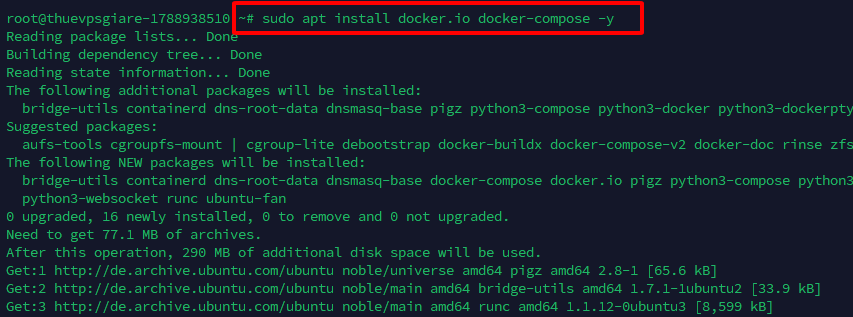
Tiếp tục cài đặt bộ công cụ Docker Engine và tiện ích hỗ trợ Docker Compose trên nền tảng Ubuntu để phục vụ việc điều phối container:
sudo apt install docker.io docker-compose -y
Bước 2: Lấy tệp cấu hình triển khai của Penpot
Tạo riêng một thư mục làm việc để quản lý tệp tin và volume dữ liệu của ứng dụng, sau đó tải mẫu tệp cấu hình chuẩn được đội ngũ phát triển Penpot công bố chính thức:
mkdir penpot && cd penpot
wget https://raw.githubusercontent.com/penpot/penpot/main/docker/images/docker-compose.yaml

Bước 3: Thiết lập các biến môi trường quan trọng
Mở tệp tin vừa tải về bằng trình soạn thảo Nano để điều chỉnh lại các tham số bảo mật và định tuyến đường dẫn:
nano docker-compose.yaml
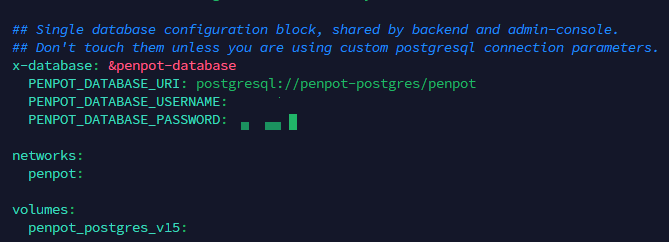
Bên trong cấu hình, bạn cần đặc biệt lưu ý kiểm tra và tùy chỉnh các trường thông tin sau:
-
-
PENPOT_PUBLIC_URI: Khai báo tên miền trỏ về hệ thống Penpot (ví dụ:https://penpot.company.com).PENPOT_DATABASE_PASSWORD: Thay đổi mật khẩu mặc định của cơ sở dữ liệu nội bộ PostgreSQL để chống xâm nhập trái phép.- Thông số SMTP (
PENPOT_SMTP_DEFAULT_FROM,PENPOT_SMTP_HOST,…): Cần thiết lập chính xác để gửi email kích hoạt tài khoản nhân sự và thư mời dự án.
-
Bước 4: Kích hoạt ứng dụng và tạo tài khoản quản trị Admin
Sau khi lưu lại các sửa đổi, tiến hành kéo image và khởi chạy toàn bộ các dịch vụ chạy ngầm trong hệ thống:
sudo docker-compose up -d
Khi tất cả các container chuyển sang trạng thái hoạt động (running), bạn thực thi câu lệnh sau để trực tiếp tạo người dùng đầu tiên với đặc quyền quản trị:
sudo docker-compose exec penpot-backend bin/manage create-profile
Trình quản lý sẽ yêu cầu bạn cung cấp địa chỉ Email cùng mật khẩu bảo vệ. Sau khi hoàn thành, hồ sơ quản trị đã sẵn sàng đăng nhập trên giao diện web.
4. Cấu Hình Nginx Reverse Proxy Và Kích Hoạt SSL Bảo Mật
Giao diện frontend của Penpot mặc định lắng nghe kết nối tại cổng 9001. Để người dùng trong team truy cập qua cổng tiêu chuẩn 80/443 cùng tên miền riêng với chứng chỉ HTTPS mã hóa, việc cấu hình phần mềm máy chủ Nginx đóng vai trò Web Server chuyển tiếp là điều bắt buộc.
-
-
- Cài đặt dịch vụ Nginx: Thực hiện cài đặt gói web server trực tiếp từ kho apt của hệ thống:
sudo apt install nginx -y
- Tạo khối Virtual Host chuyển tiếp: Tạo tệp cấu hình Nginx trỏ các truy vấn của tên miền về cổng
9001(cổng tiếp nhận của Penpot frontend). - Cấp phát chứng chỉ bảo mật HTTPS: Dễ dàng cài đặt và tự động gia hạn với chứng chỉ SSL Let’s Encrypt bằng Certbot thông qua lệnh:
sudo apt install certbot python3-certbot-nginx -y && sudo certbot --nginx
- Cài đặt dịch vụ Nginx: Thực hiện cài đặt gói web server trực tiếp từ kho apt của hệ thống:
-
Chi tiết từng dòng lệnh và cách xử lý lỗi thường gặp đã được hướng dẫn đầy đủ trong bài cài chứng chỉ SSL Let’s Encrypt bằng Certbot trên VPS Ubuntu.
Khi quy trình chứng thực SSL kết thúc, đường truyền giữa trình duyệt của các chuyên viên thiết kế và máy chủ VPS đã được bảo vệ hoàn toàn qua giao thức an toàn HTTPS.
5. Kinh Nghiệm Vận Hành, Tối Ưu Và Cập Nhật Penpot Định Kỳ
Vận hành một hệ thống self-hosted ổn định cho cả một bộ phận đòi hỏi quản trị viên phải duy trì các hoạt động bảo trì định kỳ nhằm hạn chế sự cố gián đoạn trong giờ làm việc.
-
-
- Chiến lược sao lưu dự phòng (Backup): Hãy luôn thiết lập lịch trình sao lưu dữ liệu VPS định kỳ, trong đó đặc biệt ưu tiên volume chứa cơ sở dữ liệu Postgres và thư mục assets lưu hình ảnh để tránh rủi ro hỏng hóc phần cứng.
- Giám sát và giải phóng dung lượng đĩa: Thiết kế UI/UX sử dụng nhiều tài nguyên đồ họa dung lượng lớn. Bạn nên thường xuyên kiểm tra dung lượng còn trống trên ổ đĩa và áp dụng các thao tác dọn dẹp dữ liệu Docker thừa để loại bỏ image cũ hoặc container tạm không còn dùng đến.
- Nâng cấp các bản phát hành mới: Penpot thường xuyên bổ sung tính năng và bản vá. Khi muốn nâng cấp, bạn chỉ cần di chuyển vào thư mục chứa dự án và chạy cặp lệnh cập nhật nhanh:
docker-compose pull && docker-compose up -d
-
6. Giải Đáp Câu Hỏi Thường Gặp Về Penpot Self-Hosted (FAQ)
Penpot có hỗ trợ nhập trực tiếp file thiết kế từ Figma không?
Có. Penpot hỗ trợ xuất và nhập file tiêu chuẩn SVG, đồng thời cộng đồng mã nguồn mở hiện phát triển các tiện ích mở rộng (Figma plugin) cho phép chuyển giao bố cục và thành phần từ Figma sang Penpot một cách nhanh chóng.
Hệ thống Penpot tự host có giới hạn số lượng tài khoản thành viên không?
Hoàn toàn không. Khác với mô hình tính phí theo số lượng người dùng (per-seat) của Figma, phiên bản tự host cho phép tạo không giới hạn tài khoản. Giới hạn duy nhất nằm ở năng lực xử lý phần cứng CPU và RAM của gói máy chủ VPS bạn sử dụng.
Nếu không cấu hình SMTP thì Penpot có hoạt động được không?
Hệ thống vẫn có thể khởi động bình thường. Tuy nhiên, nếu thiếu máy chủ gửi mail SMTP, các thành viên mới sẽ không thể nhận email xác thực kích hoạt tài khoản hoặc thư mời vào không gian làm việc (workspace), do đó quản trị viên cần cấu hình SMTP để quy trình vận hành trơn tru.
Quy trình Tự Host Penpot Trên VPS Ubuntu đã khẳng định là chiến lược tối ưu giúp các doanh nghiệp và Design Team vừa chủ động bảo vệ quyền sở hữu trí tuệ bản vẽ, vừa giảm bớt gánh nặng chi phí phần mềm hàng tháng. Sự kết hợp giữa nền tảng mã nguồn mở hiện đại và một hạ tầng máy chủ ổn định, tốc độ cao chính là nền tảng vững chắc để đội ngũ kỹ thuật và thiết kế cùng nhau bứt phá hiệu suất công việc.
Cần một VPS giá rẻ để bắt đầu?
Chọn cấu hình vừa đủ nhu cầu, ưu tiên chi phí dễ tiếp cận và khả năng quản trị riêng.
Nội dung bài viết chỉ mang tính tham khảo. Các lệnh, cấu hình và yêu cầu hệ thống có thể thay đổi theo phiên bản hệ điều hành, phiên bản Penpot, Docker Compose và môi trường thực tế của từng máy chủ. Người đọc nên kiểm thử trên môi trường thử nghiệm, sao lưu dữ liệu đầy đủ và tự đánh giá rủi ro trước khi áp dụng cho hệ thống production.