Cách Thêm File ISO Lên VPS Và Hướng Dẫn Tạo ISO URL Trực Tiếp
Thêm file ISO lên VPS là thao tác quan trọng giúp quản trị viên chủ động cài đặt hệ điều hành tùy chỉnh, triển khai các bản phân phối Linux đặc thù hoặc tự thiết lập Windows với giấy phép cá nhân. Khi thao tác trên hệ thống quản lý của ThueVPSGiaRe.vn, nhiều người dùng […]
 admin24 phút đọc
Thêm file ISO lên VPS là thao tác quan trọng giúp quản trị viên chủ động cài đặt hệ điều hành tùy chỉnh, triển khai các bản phân phối Linux đặc thù hoặc tự thiết lập Windows với giấy phép cá nhân. Khi thao tác trên hệ thống quản lý của ThueVPSGiaRe.vn, nhiều người dùng thường gặp khó khăn tại bước khai báo đường dẫn tập tin do nhầm lẫn giữa liên kết xem trước và đường dẫn tải trực tiếp (direct link). Bài viết này hướng dẫn chi tiết quy trình tải ISO, cách tạo liên kết chuẩn xác và các bước thiết lập boot máy chủ ảo qua portal quản trị.
1. Điều kiện kỹ thuật để thêm và mount file ISO lên VPS
File ISO là bản sao lưu nguyên vẹn toàn bộ cấu trúc và dữ liệu của một đĩa quang (CD/DVD), thường được các nhà phát hành sử dụng để đóng gói bộ cài đặt hệ điều hành. Để hiểu sâu hơn về bản chất vận hành của máy chủ ảo trước khi can thiệp sâu vào cấu hình, bạn có thể tham khảo bài viết VPS là gì.
Về mặt công nghệ, tính năng nạp và gắn (mount) file ISO tùy chỉnh chỉ khả dụng trên nền tảng ảo hóa phần cứng toàn phần (Full Virtualization) như KVM (Kernel-based Virtual Machine). Ngược lại, các công nghệ ảo hóa cấp hệ điều hành (Container-based) như OpenVZ hay LXC dùng chung nhân kernel với máy chủ vật lý mẹ, do đó hoàn toàn không hỗ trợ việc boot từ file ISO bên ngoài.
| Yếu tố kỹ thuật | Yêu cầu tiêu chuẩn | Mục đích sử dụng |
|---|---|---|
| Nền tảng ảo hóa | KVM (Kernel-based Virtual Machine) | Cho phép can thiệp BIOS/UEFI ảo và thay đổi thứ tự boot. |
| Định dạng liên kết | Direct Download Link (Giao thức HTTP/HTTPS) | Hệ thống tự động tải file trực tiếp về phân vùng lưu trữ ISO. |
| Dung lượng ổ đĩa ảo | SSD NVMe U.2 còn trống tối thiểu bằng dung lượng file ISO | Chứa bộ cài đặt và tạo không gian phân vùng cho hệ điều hành mới. |
| Công cụ truy cập | Trình duyệt hỗ trợ HTML5 (noVNC Console) | Hiển thị màn hình cài đặt khi VPS chưa có mạng hoặc SSH. |
2. Hướng dẫn chi tiết các cách tạo ISO URL tải trực tiếp cho Windows Server
Khác với các bản phân phối Linux thường có link tải trực tiếp công khai từ các máy chủ mirror, file ISO Windows Server thường có dung lượng lớn (khoảng 5GB đến 7GB) và phân phối qua các kênh có phiên xác thực. Khi thực hiện thêm file ISO lên VPS, việc cung cấp liên kết chia sẻ từ Google Drive hay OneDrive sẽ khiến portal báo lỗi do không thể xử lý trang chuyển tiếp HTML. Dưới đây là 3 phương pháp thực tế để tạo ISO URL trực tiếp tải bộ cài Windows Server về hệ thống KVM của Fast Byte.
Cách 1 (Nhanh nhất): Lấy Direct Link Windows Server từ Microsoft Evaluation Center hoặc kho lưu trữ hợp lệ
Nếu bạn cần cài đặt bản dùng thử chính thức (Evaluation 180 ngày) từ Microsoft để kiểm thử hệ thống trước khi kích hoạt bản quyền cá nhân, bạn có thể trích xuất liên kết tải trực tiếp từ Microsoft Evaluation Center:
1/ Truy cập trang trung tâm đánh giá sản phẩm chính thức Microsoft Evaluation Center.
2/ Tìm phiên bản Windows Server cần dùng và chọn tải định dạng ISO.

3/ Điền thông tin khảo sát theo yêu cầu của Microsoft để tạo link tải.

4/ Khi trình duyệt đã hoàn tất tải xuống, mở mục nhật ký tải xuống (Ctrl + J) trong trình duyệt và chọn “Sao chép địa chỉ liên kết” (biểu tượng liên kết).

5/ Dán đường link chứa tiền tố của CDN Microsoft (dạng https://software-static.download.prss.microsoft.com/pr/download/Windows_Server_2016_Datacenter_EVAL_en-us_14393_refresh.ISO hoặc https://go.microsoft.com/...) vào ô ISO URL trên portal Fast Byte.

Lưu ý: Link tải trực tiếp từ CDN của Microsoft thường có thời hạn hiệu lực nhất định (thường từ 24 đến 48 giờ). Bạn nên nạp ngay link này vào portal quản trị của Fast Byte ngay sau khi tạo để tránh tình trạng link hết hạn giữa chừng.
Nếu cách 1 không thành công, hãy thử 2 cách sau.
Cách 2: Phân phối file ISO Windows Server qua Web Server Nginx
Do bộ cài đặt Windows Server 2016, 2019, 2022 hoặc các bản tùy biến tích hợp sẵn VirtIO driver có dung lượng lớn, Nginx là lựa chọn tối ưu nhất để truyền file tốc độ cao, hỗ trợ cơ chế tải tiếp (resume) nếu đường truyền gặp gián đoạn.
Áp dụng trên: Hệ điều hành Ubuntu 20.04/22.04 hoặc Debian 11/12.
# 1. Cài đặt Web Server Nginx
apt update && apt install -y nginx

# 2. Đặt file ISO Windows Server vào thư mục gốc của Web Server
cd /var/www/html/
# (Ví dụ: Tải hoặc di chuyển file ISO Windows Server vào đây)
wget -O WinServer2022_Standard.iso "đường link chứa tiền tố của CDN Microsoft"

# 3. Cấp quyền đọc tập tin cho Web Server
chmod 644 /var/www/html/WinServer2022_Standard.iso

# 4. Tải lại cấu hình Nginx
systemctl restart nginx

# URL direct link tải trực tiếp qua giao thức HTTP chuẩn (cổng 80):
# http://DIA_CHI_IP_VPS/WinServer2022_Standard.iso
Cách 3: Host file ISO Windows Server trên VPS Linux bằng Python HTTP Server
Phương pháp này phù hợp khi bạn đã có sẵn file ISO Windows Server trên máy tính cá nhân hoặc trên một máy chủ trung gian và muốn tạo nhanh đường dẫn direct link mà không cần cài đặt dịch vụ web phức tạp.
Áp dụng trên: Máy chủ phụ chạy Linux (Ubuntu/Debian) đã cài sẵn Python 3.
# 1. Tạo thư mục chứa bộ cài đặt Windows Server
mkdir -p /root/windows-iso && cd /root/windows-iso

# 2. Tải hoặc đẩy file ISO Windows Server lên máy chủ (Ví dụ: Windows Server 2022)
# Bạn có thể dùng SCP/SFTP từ máy tính hoặc curl/wget nếu có link nguồn
wget -O Windows_Server_2022.iso "đường link chứa tiền tố của CDN Microsoft"

# 3. Khởi chạy HTTP Server tạm thời trên cổng mạng 8080
python3 -m http.server 8080

# URL direct link chuẩn xác để nhập vào ô ISO URL trên portal:
# http://DIA_CHI_IP_VPS_PHU:8080/Windows_Server_2022.iso
Lưu ý: Hãy kiểm tra tường lửa để chắc chắn cổng 8080 đã được mở. Khi portal quản trị báo nạp file hoàn tất và chuyển sang trạng thái Available, bạn hãy quay lại terminal của máy chủ phụ và bấm Ctrl + C để dừng tiến trình chia sẻ file.
3. Quy trình 6 bước thêm file ISO lên VPS Fast Byte qua portal
Hệ thống quản lý của Fast Byte cho phép người dùng nạp file ISO trực tiếp vào không gian lưu trữ của máy chủ thông qua giao diện web portal. Nếu bạn là người mới tiếp cận hệ thống, hãy tham khảo tài liệu Cách sử dụng VPS từ A đến Z để làm quen với các khái niệm điều khiển cơ bản.
1/ Đăng nhập trang quản lý dịch vụ
Mở trình duyệt và truy cập vào đường dẫn https://id.thuevpsgiare.vn. Điền email và mật khẩu tài khoản quản trị của bạn để đăng nhập.

2/ Điều hướng đến danh sách máy chủ
Trên thanh menu chính (navbar) ở phía trên cùng, tìm mục “Dịch vụ” (Services) và chọn tiếp “Quản lý dịch vụ” (My Services).

3/ Chọn VPS cần cấu hình
Tại bảng danh sách các gói dịch vụ đang hoạt động, nhấp chuột trực tiếp vào dòng chứa thông tin VPS KVM mà bạn muốn thêm file ISO.

4/ Mở bảng quản lý ISO
Trong giao diện điều khiển chi tiết của máy chủ, chuyển sang tab “Setting” (hoặc Cài đặt), tìm đến phần “ISO” và nhấn vào nút “Add ISO”.

5/ Khai báo thông tin file
Nhập tên hiển thị nhận diện cho file vào ô ISO Name và điền đường dẫn tải trực tiếp vào trường ISO URL. Đây là trường thông tin bắt buộc phải là direct link (không dùng link chứa trang trung gian xác thực).

6/ Xác nhận nạp file
Nhấn nút “Add ISO” bên dưới form để hệ thống máy chủ tự động gửi lệnh kéo file về. Bạn cần theo dõi bảng trạng thái cho đến khi tiến trình tải hoàn tất và cột Status chuyển sang “Available”.


4. Hướng dẫn cài đặt Windows Server trên VPS sau khi mount ISO
Sau khi thêm file ISO Windows Server vào hệ thống và trạng thái chuyển sang Available, bạn có thể tiến hành cài đặt hệ điều hành thông qua giao diện VNC.
Trong hướng dẫn này, Fast Byte sử dụng Windows Server 2016 làm ví dụ. Quy trình cơ bản cũng có thể áp dụng cho Windows Server 2019 và 2022, tuy nhiên tên phiên bản, đường dẫn driver và một số giao diện có thể khác nhau.
Lưu ý quan trọng: Nếu VPS đang chứa dữ liệu, hãy sao lưu trước khi cài đặt lại hệ điều hành. Việc xóa hoặc định dạng phân vùng trong quá trình Windows Setup có thể khiến dữ liệu hiện tại bị mất.
4.1. Cấu hình Boot Order và mount driver VirtIO
Trước tiên, bạn cần cấu hình VPS khởi động từ file ISO Windows Server thay vì hệ điều hành đang có trên ổ cứng.
- Đăng nhập portal quản lý VPS Fast Byte.
- Truy cập Settings > VPS Configuration.
- Tại mục Boot Order, ưu tiên CD Drive trước Hard Disk.
- Tại mục Select ISO, chọn file ISO Windows Server đã thêm thành công.
- Tại mục ISO for secondary CDROM, chọn virtio-win-0.1.302.iso để chuẩn bị driver cho Windows.
- Kiểm tra múi giờ VPS và lựa chọn Ho_Chi_Minh nếu phù hợp.
- Nhấn Submit để lưu cấu hình.
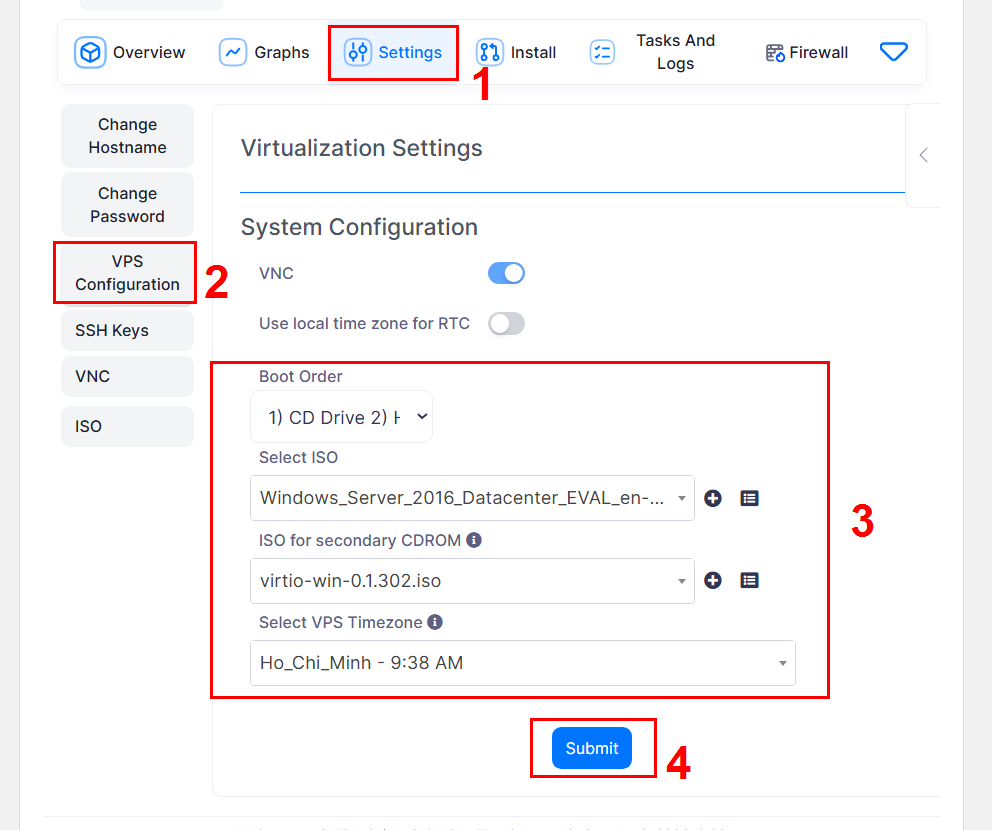
Vì sao cần mount VirtIO? VPS sử dụng nền tảng ảo hóa KVM có thể được cấu hình với các thiết bị lưu trữ và mạng VirtIO. Một số bộ cài Windows Server chưa tích hợp driver tương ứng, khiến Windows không nhận diện được ổ cứng hoặc card mạng ảo.
File virtio-win-0.1.302.iso chứa bộ driver dành cho các thiết bị VirtIO, bao gồm driver lưu trữ và driver mạng. Đây là bộ driver được sử dụng cho máy ảo KVM, không phải bộ cài hệ điều hành Linux.
4.2. Khởi động VPS và truy cập giao diện VNC
Sau khi lưu cấu hình, thực hiện các bước sau:
- Chọn Stop VPS để tắt máy chủ ảo.
- Chờ VPS chuyển sang trạng thái đã tắt hoàn toàn.
- Nhấn Start VPS để khởi động lại với cấu hình mới.
- Mở VNC Console trên trang quản lý VPS.
VNC cho phép bạn tương tác trực tiếp với màn hình VPS ngay cả khi hệ điều hành chưa được cài đặt hoặc chưa có kết nối mạng.

Khi màn hình Windows Setup xuất hiện, lựa chọn ngôn ngữ và định dạng bàn phím phù hợp, sau đó nhấn Next và Install now để tiếp tục.
4.3. Lựa chọn phiên bản Windows Server có giao diện Desktop
Ở bước lựa chọn hệ điều hành, Windows Server có thể cung cấp nhiều phiên bản cài đặt khác nhau.
Nếu muốn sử dụng Windows Server với giao diện đồ họa quen thuộc, bạn cần chọn phiên bản có nhãn Desktop Experience.
- Windows Server Standard: Phiên bản có thể được cài đặt ở chế độ Server Core, chủ yếu quản trị bằng dòng lệnh.
- Windows Server Standard (Desktop Experience): Phiên bản có giao diện đồ họa Windows Desktop.
- Windows Server Datacenter (Desktop Experience): Phiên bản Datacenter có giao diện đồ họa, phù hợp khi cần các tính năng tương ứng và giấy phép hợp lệ.
Khuyến nghị: Nếu bạn cần thao tác trực tiếp bằng chuột, sử dụng File Explorer hoặc quản lý ứng dụng qua giao diện đồ họa, hãy chọn Windows Server Standard (Desktop Experience) hoặc phiên bản Datacenter có Desktop Experience theo nhu cầu.
Nếu chọn bản Server Core, sau khi đăng nhập bạn sẽ chủ yếu làm việc với Command Prompt, PowerShell và công cụ cấu hình máy chủ. Đây không phải lỗi cài đặt.
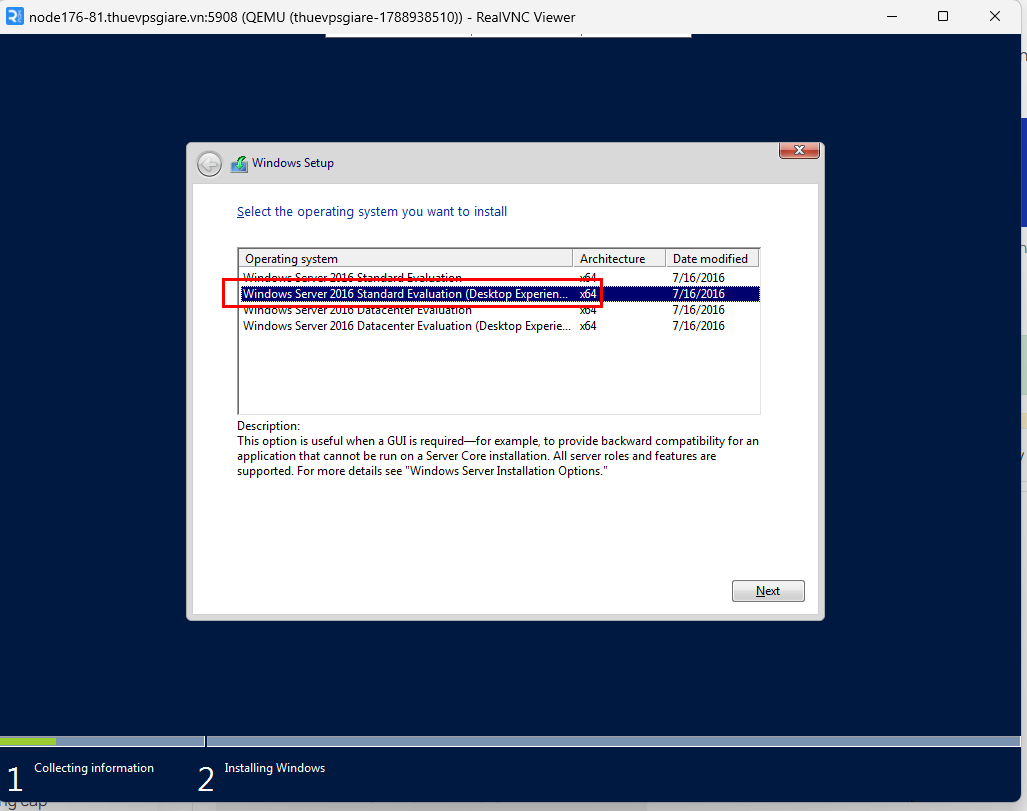
Lưu ý: Với Windows Server 2016 trở lên, bạn không thể đơn giản chuyển đổi Server Core sang Desktop Experience bằng cách bật thêm một tính năng. Nếu đã cài nhầm phiên bản, thông thường cần cài đặt lại Windows và chọn đúng tùy chọn ngay từ đầu.
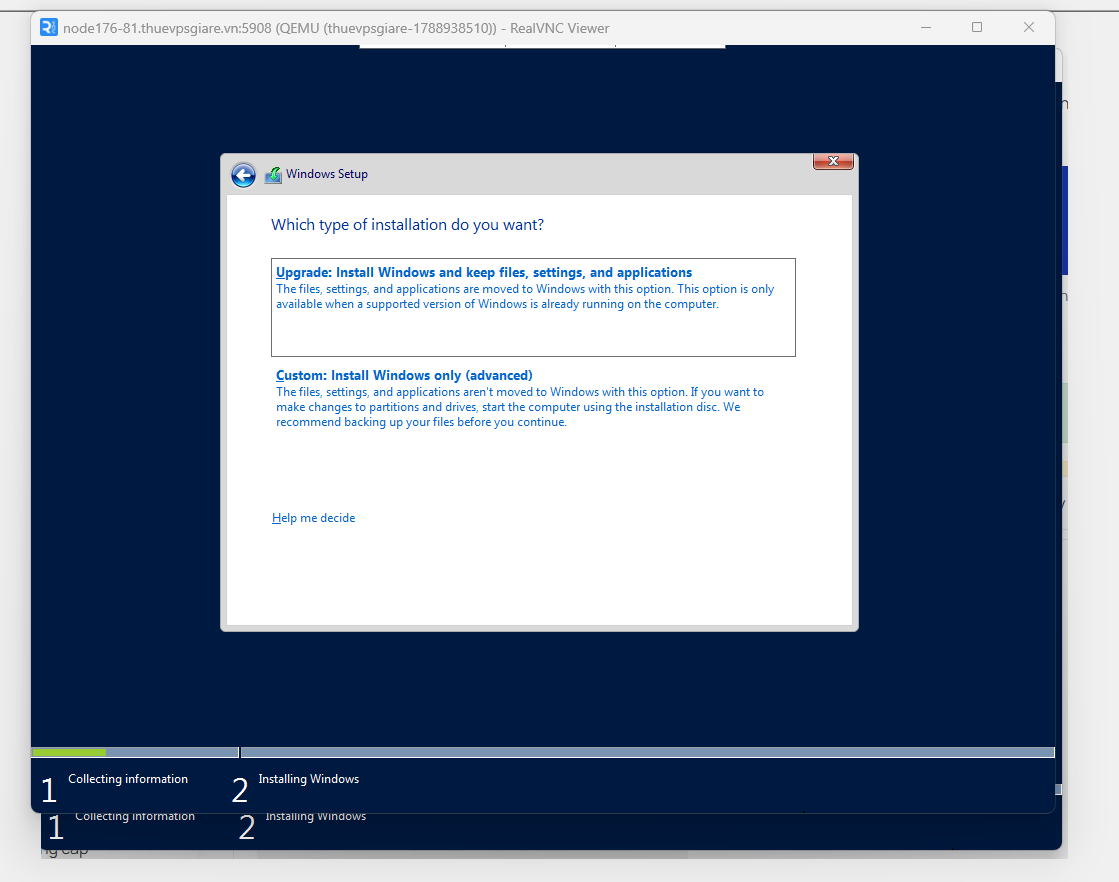
4.4. Chấp nhận điều khoản và chọn phương thức cài đặt
Sau khi chọn phiên bản Windows Server, đọc và chấp nhận điều khoản cấp phép của Microsoft để tiếp tục.
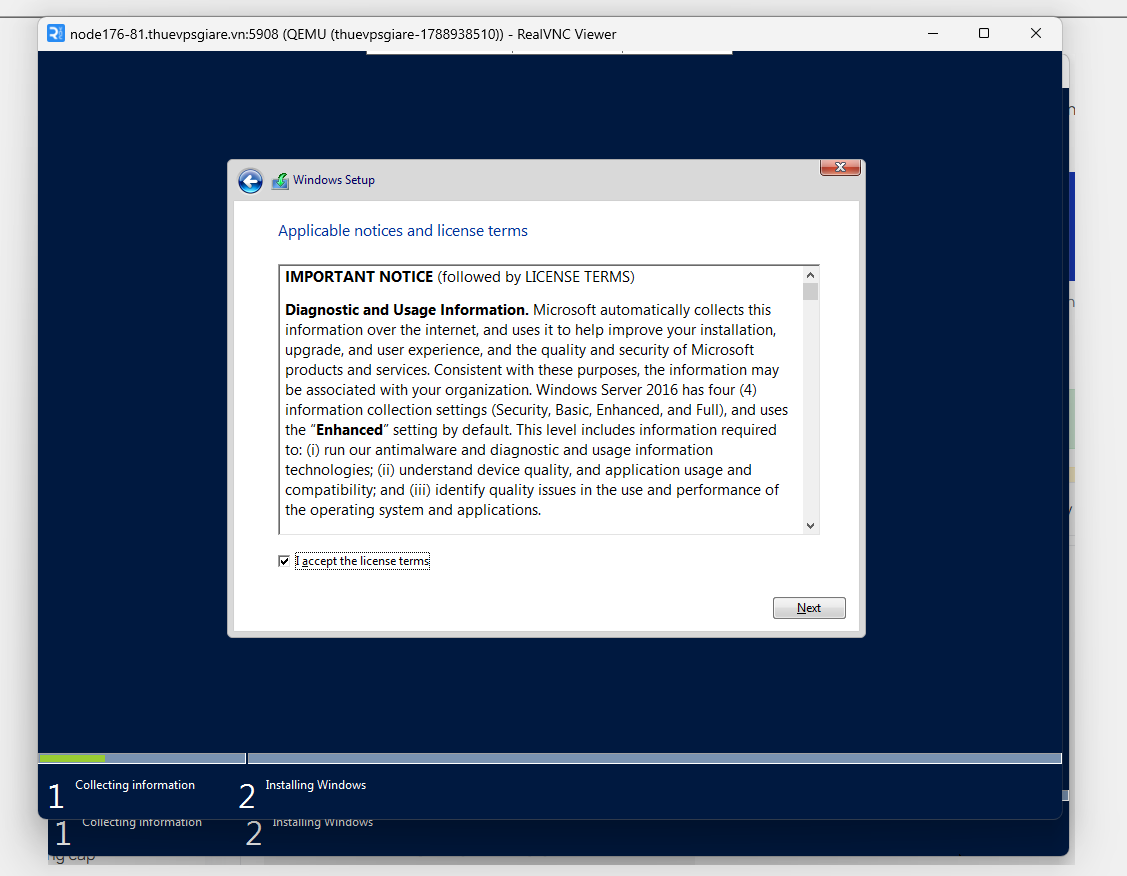
Tiếp theo, Windows Setup cung cấp hai lựa chọn:
- Upgrade: Nâng cấp hệ điều hành Windows hiện có trong những trường hợp được hỗ trợ.
- Custom: Install Windows only (advanced): Thực hiện cài đặt Windows mới và cho phép lựa chọn phân vùng lưu trữ.
Đối với nhu cầu cài mới Windows Server trên VPS, hãy chọn Custom: Install Windows only (advanced).
4.5. Cài đặt driver VirtIO để Windows nhận diện ổ cứng VPS
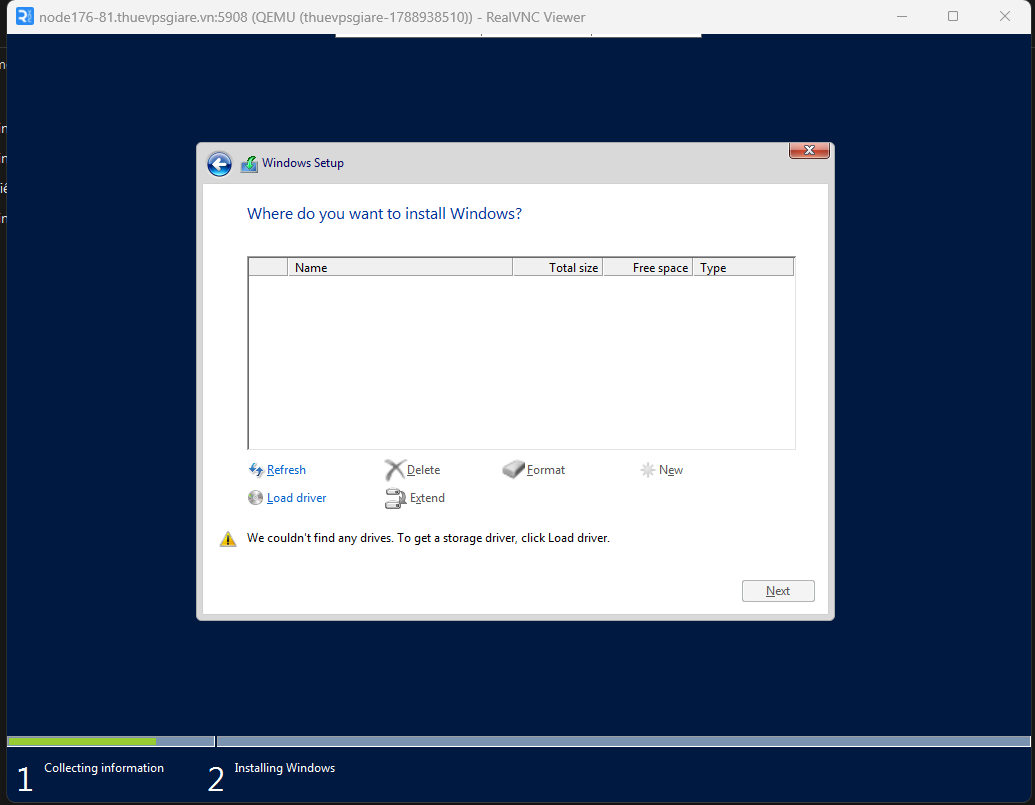
Ở màn hình lựa chọn ổ đĩa cài đặt, một số VPS sử dụng bộ điều khiển lưu trữ VirtIO có thể không hiển thị ổ cứng.
Nguyên nhân thường gặp là bộ cài Windows Server chưa có driver phù hợp với bộ điều khiển lưu trữ ảo được cấu hình cho VPS.
Để khắc phục, thực hiện các bước dưới đây.
Bước 1: Chọn Load Driver
Tại màn hình lựa chọn phân vùng cài đặt, nhấn Load Driver để nạp driver từ file ISO VirtIO đã mount.
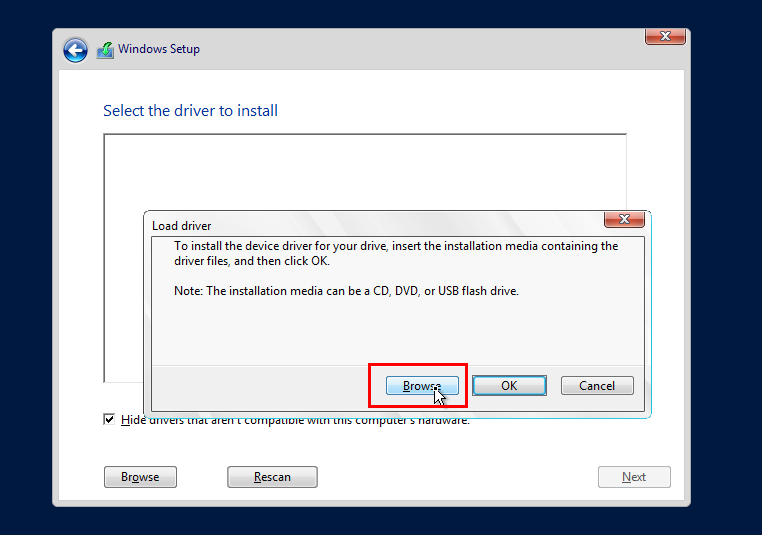
Bước 2: Nhấn Browse để tìm driver
Trong hộp thoại Load Driver, chọn Browse để mở danh sách thiết bị lưu trữ đang kết nối với VPS.
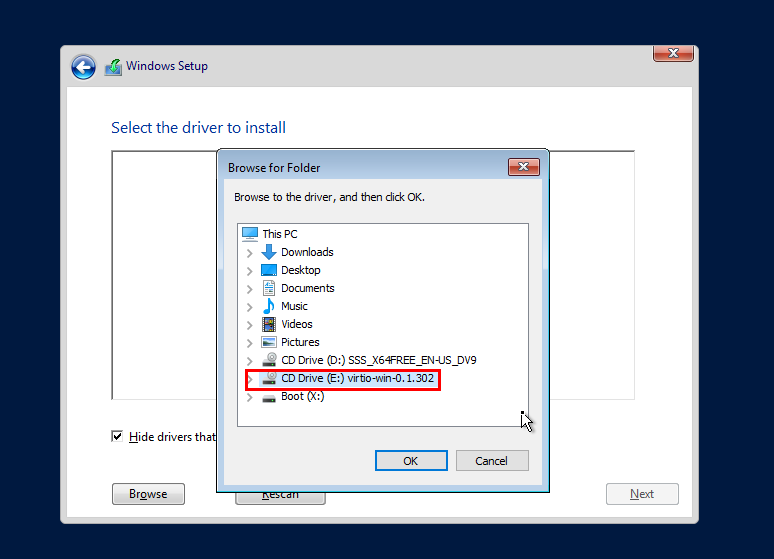
Bước 3: Truy cập ổ đĩa chứa VirtIO
Tìm ổ CD-ROM chứa bộ driver, ví dụ:
CD Drive (E:) virtio-win-0.1.302
Ký tự ổ đĩa có thể khác nhau tùy theo cấu hình VPS. Hãy nhận diện ổ đĩa dựa trên tên bộ driver VirtIO.
Bước 4: Chọn thư mục driver tương ứng
Trong ví dụ cài Windows Server 2016, truy cập thư mục:
viostor\2k16\amd64Sau đó nhấn OK.
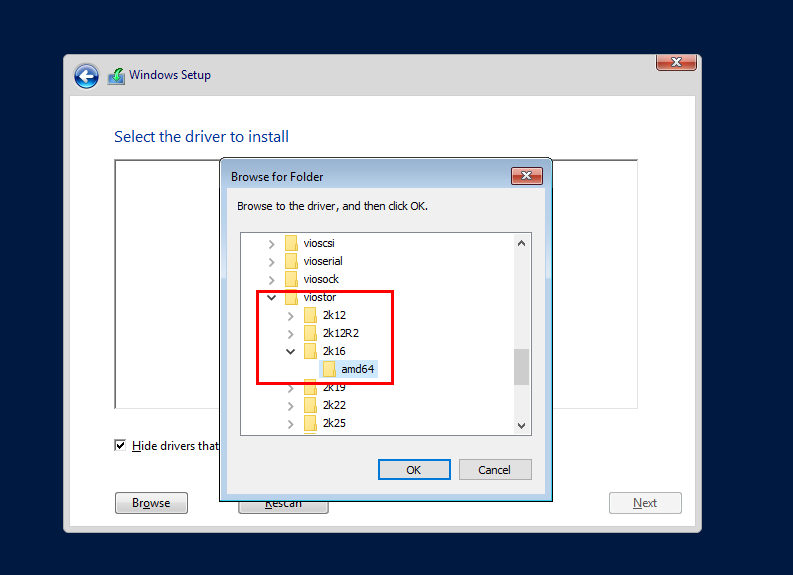
Lưu ý về lựa chọn driver: Đường dẫn viostor\2k16\amd64 phù hợp với ví dụ Windows Server 2016 sử dụng bộ điều khiển lưu trữ VirtIO Block. Nếu VPS sử dụng VirtIO SCSI, bạn cần kiểm tra thư mục vioscsi tương ứng.
Với Windows Server 2019 hoặc 2022, hãy chọn thư mục driver phù hợp với phiên bản Windows và kiến trúc hệ thống. Không nên sử dụng mặc định thư mục 2k16 cho mọi phiên bản.
Bước 5: Xác nhận driver và tiếp tục
Windows Setup sẽ hiển thị driver tương thích được tìm thấy. Tên driver có thể chứa Red Hat VirtIO, VirtIO SCSI hoặc VirtIO Block tùy loại thiết bị.
Việc xuất hiện tên Red Hat là bình thường vì đây là bộ driver VirtIO dành cho Windows trên nền tảng ảo hóa KVM.
Chọn đúng driver tương ứng với bộ điều khiển lưu trữ của VPS, sau đó nhấn Next để cài đặt.
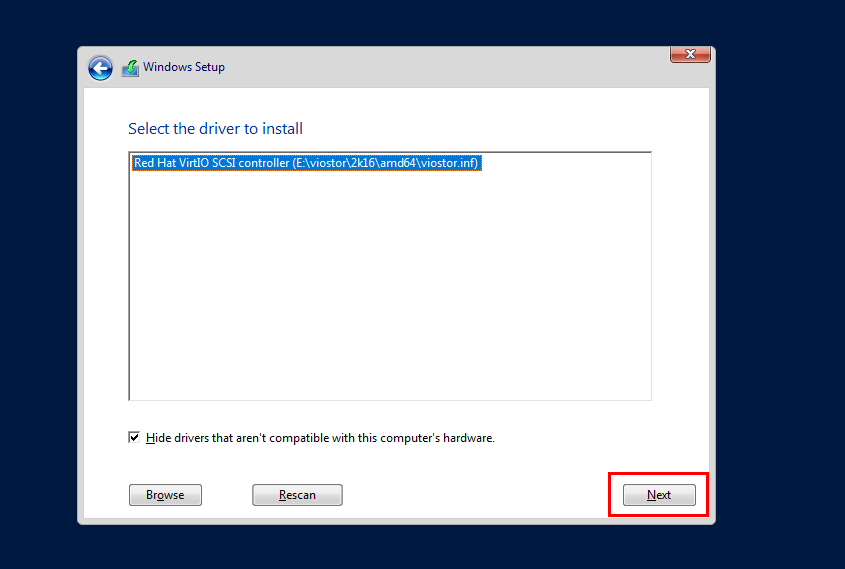
Sau khi driver được nạp thành công, ổ cứng VPS sẽ xuất hiện trong danh sách thiết bị lưu trữ nếu không còn lỗi cấu hình khác.
Chọn đúng ổ đĩa hoặc phân vùng đích và nhấn Next để bắt đầu cài đặt Windows Server.
Cảnh báo: Chỉ xóa hoặc định dạng phân vùng khi đã xác định chính xác ổ đĩa cần cài đặt và đã sao lưu dữ liệu quan trọng.
4.6. Hoàn tất cài đặt Windows Server và thiết lập mật khẩu
Windows Setup sẽ tự động sao chép dữ liệu, cài đặt các thành phần hệ thống và khởi động lại VPS trong quá trình hoàn tất.
Khi xuất hiện màn hình thiết lập tài khoản Administrator, hãy tạo mật khẩu đủ mạnh theo yêu cầu của Windows Server.
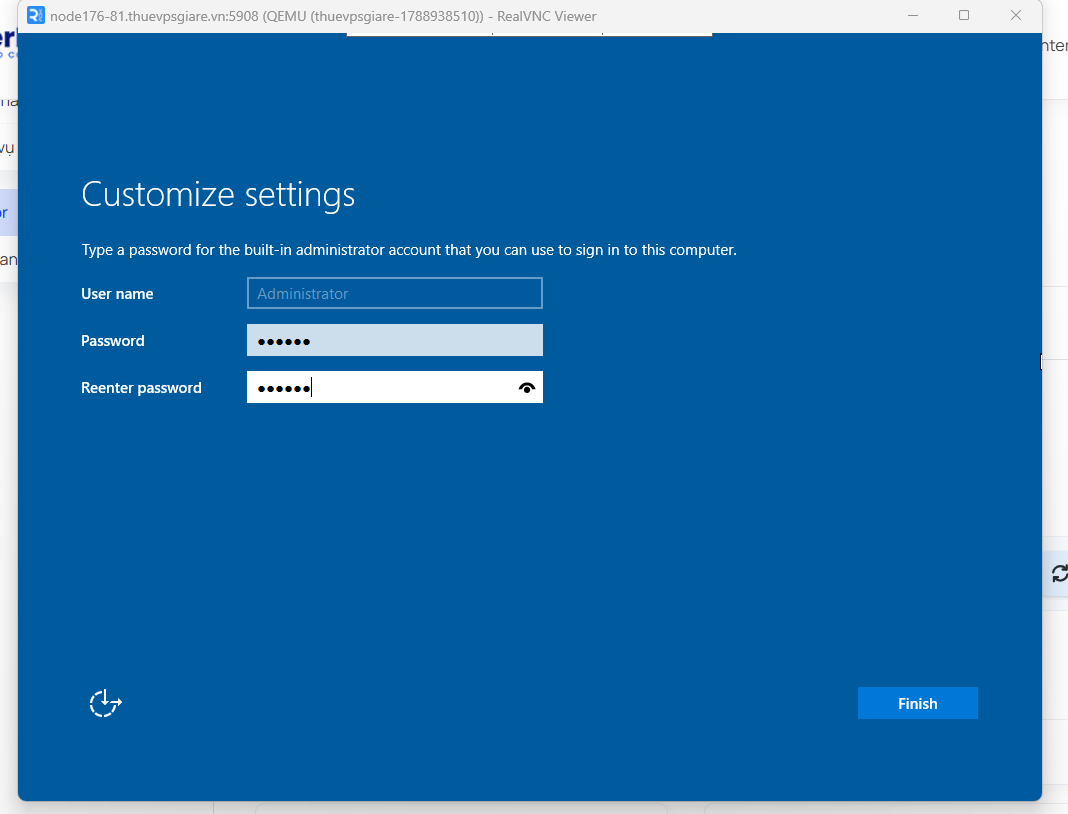
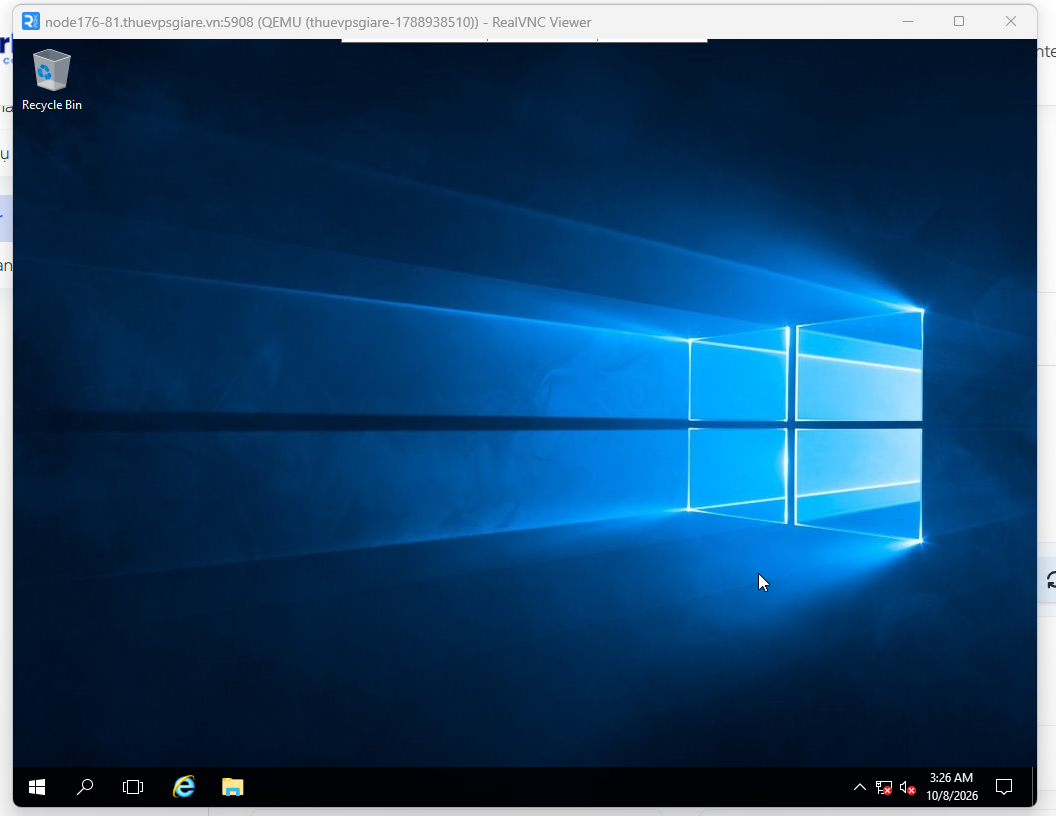
Sau khi hoàn tất, đăng nhập vào Windows Server thông qua VNC.
Với phiên bản Desktop Experience, bạn sẽ thấy giao diện Windows Desktop và có thể thao tác với các công cụ quản trị bằng giao diện đồ họa.
Quan trọng: Cài đặt Windows thành công không đồng nghĩa với việc card mạng đã hoạt động. Nếu Windows chưa nhận driver mạng VirtIO, bạn cần thực hiện thêm các bước ở mục tiếp theo.
4.7. Khắc phục lỗi Windows Server không có mạng sau khi cài đặt
Một lỗi thường gặp khi cài Windows Server từ ISO trên VPS KVM là hệ điều hành khởi động thành công nhưng không có kết nối Internet.
Trong trường hợp này, VPS vẫn có thể được cấp địa chỉ IP và kết nối mạng ở phía hạ tầng, nhưng Windows chưa nhận diện được card mạng ảo do thiếu driver tương thích.
Dấu hiệu nhận biết:
- Windows hiển thị trạng thái không có kết nối mạng.
- Không xuất hiện card Ethernet trong danh sách Network Connections.
- Device Manager hiển thị thiết bị Ethernet Controller hoặc Network Controller với biểu tượng cảnh báo màu vàng.
- Lệnh
ipconfig /allkhông hiển thị card mạng VirtIO mong đợi.
4.7.1. Kiểm tra card mạng trong Device Manager
Trước tiên, hãy xác định Windows đã nhận diện card mạng hay chưa.
- Đăng nhập Windows Server bằng VNC.
- Nhấn tổ hợp phím Windows + R.
- Nhập
devmgmt.mscvà nhấn Enter. - Trong Device Manager, mở mục Network adapters và Other devices.
- Kiểm tra thiết bị Ethernet Controller hoặc thiết bị mạng chưa được cài driver.
Nếu card mạng VirtIO chưa được nhận diện, tiếp tục cài đặt driver bằng file ISO đã mount.
4.7.2. Cài đặt driver mạng NetKVM từ file VirtIO ISO
Bộ driver virtio-win-0.1.302.iso đã được mount vào VPS ở bước 4.1 cũng chứa driver mạng NetKVM.
Vì vậy, bạn không cần tải driver từ Internet bên trong Windows Server. Có thể cài đặt trực tiếp thông qua ổ CD-ROM ảo.
Thực hiện lần lượt:
1/ Trong Device Manager, nhấp chuột phải vào thiết bị Ethernet Controller chưa nhận driver.
2/ Chọn Update driver hoặc Update Driver Software.
3/ Chọn Browse my computer for drivers.
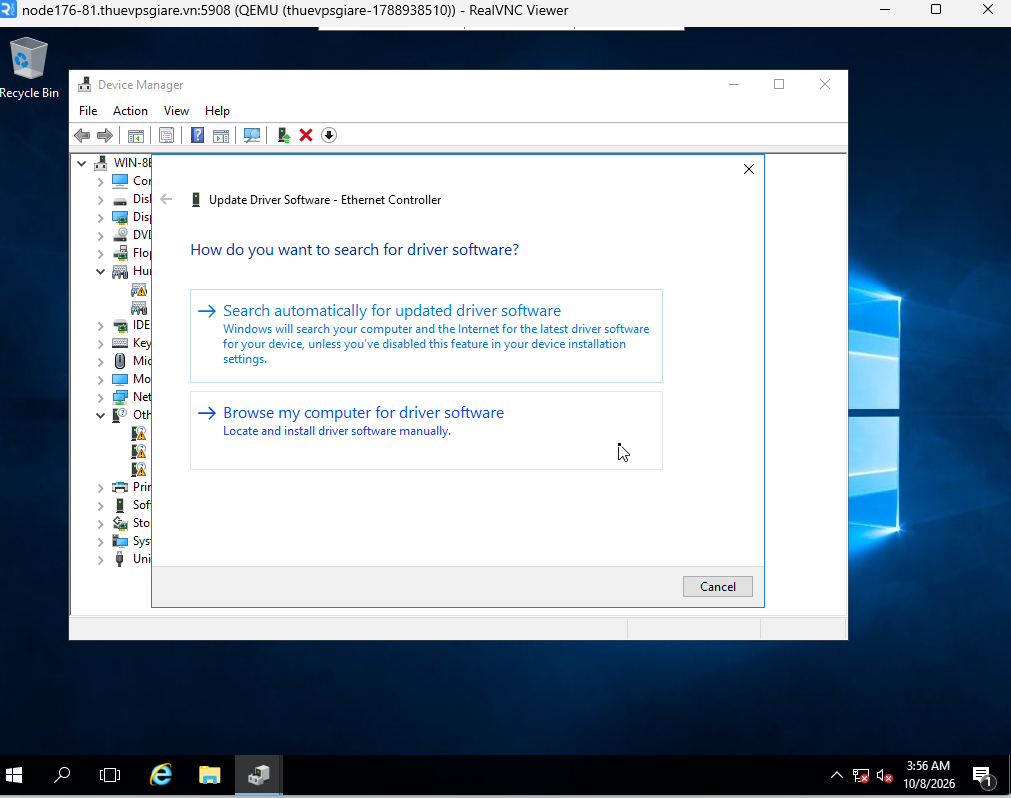
4/ Nhấn Browse và tìm đến ổ CD-ROM chứa virtio-win-0.1.302.
5/ Mở thư mục NetKVM, sau đó chọn thư mục tương ứng với phiên bản Windows Server và kiến trúc amd64.
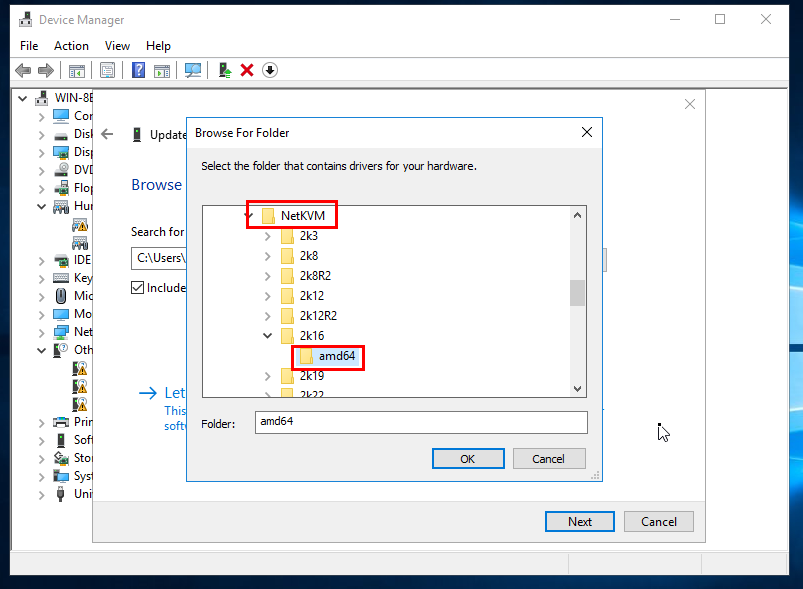
6/ Nhấn Next để Windows tìm và cài đặt driver tương thích.
Ví dụ, với Windows Server 2016, đường dẫn driver mạng thường là:
E:\NetKVM\2k16\amd64Trong đó E: là ký tự ổ CD-ROM chứa VirtIO trong ví dụ. Ký tự thực tế có thể là D:, F: hoặc một ký tự khác.
Với Windows Server 2019 và 2022, hãy sử dụng thư mục tương ứng nếu có trong bộ ISO, chẳng hạn:
E:\NetKVM\2k19\amd64
E:\NetKVM\2k22\amd64
Lưu ý: Cấu trúc thư mục có thể thay đổi theo phiên bản bộ driver VirtIO. Nếu không tìm thấy đường dẫn tương ứng, hãy kiểm tra các thư mục thực tế trong ISO và chọn driver hỗ trợ phiên bản Windows đang sử dụng.
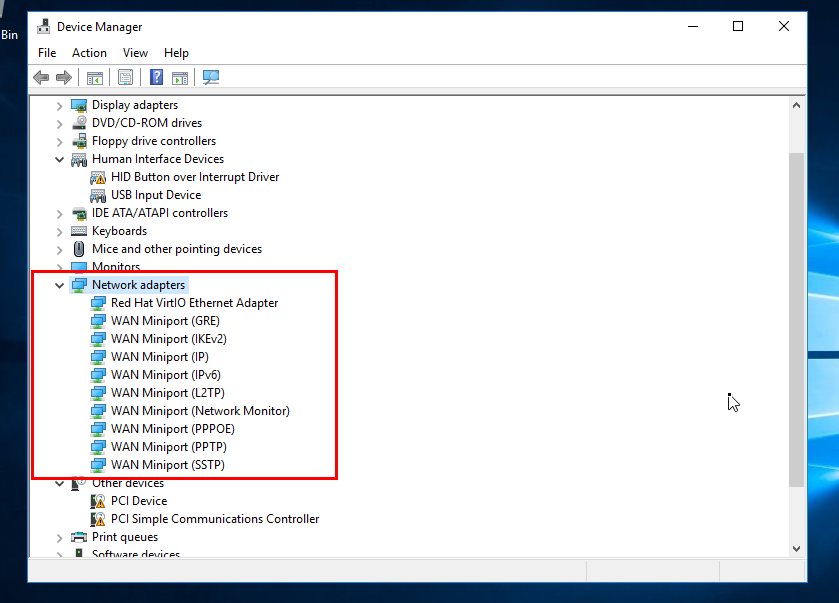
Khi Windows tìm thấy driver phù hợp, hãy xác nhận cài đặt và chờ quá trình hoàn tất.
Sau khi cài thành công, card mạng VirtIO sẽ xuất hiện trong Network adapters với tên tương ứng, chẳng hạn Red Hat VirtIO Ethernet Adapter.
4.8. Chuyển VPS về khởi động từ ổ cứng
Sau khi cài đặt Windows Server và hoàn tất cấu hình driver, bạn cần điều chỉnh lại thứ tự khởi động để VPS không tiếp tục vào Windows Setup ở những lần khởi động tiếp theo.
- Truy cập portal quản lý VPS Fast Byte.
- Mở Settings > VPS Configuration.
- Thay đổi Boot Order để Hard Disk được ưu tiên trước CD Drive.
- Tại mục Select ISO, chọn None nếu hệ thống hỗ trợ.
- Chỉ tháo ISO VirtIO khỏi secondary CDROM sau khi đã hoàn tất việc cài đặt các driver cần thiết.
- Nhấn Submit để lưu cấu hình.
Nếu cần áp dụng thay đổi cấu hình phần cứng ảo, hãy tắt VPS hoàn toàn rồi khởi động lại theo hướng dẫn của portal.
Sau khi VPS hoạt động trở lại, mở VNC để xác nhận Windows Server khởi động trực tiếp từ ổ cứng và kết nối mạng vẫn hoạt động bình thường.
4.9. Kiểm tra hệ thống sau khi cài đặt Windows Server
Trước khi đưa VPS vào sử dụng, Fast Byte khuyến nghị kiểm tra các thành phần sau:
- Hệ điều hành: Windows Server khởi động thành công và đúng phiên bản đã lựa chọn.
- Ổ cứng: Windows nhận diện đầy đủ dung lượng ổ đĩa và không còn lỗi driver lưu trữ.
- Card mạng: Driver NetKVM hoạt động và Windows có cấu hình IP phù hợp.
- Kết nối Internet: Kiểm tra khả năng truy cập mạng và phân giải DNS.
- Windows Update: Cài đặt các bản cập nhật bảo mật phù hợp.
- Remote Desktop: Chỉ bật RDP khi cần và cấu hình tường lửa, xác thực, giới hạn nguồn truy cập phù hợp.
- Bản quyền Windows: Kiểm tra trạng thái kích hoạt và sử dụng giấy phép hợp lệ.
Sau khi hoàn thành các bước trên, VPS Windows Server đã sẵn sàng để bạn tiếp tục cấu hình môi trường làm việc hoặc triển khai các ứng dụng cần thiết.
5. Thiết lập bảo mật và cấu hình sau khi hoàn tất cài đặt OS
Sau khi hoàn tất bước cài đặt hệ điều hành từ file ISO tùy chỉnh, hệ thống của bạn đang ở trạng thái nguyên bản và chưa có các chính sách phòng vệ cần thiết. Để quản trị từ xa an toàn, trước tiên bạn cần nắm vững cách đăng nhập VPS thông qua giao thức SSH (với Linux) hoặc Remote Desktop (với Windows).
Bước tiếp theo là kích hoạt các lớp bảo vệ mạng. Đối với các bản phân phối Ubuntu, bạn nên thực hiện ngay các bước thiết lập tường lửa UFW trên Ubuntu để khóa các cổng dịch vụ không sử dụng và hạn chế nguy cơ quét cổng trái phép.
Đối với người dùng triển khai máy chủ dịch vụ web hoặc môi trường doanh nghiệp phức tạp hơn, tìm hiểu cách cài đặt CSF Firewall sẽ cung cấp thêm các công cụ giám sát kết nối chuyên sâu và khả năng phát hiện tấn công brute-force tự động.
Khi hạ tầng máy chủ đã được gia cố an toàn, bạn có thể triển khai các dịch vụ phục vụ nhu cầu làm việc và quản trị như xem hướng dẫn cài OpenVPN trên VPS để tạo mạng riêng ảo kết nối an toàn, hoặc tham khảo cách cài Portainer quản lý Docker nhằm quản lý và điều phối các ứng dụng container một cách trực quan.
6. Xử lý các sự cố thường gặp khi thêm file ISO
Trong quá trình thao tác trên portal quản lý và thiết lập hệ thống, một số lỗi cấu hình có thể phát sinh. Dưới đây là bảng tổng hợp nguyên nhân cùng cách xử lý chi tiết:
| Hiện tượng / Thông báo lỗi | Nguyên nhân kỹ thuật | Phương án khắc phục |
|---|---|---|
| Lỗi “Invalid ISO URL” hoặc quá trình nạp thất bại | Liên kết cung cấp không trỏ trực tiếp đến file .iso mà dẫn về trang HTML trung gian. |
Host file qua Nginx/Python HTTP server trên máy chủ phụ hoặc dùng direct link chính thức. |
| VPS vẫn khởi động vào OS cũ dù đã Mount ISO | Chưa thay đổi thứ tự Boot Order hoặc chưa thực hiện Reboot lại máy ảo sau khi Mount. | Vào mục Cài đặt, đặt CD/DVD-ROM lên vị trí ưu tiên đầu tiên và thực hiện lệnh Restart VPS. |
| Trình cài đặt Windows không nhận diện ổ cứng | Bản ISO Windows gốc thiếu driver điều khiển lưu trữ ảo hóa chuẩn VirtIO SCSI. | Tải đĩa VirtIO driver ISO từ Fedora, nạp thêm vào VPS và chọn Load Driver trong màn hình setup. |
| Lỗi không thể Unmount hoặc hệ thống báo bận | Máy ảo đang trong quá trình đọc ghi hoặc tiến trình KVM chưa giải phóng ổ đĩa quang ảo. | Tắt máy chủ (Power Off) hoàn toàn từ portal, sau đó thực hiện lệnh Unmount ISO và khởi động lại. |
Trường hợp bạn đã kiểm tra đầy đủ các bước kỹ thuật trên nhưng hệ thống portal vẫn phát sinh lỗi không rõ nguyên nhân, hãy làm theo Hướng dẫn gửi Tickets hỗ trợ để đội ngũ kỹ thuật Fast Byte kiểm tra và can thiệp hạ tầng kịp thời.
7. Câu hỏi thường gặp (FAQ)
Thời gian tải một file ISO lên VPS portal thường mất bao lâu?
Thời gian nạp phụ thuộc vào dung lượng file và băng thông từ máy chủ nguồn. Với các bản ISO Linux khoảng 1GB đến 2GB từ mirror trong nước hoặc máy chủ Fast Byte, tiến trình thường hoàn tất trong khoảng 1 đến 3 phút.
Tôi có thể dùng tính năng này để cài Windows với key bản quyền riêng không?
Hoàn toàn được. Bạn có thể sử dụng file ISO Windows hợp lệ chứa license riêng của mình để cài đặt lên VPS KVM. Tuy nhiên, bạn cần chuẩn bị sẵn VirtIO driver để bộ cài nhận diện ổ cứng SSD NVMe.
File ISO lưu trữ trên portal có trừ vào dung lượng ổ cứng của VPS không?
Không. Tập tin ISO được lưu trữ tại phân vùng nhớ tạm của hệ thống ảo hóa chứ không chiếm dụng không gian lưu trữ SSD NVMe chính của máy chủ ảo. Sau khi cài xong, bạn chỉ cần unmount và xóa file ISO khỏi portal.
noVNC Console là gì và tại sao cần dùng khi cài đặt bằng ISO?
noVNC là công cụ điều khiển giao diện dòng lệnh hoặc đồ họa trực tiếp qua trình duyệt web. Khi máy chủ đang boot từ ISO và chưa cài hệ điều hành hoàn chỉnh, SSH hay Remote Desktop chưa thể hoạt động nên noVNC là phương thức tương tác duy nhất.
Tôi có thể mount cùng lúc 2 file ISO lên một máy chủ ảo không?
Hầu hết các giao diện portal mặc định hỗ trợ gắn 1 ổ CD/DVD ảo chính tại một thời điểm. Nếu cần cài Windows kèm driver VirtIO, bạn nên tích hợp sẵn driver vào bộ cài ISO hoặc sử dụng tính năng nạp đĩa phụ nếu hệ thống có hỗ trợ.
8. Tổng kết
Kỹ thuật thêm file ISO lên VPS mang lại quyền kiểm soát toàn diện đối với cấu trúc hệ điều hành và môi trường phần mềm của máy chủ ảo. Để quy trình diễn ra trơn tru, bạn chỉ cần ghi nhớ hai nguyên tắc then chốt: luôn sử dụng đường dẫn tải trực tiếp (direct link) thay vì link chia sẻ đám mây trung gian, và đừng quên gỡ mount ISO cùng thiết lập lại thứ tự boot sau khi hoàn tất cài đặt.
Khởi tạo VPS KVM hiệu năng cao ngay hôm nay
Hạ tầng máy chủ Fast Byte sử dụng 100% ảo hóa KVM toàn phần, vi xử lý Intel Gold đời mới và lưu trữ SSD NVMe U.2 cao cấp, sẵn sàng phục vụ nhu cầu cài đặt hệ điều hành tùy biến với chi phí chỉ từ 50K/tháng.
Nội dung bài viết mang tính tham khảo kỹ thuật. Các câu lệnh, cấu hình mạng và đường dẫn giao diện có thể thay đổi tùy thuộc vào phiên bản hệ điều hành, trình phân phối Linux hoặc bản cập nhật phần mềm quản trị portal. Trước khi can thiệp vào máy chủ đang vận hành thực tế, bạn nên thực hiện sao lưu toàn bộ dữ liệu quan trọng để hạn chế tối đa rủi ro gián đoạn dịch vụ.