Hướng Dẫn Cài Java Trên VPS Ubuntu Từ A-Z Nhanh Gọn, Không Lo Lỗi
Cài Java trên VPS Ubuntu là bước khởi đầu nếu bạn muốn chạy server, ứng dụng desktop hay framework phát triển phần mềm trên máy chủ. Người mới thường bối rối giữa OpenJDK và Oracle JDK, giữa Java 21 và Java 25, hoặc chưa biết đặt JAVA_HOME ở đâu. Bài viết này sẽ hướng dẫn […]
 Thanh Lam Nguyễn16 phút đọc
Cài Java trên VPS Ubuntu là bước khởi đầu nếu bạn muốn chạy server, ứng dụng desktop hay framework phát triển phần mềm trên máy chủ. Người mới thường bối rối giữa OpenJDK và Oracle JDK, giữa Java 21 và Java 25, hoặc chưa biết đặt JAVA_HOME ở đâu. Bài viết này sẽ hướng dẫn bạn xử lý trọn vẹn các vấn đề đó trên Ubuntu 24.04. Nếu chưa có máy chủ để thực hành, hãy tham khảo dịch vụ thuê VPS giá rẻ tại ThueVPSGiaRe.vn.
1. Bảng tra cứu nhanh các lệnh thao tác với Java trên Ubuntu
Dưới đây là bảng tổng hợp các câu lệnh cần thiết giúp bạn thao tác nhanh chóng trên môi trường dòng lệnh của máy chủ Ubuntu mà không cần mất công tìm kiếm lại từng bước.
| Mục đích / Thao tác | Câu lệnh thực hiện |
|---|---|
| Cài đặt OpenJDK 25 | sudo apt install openjdk-25-jdk |
| Kích hoạt kho lưu trữ Universe | sudo add-apt-repository universe |
| Cài JDK mặc định của hệ điều hành | sudo apt install default-jdk |
| Cài đặt OpenJDK 21 | sudo apt install openjdk-21-jdk |
| Kiểm tra phiên bản Java hiện tại | java -version |
| Chuyển phiên bản Java mặc định | sudo update-alternatives --config java |
| Thiết lập biến môi trường JAVA_HOME | Khai báo đường dẫn trực tiếp trong tệp /etc/environment |
| Gỡ bỏ gói Java 25 | sudo apt remove openjdk-25-jdk |
2. Những điều cần biết trước khi cài đặt: Chọn OpenJDK hay Oracle JDK?
Nền tảng Java hiện nay có nhiều bản phân phối khác nhau, trong đó OpenJDK và Oracle JDK là hai lựa chọn phổ biến nhất. Để đưa ra quyết định chính xác cho môi trường máy chủ của mình, bạn cần phân biệt rõ đặc thù kỹ thuật và điều khoản sử dụng giữa các bản cài đặt này.
- Bản chất OpenJDK: Đây là nền tảng mã nguồn mở hoàn toàn miễn phí, được tích hợp mặc định trong kho phần mềm của hầu hết các phân phối hệ điều hành Ubuntu hiện đại. Đối với phần lớn các ứng dụng web và tác vụ sản xuất, OpenJDK là lựa chọn chuẩn mực.
- Bản chất Oracle JDK: Được phát hành chính thức bởi Oracle với các điều khoản giấy phép thương mại riêng biệt. Nếu bạn có ý định ứng dụng phiên bản này trong môi trường production, hãy đảm bảo đã rà soát kỹ các điều khoản cấp phép bản quyền hiện hành của Oracle để tránh vi phạm.
- Sự khác biệt giữa JRE và JDK: JRE (Java Runtime Environment) chỉ cung cấp máy ảo JVM cùng các thư viện cần thiết để thực thi mã Java đã biên dịch. Ngược lại, JDK (Java Development Kit) bao gồm toàn bộ thành phần của JRE kèm theo bộ công cụ phát triển toàn diện (như trình biên dịch javac, trình gỡ lỗi) phục vụ việc lập trình và đóng gói ứng dụng.
- Phiên bản mặc định trên Ubuntu 24.04: Khi gọi gói
default-jdk, hệ thống sẽ tự động cài Java 21. Trường hợp dự án yêu cầu phiên bản LTS mới nhất như Java 25, bạn có thể cài đặt độc lập thông qua kho Ubuntu Universe.
3. Hướng dẫn cài đặt OpenJDK (Java 25 và Java 21) trên Ubuntu 24.04
Trước khi đi vào các thao tác chi tiết, bạn cần chủ động kết nối SSH vào VPS của mình. Nếu hệ thống yêu cầu thao tác can thiệp cấp hệ thống, hãy đảm bảo phiên làm việc đang sở hữu đặc quyền tài khoản root hoặc người dùng có gắn quyền sudo.
Bước 1: Kiểm tra phiên bản Java hiện tại
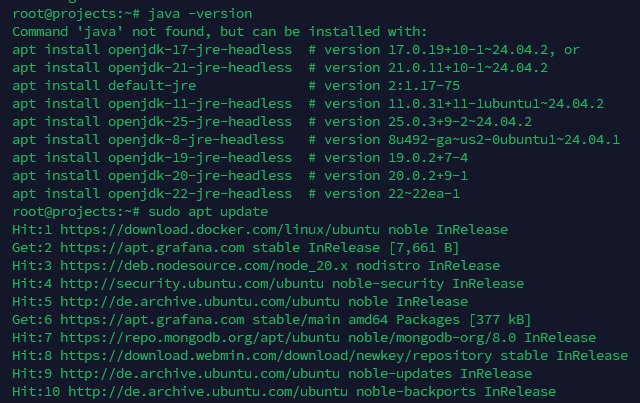
Trước tiên, hãy kiểm tra xem hệ thống đã cài đặt Java hay chưa bằng lệnh:
java -versionNếu Java đã được cài đặt, terminal sẽ hiển thị thông tin phiên bản hiện tại. Nếu nhận được thông báo Command 'java' not found, bạn có thể tiếp tục cài đặt theo hướng dẫn bên dưới.
Bước 2: Cập nhật danh sách gói phần mềm APT
APT là trình quản lý gói mặc định trên Ubuntu, giúp hệ thống tìm kiếm và cài đặt phần mềm từ các kho lưu trữ. Trước khi cài OpenJDK, hãy đồng bộ danh sách gói bằng lệnh:
sudo apt updateChờ quá trình cập nhật hoàn tất. Nếu xuất hiện lỗi liên quan đến một kho phần mềm bên thứ ba, chẳng hạn apt.grafana.com với thông báo File has unexpected size, nguyên nhân có thể là dữ liệu trên máy chủ mirror chưa đồng bộ.
Lưu ý: Nếu gặp lỗi từ kho Grafana, bạn không nên bỏ qua cảnh báo một cách tùy tiện. Hãy thử chạy lại sudo apt update sau ít phút. Nếu lỗi vẫn tiếp diễn, kiểm tra cấu hình kho Grafana và tạm vô hiệu hóa kho đó nếu chưa cần sử dụng. Chỉ tiếp tục khi APT có thể tải danh sách gói cần thiết từ các kho Ubuntu.
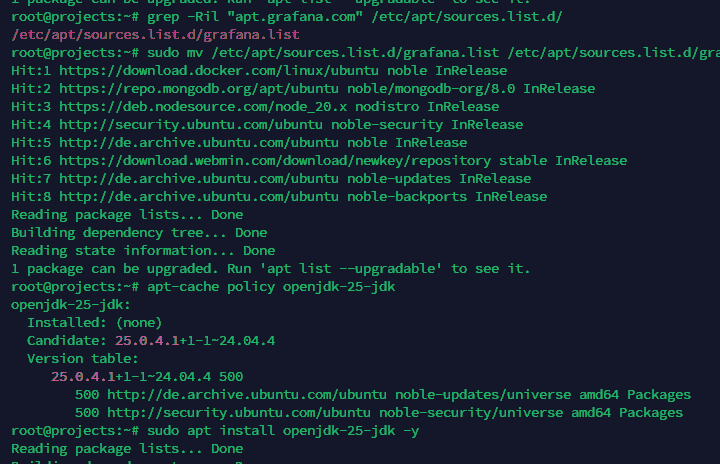
Để tìm tệp cấu hình kho Grafana, bạn có thể sử dụng:
grep -Ril "apt.grafana.com" /etc/apt/sources.list.d/Nếu xác định được tệp cấu hình riêng của Grafana, hãy sao lưu trước khi tạm vô hiệu hóa. Ví dụ, nếu kết quả trả về là /etc/apt/sources.list.d/grafana.list, chạy:
sudo mv /etc/apt/sources.list.d/grafana.list /etc/apt/sources.list.d/grafana.list.disabled
sudo apt update
Hãy thay đường dẫn trong ví dụ bằng đường dẫn thực tế trên VPS. Thao tác này chỉ tạm vô hiệu hóa kho phần mềm Grafana, không gỡ ứng dụng Grafana đã cài đặt. Sau khi xử lý xong, bạn có thể khôi phục tệp cấu hình nếu cần tiếp tục cập nhật Grafana.
Bước 3: Cài đặt OpenJDK 25 trên Ubuntu 24.04
Java 25 là phiên bản hỗ trợ dài hạn (LTS). Trên Ubuntu 24.04, gói openjdk-25-jdk có thể được cung cấp thông qua kho Ubuntu phù hợp với phiên bản hệ điều hành. Nếu gói chưa xuất hiện, hãy kiểm tra các kho phần mềm đã được kích hoạt và kết quả tìm kiếm gói trước khi cài đặt.
Để tìm gói OpenJDK 25, sử dụng:
apt-cache policy openjdk-25-jdkNếu kết quả hiển thị phiên bản có thể cài đặt, tiến hành cài đặt bằng lệnh:
sudo apt install openjdk-25-jdk -yNếu APT thông báo không tìm thấy gói, hãy kiểm tra lại nguồn phần mềm và phiên bản Ubuntu. Không nên thêm kho bên thứ ba không rõ nguồn gốc chỉ để cài đặt Java.
Bước 4: Cài đặt OpenJDK 21 trên Ubuntu 24.04
Nếu ứng dụng yêu cầu Java 21 hoặc bạn cần môi trường tương thích với các dự án đang sử dụng phiên bản này, hãy cài đặt gói openjdk-21-jdk. Trước tiên, kiểm tra phiên bản gói có sẵn:
apt-cache policy openjdk-21-jdkNếu gói có phiên bản khả dụng, chạy lệnh sau để cài đặt:
sudo apt install openjdk-21-jdk -yBạn chỉ cần cài đặt phiên bản phù hợp với yêu cầu của ứng dụng. Nếu cần sử dụng cả Java 21 và Java 25 trên cùng VPS, có thể cài đặt đồng thời cả hai phiên bản rồi lựa chọn phiên bản mặc định ở bước tiếp theo.
Bước 5: Kiểm tra và lựa chọn phiên bản Java mặc định
Sau khi cài đặt, hãy kiểm tra phiên bản Java đang được hệ thống sử dụng:
java -version
javac -version
Nếu đã cài cả hai phiên bản Java, bạn có thể sử dụng công cụ update-alternatives để chọn phiên bản mặc định cho lệnh java:
sudo update-alternatives --config javaTerminal sẽ hiển thị danh sách các phiên bản Java đã đăng ký. Nhập số tương ứng với phiên bản bạn muốn sử dụng, sau đó nhấn Enter. Để kiểm tra lại, chạy:
java -versionNếu cần thay đổi trình biên dịch Java, bạn cũng có thể kiểm tra các lựa chọn đã đăng ký bằng lệnh:
sudo update-alternatives --config javacLưu ý rằng việc thay đổi phiên bản mặc định có thể ảnh hưởng đến các ứng dụng Java đang chạy trên VPS. Hãy chọn đúng phiên bản tương thích với yêu cầu của dự án.
Hoàn tất cài đặt OpenJDK
Sau khi tiến trình cài đặt hoàn tất, bạn đã có thể sử dụng môi trường Java trên Ubuntu 24.04. Hãy xác nhận phiên bản bằng lệnh java -version và kiểm tra trình biên dịch với javac -version. Nếu kết quả trả về đúng phiên bản đã chọn, OpenJDK đã sẵn sàng để chạy hoặc phát triển các ứng dụng Java trên VPS.
4. Hướng dẫn tải và cài đặt Oracle JDK thủ công qua gói Debian
Do các ràng buộc về mặt pháp lý và giấy phép sở hữu trí tuệ, Oracle JDK không được đưa sẵn vào hệ thống kho phần mềm apt chính thức của Ubuntu. Bạn sẽ thực hiện cài đặt thông qua tệp tin đóng gói định dạng .deb chính chủ từ Oracle.
Trước tiên, bạn truy cập trang phân phối chính thức Oracle Java Downloads để xác định gói cài đặt phù hợp với cấu hình máy chủ. Tiếp đó, bạn có thể linh hoạt sử dụng tiện ích wget để tải file nén trực tiếp về máy chủ qua đường link dành cho kiến trúc Linux x64 Debian Package:
wget https://download.oracle.com/java/25/latest/jdk-25_linux-x64_bin.deb
Sau khi tải hoàn tất tệp deb về thư mục hiện hành, chạy lệnh cài đặt:
sudo apt install ./jdk-25_linux-x64_bin.deb
Lưu ý: Nếu bạn tải về một bản phát hành tính năng khác hoặc phiên bản vá lỗi cụ thể, hãy thay thế chính xác tên tệp tin tương ứng trong câu lệnh trên.
5. Cách chuyển đổi qua lại giữa nhiều phiên bản Java (update-alternatives)
Trong nhiều tình huống thực tế, máy chủ của bạn cần cài đặt song song nhiều phiên bản Java để phục vụ nhiều ứng dụng khác nhau. Ubuntu hỗ trợ công cụ update-alternatives giúp quản lý các liên kết tượng trưng một cách khoa học mà không gây xung đột.
Để cấu hình phiên bản thực thi Java mặc định cho toàn hệ thống, bạn thực thi câu lệnh sau trong danh mục các lệnh Linux cơ bản:
sudo update-alternatives --config java
Giao diện dòng lệnh sẽ xuất danh sách liệt kê các phiên bản Java hiện hữu trên máy tính:
There are 3 choices for the alternative java (providing /usr/bin/java).

  Selection    Path                                            Priority   Status
------------------------------------------------------------
* 0            /usr/lib/jvm/jdk-25.0.4.1-oracle-x64/bin/java   419464192 auto mode
  1            /usr/lib/jvm/java-21-openjdk-amd64/bin/java     2111      manual mode
  2            /usr/lib/jvm/java-25-openjdk-amd64/bin/java     2511      manual mode
  3            /usr/lib/jvm/jdk-25.0.4.1-oracle-x64/bin/java   419464192 manual mode

Press <enter> to keep the current choice[*], or type selection number:
Bạn chỉ cần nhập số thứ tự tương ứng ở cột Selection rồi nhấn Enter để xác nhận chỉ định. Nếu muốn giữ nguyên phiên bản có đánh dấu sao (*), chỉ việc nhấn Enter.
Đặc biệt lưu ý: Trình biên dịch Java (javac) hoạt động độc lập với môi trường chạy thực thi. Do đó, bạn phải đồng bộ phiên bản biên dịch tương ứng bằng lệnh:
sudo update-alternatives --config javac
Sau cùng, hãy xác thực lại tính đồng nhất giữa môi trường thực thi và trình biên dịch:
java -version
javac -version
6. Cấu hình biến môi trường JAVA_HOME chuẩn cho toàn hệ thống
Rất nhiều framework và công cụ tự động hóa như Apache Tomcat, Maven, Gradle, Jenkins hay Kafka yêu cầu biến môi trường JAVA_HOME để định vị chính xác thư mục chứa thư viện cốt lõi của JDK.
Bước 1: Xác định đường dẫn thư mục cài đặt Java
Thực hiện chạy lại lệnh kiểm tra để lấy thông tin đường dẫn tuyệt đối:
sudo update-alternatives --config java
Dưới đây là một số mẫu đường dẫn thường gặp trên hệ thống Linux Ubuntu 64-bit:
- Oracle JDK 25:
/usr/lib/jvm/jdk-25.0.4.1-oracle-x64/bin/java - OpenJDK 25:
/usr/lib/jvm/java-25-openjdk-amd64/bin/java - OpenJDK 21:
/usr/lib/jvm/java-21-openjdk-amd64/bin/java - OpenJDK 17:
/usr/lib/jvm/java-17-openjdk-amd64/bin/java
JAVA_HOME/bin/java. Do đó giá trị thiết lập biến JAVA_HOME phải cắt bỏ phần hậu tố /bin/java ở cuối đường dẫn.Bước 2: Ghi thông số vào file cấu hình môi trường toàn cục
Mở file /etc/environment bằng trình biên tập nano:
sudo nano /etc/environment
Thêm dòng cấu hình bên dưới vào cuối tệp (điều chỉnh đường dẫn phù hợp với phiên bản bạn mong muốn):
JAVA_HOME="/usr/lib/jvm/java-25-openjdk-amd64"
Lưu tệp bằng tổ hợp phím Ctrl + O, nhấn Enter và thoát ra bằng Ctrl + X.
Bước 3: Nạp cấu hình và xác thực
Áp dụng thay đổi ngay trong phiên shell hiện tại và xuất biến:
source /etc/environment
export JAVA_HOME
Kiểm tra xem biến đã nhận giá trị chính xác chưa:
printenv JAVA_HOME
Đầu ra hiển thị đúng đường dẫn đã thiết lập (ví dụ: /usr/lib/jvm/java-25-openjdk-amd64). Các phiên đăng nhập mới sau này sẽ tự động nhận diện giá trị này trên toàn hệ thống. Nếu muốn cấu hình riêng cho từng tài khoản mà không ảnh hưởng toàn hệ thống, bạn có thể ghi lệnh export vào tệp ~/.bashrc của người dùng đó.
7. Xử lý các sự cố thường gặp trong quá trình cài đặt và build code
Trong quá trình cấu hình, lập trình viên có thể gặp phải một số lỗi phát sinh liên quan đến nguồn gói APT hoặc xung đột biến môi trường. Sau đây là các giải pháp xử lý triệt để đã được kiểm chứng:
1. Gặp lỗi “Unable to locate package openjdk-25-jdk”
Nguyên nhân do kho lưu trữ Universe chưa được khai báo hoặc danh sách gói chưa cập nhật. Hãy chạy lại bộ 3 lệnh:
sudo add-apt-repository universe
sudo apt update
sudo apt install openjdk-25-jdk
Nếu hệ thống vẫn báo không tìm thấy gói, bạn cần mở tệp tin nguồn /etc/apt/sources.list.d/ubuntu.sources. Đảm bảo rằng dòng Suites: có chứa nhánh noble-updates và dòng Components: đã có mục universe. Với các VPS dùng cấu hình định dạng cũ /etc/apt/sources.list, kiểm tra xem dòng cấu hình cho noble-updates đã có chữ universe hay chưa rồi chạy lại sudo apt update.
2. Đã cài đặt Java 25 nhưng lệnh java -version vẫn báo Java 21
Điều này xảy ra do liên kết thay thế mặc định vẫn đang gán quyền ưu tiên cho phiên bản cũ. Bạn chỉ cần thực thi lệnh sudo update-alternatives --config java và lựa chọn đường dẫn trỏ đến Java 25 như đã hướng dẫn ở Mục 5.
3. Công cụ build (Maven / Gradle) cảnh báo bắt buộc nâng cấp lên Java 25
Các trình quản lý build mã nguồn có thể đang sử dụng biến độc lập thay vì lệnh java của hệ thống. Bạn nên chạy mvn -v hoặc ./gradlew --version từ thư mục dự án để rà soát. Hãy đặt biến JAVA_HOME đúng thư mục Java 25 và đồng bộ cả javac. Với Gradle, hãy chú ý kiểm tra thêm hai thuộc tính org.gradle.java.home và tệp gradle/gradle-daemon-jvm.properties.
4. Biến JAVA_HOME trỏ sai đường dẫn hoặc gây lỗi command not found
Hãy rà soát kỹ đường dẫn thông qua lệnh cấu hình alternatives. Đảm bảo bạn không điền thừa đoạn đuôi /bin/java vào giá trị của biến môi trường trong tệp /etc/environment.
8. Hướng dẫn gỡ bỏ Java an toàn khỏi máy chủ
Khi không còn nhu cầu sử dụng hoặc cần làm sạch môi trường để cài đặt phiên bản khác, bạn có thể gỡ bỏ Java bằng trình quản lý APT một cách gọn gàng tương tự mọi gói phần mềm Linux thông thường:
sudo apt remove openjdk-25-jdk
Nếu bạn từng cài đặt các phiên bản khác như Java 21 hay Java 17, chỉ cần thay tên gói tương ứng (ví dụ: sudo apt remove openjdk-21-jdk). Trước khi thực hiện dọn dẹp hệ thống trên diện rộng, bạn nên kiểm tra cấu hình VPS và tiến hành sao lưu dữ liệu máy chủ nhằm đảm bảo các dịch vụ đang chạy không bị gián đoạn đột ngột.
Tổng kết và khuyến nghị triển khai
Nắm vững cách cài Java trên VPS Ubuntu sẽ giúp bạn chủ động hoàn toàn trong việc triển khai đa dạng các nền tảng ứng dụng từ OpenJDK 21, OpenJDK 25 cho đến Oracle JDK. Việc phân định rạch ròi giữa JDK và JRE, kết hợp công cụ update-alternatives để chuyển đổi phiên bản và cấu hình biến JAVA_HOME chuẩn xác là chìa khóa để vận hành các công cụ CI/CD, Maven hay Gradle trơn tru.
Cần một VPS giá rẻ để bắt đầu?
Chọn cấu hình vừa đủ nhu cầu, ưu tiên chi phí dễ tiếp cận và khả năng quản trị riêng.
Nội dung hướng dẫn trong bài viết chỉ mang tính tham khảo kỹ thuật. Các cú pháp câu lệnh, gói cài đặt và đường dẫn cấu hình có thể có sự khác biệt tùy thuộc vào phiên bản phát hành cụ thể của hệ điều hành, bản vá phần mềm và môi trường máy chủ thực tế. Quản trị viên nên kiểm thử kỹ lưỡng, sao lưu dữ liệu dự phòng và đánh giá toàn diện các rủi ro trước khi áp dụng trên hệ thống môi trường production đang hoạt động.